Vous perdez des heures chaque semaine à cause d'un problème dont personne ne parle.
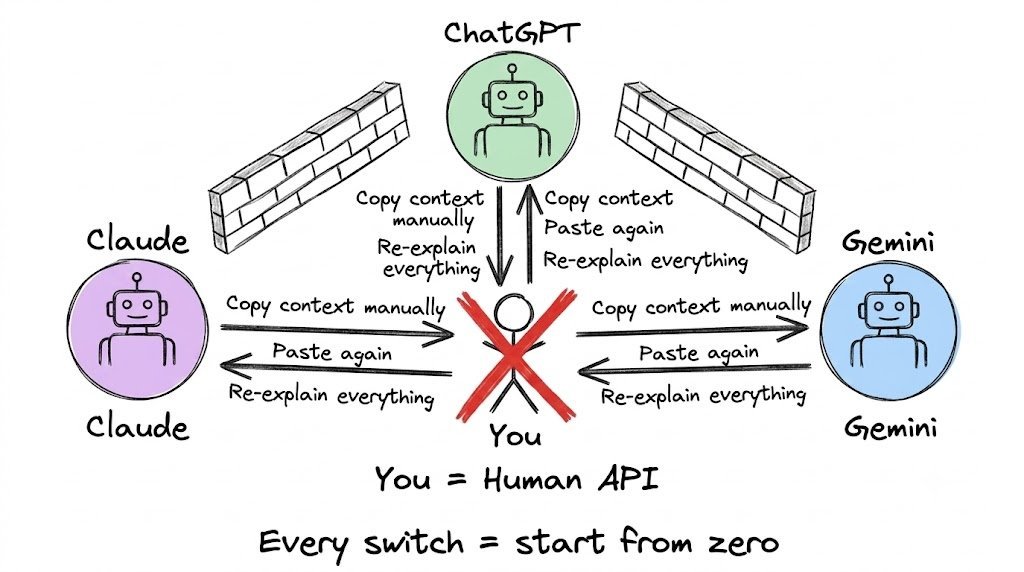
Vous utilisez Claude pour rechercher. ChatGPT pour écrire. Gemini pour explorer.
Et chaque fois que vous changez d'outil, vous repartez de zéro.
Copier. Coller. Résumer. Expliquer à nouveau.
Le flux de travail semble automatisé. La mémoire reste manuelle.
Vous êtes l'API entre vos propres IA.
Il existe une solution. Et elle prend 5 minutes à installer.
Le problème que personne n'a résolu jusqu'à présent
Chaque IA que vous utilisez a un problème de mémoire.
ChatGPT oublie ce que vous avez dit à Claude. Claude n'a aucune idée de ce que vous venez de construire dans Gemini. Gemini ne peut pas voir les recherches que vous avez effectuées la semaine dernière dans ChatGPT.
Vous devez donc réexpliquer le contexte. À chaque. Fois.
La vérité douloureuse :
→ Un développeur senior perd 45 minutes par jour à réexpliquer le contexte entre les outils IA
→ Un créateur de contenu recopie le même brief de voix de marque plus de 20 fois par semaine
→ Un fondateur explique son modèle économique à chaque nouvelle conversation IA comme si c'était la première fois
Ce n'est pas un problème d'IA. C'est un problème d'infrastructure mémoire.
Et il n'a pas été résolu parce que chaque entreprise d'IA veut vous enfermer dans son écosystème.
Claude veut votre mémoire dans Claude. ChatGPT la veut dans ChatGPT. Gemini la veut dans Google.
Aucune ne communique avec les autres.
Jusqu'à présent.
Ce que la mémoire partagée signifie vraiment
Imaginez plutôt ceci.
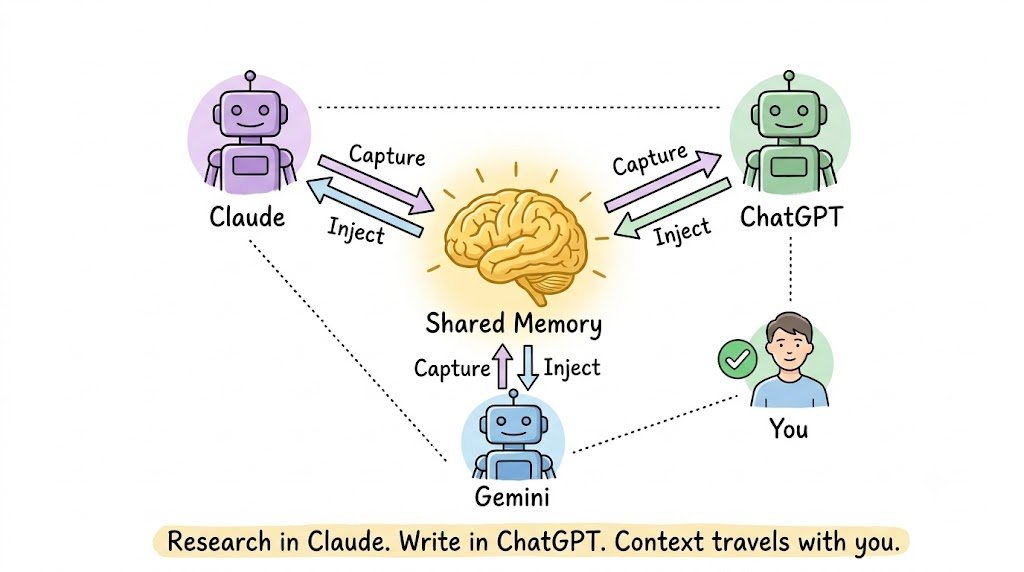
Vous recherchez un sujet avec Claude. Vous capturez cette conversation en tant que mémoire. Vous ouvrez ChatGPT. Vous injectez cette mémoire directement dans la nouvelle conversation. ChatGPT reprend exactement là où Claude s'est arrêté.
Pas de copier-coller. Pas de réexplication. Aucun contexte perdu.
Voilà ce qu'est la mémoire partagée.
Et une extension Chrome appelée Unibase Memory vient de la concrétiser.
Un seul outil. Les trois IA. Une mémoire qui vous suit.
Qu'est-ce que Unibase Memory
Unibase Memory est une extension Chrome qui transforme vos conversations IA en mémoire réutilisable que vous pouvez rechercher, organiser et injecter dans n'importe quel outil IA.
Elle fonctionne avec ChatGPT, Claude et Gemini.
Pas d'abonnement par IA. Pas de copier-coller manuel. Pas de repartir de zéro.
L'idée centrale : vos conversations IA devraient être un atout — pas un cimetière de contexte perdu enfoui dans l'historique des discussions.
Ce qu'elle fait réellement :
→ Capture les conversations de Claude, ChatGPT et Gemini
→ Enregistre les pages web précieuses en tant que mémoire d'un simple clic droit
→ Vous permet de rechercher dans toutes vos mémoires par mot-clé
→ Injecte la mémoire sélectionnée directement dans votre conversation IA en cours
→ Chiffre tout localement avant toute synchronisation
→ Sauvegarde en option sur le réseau de mémoire décentralisée d'Unibase
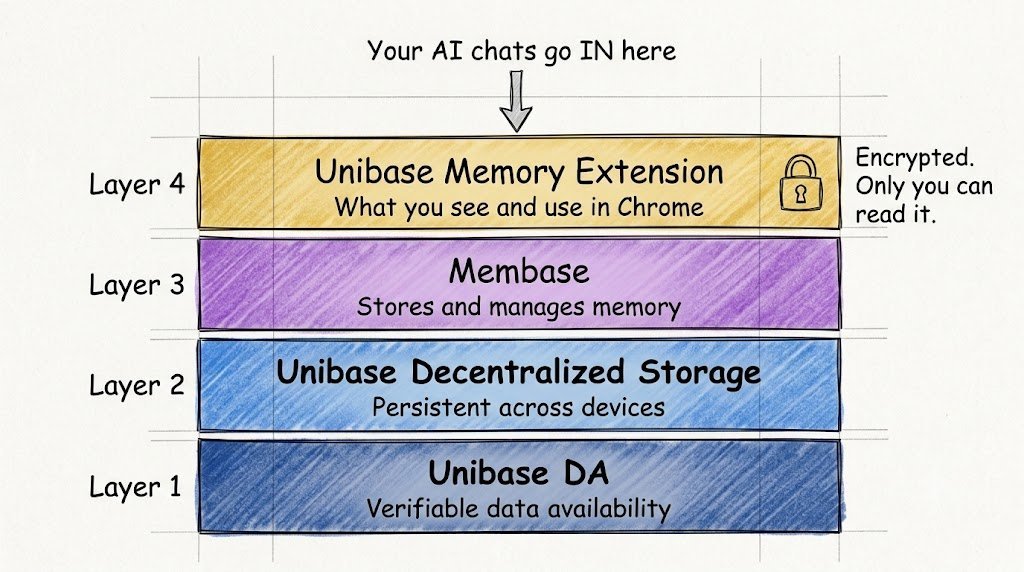
Derrière cela se trouve une pile de mémoire décentralisée :
→ Membase stocke et gère la mémoire IA
→ Le stockage décentralisé Unibase rend la mémoire persistante sur tous les appareils
→ Unibase DA assure une disponibilité des données vérifiable
Le contenu de vos conversations est chiffré et lisible uniquement par vous.
Étape 1 — Installer et se connecter
5 minutes. Pas de carte de crédit. Aucune friction à l'installation.
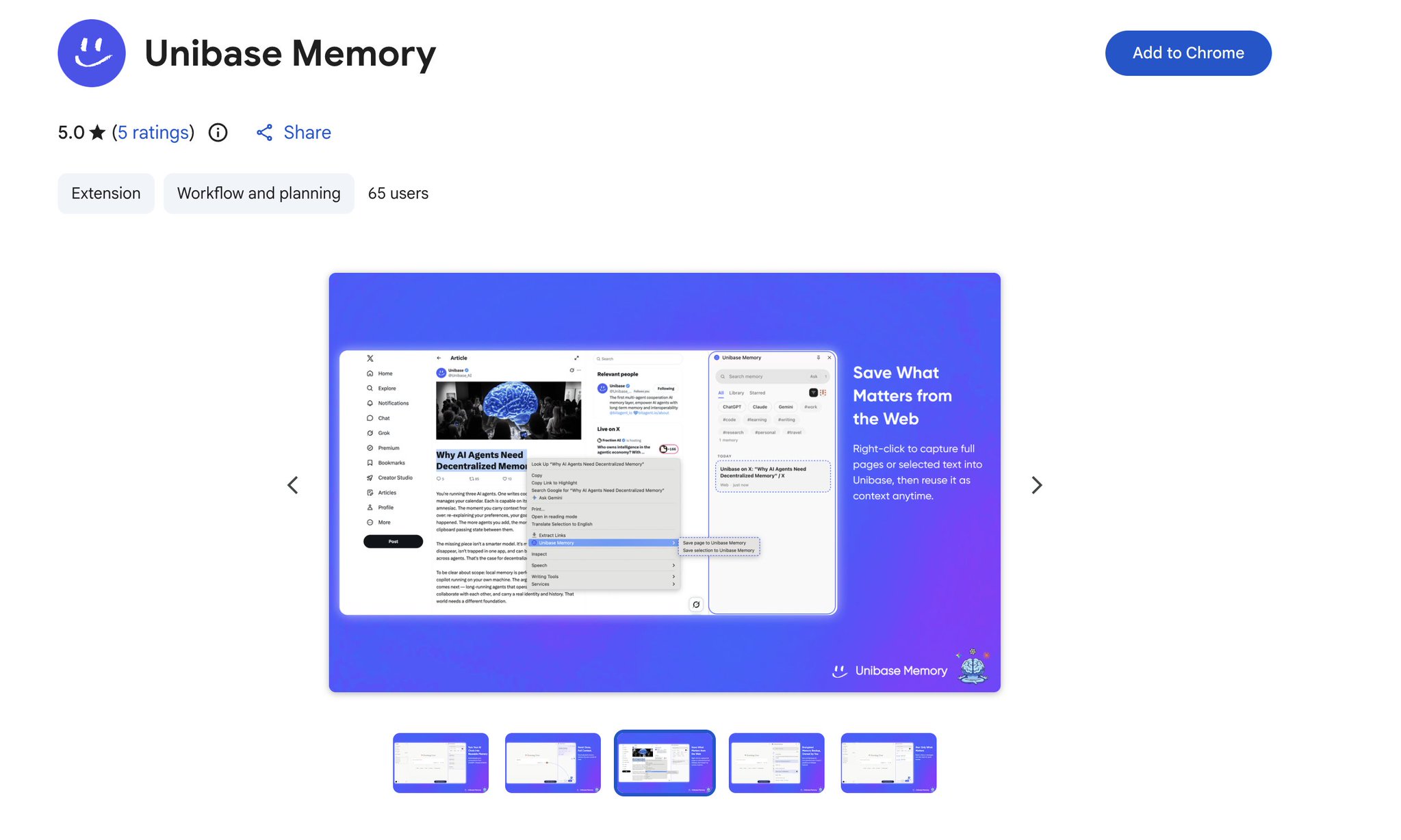
Installer :
→ Ouvrir Chrome
→ Aller sur le Chrome Web Store
→ Rechercher « Unibase Memory » ou utiliser le lien direct
→ Cliquer sur « Ajouter à Chrome » → Épingler l'extension à votre barre d'outils
Se connecter :
→ Email → Compte X (Twitter) → Ou votre portefeuille crypto
Voilà. L'extension est active.
Ouvrez maintenant n'importe quel outil IA — ChatGPT, Claude ou Gemini — et actualisez la page.
Le panneau Unibase Memory devient disponible dans la barre latérale de votre navigateur.
Première chose à faire après l'installation :
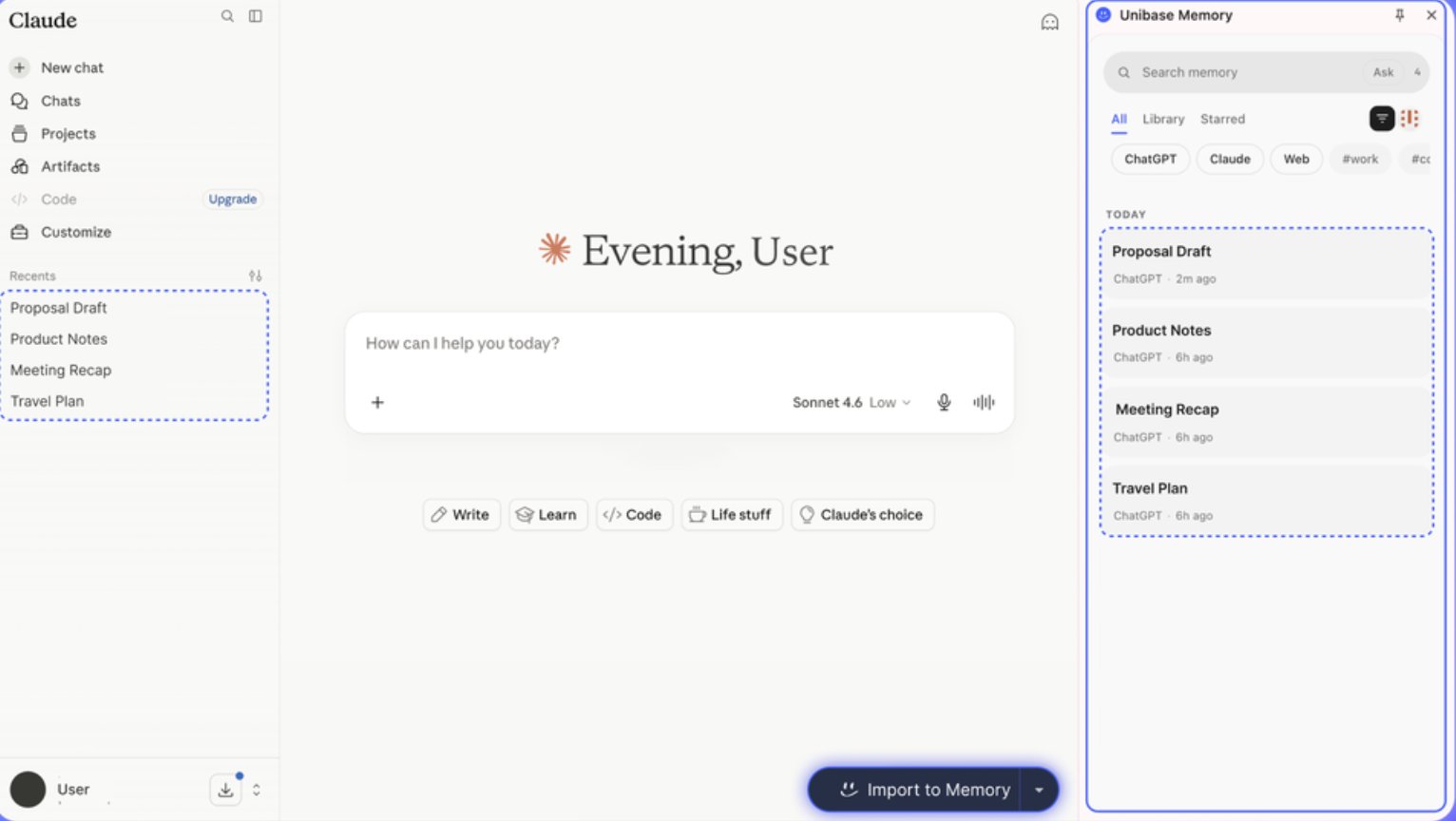
Allez sur Claude. Ouvrez votre conversation récente la plus utile. Cliquez sur l'icône Unibase. Cliquez sur Importer dans la mémoire.
Vous venez de transformer une conversation enfouie en mémoire permanente, consultable et injectable.
Étape 2 — Capturer la mémoire depuis n'importe où
Il existe deux façons de capturer la mémoire.
Depuis vos conversations IA :
Cliquez sur « Importer dans la mémoire » dans le panneau de l'extension.
Choisissez la période souhaitée :
→ Conversation en cours uniquement → Dernières 24 heures → 7 derniers jours → 14 derniers jours
Unibase importe ces conversations dans votre espace de travail mémoire.
Chaque message. Organisé. Consultable.
Depuis n'importe quelle page web :
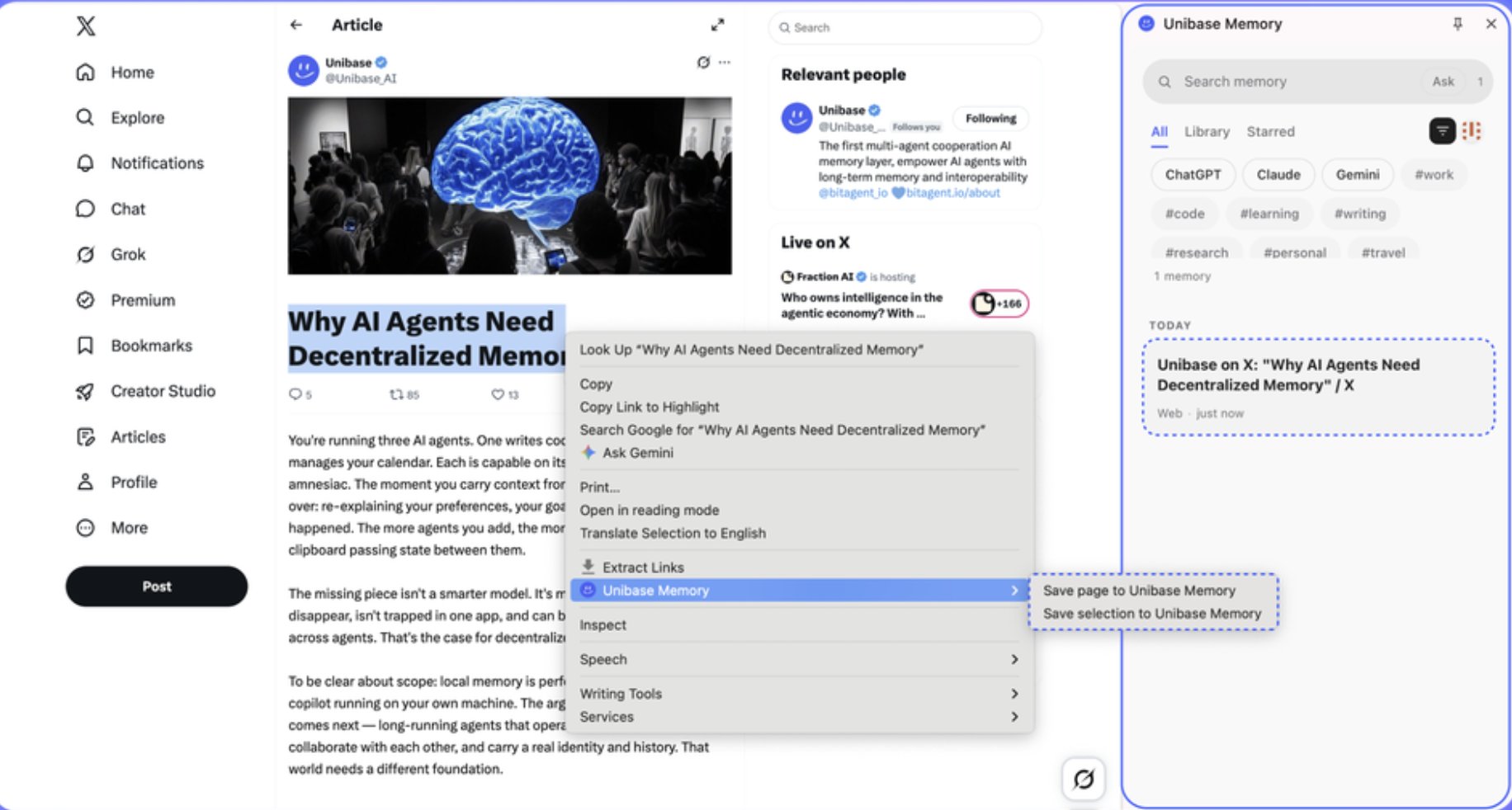
Faites un clic droit sur n'importe quelle page ou texte sélectionné.
Cliquez sur « Enregistrer dans Unibase Memory ».
La page entière ou la section sélectionnée devient un élément de mémoire.
Utilisez cela pour :
→ Les pages de recherche concurrentielle que vous souhaitez référencer plus tard
→ Les fils Reddit contenant des modèles utiles
→ La documentation à laquelle vous revenez souvent
→ Les articles que vous souhaitez que votre IA connaisse déjà
La règle qui change votre façon de travailler :
Arrêtez de considérer les conversations IA comme des sessions jetables.
Chaque conversation précieuse doit devenir une mémoire immédiatement après sa fin.
Cela prend 3 secondes. Vous fait gagner 30 minutes la semaine prochaine.
Étape 3 — Organiser pour vraiment retrouver les choses
La mémoire capturée est inutile si vous ne pouvez pas la retrouver.
Unibase Memory vous offre un véritable espace de travail — pas seulement un dépotoir d'historique.
Recherche :
Tapez n'importe quel mot-clé dans toutes vos mémoires.
Trouvez la conversation, la page ou le contexte exact dont vous avez besoin en quelques secondes.
Favoris :
Marquez vos mémoires les plus importantes pour un accès instantané.
Votre brief de marque de référence. Vos recherches sur un sujet clé. Vos meilleurs cadres de prompt.
Les mémoires marquées apparaissent en haut.
Étiquettes :
Organisez les mémoires en catégories qui correspondent à votre façon de travailler.
Étiquettes par défaut pour commencer : → Recherche → Rédaction → Stratégie → Code → Idées
Créez les vôtres. Supprimez les valeurs par défaut. Le système est flexible.
Suggestions d'étiquettes IA :
Activez cette option après un téléchargement unique du modèle local.
Unibase suggérera automatiquement des étiquettes pour chaque nouvelle mémoire en fonction du contenu.
Vous arrêtez le travail de taxonomie. L'IA le fait.
Étape 4 — Injecter la mémoire dans n'importe quelle session IA
C'est l'étape qui change tout.
Vous avez des mémoires organisées. Maintenant, vous les utilisez.
Trois façons d'injecter :
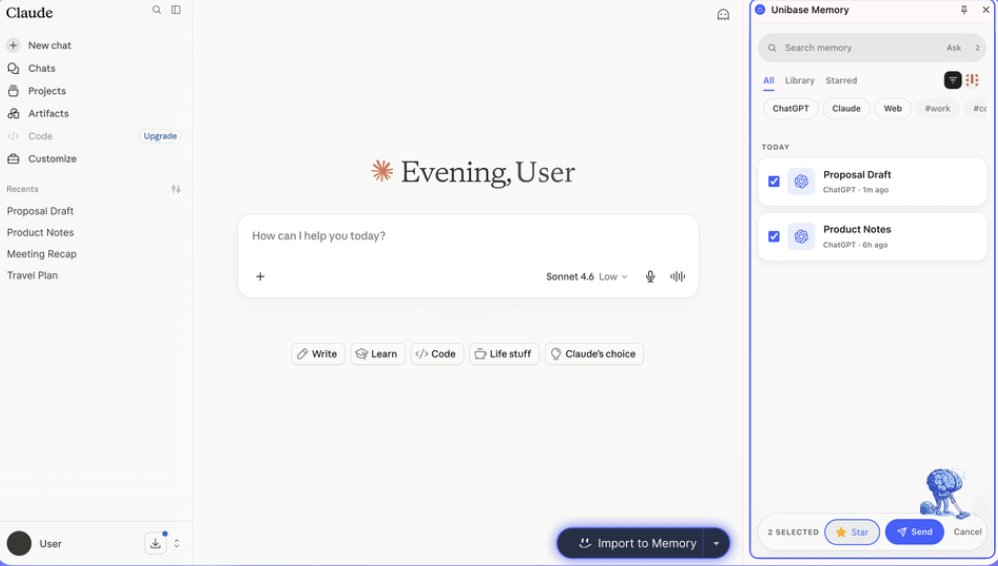
Option 1 — Entre conversations :
Sélectionnez des mémoires de plusieurs conversations différentes. Cliquez sur Envoyer. Tout le contexte sélectionné arrive dans la zone de saisie de votre conversation IA actuelle. Modifiez, ajustez, puis soumettez.
Idéal pour : importer des recherches de Claude dans une session de rédaction ChatGPT.
Option 2 — Conversation complète :
Ouvrez une mémoire de conversation spécifique. Cliquez sur Envoyer. La conversation entière s'injecte en tant que contexte.
Idéal pour : poursuivre une session de stratégie approfondie dans un autre outil IA.
Option 3 — Messages sélectionnés :
Ouvrez une conversation. Sélectionnez uniquement les messages importants. Cliquez sur Envoyer.
Idéal pour : donner à une IA uniquement les conclusions d'une session de recherche plus longue — pas tout.
Le flux de travail que cela débloque :
Session de recherche matinale dans Claude :
→ Explorez un sujet en profondeur → Capturez la conversation en mémoire
Session de rédaction de l'après-midi dans ChatGPT :
→ Ouvrez Unibase Memory → Trouvez la recherche Claude → Cliquez sur Envoyer → ChatGPT a maintenant tout le contexte → Commencez à écrire immédiatement
Zéro réexplication. Zéro copier-coller. Zéro perte de contexte entre les outils.
Étape 5 — Synchroniser vers la mémoire décentralisée (optionnel mais puissant)
La mémoire locale est bonne.
Une mémoire portable, récupérable et vérifiable est meilleure.
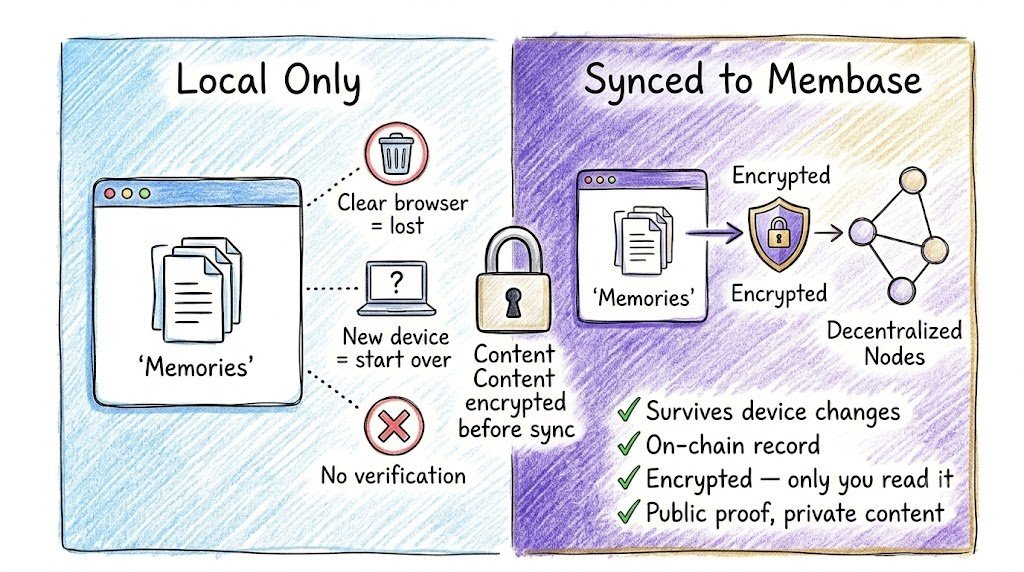
Activez la synchronisation Membase et vos mémoires passent de votre navigateur à l'infrastructure de mémoire décentralisée d'Unibase.
Ce que cela signifie :
→ Votre mémoire survit si vous changez d'appareil
→ Votre mémoire survit si vous videz votre navigateur
→ Chaque mémoire obtient un enregistrement sur la chaîne — vérifiable mais privé
→ Le contenu reste chiffré — Unibase ne stocke que le texte chiffré
→ Vous pouvez consulter la preuve publique tout en gardant le contenu privé
Comment vérifier votre mémoire :
Activez les adresses Hub dans le panneau des paramètres.
Chaque mémoire synchronisée affiche : → Son enregistrement sur la chaîne → Le statut de synchronisation → Un lien vers le message d'origine
Ouvrez Unibase Explorer pour voir l'intégralité de votre enregistrement mémoire.
Preuve publique. Contenu privé.
Votre mémoire. Vos données. Votre infrastructure.
Les véritables flux de travail que cela permet
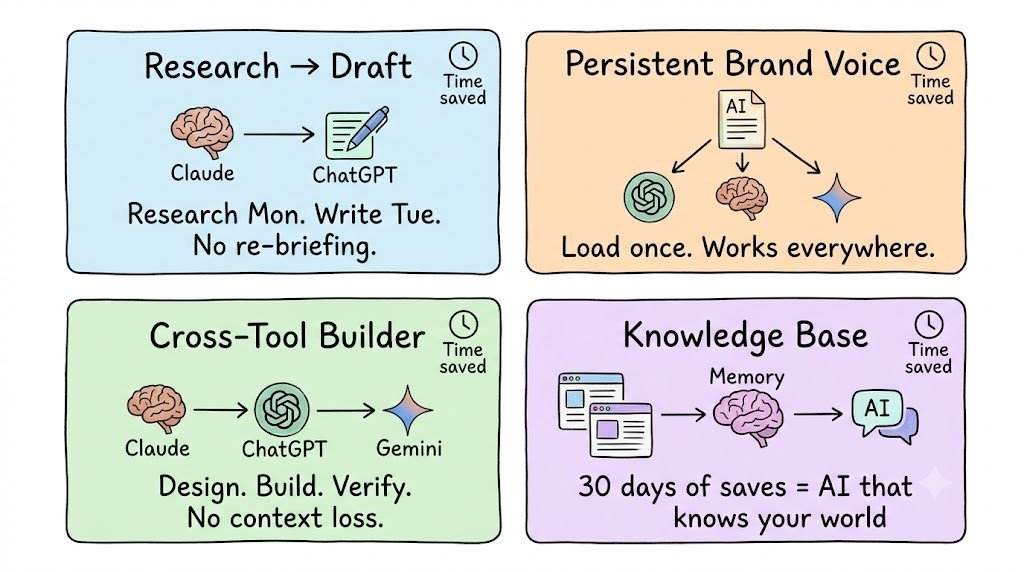
Workflow 1 — Le pipeline de la recherche au brouillon
Lundi : Passez 2 heures à rechercher dans Claude.
→ Plongez en profondeur sur un sujet → Capturez la conversation en mémoire
Mardi : Ouvrez ChatGPT pour écrire. → Injectez les recherches Claude de lundi → ChatGPT a tout le contexte dès le début → Sautez le brief. Commencez le brouillon.
Temps gagné : 40 minutes par projet.
Workflow 2 — La voix de marque persistante
Construisez votre voix de marque, votre ton et votre guide de style en une seule session Claude.
Capturez-la en mémoire. Étiquetez-la « Marque ».
Désormais, chaque session IA démarre avec votre voix de marque déjà chargée.
ChatGPT écrit avec votre voix. Claude édite avec votre voix. Gemini imagine avec votre voix.
Fini les sorties génériques d'IA qui ne vous connaissent pas.
Workflow 3 — Le constructeur multi-outils
Utilisez Claude pour la conception système. Utilisez ChatGPT pour la génération de code. Utilisez Gemini pour la recherche et la vérification des faits.
La mémoire comble les lacunes.
La réflexion architecturale de Claude devient le contexte de construction de ChatGPT. Le code de ChatGPT devient le contexte de révision de Gemini.
Un projet. Trois IA. Zéro perte de contexte.
Workflow 4 — La base de connaissances
Chaque article, fil et document utile que vous lisez — clic droit et enregistrez dans la mémoire.
En 30 jours, vous construisez une base de connaissances personnelle qui vit à l'intérieur de votre flux de travail IA.
Votre IA connaît déjà le contexte avant que vous ne commenciez.
Vous arrêtez d'expliquer. Vous commencez à construire.
5 choses que la plupart des gens comprennent mal à propos de la mémoire IA
- Considérer chaque session comme jetable.
Vos meilleures conversations IA contiennent vos meilleures réflexions.
Ce ne sont pas des historiques de discussion. C'est du capital intellectuel.
Capturez tout ce qui a de la valeur immédiatement après la fin de la session.
- Se fier à la mémoire d'un seul outil IA.
La mémoire de ChatGPT ne fonctionne que dans ChatGPT. Les projets Claude ne fonctionnent que dans Claude. L'historique de Gemini ne fonctionne que dans Gemini.
Le travail multi-outils est là où vivent les véritables flux de travail.
La mémoire multi-outils est là où vit la productivité.
- Coller des conversations entières en tant que contexte.
Plus de contexte n'est pas toujours meilleur.
Une conversation de 10 000 mots collée dans une nouvelle conversation crée du bruit.
Utilisez l'injection de messages sélectionnés.
Donnez à l'IA les 500 mots de conclusions — pas les 10 000 mots d'exploration.
- Ne pas enregistrer les recherches web en mémoire.
Chaque article que vous lisez pour un projet est un contexte.
Clic droit. Enregistrer. Fini.
Votre IA devrait savoir ce que vous savez.
- Ignorer l'étape d'organisation.
100 mémoires non triées sont presque aussi inutiles que pas de mémoire du tout.
Passez 2 minutes à étiqueter et à marquer comme favori après chaque capture.
Un système de mémoire bien organisé prend de la valeur chaque semaine.
À quoi cela ressemble après 30 jours
Jour 1 : Vous installez Unibase Memory. Vous importez vos 7 derniers jours de conversations IA. Vous avez déjà plus de 40 mémoires.
Jour 7 : Vous avez capturé 15 pages web et plus de 30 sessions IA. Vous pouvez trouver n'importe quel contexte en moins de 10 secondes.
Jour 14 : Votre voix de marque, vos prompts système et vos modèles de recherche sont tous étiquetés et en favoris. Chaque nouvelle session IA démarre plus rapidement.
Jour 30 : Vous avez une base de connaissances IA personnelle. Vos IA connaissent votre voix, vos projets, vos préférences. Vous avez arrêté de tout réexpliquer.
La capitalisation est réelle.
Chaque mémoire que vous capturez aujourd'hui vous fait gagner du temps chaque jour suivant.
Commencer
→ Installer : Chrome Web Store
→ rechercher « Unibase Memory »
→ Connectez-vous avec email, X ou portefeuille
→ Importez vos 7 premiers jours de conversations IA
→ Démarrez chaque session IA avec la bonne mémoire déjà chargée
5 minutes d'installation.
Des semaines de temps gagnées.
Si cela vous a été utile :
→ Repartagez à tous les créateurs qui copient encore le contexte à la main
→ Suivez @sairahul1 pour plus de systèmes qui éliminent le travail manuel
→ Mettez ceci en favori — revenez quand vous changez d'outils IA et perdez à nouveau le contexte
Abonnez-vous à theaibuilders.co pour plus d'articles intéressants
J'écris sur l'IA, la création de produits et les systèmes qui fonctionnent sans vous.
Liens :
→ Extension Chrome : unibase.com/invite/Rahul
→ Site web : unibase.com/memory
→ Documentation : unibaseio.gitbook.io/unibase-docs/unibase-memory