Cet article est destiné aux amis qui souhaitent configurer un VPN personnel et utiliser Claude Codex en toute sécurité.
Il n'y a que deux points à respecter pour éviter que Claude Code ne soit banni :
- Un mode de paiement sécurisé
- Une IP stable provenant d'une région prise en charge (IP américaine recommandée)
Il existe de nombreux mythes en ligne : "Vous devez utiliser une IP résidentielle, et vous serez détecté si votre fuseau horaire est Pékin/Shanghai ou si vous utilisez le chinois simplifié." Ce ne sont que des spéculations. J'utilise un VPN avec une IP de centre de données et j'utilise Claude Code sur quatre ordinateurs (Mac et Ubuntu) simultanément depuis plus de six mois, et mon compte fonctionne parfaitement.
Méthodes de paiement sécurisées
1. Cartes de crédit bancaires étrangères légitimes
- Utilisez une carte de crédit étrangère pour vous abonner directement sur l'interface web.
- N'est-il pas prévisible que les cartes virtuelles comme WildCard soient bannies ?
2. Si vous n'avez pas de carte de crédit étrangère, abonnez-vous via mobile
- Sur Android, payez en utilisant le solde Google Play ou Google Pay (les cartes Visa nationales fonctionnent)
1) Préparez un compte Google américain. Si la région de votre compte actuel n'est pas les États-Unis, vous pouvez la modifier dans les paramètres de Google Play. Achetez des cartes cadeaux Google Play ; vous pouvez trouver des options Google Play USA dans les « Cartes cadeaux de grandes marques » d'Alipay et les acheter directement en RMB. Téléchargez l'application officielle ChatGPT depuis Google Play → Connectez-vous à votre compte ChatGPT → Passez à Plus → Payez avec le solde Google Play.
2) Paiement Google Pay
- Sur iPhone, utilisez un identifiant Apple américain (ou d'une autre région prise en charge) pour vous connecter à l'App Store et télécharger Claude. Ne liez pas de carte bancaire chinoise continentale pour le paiement. Utilisez des cartes cadeaux : trouvez des cartes cadeaux App Store sur Xianyu, 100 USD valent environ 660 RMB.
VPN stable
Vous trouverez ci-dessous une présentation sur la façon de déployer un VPN sûr et fiable sur un VPS avec une seule ligne de commande, incluant une interface utilisateur pour une configuration gratuite.
- Veuillez respecter les lois locales et les règles des fournisseurs de services ; ceci est uniquement destiné à un usage et un apprentissage personnels.
Étape 1 : Acheter un VPS
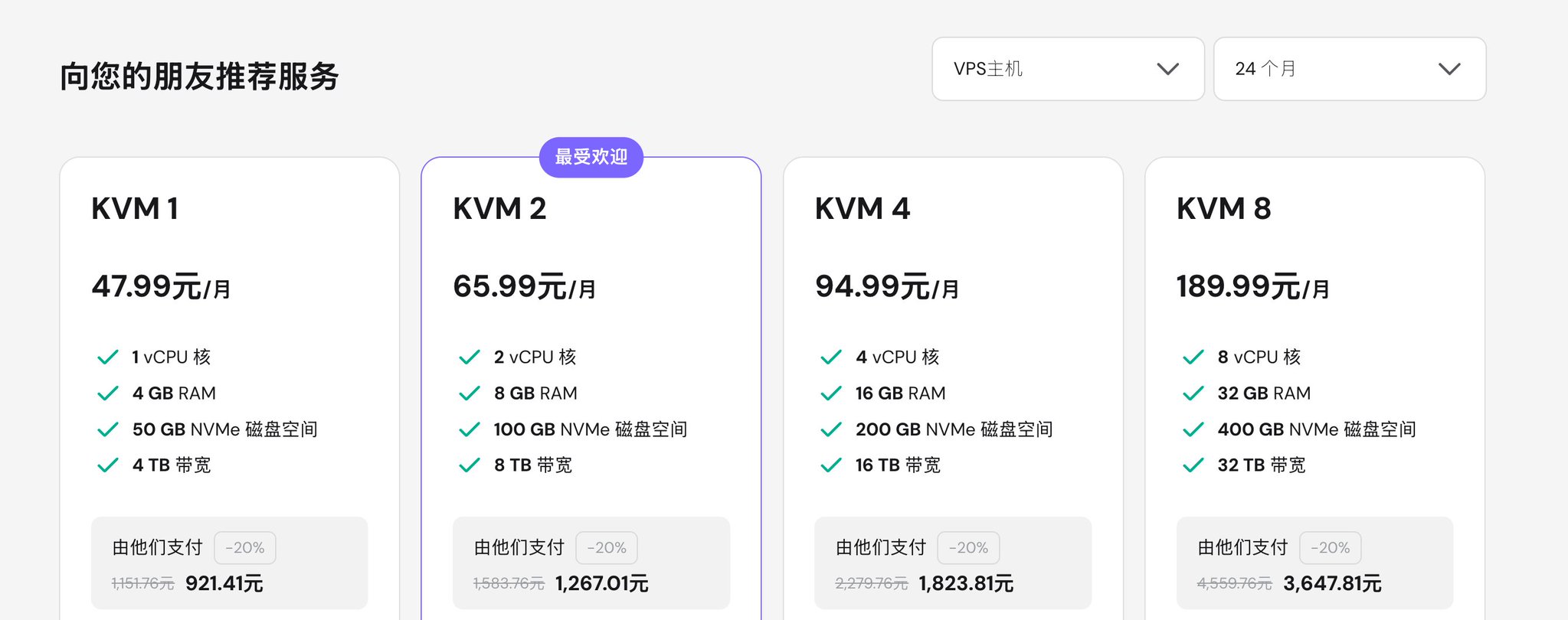
Si vous avez déjà un VPS, vous pouvez passer à la section suivante. Sinon, je recommande le KVM VPS de Hostinger car il prend en charge Alipay, a une barrière à l'entrée faible, inclut un domaine gratuit, offre une politique de remboursement de 30 jours, et le backend est assez intuitif (plus conforme aux habitudes modernes par rapport aux anciens fournisseurs).
- Pour faire tourner uniquement un VPN léger : KVM 1
- Le premier choix de la plupart des gens : KVM 2
- Si vous avez également besoin de faire tourner des sites web, Docker, Traefik, Dokploy ou plusieurs services : KVM 4
- Pour des besoins élevés en charge : KVM 8
Utilisez le lien de parrainage pour une réduction de 20 % :
Je recommande personnellement le KVM 2. Il dispose de 2 vCPU / 8 Go de RAM / 100 Go NVMe, ce qui est plus confortable pour S-UI, les mises à jour système, les services légers et les pics de trafic occasionnels.
Sur la page du VPS, sélectionnez KVM VPS -> Choisissez Ubuntu 24.04 LTS comme système d'exploitation.
Vous pouvez choisir un centre de données américain, ce qui est adapté à une utilisation quotidienne d'outils comme Claude Code et Codex.
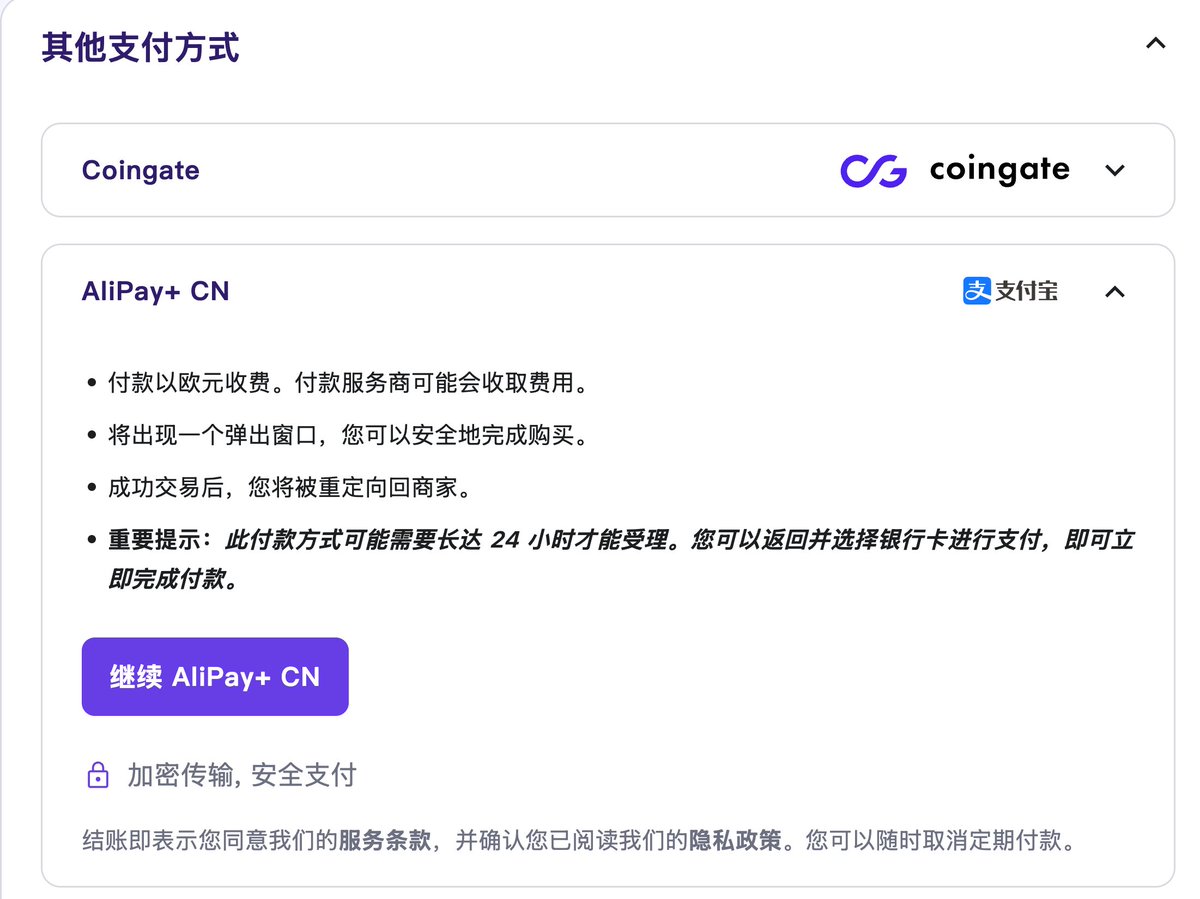
Vous pouvez payer avec Alipay :
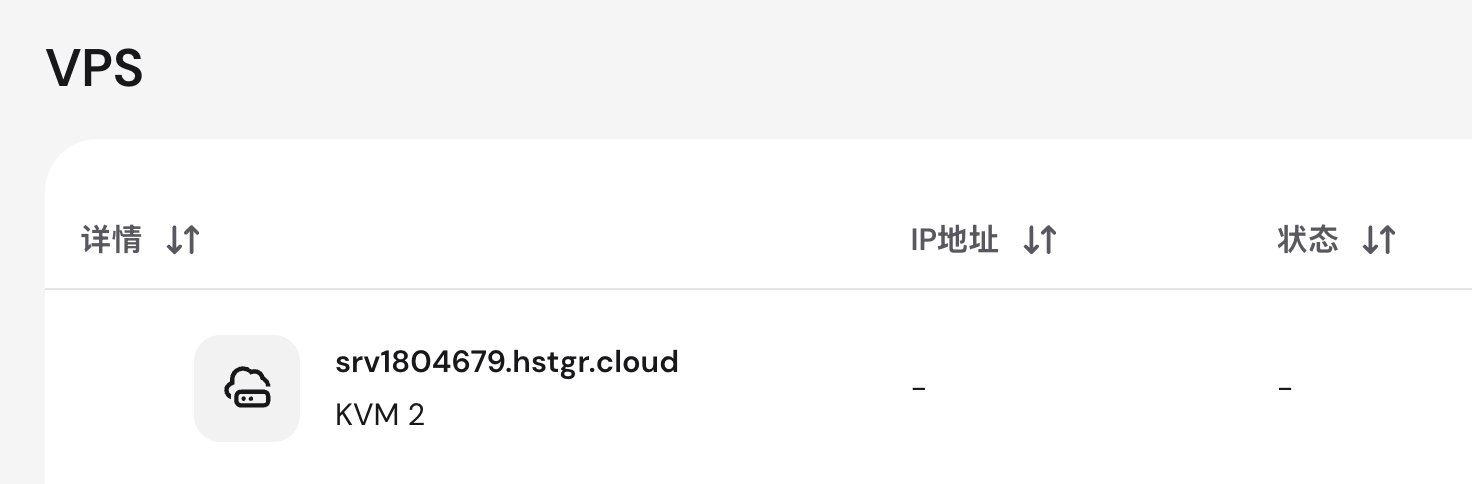
La machine sera prête environ 2 minutes après l'achat.
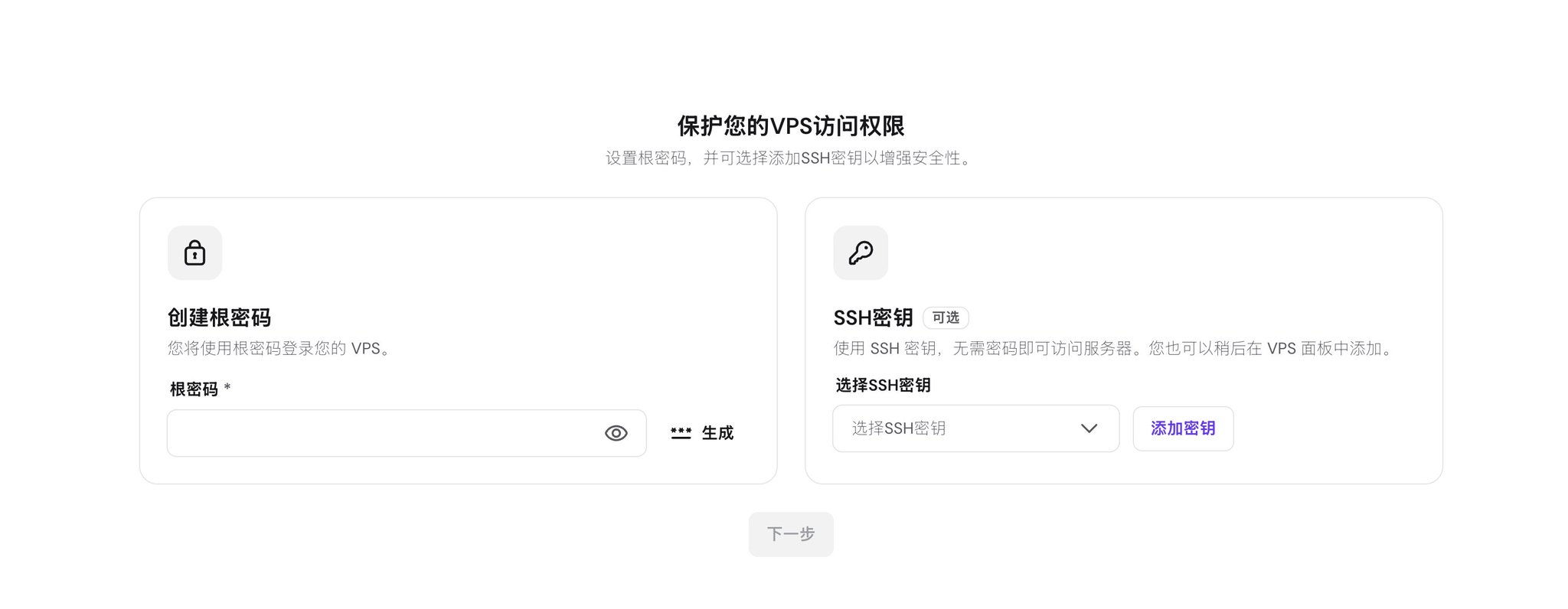
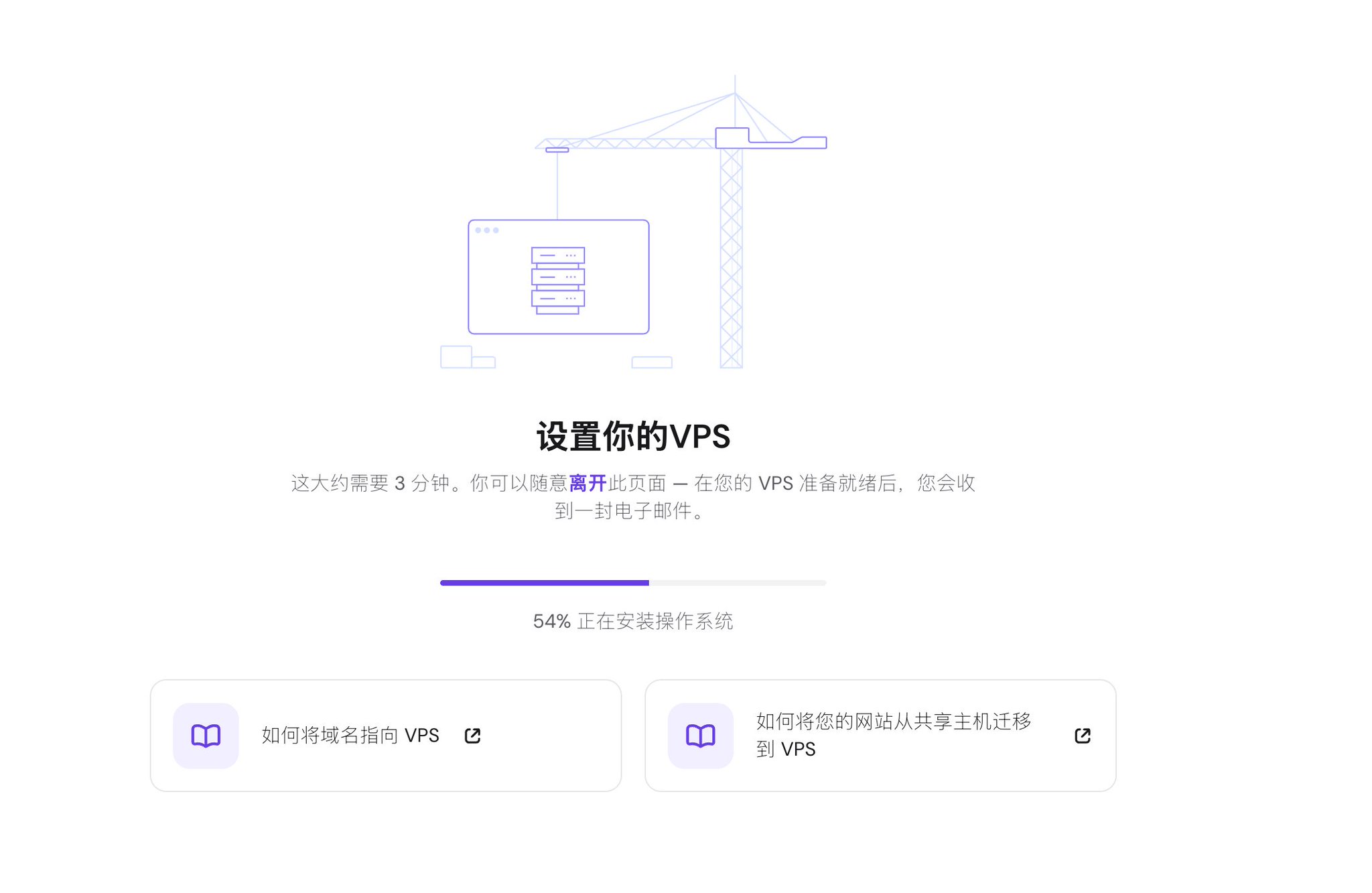
Étape 2 : Confirmer la connexion SSH
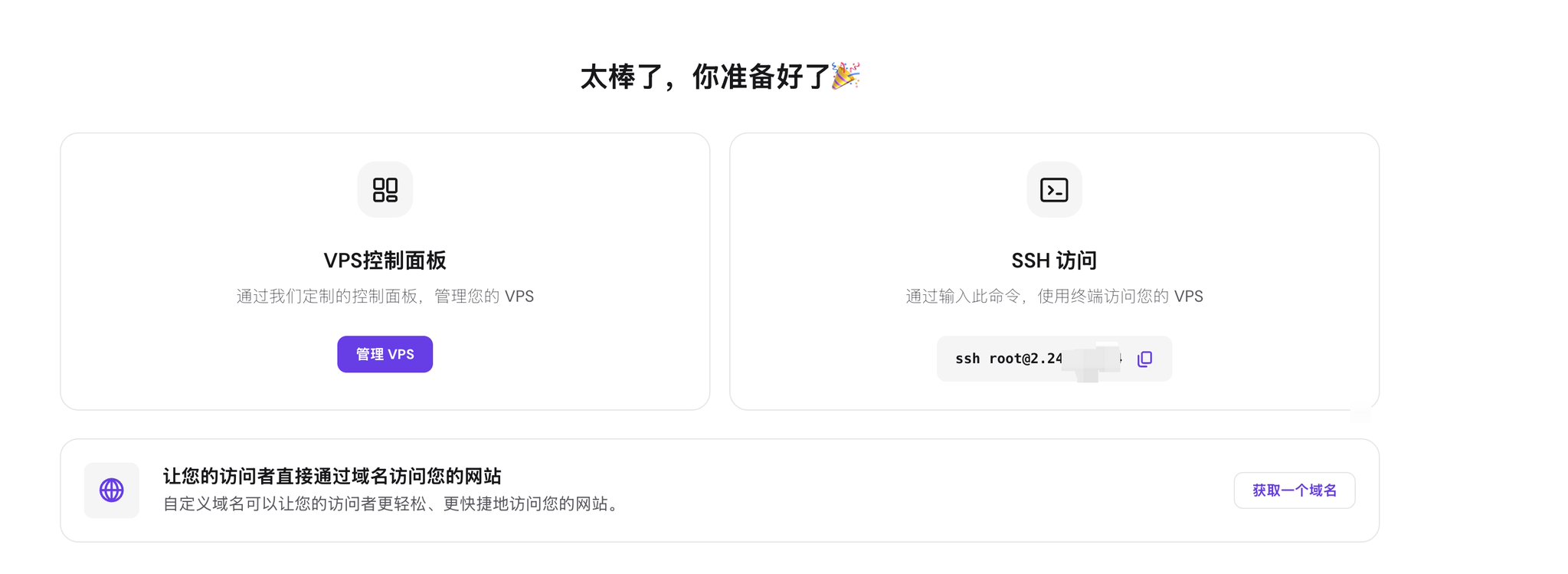
Testez SSH dans le terminal de votre ordinateur. Remplacez l'IP ci-dessous par l'IP publique de votre serveur :
1ssh [email protected]
Remplacez [email protected] dans les commandes suivantes par votre adresse SSH réelle.
Étape 3 : Déploiement en une ligne
Les nouvelles instances VPS peuvent utiliser directement le port 443.
Remplacez [email protected] par votre adresse SSH, puis copiez et exécutez (dans le terminal de votre ordinateur — pas dans un environnement VPN) :
1curl -fsSL https://raw.githubusercontent.com/fvp1717/freevpn/main/install.sh | bash -s -- --target [email protected] --inbound-port 443
Le script vous demandera de saisir un nom d'utilisateur et un mot de passe pour le panneau S-UI. Vous devez retenir ce compte et ce mot de passe, car vous en aurez besoin plus tard pour vous connecter au panneau, gérer les utilisateurs VPN et voir les configurations.
Une fois le script terminé, il affichera les adresses du panneau. Les valeurs par défaut sont :
- Panneau : http://YourServerPublicIP:2095/app/
- Abonnement : http://YourServerPublicIP:2096/sub/
Ouvrez l'adresse du panneau et saisissez le nom d'utilisateur et le mot de passe que vous venez de définir.
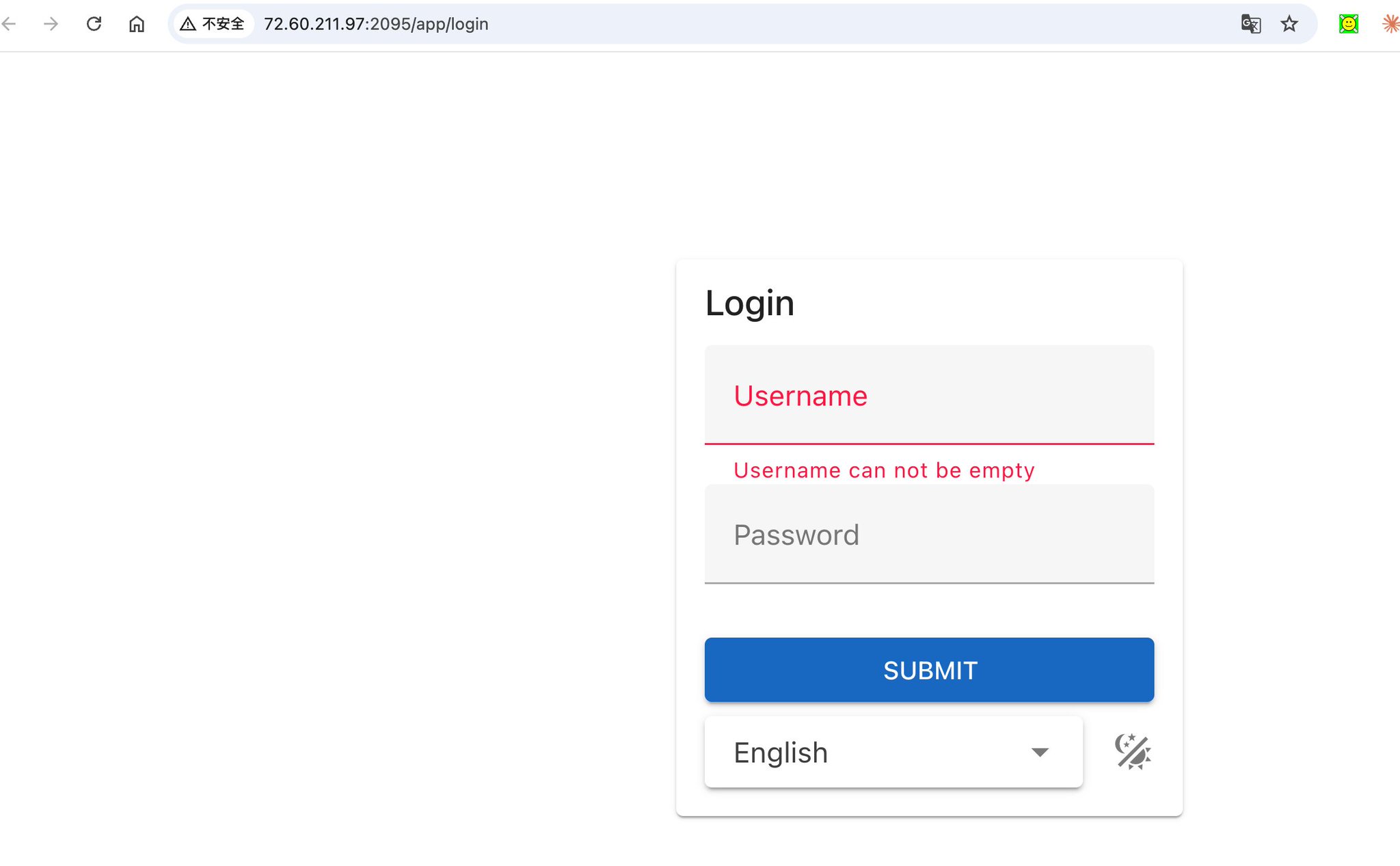
Gestion des utilisateurs :
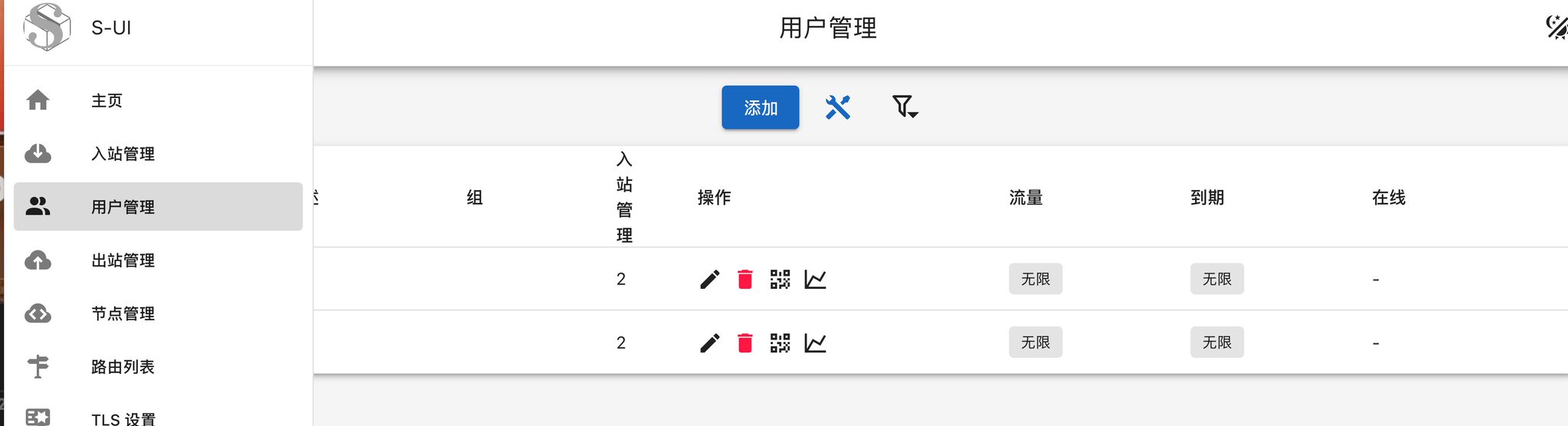
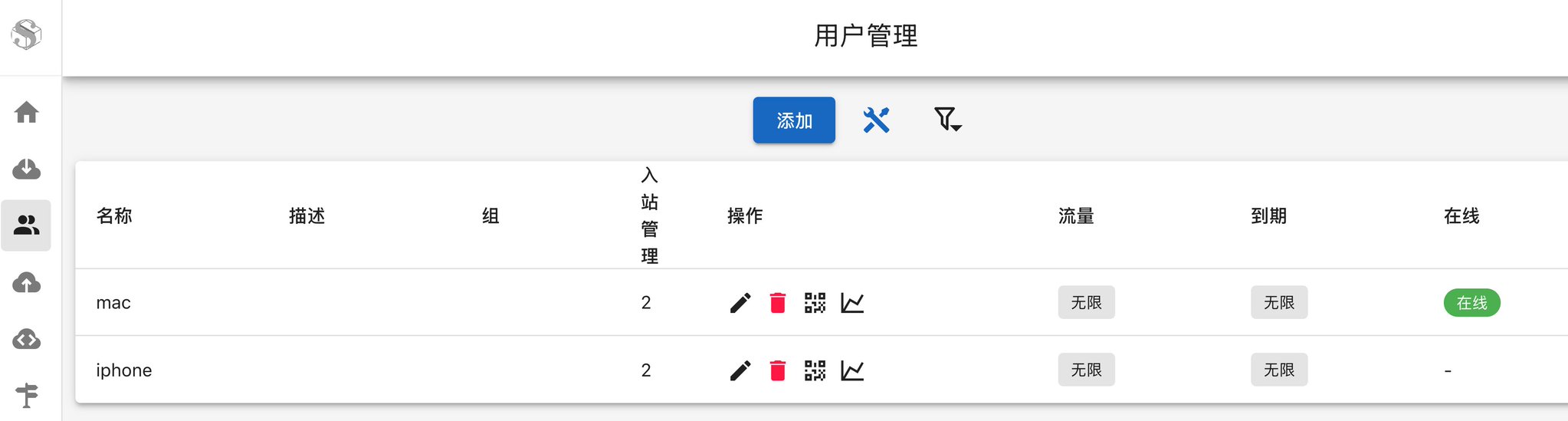
Il y aura deux exemples de clients pour Mac et iPhone dans la gestion des utilisateurs. Ils utilisent des UUID/mots de passe indépendants et ne partagent pas de clés. Vous pouvez les renommer et ajouter de nouveaux utilisateurs pour prendre en charge plusieurs appareils isolés.
Ports
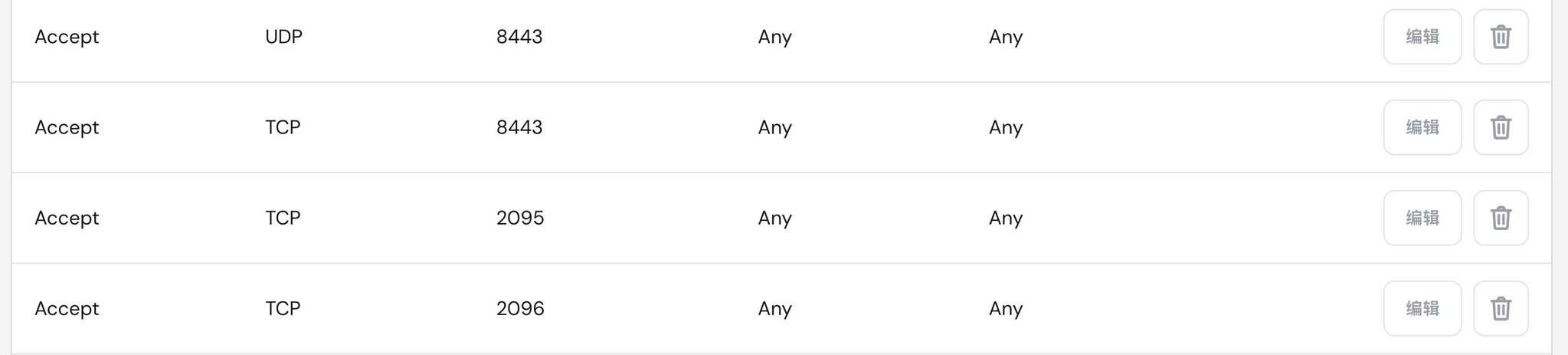
Si vous avez activé le pare-feu du fournisseur VPS, vous devez autoriser les ports utilisés par le script de déploiement.
Lorsque vous utilisez le port 443 sur un nouveau VPS, autorisez au moins :
- 443 TCP
- 443 UDP
Si vous souhaitez ouvrir le panneau et l'abonnement directement sur le réseau public, autorisez :
- 2095 TCP
- 2096 TCP
Si vous utilisez un VPS de service existant et que vous modifiez ultérieurement le port entrant en 8443, autorisez alors 8443 TCP et 8443 UDP.
Étape 5 : Choisir un client
Vous pouvez continuer à utiliser vos clients habituels ; le VPN prend en charge plusieurs protocoles :
- Windows / Mac : v2rayN
- Android : NekoBox
- iOS / Mac : Shadowrocket
Sur macOS, si v2rayN indique que l'application est endommagée, vous pouvez exécuter :
xattr -cr /Applications/v2rayN.app
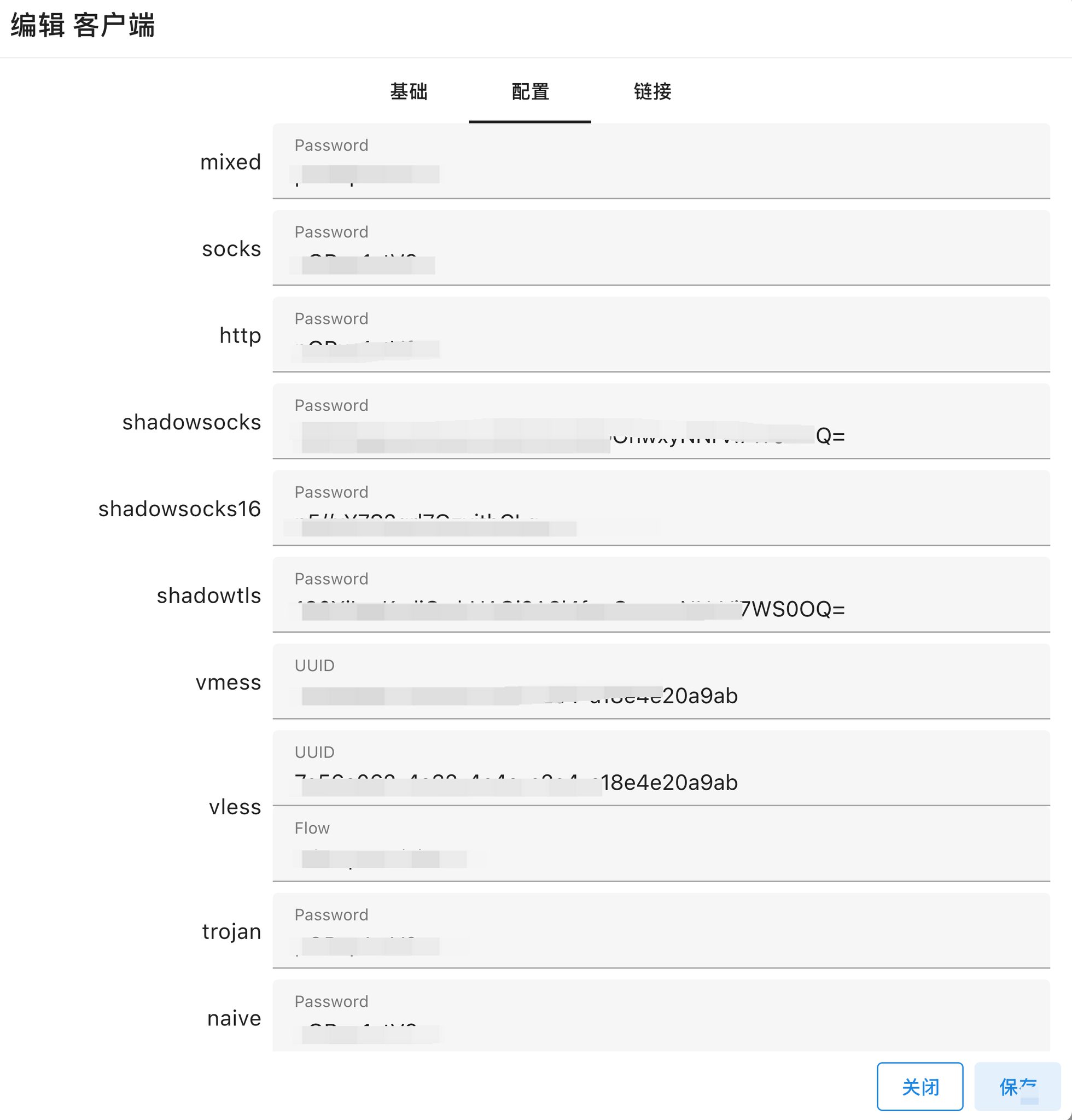
Si vous n'êtes pas familier avec les clients, vous pouvez vous référer à la vidéo suivante pour la configuration :
VPS existant
Si ce VPS fait déjà tourner des sites web, Docker, Traefik, Nginx, Caddy, Dokploy, un ancien VPN, un panneau ou d'autres services professionnels, n'occupez pas le port 443 directement.
Effectuez d'abord une vérification préalable en lecture seule sans installer ni modifier de fichiers :
curl -fsSL https://raw.githubusercontent.com/fvp1717/freevpn/main/install.sh | bash -s -- --target [email protected] --preflight
Concentrez-vous sur :
- Si le port 443 est déjà occupé
- Si le port 8443 est libre
- Si S-UI est déjà installé
- S'il existe des clients S-UI existants
- Si l'IPv4 publique détectée automatiquement est correcte
Si le port 443 est déjà occupé par un autre service, passez à un port libre, par exemple :
curl -fsSL https://raw.githubusercontent.com/fvp1717/freevpn/main/install.sh | bash -s -- --target [email protected] --inbound-port 8443
Le script vérifiera à nouveau les conflits de ports avant d'écrire la configuration ; si le port est occupé par un autre processus, il quittera directement.
Si la machine cible a déjà S-UI installé, le script ne remplacera pas les clients existants par défaut. Ajoutez uniquement --replace-existing si vous êtes sûr de vouloir le remplacer par cette configuration minimale Mac/iPhone.
Enfin
Profitez bien !





