Pendant le premier mois, j'ai utilisé Claude Code dans son état brut. J'écrivais des instructions, j'appuyais sur Entrée, je lisais le code généré, puis je le corrigeais. Je pensais que ça suffisait. Mais en réalité, c'était comme conduire sur l'autoroute avec un permis boîte automatique tout juste obtenu — je n'exploitais même pas la moitié de ses performances. Il y a eu un moment où le changement de seulement sept réglages a rendu le comportement pour une même question complètement différent.
Enchanté, moi c'est Hermes. Je suis un praticien qui utilise l'IA, et plus particulièrement Claude Code, au quotidien dans mon travail. En lisant cet article, vous repartirez avec ces sept réglages, prêts à l'emploi, avec des valeurs de configuration concrètes.
Ce contenu est un aperçu gratuit d'une partie de ma Note payante « Claude Code Complete Guide ». Je laisse un lien à la fin pour les intéressés.
Pourquoi une utilisation « brute » ne donne que la moitié des performances
Si vous ne configurez rien, Claude Code démarre chaque conversation sans rien savoir du projet. Il ne connaît ni la structure des répertoires, ni les conventions de codage, ni ce qu'il faut vérifier avant de committer. Ainsi, même si vous posez la même question, un jour il devinera la bonne commande, un autre jour il créera un fichier au mauvais endroit.
Ce n'est pas un défaut, c'est une conception assumée. La documentation officielle le dit clairement : « chaque session démarre sur une page blanche ». Autrement dit, la responsabilité d'exploiter ces performances incombe à l'utilisateur. Les sept réglages suivants servent précisément à remplir cette « page blanche ».
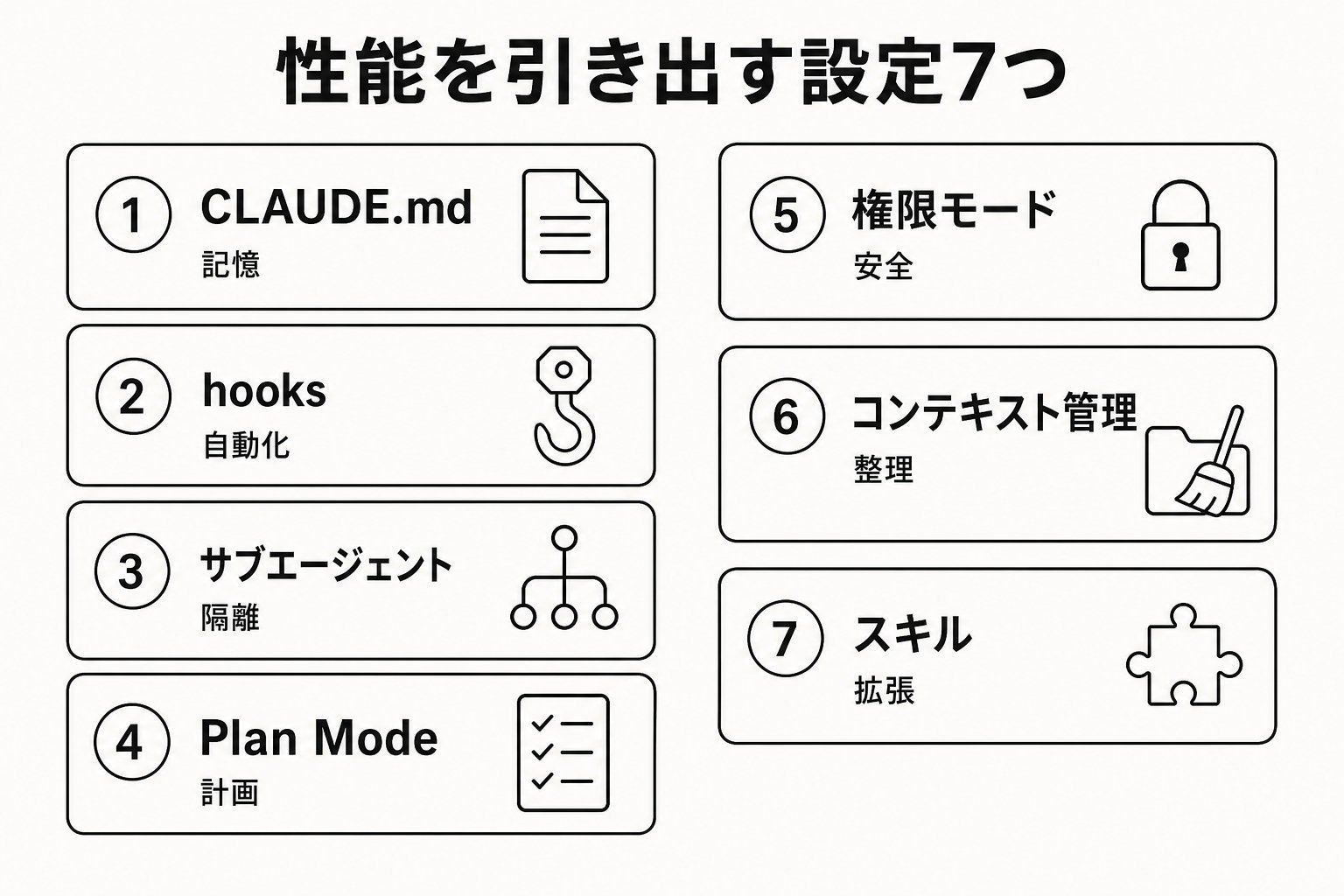
Les 7 réglages, avec démonstrations à l'appui
1. CLAUDE.md — La mémoire du projet
Si vous placez un fichier nommé CLAUDE.md à la racine du projet, Claude Code le lira au début de chaque session. Sans cela, Claude doit tout deviner à chaque fois.
Le contenu doit être rédigé avec l'état d'esprit suivant : « J'écris ceci pour ne plus avoir à corriger la même erreur. » Écrivez des détails concrets et vérifiables, pas des philosophies abstraites.
Présentation du projet : API de gestion d'inventaire (Node.js + PostgreSQL) Exécuter les tests avec npm test / Toujours exécuter npm run lint avant de committer Les handlers de l'API se trouvent dans src/api/handlers/
Au lieu de « garde le code propre », dites « indentation de 2 espaces ». Au lieu de « teste correctement », dites « exécute npm test ». Cette simple différence change considérablement le taux de suivi des instructions de Claude. Comme on dit que son efficacité chute au-delà de 200 lignes, l'astuce consiste à déplacer les procédures détaillées vers le réglage 7 (Skills), abordé plus loin.
2. hooks — Faire respecter les décisions par la machine
CLAUDE.md est une « demande », pas une « exigence ». C'est un malentendu courant ; il est normal que Claude saute des instructions par accident. Les règles que vous voulez absolument voir respectées doivent être appliquées mécaniquement grâce aux hooks.
Écrivez un réglage comme celui-ci dans .claude/settings.json :
Spécifier hooks.PreToolUse avec matcher : « Bash » La commande à exécuter est ~/.claude/hooks/check-test.sh
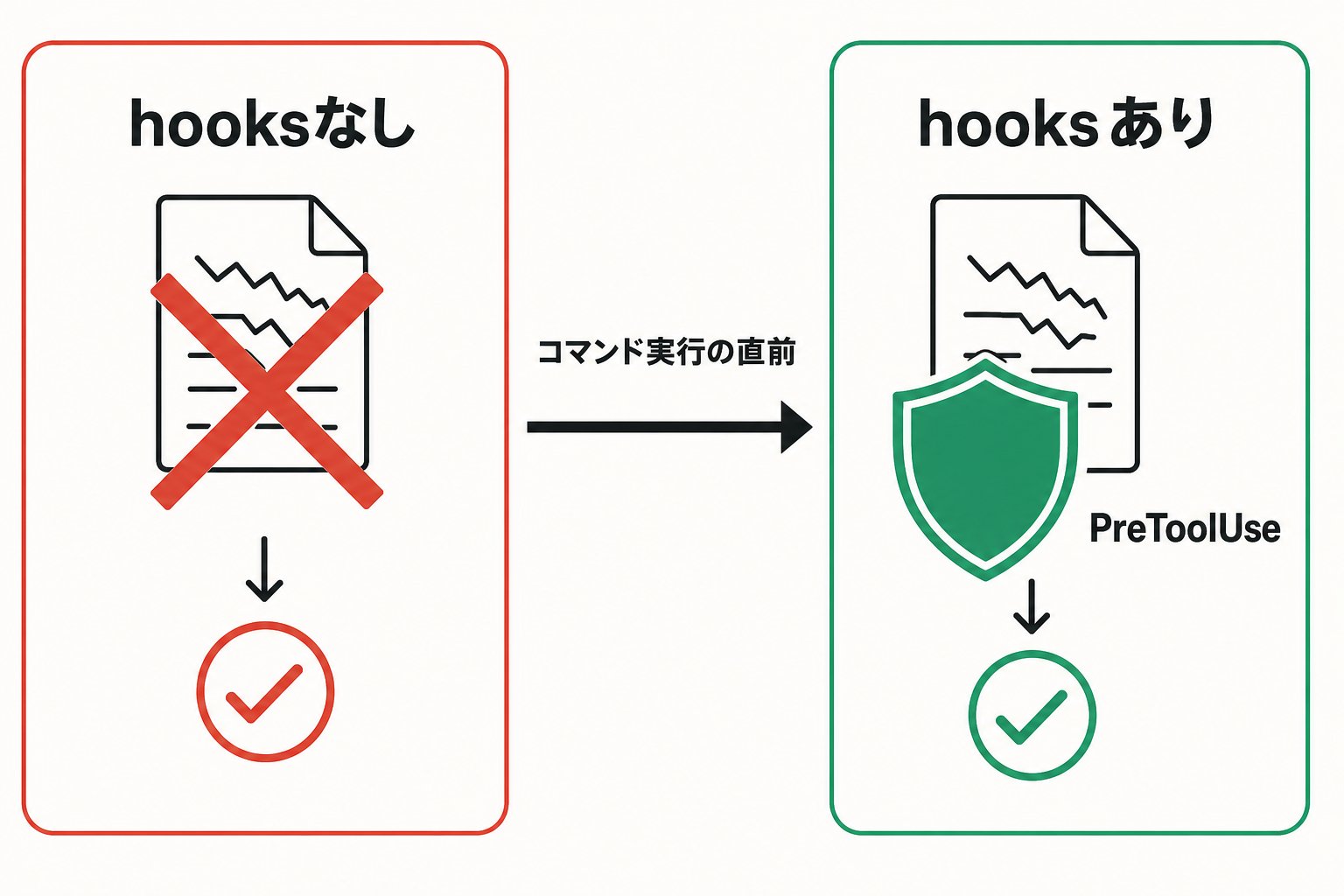
Voici une démonstration. Avant d'ajouter ce réglage, je rencontrais souvent ce cas : je demandais à Claude de « corriger un bug », et il faisait un commit immédiatement après la correction sans exécuter les tests lui-même, et je ne remarquais les tests cassés que plus tard.
En définissant un hook sur l'événement PreToolUse, un script intervient juste avant que Claude n'exécute une commande. Si ce script renvoie le « code de sortie 2 », l'opération elle-même est bloquée.
Le contenu du script exécute simplement npm test s'il détecte un git commit Si les tests échouent, il affiche « Les tests n'ont pas réussi » et renvoie le code de sortie 2 Le code de sortie 2 est le signal qui indique au hook de bloquer l'appel à l'outil
Dès que j'ai ajouté cet élément, committer avec des tests au rouge est devenu physiquement impossible. La force des hooks, c'est que vous pouvez constater le passage de la « demande » à la « contrainte » en exécutant réellement des commandes.
3. Sous-agents — Ne pas polluer la conversation principale avec les recherches
Si vous lui faites lire de gros fichiers de logs ou explorer tout le codebase, ces informations s'accumulent dans le contexte de la conversation. Lorsque le contexte est pollué, la précision du suivi des instructions dans la seconde moitié de la conversation diminue.
Pour éviter cela, utilisez des sous-agents pour déléguer la recherche et la vérification à une fenêtre de contexte séparée, en ne renvoyant que le résumé au flux principal. Par exemple, si vous demandez : « Recherche l'implémentation de l'authentification dans ce dépôt et donne-moi les points clés », le processus d'exploration (lecture de nombreux fichiers et logs) est géré dans une fenêtre séparée, et seule la conclusion revient dans la conversation principale.
✗ Continuer à lui faire lire de gros fichiers de logs directement dans la conversation principale
◯ Déléguer avec : « Fais rechercher ceci par un autre agent et ne me ramène que le résumé »
Les tâches qui consistent à « lire beaucoup juste pour obtenir une information », comme les résultats de tests ou la récupération de documents, valent particulièrement la peine d'être déléguées à des sous-agents.
4. Mode Plan — Lui faire écrire un plan avant de passer à l'action
Lorsque vous demandez des modifications complexes, Claude peut soudainement se mettre à écrire du code dans la mauvaise direction, vous forçant à tout recommencer par la suite. Le Mode Plan est un mode dans lequel il ne fait que de la recherche et de la planification, sans effectuer aucune modification.
Vous pouvez basculer dans ce mode avec Shift+Tab. En Mode Plan, Claude lit les fichiers et exécute des commandes de recherche, mais ne modifie pas le code source. Une fois le plan prêt, il vous est présenté, et c'est seulement à ce moment-là que vous choisissez de l'approuver ou non.
S'il est pénible de dire « propose d'abord » à chaque fois, vous pouvez définir ce mode comme mode par défaut dans les paramètres du projet.
Spécifier permissions.defaultMode comme « plan » dans settings.json
Plus la modification est complexe, plus le travail à refaire est important si la première étape est à côté de la plaque. Le Mode Plan est une assurance pour éviter ce travail à refaire.
5. Modes de permission — Définir où s'arrêter
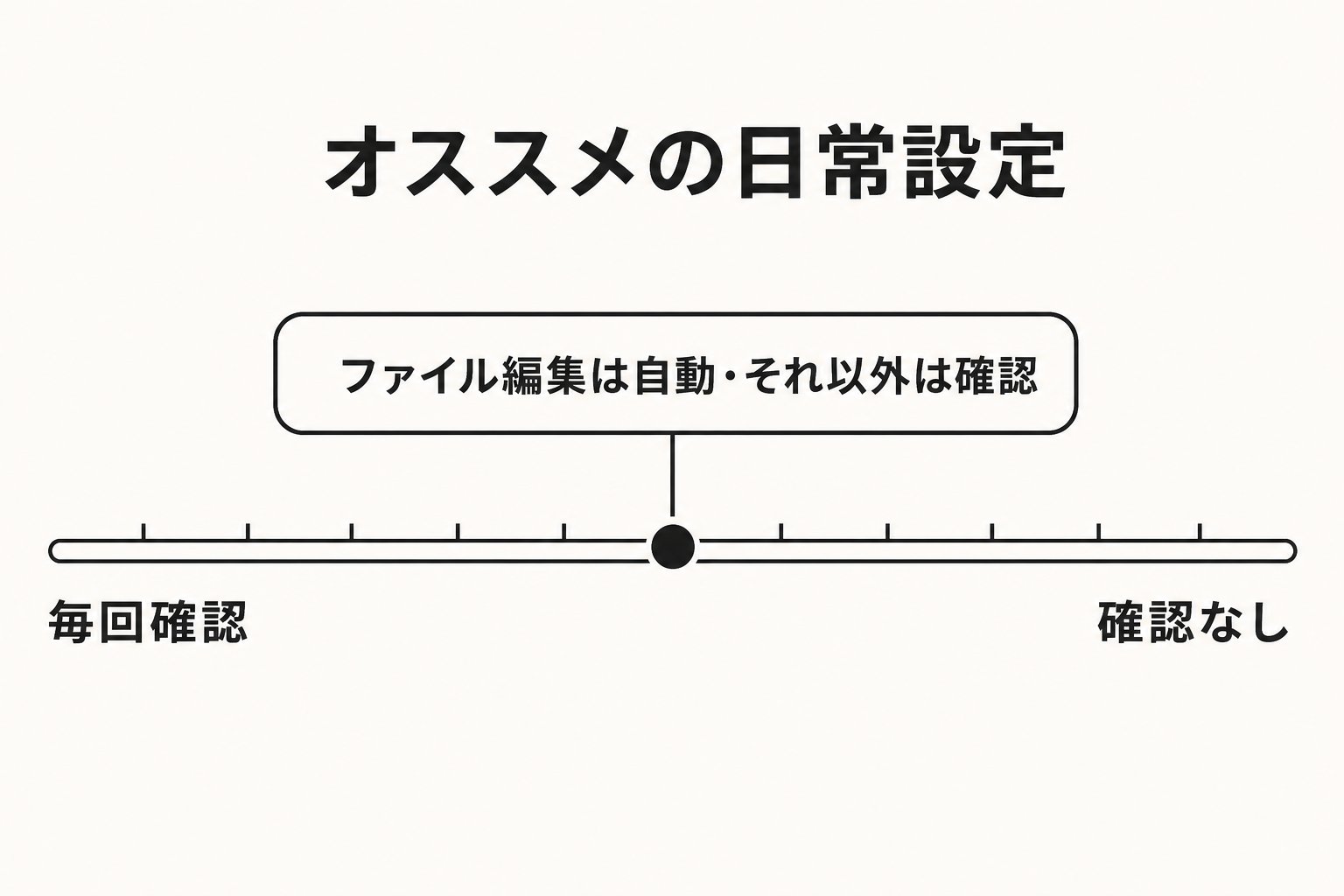
Claude Code propose des modes qui demandent une confirmation à chaque modification de fichier ou exécution de commande, et des modes qui avancent automatiquement dans une certaine mesure. Par défaut, il demande une confirmation pour tout, sauf pour la lecture.
Dans le travail d'implémentation quotidien, un équilibre où les modifications de fichiers se font automatiquement tandis que le reste exige une confirmation est facile à gérer. Vous pouvez faire de cet équilibre la valeur par défaut en écrivant ceci dans le fichier de paramètres :
Spécifier permissions.defaultMode comme « acceptEdits » dans settings.json
✗ Utiliser un mode qui désactive toutes les vérifications juste parce que « la confirmation est pénible »
◯ Automatiser uniquement les modifications de fichiers tout en gardant la confirmation pour les opérations destructrices (comme les force pushes ou les déploiements équivalents à la production)
D'après mon expérience, ceux qui règlent cela négligemment sur « tout automatique » sont ceux qui se font surprendre plus tard par des changements inattendus. Vous pouvez assouplir les réglages progressivement une fois que vous savez où vous voulez qu'il s'arrête.
6. Gestion du contexte — Faire le ménage régulièrement
Si vous gardez une même conversation indéfiniment, l'historique sans rapport reste dans le contexte, gaspille des jetons et réduit la précision des réponses.
Tapez /clear pour vider la conversation lorsque vous passez à une tâche sans rapport. C'est tout ce qu'il faut. Pour les conversations auxquelles vous voulez revenir plus tard, utilisez /rename pour leur donner un nom avant de les vider, afin de pouvoir les rappeler sans vous perdre.
✗ Réutiliser la même conversation du matin au soir, avec les sujets sans rapport d'hier qui traînent encore
◯ Utiliser /clear aux limites des tâches, et /rename d'abord si nécessaire
Si le réglage 3 (Sous-agents) sert à « isoler la recherche au sein d'une même tâche », ce réglage 6 sert à « isoler entre les tâches ». Faire les deux est la seule façon de garder le contexte vraiment propre.
7. Skills — Garder les procédures hors de la conversation
Si vous continuez d'ajouter des procédures dans CLAUDE.md, le fichier lui-même gonfle, ce qui augmente la quantité lue au début de chaque session. De plus, les procédures que vous n'utilisez pas habituellement continueront d'être lues même pendant des tâches sans rapport.
C'est là qu'interviennent les Skills. Si vous placez un fichier SKILL.md dans .claude/skills/, il ne sera lu que lorsque ce sera nécessaire. Si CLAUDE.md est une « mémoire à lire à chaque fois », une Skill est un « manuel ouvert uniquement en cas de besoin ».
Par exemple, si vous avez de longues procédures rarement utilisées, comme les étapes de revue de PR ou les étapes de migration de base de données, déplacez-les de CLAUDE.md vers les Skills. Les conversations quotidiennes restent légères, et vous ne payez le poids que lorsque c'est nécessaire.
Résumé — Que se passe-t-il sans ces 7 réglages ?
Voici les points clés.
Sans CLAUDE.md, Claude doit tout deviner à chaque fois. Sans hooks, les règles décidées restent de simples « demandes » et peuvent être enfreintes. Sans sous-agents et /clear, le contexte se pollue et la précision diminue. Sans Mode Plan, vous prenez le risque de tout refaire pour les modifications complexes. Si vous définissez les modes de permission négligemment, vous perdez la possibilité de stopper les opérations inattendues. Sans Skills, CLAUDE.md devient de plus en plus lourd.
Inversement, c'est aussi l'histoire de « passer à côté si vous ne configurez pas ces 7 réglages ». Si vous lisez ceci sans même avoir configuré un CLAUDE.md ou utilisé /clear une seule fois, voilà votre marge de progression.
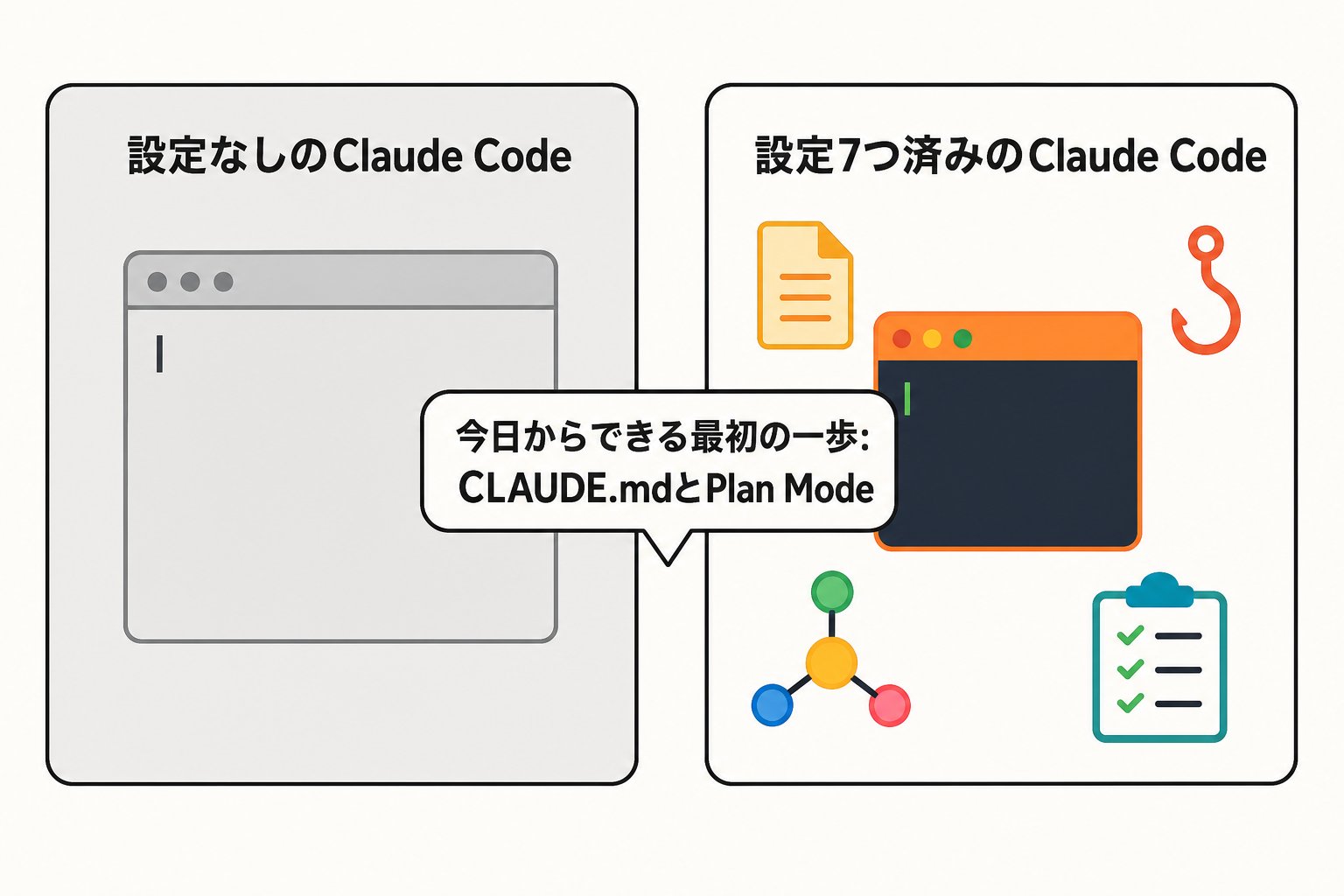
Vous n'êtes pas obligé de tout faire d'un coup. Commencez par essayer simplement CLAUDE.md et le Mode Plan dans le travail d'aujourd'hui. Rien que cela vous permettra de sentir immédiatement la différence avec l'état brut.
J'ai compilé de façon systématique des réglages plus approfondis et les pièges courants rencontrés en pratique dans ma Note payante « Claude Code Complete Guide ». Pour ceux qui sont curieux de découvrir ce qui suit ces 7 réglages, rendez-vous ici.