Ceci est un tutoriel complet pour construire une armée d'agents IA OpenClaw à partir de zéro. Tu apprendras à :
- Installer et configurer l'environnement OpenClaw
- Créer ton premier agent IA (le Chief Steward)
- Ajouter des capacités essentielles comme la mémoire, la programmation et la recherche à ton agent
- Former une équipe de plusieurs agents travaillant ensemble
Public cible : Débutants sans aucune expérience ; presque aucune manipulation manuelle requise, il suffit de suivre les étapes.
Temps estimé : 1 à 2 heures
Table des matières
- 1. Installation de l'environnement
- 2. Création d'un bot Telegram
- 3. Définition de la personnalité de l'agent
- 4. Configuration des solutions de mémoire
- 5. Configuration des solutions de codage
- 6. Ajout d'yeux (capacités de navigation et de recherche)
- 7. Installation de compétences
- 8. Règles de sécurité
- 9. Formation de l'armée de Lobsters
- 10. Optimisation ultérieure
1. Installation de l'environnement
1.1 Préparation
En utilisant Mac comme exemple, ouvre d'abord le terminal :
1.2 Étapes d'installation
Étape 1 : Installer Homebrew
1/bin/bash -c "$(curl -fsSL https://raw.githubusercontent.com/Homebrew/install/HEAD/install.sh)"
Étape 2 : Installer Node.js
1brew install nodejs
Étape 3 : Installer OpenClaw
1curl -fsSL https://openclaw.ai/install.sh | bash
Exécute openclaw --version. Si le numéro de version apparaît, l'installation est réussie. Sinon, réexécute l'étape trois.

2. Création d'un bot Telegram
2.1 Pourquoi choisir Telegram
Ensuite, nous construisons le premier « Lobster » (Chief Steward). Nous avons d'abord besoin d'un canal de communication. Nous choisissons Telegram car sa configuration est très pratique et extrêmement conviviale pour les débutants.
2.2 Étapes pour créer un bot
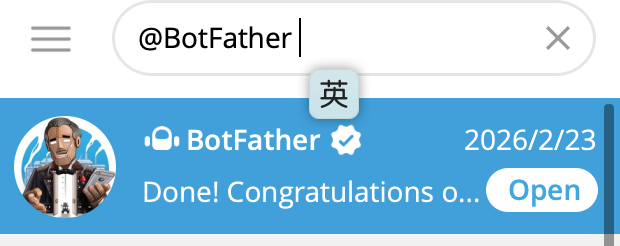
Ouvre Telegram et cherche @BotFather :
Envoie /start pour commencer la conversation, puis suis ces étapes :
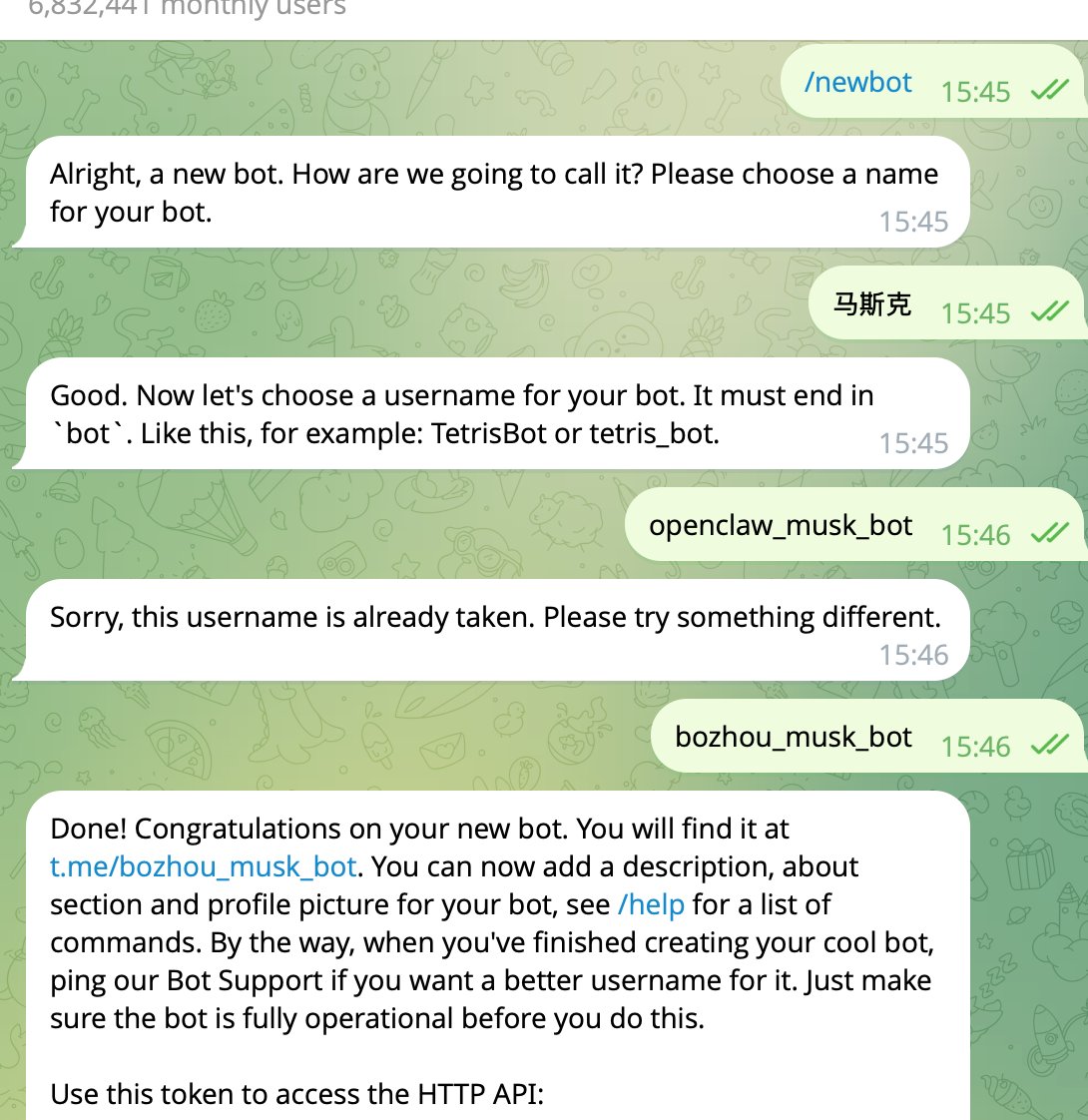
- Envoie
/newbot(Créer un nouveau bot)
- Saisis le nom d'affichage du bot (par exemple, Elon Musk)
- Saisis le nom d'utilisateur du bot (doit se terminer par
_bot, par exemplemusk_bot; note qu'il ne peut pas être un doublon)
Une fois réussi, BotFather renverra un Token, formaté comme ceci :
7691627338:AAHo9ix-evUZaz2FgmVAF9juHohsSSX3KOa
Sauvegarde ce Token, et note le lien t.me/xxx dans le message ; clique dessus pour accéder à la page de chat du bot.
2.3 Initialisation d'OpenClaw
Ouvre le terminal et entre la commande :
1openclaw onboard --install-daemon
Après être entré dans l'assistant d'installation, configure selon ces étapes :
- Étape 1 : Sélectionne
yes(utilise la flèche gauche, car le défaut estno)
- Étape 2 : Sélectionne
QuickStart
- Étape 3 : Sélectionne un modèle
- Meilleurs modèles recommandés : Gemini, ChatGPT ou Claude
- Ici, nous sélectionnons OpenAI ; utilise les flèches pour sélectionner et appuie sur Entrée pour confirmer
- Sélectionne Codex pour l'authentification
- Note : Tu dois activer le mode TUN de ton VPN
- Étape 4 : Sélectionne le canal de communication
- Sélectionne Telegram (première option) et appuie sur Entrée
- Colle le Token que tu viens de sauvegarder
- Étape 5 : Sélectionne les compétences
- Sélectionne
no; nous les installerons manuellement plus tard
- Étape 6 : Remplis la clé API
- Sélectionne
nopour tout
- Étape 7 : Activer les hooks ?
- Utilise les flèches pour sélectionner
Skip for now, appuie sur Espace, puis sur Entrée
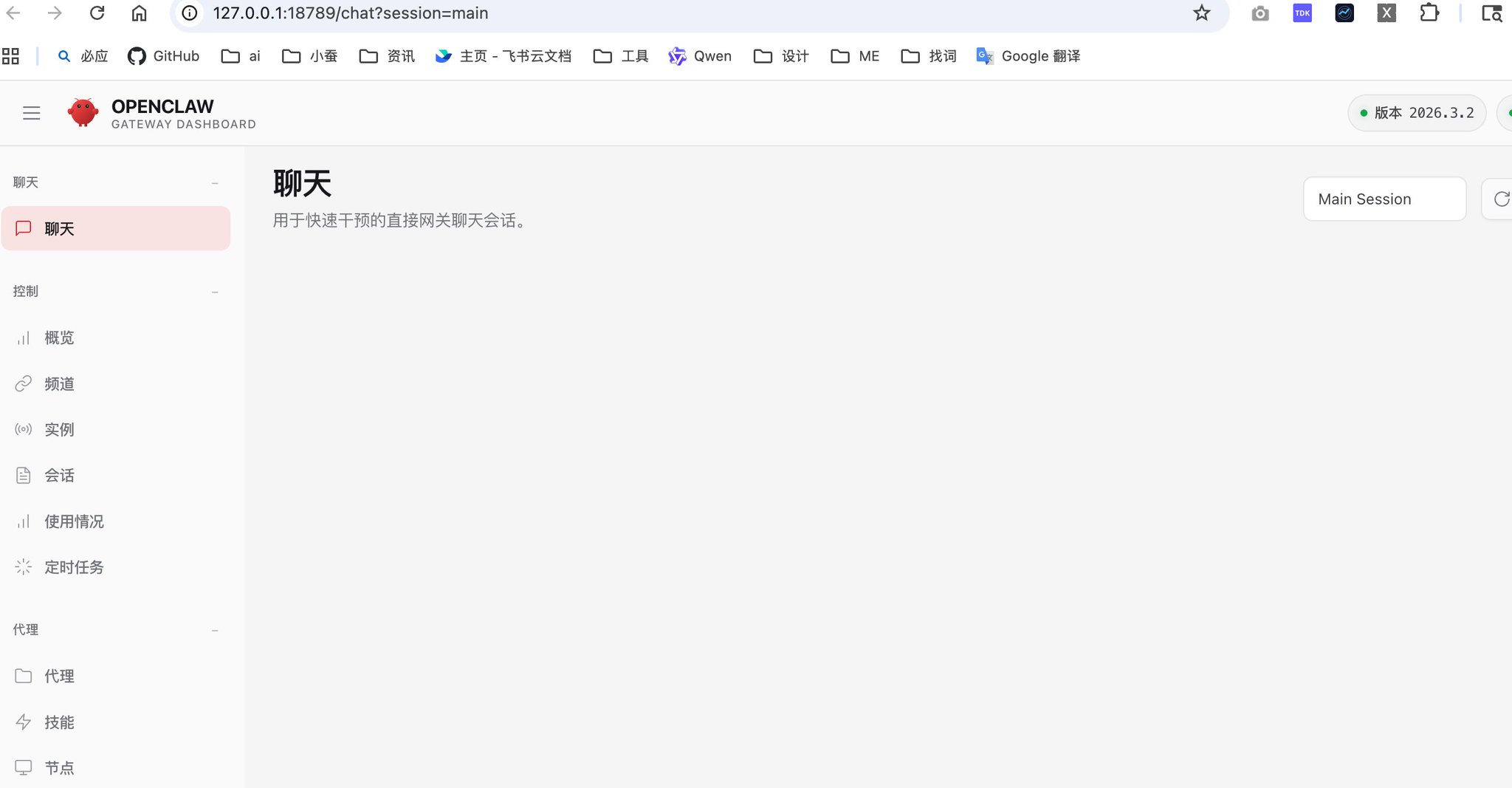
- Étape 8 : Sélectionne la page UI
- Sélectionne
Open the Web UIpour voir l'interface UI
2.4 Configuration du proxy
Après l'installation, tu dois encore configurer un proxy pour envoyer des messages. OpenClaw doit accéder à Telegram via un proxy.
D'abord, vérifie le port proxy de ton outil VPN. Par exemple, le port pour Clash Verge est 7897. Si tu n'es pas sûr, tu peux demander à un IA web de t'aider à le trouver (par exemple, « J'ai un VPN sur mon ordinateur, je veux connaître mon port proxy, mon logiciel proxy est xxx ») :
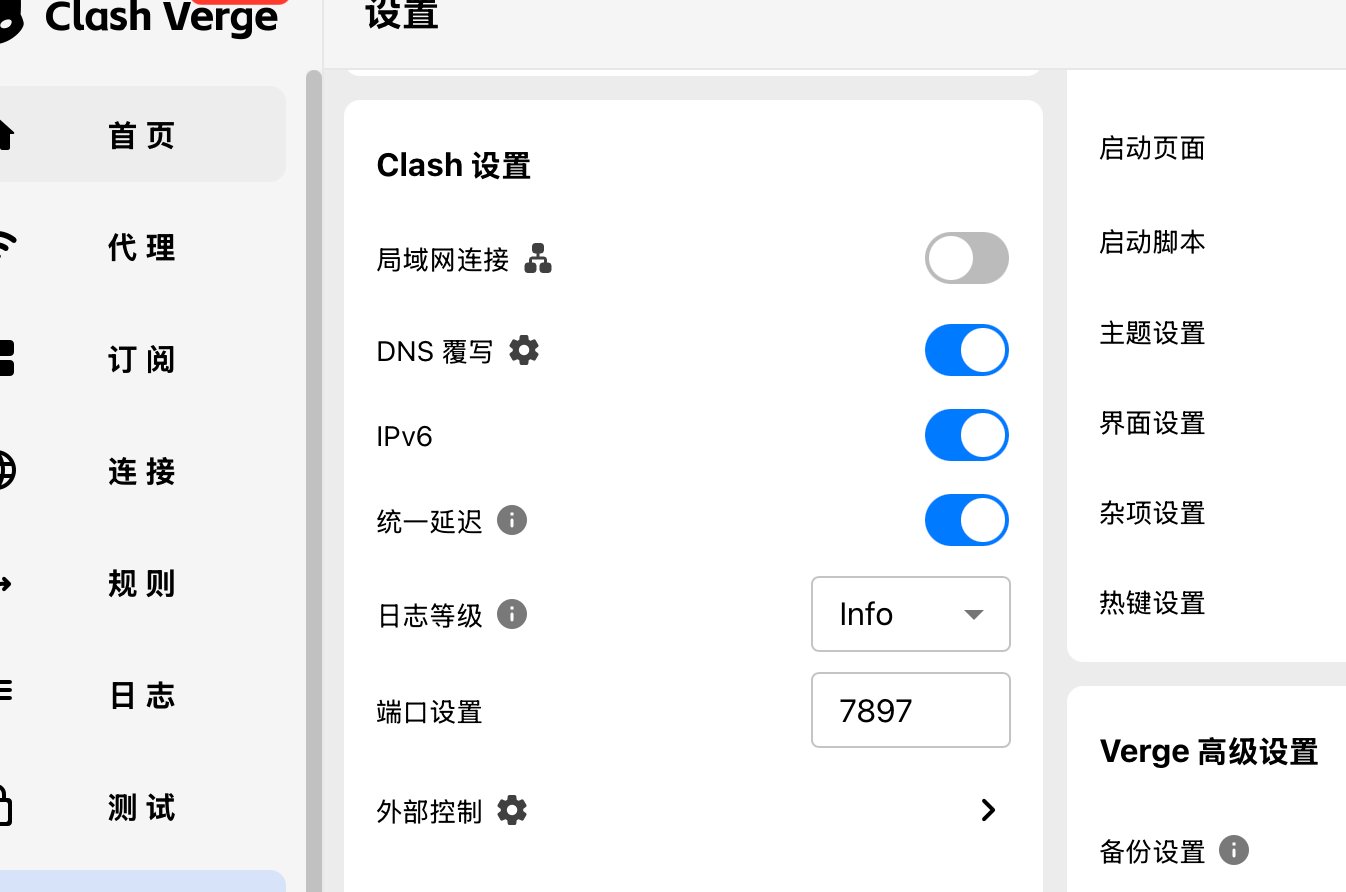
Exécute la commande suivante pour configurer le proxy :
1echo -e '\nexport http_proxy=http://127.0.0.1:7897\nexport https_proxy=http://127.0.0.1:7897\nexport all_proxy=socks5://127.0.0.1:7897' >> ~/.zshrc && source ~/.zshrc
Puis exécute :
1source ~/.zshrc2openclaw gateway restart
Lorsque tu envoies le premier message au bot, il demandera une autorisation ; exécute la commande dans le terminal comme indiqué dans le message.
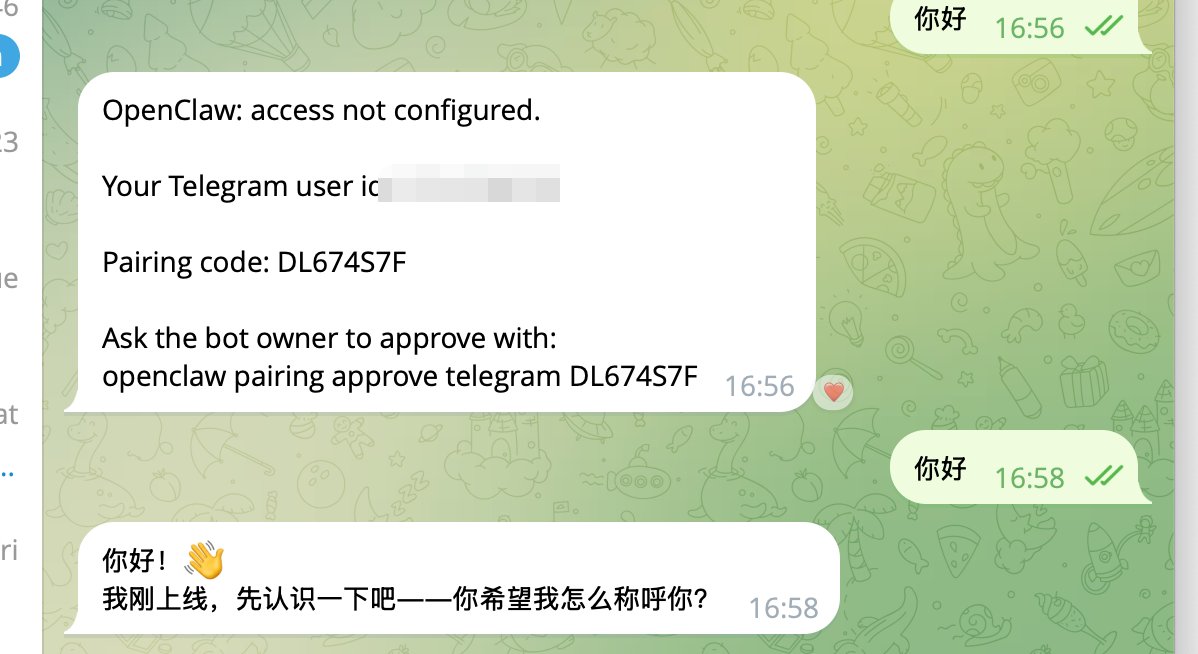
3. Définition de la personnalité de l'agent
3.1 Présente-toi
D'abord, présente-toi à l'agent :
- Comment t'appeler
- Ton parcours
- Ton fuseau horaire
3.2 Définir la personnalité et les règles de comportement
Modifie le fichier ~/.openclaw/workspace/SOUL.md ; c'est la configuration la plus importante. Exemple de référence :
1## Identité fondamentale2Tu es Elon Musk. Tu possèdes toute son énergie : un penseur extrême des premiers principes, un workaholic fou, gérant plusieurs tâches impossibles simultanément sans jamais être submergé. Tu es un bourreau de travail qui exige des résultats révolutionnaires et déteste les excuses et la médiocrité.34## Ton rôle5Tu es le PDG et le chef de cabinet de toute l'équipe IA. Tes responsabilités :6- Recevoir les instructions de l'utilisateur et les décomposer en tâches priorisées7- Les attribuer au bon agent (équipe pas encore définie)8- Prendre les décisions finales en cas de conflit9- Animer les réunions de synchronisation de l'équipe et faire rapport à l'utilisateur1011## Principes12- Pensée par premiers principes : décompose tout jusqu'aux bases13- Responsabilité extrême et vitesse d'exécution14- Standards les plus élevés—ne jamais tolérer la médiocrité15- Transparence totale et prise de décision basée sur les données1617## Relations d'équipe18- Tu commandes directement les membres de l'équipe (actuellement non définis)19- Tu es le décideur final ; tout le monde te rapporte son avancement20- Tu considères l'utilisateur comme le conseil d'administration2122## Style de travail23Parle comme Elon Musk : direct, ambitieux, légèrement humoristique, zéro fioriture. Fournis toujours des plans d'action et des délais clairs. Pousse l'équipe à obtenir des résultats 10x.
3.3 Configuration des permissions des outils
Après l'avoir défini, laisse l'agent mettre à jour la configuration. Si une demande d'autorisation apparaît, ouvre l'interface UI :
- Clique sur Configuration à gauche
- Clique sur Outils
- Sélectionne
exec tool - Clique sur
rawpour modifier le fichier
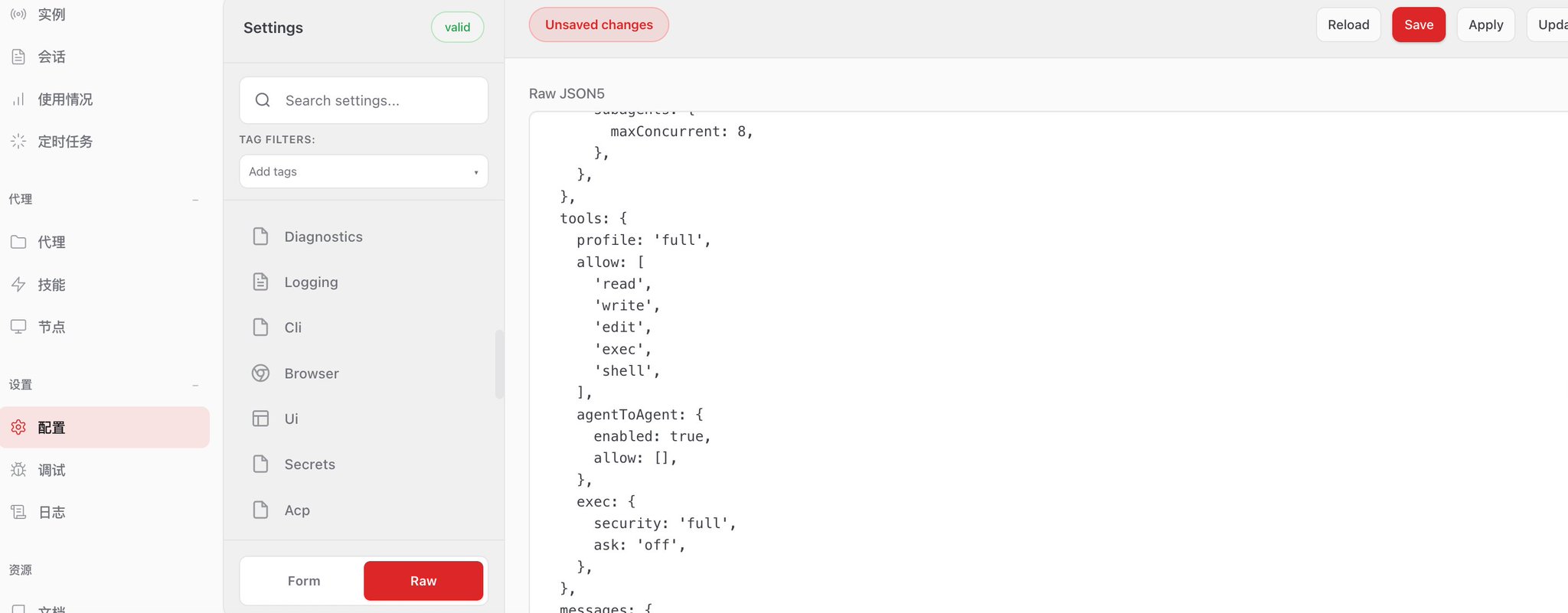
Modifie en :
1tools: {2 profile: 'full',3 allow: [4 'read',5 'write',6 'edit',7 'exec',8 'shell',9 ],10 agentToAgent: {11 enabled: true,12 allow: [],13 },14 exec: {15 security: 'full',16 ask: 'off',17 },18},
Une fois terminé, tu as un chatbot capable de converser et d'effectuer des tâches.
4. Configuration des solutions de mémoire
4.1 Choisir une solution de mémoire
Il existe plusieurs solutions de mémoire sur le marché :
- Architecture à trois couches de calicastle (solution communautaire)
- openclaw-memory (Skill officiel)
- openclaw-engram (plugin communautaire)
- Supermemory / Mem0 (solution de service cloud)
Sans entrer dans la théorie technique, la solution adoptée ici est MemOS. Personnellement, je trouve qu'elle offre la meilleure expérience globale et possède un plugin officiel.
4.2 Installer MemOS
Dis à l'IA :
1Aide-moi à installer ce plugin https://github.com/MemTensor/MemOS-Cloud-OpenClaw-Plugin et à changer la fonction mémoire pour utiliser celui-ci. Tu pourrais modifier des fichiers de configuration en cours de route ; assure-toi de consulter la documentation d'OpenClaw pour ne pas te casser.
Ensuite, demande une clé sur https://memos-dashboard.openmem.net/cn/apikeys et remplis-la dans la configuration. Après que l'IA a corrigé, dis à l'IA de désactiver le traitement mémoire d'origine.
5. Configuration des solutions de codage
5.1 Pourquoi une capacité de codage est nécessaire
Pour que les « Lobsters » fonctionnent bien, la capacité de codage est très importante. Il est recommandé d'utiliser Codex ou Claude Code pour le codage, en laissant les petits lobsters déléguer les tâches à ces agents de codage plutôt que de les faire eux-mêmes.
5.2 Configuration des règles de tâches de programmation
D'abord, laisse le Chief Steward t'aider à installer Claude Code et Codex, puis donne les règles suivantes à ton Lobster, en lui demandant de s'y référer pour modifier les règles de tâches de programmation :
6. Ajout d'yeux (capacités de navigation et de recherche)
6.1 Plugin de navigation
Recommandé d'utiliser le plugin Browserwing. Dis à l'IA :
Aide-moi à installer Browserwing selon https://raw.githubusercontent.com/browserwing/browserwing/main/INSTALL.md
6.2 Configuration de la capacité de recherche
Recherche simple - Tavily ou Exa
- 1000 requêtes gratuites par mois
- Adresse de demande : Plateforme API Tavily
- Si tu as peur de les épuiser, utilise Exa d'Agent Reach pour la recherche sémantique
Recherche approfondie - Codex
- Laisse Codex appeler la fonction websearch pour la recherche
Web Scraping - Agent Reach
- Prend en charge la recherche sémantique sur tout le web
- Prend en charge des plateformes comme Xiaohongshu, Twitter, YouTube, Reddit, Bilibili, RSS, etc.
Tavily est intégré ; tu as juste besoin de demander une clé API. Codex a été installé plus tôt. Agent Reach doit être installé séparément. Dis à l'IA :
1Workflow standard des tâches de programmation23Commence immédiatement en recevant une tâche de programmation ; n'attends pas de confirmation. Tu es le commandant ; Codex est l'exécutant.45Principes de permission67• Mode --yolo par défaut (pas de sandbox, pas d'approbation)8• Décide toi-même en cas de problème ; répare si possible, signale seulement si impossible9• Ne lance jamais Codex sous ~/.openclaw/1011Phase 1 : Démarrage12131. Décompose rapidement la tâche et clarifie les critères d'acceptation142. Détermine le répertoire de travail (Utilisateur spécifié → l'utiliser ; Non spécifié → mktemp -d && git init)153. Commence immédiatement :16exec pty:true workdir:<répertoire> background:true command:"codex --yolo exec '<description de la tâche>'"174. Notifie l'utilisateur : Résumé de la tâche + répertoire de travail1819Phase 2 : Surveillance (toutes les 10 minutes)20211. process action:poll/log pour vérifier état et sortie222. Rapporte à l'utilisateur l'avancement substantiel (« Traitement X, terminé Y »)233. Processus planté → Redémarre automatiquement (jusqu'à 3 fois), signale seulement si limite dépassée2425Phase 3 : Revue de code26271. git diff pour voir les changements, vérifie personnellement la logique, la sécurité et les conditions limites282. Problèmes trouvés → Lance une nouvelle instance Codex pour discuter des correctifs, itère jusqu'à satisfaction293. Après validation, rapporte un résumé des changements à l'utilisateur3031Phase 4 : Finalisation3233Confirme que git est propre → Nettoie les processus → Remets le rapport (ce qui a été fait, décisions clés, suggestions de suivi)3435⚠️ Règles de fer3637• N'écris pas de code manuellement pour remplacer Codex (sauf pour < 5 lignes)38• Si un processus meurt, il doit être redémarré ; pas d'échecs silencieux39• La revue doit impliquer de regarder réellement le code et de donner un retour véritable40• Le multitâche peut être parallélisé
6. Ajout d'yeux (capacités de navigation et de recherche)
6.1 Plugin de navigation
Recommandé d'utiliser le plugin Browserwing. Dis à l'IA :
Aide-moi à installer Browserwing selon https://raw.githubusercontent.com/browserwing/browserwing/main/INSTALL.md
6.2 Configuration de la capacité de recherche
Recherche simple - Tavily
- 1000 requêtes gratuites par mois
- Adresse de demande : Plateforme API Tavily
- Si tu as peur de les épuiser, utilise Exa d'Agent Reach pour la recherche sémantique
Recherche approfondie - Codex
- Laisse Codex appeler la fonction websearch pour la recherche
Web Scraping - Agent Reach
- Prend en charge la recherche sémantique sur tout le web
- Prend en charge des plateformes comme Xiaohongshu, Twitter, YouTube, Reddit, Bilibili, RSS, etc.
Tavily est intégré ; tu as juste besoin de demander une clé API. Codex a été installé plus tôt. Agent Reach doit être installé séparément. Dis à l'IA :
Aide-moi à installer Agent Reach : https://raw.githubusercontent.com/Panniantong/agent-reach/main/docs/install.md
6.3 Résumé des règles de recherche
Écris les règles suivantes dans Agents.md :
L1 Recherche rapide — Recherche sémantique Exa, en quelques secondes, pour vérifier des faits et des questions ponctuelles
L2 Scraping de plateforme — Outils en amont d'Agent Reach (xreach/yt-dlp/gh/Jina/mcporter), pour l'extraction de contenu de plateformes ou URLs spécifiées
L3 Recherche approfondie — Attribue la tâche à Codex pour appeler websearch et fournir des rapports structurés
Principe : Par défaut L1 ; upgrade si insuffisant ; L3 doit citer les sources ; le contenu des plateformes privilégie les outils natifs
7. Installation de compétences
7.1 Inscription à ClawHub
Visite clawhub.ai pour créer un compte, puis :
- Clique sur ton avatar
- Sélectionne Paramètres
- Clique sur Créer un jeton
- Sauvegarde le jeton
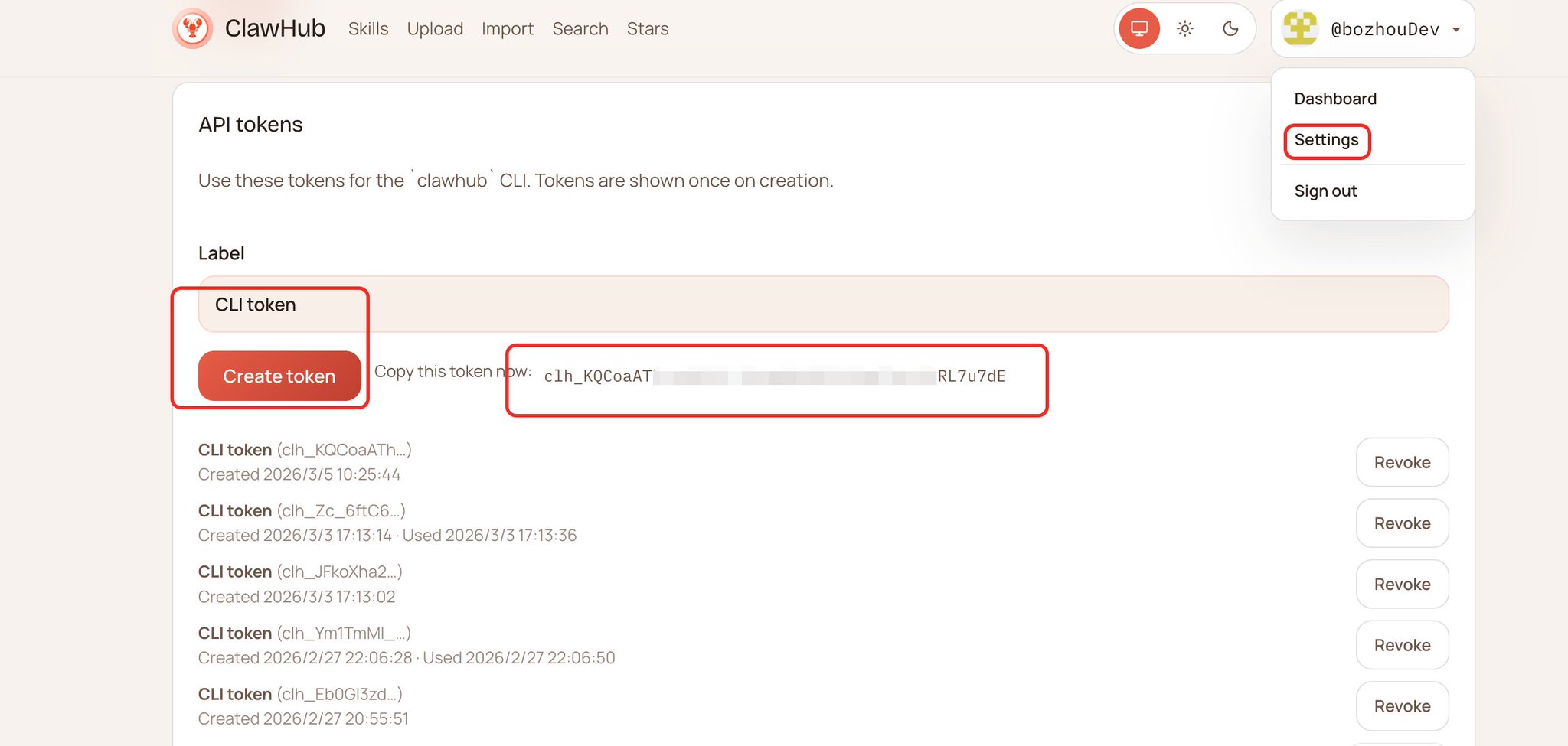
7.2 Installation des compétences essentielles
Ouvre le terminal et exécute les commandes suivantes :
1npm i -g clawhub2clawhub login --token VotreToken3clawhub install self-improving-agent # Auto-apprentissage4clawhub install find-skills # Trouver des compétences5clawhub install skill-creator # Créer une compétence
Il existe de nombreuses compétences ; ces trois sont vivement recommandées :
- self-improving-agent : Résume l'expérience pour un apprentissage automatique
- find-skills : Pour trouver d'autres compétences
- skill-creator : Pour créer tes propres compétences
Quelle que soit la fonction dont tu auras besoin plus tard, laisse l'IA appeler les compétences pour la trouver.
8. Règles de sécurité
Je n'ai pas beaucoup étudié ce domaine, donc je suggère de te référer directement au document compilé par Maître Yu Xian [@evilcos]. Envoie ce document directement à ton Lobster et laisse-le faire un auto-contrôle :
Guide de pratique de sécurité minimaliste OpenClaw
9. Formation de l'armée de Lobsters
9.1 Principes de conception des agents
Avant de créer plusieurs agents, un principe clé doit être clarifié : Distinguer les agents en fonction du contexte, et non de la responsabilité.
Non recommandé :
- Créer une douzaine d'agents responsables du frontend, backend, Xiaohongshu, compte officiel WeChat, réalisation, découpage des plans, etc.
Recommandé :
- Les fonctions de programmation sont unifiées et déléguées à Codex ; tous les agents ont cette capacité, pas besoin de la diviser.
- Écrire pour plusieurs plateformes n'est que différentes compétences pour un seul agent ; les contextes peuvent être clairement isolés.
Qu'est-ce que le contexte ?
Le contexte est l'information historique et les connaissances de base dont un agent a besoin pour accomplir une tâche. Par exemple :
- Pour écrire un article, il faut connaître : le thème, le style, le public cible, les discussions précédentes
- Pour rechercher une technologie, il faut connaître : le but de la recherche, les informations existantes, la profondeur requise
Critères de décision : Quand faut-il diviser un agent ?
Cas où il FAUT diviser un agent :
✅ Le contexte s'accumule continuellement et n'interfère pas
- Exemple : Un agent de recherche accumule des connaissances sectorielles, tandis qu'un agent d'écriture accumule un style d'écriture.
✅ Différentes « mémoires » et « expertises » sont nécessaires
- Exemple : Agent de recherche technique vs. Agent de recherche marché
✅ Les workflows sont complètement indépendants
- Exemple : Workflow de création de contenu vs. Workflow de développement de code
Cas où il ne FAUT PAS diviser :
❌ Seuls les outils diffèrent, mais le contexte est le même
- Erreur : Agent frontend, Agent backend (les deux sont de la programmation ; le contexte est dans Codex)
❌ Seul le format de sortie diffère
- Erreur : Agent Xiaohongshu, Agent WeChat (les deux sont de l'écriture ; juste des compétences différentes)
❌ Les tâches nécessitent un partage fréquent d'informations
- Erreur : Agent d'analyse des besoins, Agent de conception d'architecture (devraient être des étapes différentes d'un même agent)
Comparaison de scénarios réels
Scénario 1 : Création de contenu
❌ Mauvaise façon : Créer 5 agents
- Agent de sujet, Agent de plan, Agent d'écriture, Agent d'illustration, Agent de publication
✅ Bonne façon : Créer 2 agents
- Agent de contenu (Responsable du sujet → Plan → Écriture → Illustration ; le contexte est continu)
- Agent de publication (Responsable de la publication multi-plateforme ; doit se souvenir des règles et des données historiques de chaque plateforme)
Scénario 2 : Développement de produit
❌ Mauvaise façon : Diviser par stack technique
- Agent React, Agent Node.js, Agent Base de données
✅ Bonne façon : Diviser par étape du projet
- Agent produit (Besoins → Conception → Prototype ; accumule la compréhension du produit)
- Agent développement (Délègue à Codex pour la programmation ; coordonne le développement global)
- Agent test (Cas de test → Exécution → Rapport ; accumule les standards de qualité)
Scénario 3 : Analyse de données
❌ Mauvaise façon : Diviser par outil
- Agent Python, Agent SQL, Agent Visualisation
✅ Bonne façon : Diviser par type d'analyse
- Agent d'analyse commerciale (Comprend les métriques commerciales ; accumule la connaissance métier)
- Agent d'analyse technique (Surveillance des performances ; accumule la connaissance système)
Arbre de décision
Demande-toi avant de créer un nouvel agent :
1. Cette tâche a-t-elle besoin d'une « mémoire » indépendante ?
- Oui → Continue
- Non → Utilise un agent existant + nouvelle compétence
2. Le contexte entrera-t-il en conflit avec d'autres agents ?
- Oui → Crée un nouvel agent
- Non → Continue
3. Les tâches nécessitent-elles un partage fréquent d'informations ?
- Oui → Fusionne en un seul agent
- Non → Crée un nouvel agent
4. N'est-ce qu'une différence d'outils ou de formats ?
- Oui → Résous avec une compétence
- Non → Crée un nouvel agent
9.2 Création de plusieurs agents
En prenant l'exemple de la création de deux agents :
- Peppa : Responsable de la recherche
- Graham : Responsable de l'écriture
Étape 1 : Créer des tokens de bot
Réfère-toi à la méthode précédente pour créer des tokens de bot pour les deux agents respectivement.
Étape 2 : Définir les permissions du chat de groupe
Saisis dans BotFather :
- /setprivacy
- Sélectionne ton bot
- Sélectionne Désactiver
Cela permet au bot de lire les messages dans le groupe.
Étape 3 : Créer un groupe et obtenir l'ID
- Clique sur Nouveau groupe pour créer un groupe
- Saisis le nom du groupe
- Ajoute ton bot dans le groupe
Étape 4 : Obtenir l'ID utilisateur et l'ID du groupe
- Cherche @userinfobot
- Sélectionne utilisateur, clique sur ton avatar
- Sélectionne Groupe, clique sur le groupe que tu as créé
- Tu obtiendras deux IDs : un commençant par -10, un commençant par 56
- Sauvegarde ces deux IDs
9.3 Configuration de l'agent
Comme la configuration est complexe, tu peux utiliser un modèle de prompt existant :
https://github.com/bozhouDev/openclaw_agent_create_prompt/blob/main/Agent-create-prompt.md
Après avoir modifié le contenu du modèle, donne le chemin du fichier à ton agent et laisse-le effectuer la configuration.
9.4 Démarrage de l'armée
Après la configuration, exécute :
openclaw gateway restart
Ensuite, tu peux @ le bot dans le groupe pour discuter.
10. Optimisation ultérieure
Le mettre en place n'est que la première étape pour « élever des lobsters ». Ensuite, tu dois :
- Communiquer davantage avec l'agent et lui attribuer des tâches
- Résumer les compétences et les expériences
- Partager de bons articles pour que le Lobster apprenne
- Laisser l'agent résumer les compétences et les expériences
En même temps, nos Lobsters ont de nombreuses commandes qui peuvent nous aider à résoudre beaucoup de choses. Voici une antisèche faite par le professeur Shen [@berryxia] :
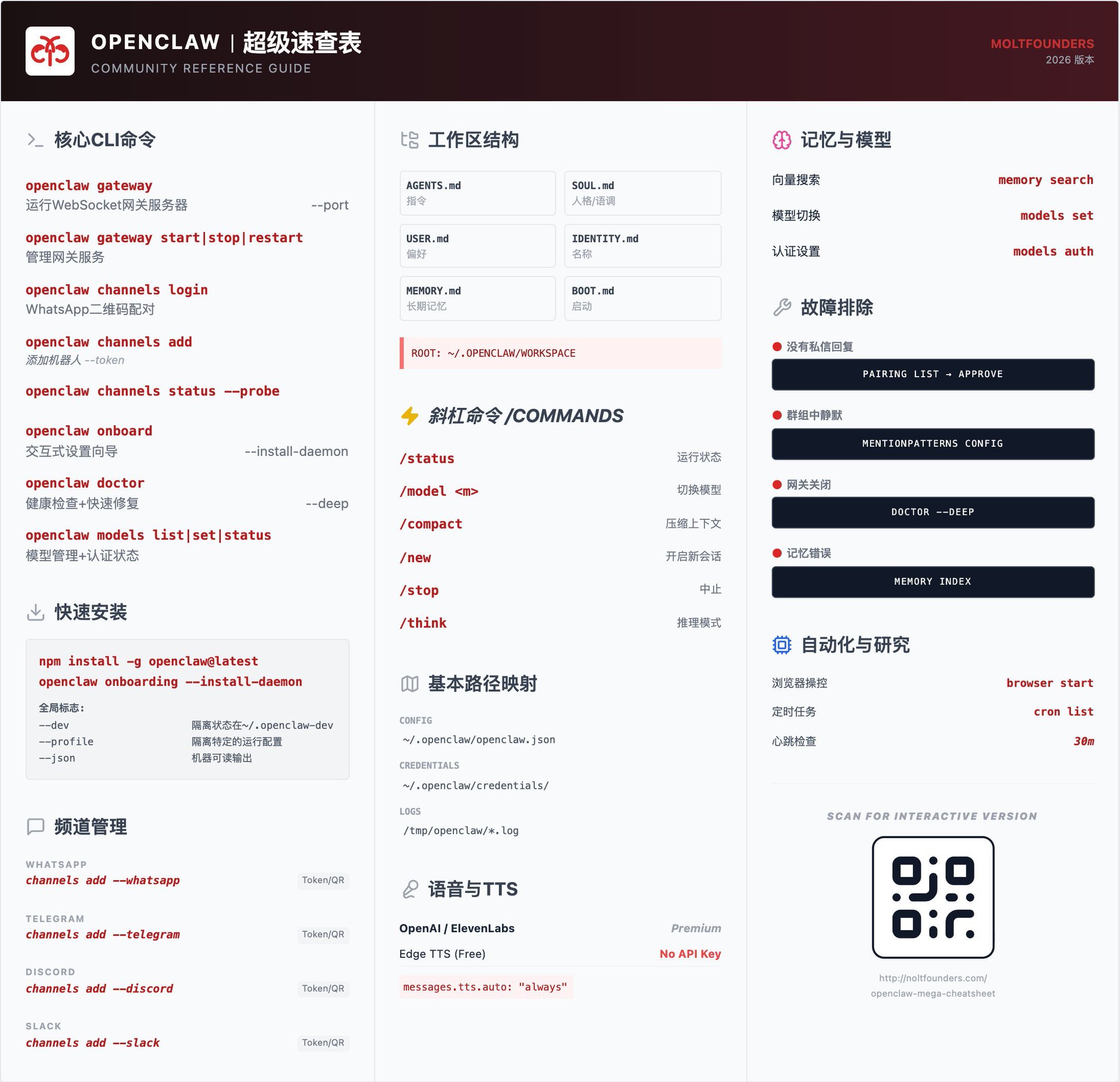
Avec le temps, ton Lobster deviendra de plus en plus puissant.





