Comment modifier des photos avec l'IA : supprimer des objets et changer les arrière-plans

Vous souhaitez supprimer un objet indésirable d'une photo ou remplacer un arrière-plan chargé ? Téléchargez votre photo dans un éditeur de photos IA, sélectionnez la zone à modifier et décrivez à la fois ce qui doit changer et ce qui doit rester. Comparez ensuite le résultat avec l'original avant de l'enregistrer.
Ce guide détaille cette procédure dans YouMind en utilisant une véritable photo de café. Les captures d'écran des opérations montrent l'interface en anglais et une version anglaise de l'instruction de retouche. La comparaison avant/après provient de la démonstration originale, qui utilisait l'instruction équivalente en japonais ; il ne s'agit pas d'un résultat distinct généré par le prompt en anglais.
Qu'est-ce que la retouche photo par IA ?
La retouche photo par IA part d'une photographie existante. Vous utilisez des instructions pour supprimer des objets, modifier un arrière-plan ou ajuster l'apparence d'une partie de l'image. L'image originale sert de référence pour le sujet et la composition, mais vous devez tout de même vérifier que les détails que vous souhaitiez préserver restent fidèles.
La génération d'images à partir de texte (text-to-image) part d'une description et crée une nouvelle image. La retouche photo est utile lorsque vous disposez déjà d'une vraie photo de produit sur laquelle travailler. La génération d'images est pertinente lorsque vous souhaitez créer un nouveau visuel de toutes pièces.
Par exemple, un vendeur de plantes pourrait nettoyer les objets autour d'un pot avant d'utiliser la photo dans une affiche pour sa boutique. Un café pourrait simplifier l'arrière-plan d'une photo de café avant de l'ajouter à une carte d'annonce. Aucune de ces tâches ne doit altérer l'apparence réelle du produit telle qu'elle sera perçue par les clients.
Comment retoucher une photo avec l'IA en quatre étapes
Ouvrez l'éditeur de photos IA de YouMind. Le flux de travail suivant utilise une sélection rectangulaire et une instruction écrite.
Étape 1 : Téléchargez une photo claire et conservez l'original
Choisissez une photographie où le sujet est facile à voir. Gardez une sauvegarde de l'original sur votre appareil ou dans votre propre stockage afin de pouvoir comparer les versions et recommencer si nécessaire.
Pour cette démonstration, nous avons utilisé une tasse blanche de café posée sur un plan de travail de cuisine sombre. Des assiettes, verres, bols et ustensiles rendent l'arrière-plan chargé. Notre objectif était de remplacer cet arrière-plan par un cadre de café plus apaisant tout en conservant la tasse et le latte art.
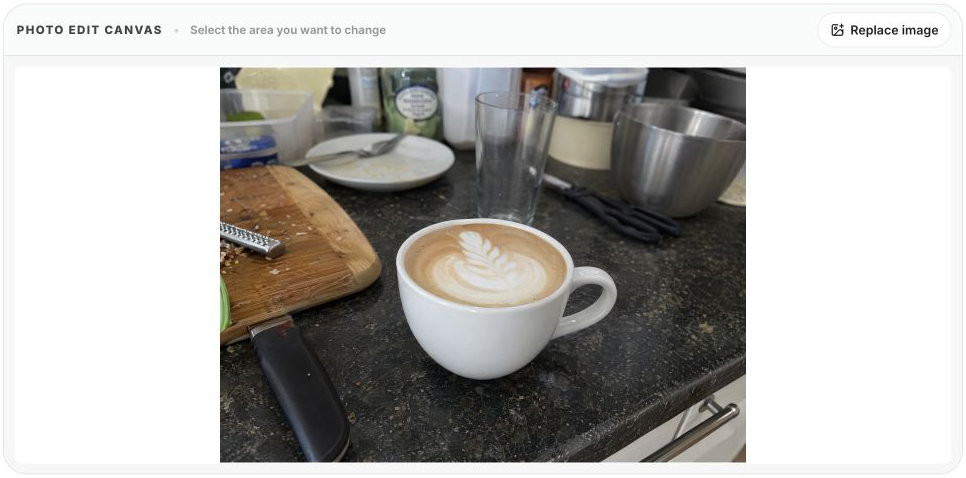
La photo originale du café téléchargée dans l'interface anglaise de YouMind.
Étape 2 : Sélectionnez la zone à modifier
Tracez un rectangle autour de l'arrière-plan ou de l'objet que vous souhaitez retoucher. Il s'agit d'une sélection rectangulaire, plutôt que d'un détourage précis suivant chaque bordure. Incluez suffisamment de contexte autour de la cible pour rendre la modification demandée explicite.
Dans l'exemple du café, nous avons sélectionné l'arrière-plan supérieur contenant la vaisselle. Nous avons laissé la tasse hors de cette sélection. Si un sujet chevauche la zone sélectionnée, indiquez explicitement quelles parties doivent rester dans votre prompt.
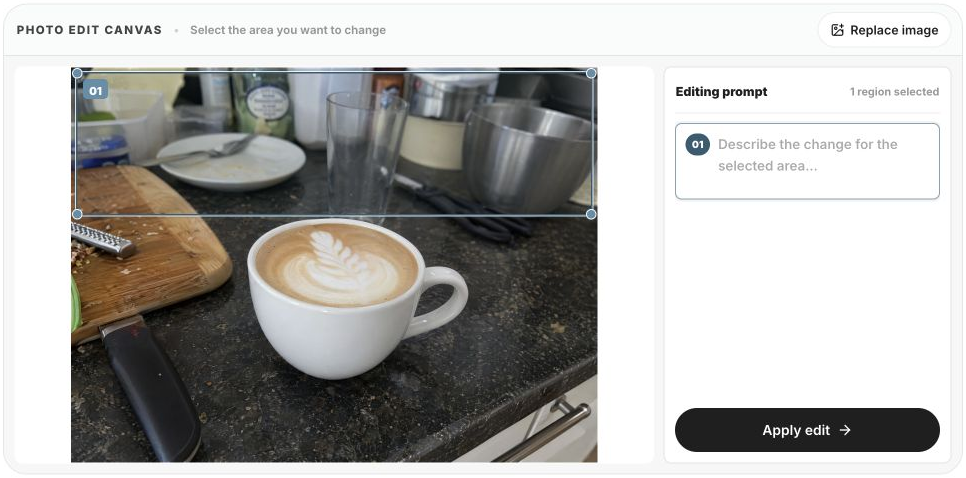
Sélection de l'arrière-plan supérieur de la photo de café.
Une sélection guide la retouche ; elle ne garantit pas que chaque pixel situé hors du cadre restera inchangé. Revoyez l'image entière après coup.
Étape 3 : Décrivez ce qu'il faut modifier et ce qu'il faut conserver
Utilisez une instruction concrète. Nommez les objets à supprimer, décrivez le remplacement et précisez les détails importants. Voici l'instruction en anglais saisie dans la capture d'écran :
Supprimez la vaisselle et les ustensiles de cuisine dans l'arrière-plan sélectionné et remplacez-les par un arrière-plan de café calme. Conservez la tasse blanche, le latte art et la table au premier plan sans modification.
Ceci est une version anglaise de l'instruction japonaise utilisée pour le test original. Le résultat original est présenté ci-dessous afin que vous puissiez inspecter ce qui a changé.
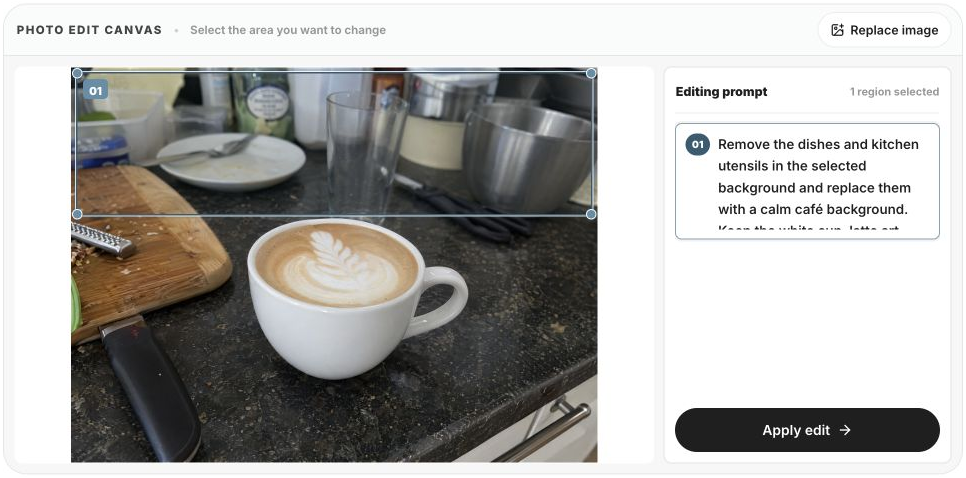
Saisie de l'instruction en anglais pour l'arrière-plan sélectionné.
Cliquez sur Apply edit pour continuer dans l'espace de travail YouMind. Connectez-vous si on vous le demande. Vérifiez la sélection et l'instruction dans l'éditeur d'images, puis cliquez sur Apply all pour générer la retouche. Si vous rouvrez l'image plus tard, utilisez Edit area pour sélectionner à nouveau la région.
Étape 4 : Comparez le résultat et enregistrez la version souhaitée
Comparez l'image générée avec l'original. Examinez en particulier le contour du sujet, sa forme, ses ombres, sa texture de surface, ainsi que tout texte ou logo. Assurez-vous que le produit ressemble toujours à l'article que vous comptez montrer aux clients.
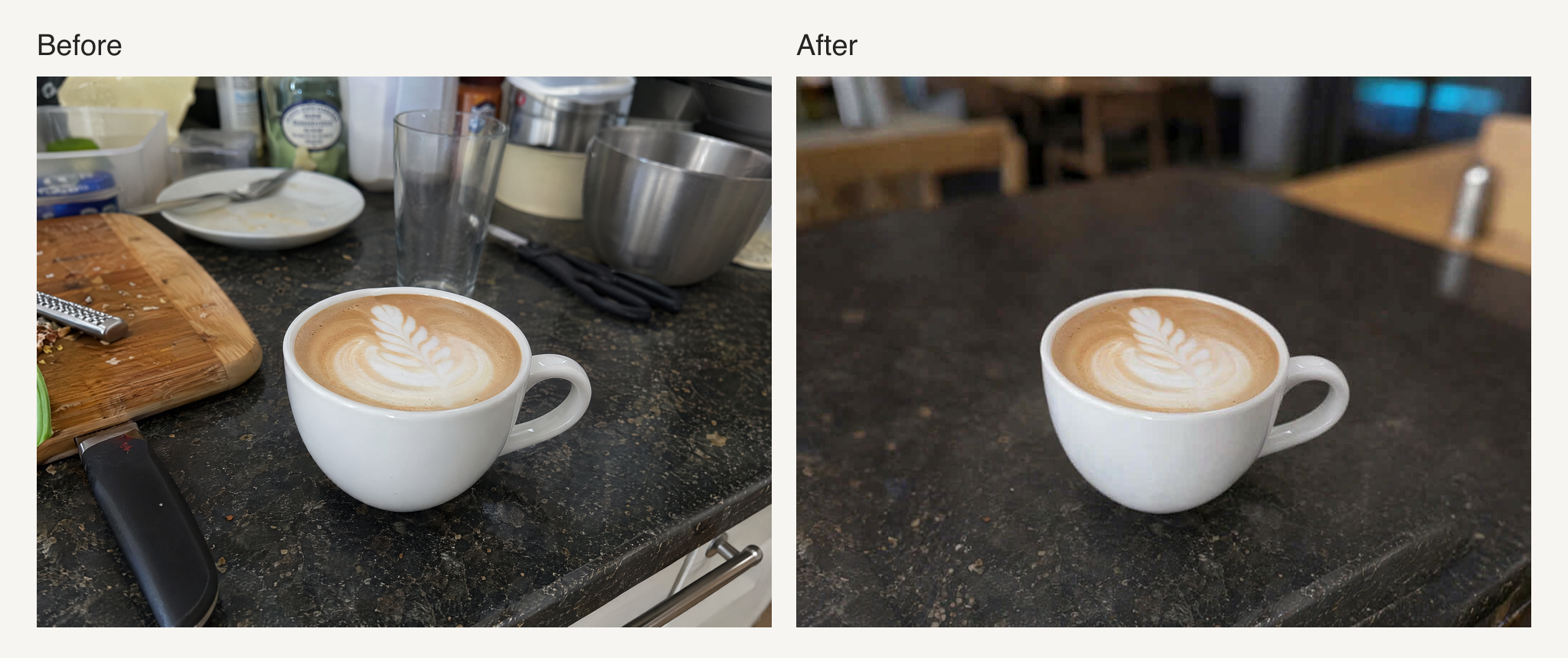
L'original est à gauche ; le résultat réel de cette démonstration est à droite.
La retouche a supprimé la vaisselle et produit un arrière-plan de café plus doux. Elle a également supprimé la planche à découper et modifié certaines parties de la scène situées hors de la région sélectionnée. Le résultat illustre pourquoi une instruction de préservation est une demande, et non une garantie de protection parfaite au pixel près.
Si vous êtes satisfait du résultat, cliquez sur Done pour l'enregistrer. Si des détails importants ont changé, essayez une sélection plus petite ou une instruction plus spécifique, puis comparez à nouveau. Gardez l'original disponible tout au long du processus.
Deux prompts de retouche photo que vous pouvez adapter
Supprimer de petits objets autour d'une plante en pot
Sélectionnez un objet indésirable à la fois, en laissant la plante elle-même hors du cadre lorsque c'est possible. Essayez :
Supprimez uniquement les petits objets indésirables autour de la plante en pot. Conservez la forme des feuilles, la couleur et le motif du pot, la table en bois et la direction de la lumière naturelle. Intégrez naturellement la zone retouchée à l'arrière-plan.
Vérifiez les bords de feuilles endommagés, les motifs altérés sur le pot, le grain du bois incohérent ou les légers résidus de l'objet supprimé. Ceci est un prompt suggéré, et non un résultat séparément testé dans cet article.
Remplacer l'arrière-plan autour d'une tasse de café
L'exemple testé ci-dessus utilisait un prompt en japonais. Pour votre propre photo, vous pouvez utiliser cette version en anglais :
Supprimez la vaisselle et les ustensiles de cuisine dans l'arrière-plan sélectionné et remplacez-les par un arrière-plan de café calme. Conservez la tasse blanche, le latte art et la table au premier plan sans modification.
Vérifiez l'anse et le rebord de la tasse, le motif du latte art et l'ombre de contact sous la tasse. Inspectez également les zones situées hors de la sélection. Votre résultat dépendra de la photo, de la région sélectionnée et de la génération.
Comment réduire les résultats artificiels
Si quelque chose semble incorrect, modifiez une seule partie de l'instruction à la fois afin de déterminer ce qui a aidé.
- Si des traces d'un objet subsistent, incluez un peu plus de contexte environnant et demandez que la zone se fonde dans l'arrière-plan.
- Si le sujet change de forme, rendez explicites les détails à protéger et éloignez la sélection d'eux autant que possible.
- Si les ombres semblent incohérentes, décrivez la direction de la lumière et demandez une ombre correspondante.
- Si le résultat paraît flou, réduisez la portée de la modification et comparez-le avec l'original à une taille de visualisation utile.
- Si du texte ou des logos sont déformés, excluez-les de la sélection autant que possible et inspectez-les attentivement avant d'utiliser l'image.
Essayez différents prompts à partir de la même image originale plutôt que de retoucher à plusieurs reprises un résultat ayant déjà perdu des détails importants. Une image soignée doit toujours représenter le produit réel avec exactitude.
Questions fréquentes sur la retouche photo par IA
Puis-je retoucher seulement une partie d'une photo ?
Vous pouvez sélectionner une zone et concentrer vos instructions dessus. Cependant, le résultat peut aussi modifier les zones voisines ou d'autres détails, comme le montre l'exemple du café. Vérifiez l'image entière, et pas seulement la région sélectionnée.
Puis-je écrire le prompt en français ?
Oui. La démonstration de ce guide utilisait des instructions en japonais (adaptées ici en français). Soyez précis sur ce qu'il faut modifier et ce qu'il faut préserver. Si le résultat ne correspond pas à votre intention, divisez une instruction large en demandes plus courtes et concrètes.
La retouche photo par IA est-elle payante ?
L'accès et l'utilisation dépendent de votre formule et des conditions actuelles du produit. Consultez les tarifs de YouMind pour les derniers détails.
Dois-je conserver la photo originale ?
Oui. Gardez votre propre sauvegarde afin de pouvoir comparer le résultat retouché avec la source ou de recommencer à partir de la même photographie.
Commencez avec une seule photo de produit
Choisissez une photo, sélectionnez la zone à modifier, décrivez la retouche et inspectez le résultat. Commencez par une tâche petite et concrète plutôt que de tenter de redessiner toute la scène d'un coup.
Essayez le flux de travail avec l'éditeur de photos IA de YouMind. Une fois que vous avez une image fixe qui vous convient, vous pouvez explorer la transformation d'une photo en vidéo pour une annonce animée ou un post sur les réseaux sociaux.