Actualización: Computer Use ya está disponible en la UE/Reino Unido ;) ¡Disfrútalo!
Hay tres formas para que Codex use un ordenador: Computer Use, la extensión de Chrome y el navegador integrado en la app.
Se superponen lo suficiente como para resultar confusas.
Al final de este artículo sabrás cómo instalar y activar las tres, cuándo usar cada una, cómo se conectan Appshots y el modo Desarrollador, y qué añadir a AGENTS.md para que Codex elija la superficie adecuada por sí solo.
La versión corta es:
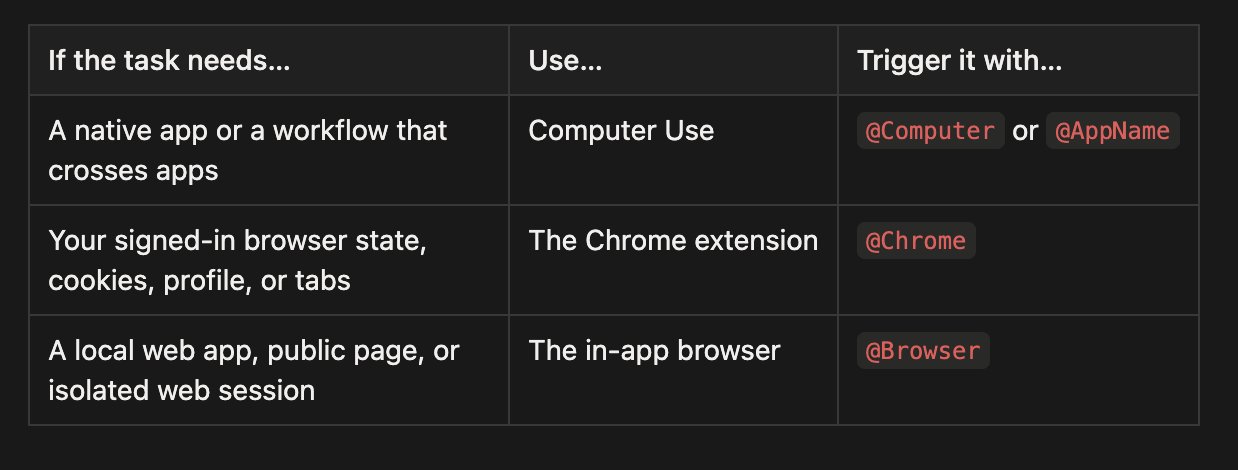
Dicho esto, prefiere un plugin o MCP cuando puedas: un plugin de Slack puede recuperar un hilo con más precisión que navegando por la interfaz de Slack. Un plugin de GitHub genera acciones más fáciles de inspeccionar que manejar el sitio web. ¡El control visual es más útil en el límite donde una herramienta estructurada se queda corta!
1. Todo es @Computer
Computer Use es la más amplia de las tres superficies. Permite a Codex ver y manejar interfaces gráficas en macOS y Windows, trabajando con ventanas, menús, entrada de teclado y portapapeles en las aplicaciones que apruebes.
También suele ser la más lenta. Un plugin estructurado puede llamar a una API directamente; Computer Use tiene que mirar la interfaz, decidir dónde hacer clic, esperar a que la app responda e inspeccionar el siguiente estado. Ese bucle visual cuesta tiempo, pero significa que Codex puede trabajar con aplicaciones que no exponen ninguna API útil.
En macOS, lento no significa necesariamente molesto. Computer Use puede operar aplicaciones aprobadas en segundo plano mientras tú sigues usando el resto del ordenador; a menudo estoy usando Codex y abro una aplicación para darme cuenta de que Codex ha estado trabajando silenciosamente en algún flujo de trabajo.
Dependiendo de lo que tengas instalado y aprobado en tu ordenador, ¡eso puede incluir Spotify, XCode, Ajustes del Sistema, un simulador de iOS o incluso la app de iPhone Mirroring para controlar tu iPhone! También puede moverse entre aplicaciones cuando un flujo de trabajo abarca varias.
Úsalo cuando la tarea dependa de:
- una aplicación de escritorio nativa como Spotify o una app financiera
- un simulador de iOS, iPhone Mirroring u otro flujo solo con interfaz gráfica
- ajustes del sistema o de aplicaciones
- una fuente de datos sin plugin ni API
- un flujo de trabajo que se mueve entre varias aplicaciones
- una acción que falta en una integración estructurada por lo demás útil
Para instalarlo, abre Ajustes > Computer Use en Codex y haz clic en Instalar.
Para activarlo, menciona a @Computer, o pídele explícitamente a Codex que use Computer Use; a medida que nuestros modelos mejoren, podrá llamarlo por sí solo cuando sea necesario.
Prueba algunos para empezar:
Uno de mis ejemplos favoritos empezó con un paquete robado. Amazon me dijo que tardaría unos 25 minutos en conectarme con un agente de soporte. Le di a un hilo de Codex permisos de Computer Use y le pedí que revisara el chat cada cinco minutos, que pasara a cada minuto cuando apareciera el agente, y que hiciera lo posible por conseguir el reembolso. Volví de la ducha con el reembolso completado.
1Usa @Computer para abrir Spotify, encontrar mi lista Discover Weekly y reproducirla. No cambies mi cuenta ni la configuración de suscripción.23Usa @Computer para abrir iPhone Mirroring, reproducir el bug de onboarding en la app de iOS y hacer una captura de pantalla del estado fallido. Arregla la ruta de código más pequeña relevante y luego ejecuta el mismo flujo de nuevo.
También he usado Computer Use como el último tramo en un flujo de trabajo mayormente estructurado. En un vídeo de lanzamiento, Codex podía leer comentarios de Slack, cambiar el código y renderizar un nuevo vídeo, pero la integración de Slack disponible para ese hilo no podía subir el archivo. Computer Use hizo clic en Añadir archivo y completó ese único paso que faltaba.
También es el límite de confianza más amplio de los tres. Dale una app o flujo claro a la vez. Mantén cerradas las aplicaciones sensibles cuando no formen parte de la tarea, revisa las solicitudes de permiso y mantente presente para cambios financieros, de cuentas, pagos, credenciales, privacidad y de seguridad del sistema.
2. @Chrome para múltiples pestañas y autenticación
La extensión de Chrome para Codex le da a Codex acceso a tu estado de Chrome con sesión iniciada. Úsala cuando la tarea dependa de la cuenta, cookies, perfil del navegador o pestañas autenticadas que ya tengas.
Esta es la superficie adecuada para trabajar con herramientas como:
- Gmail o LinkedIn
- Salesforce o una consola de soporte
- paneles internos
- investigación autenticada en varios sitios
- formularios que dependen de tu cuenta o extensiones del navegador
Para instalarla, abre Plugins en Codex, añade Chrome y sigue el proceso de configuración. Codex te guiará para instalar la extensión de Chrome para Codex y aprobar los permisos de Chrome. Cuando la extensión indique Conectado, empieza un nuevo hilo.
Para activarlo, menciona a @Chrome o pídele explícitamente a Codex que use tu navegador Chrome con sesión iniciada:
1Usa @Chrome para revisar la cuenta de cliente abierta, compárala con el ticket de soporte en la otra pestaña y redacta los campos que faltan. Detente antes de enviar.
Las tareas de Chrome se ejecutan en grupos de pestañas, lo que ayuda a mantener juntas las pestañas de un mismo hilo de Codex. A diferencia del navegador integrado en la app, esta superficie lleva tu identidad del navegador. Eso la hace más capaz y más sensible.
La otra gran ventaja es el control multitab. Chrome puede mantener varias pestañas asociadas a la misma tarea, leer el contexto en una, compararlo con otra y continuar el flujo de trabajo en una tercera. Computer Use puede manejar un navegador visualmente, pero Chrome entiende el trabajo como un flujo de trabajo del navegador en lugar de una secuencia de coordenadas de pantalla.
En un hilo reciente, le di a Codex una pestaña de Strudel Composer ya abierta y le pedí que hiciera la música más interesante. Chrome le dio la pestaña seleccionada y las herramientas WebMCP de la página. Codex inspeccionó la composición, reescribió la armonía y la forma de cuatro minutos, cambió el tempo, guardó la pista y la dejó sonando. No necesitó buscar visualmente cada control porque Chrome podía combinar el contexto de la pestaña con las capacidades estructuradas expuestas por la página.
Uso esto para un hilo largo de Twitter. La instrucción es más o menos:
Cada día, usa Chrome para revisar mis DMs, leer noticias relevantes y buscar
comentarios o menciones que deba saber. Añade cualquier cosa duradera a mi bóveda.
No publiques ni envíes mensajes.
La parte interesante no es que Codex pueda abrir Twitter. Es que el hilo puede volver al mismo trabajo autenticado con el tiempo, conectar lo que encuentra con archivos locales y dejarme un resultado revisable.
El límite de confianza importa. Los sitios web pueden tratar los clics, envíos de formularios y mensajes de Codex como acciones realizadas por ti. El contenido de la página también es una entrada no confiable. Mantén explícitos los pasos importantes: investiga, navega y redacta automáticamente; requiere tu revisión antes de enviar, publicar, comprar o enviar algo.
Si toda la tarea se queda en el navegador, prefiere Chrome sobre Computer Use. Chrome tiene el contexto nativo del navegador que la tarea necesita sin abrir acceso al resto del escritorio.
3. Navegador integrado @browser para sitios web que estás desarrollando
El navegador integrado en la app es un navegador que vive dentro de un hilo de Codex. Tú y Codex comparten la misma página renderizada, por lo que es especialmente bueno para desarrollar y depurar aplicaciones web.
Aquí es donde empiezo para:
- servidores de desarrollo local
- vistas previas basadas en archivos
- páginas públicas que no requieren inicio de sesión
- reproducir errores visuales
- comprobar diseños responsivos
- dejar comentarios de diseño a nivel de elemento
La limitación importante es el aislamiento. El navegador integrado no usa tu perfil normal del navegador, cookies, extensiones, sesiones iniciadas ni pestañas existentes. Eso es una limitación cuando la tarea necesita una cuenta, pero un límite útil cuando no es así.
Para configurarlo, abre Plugins en Codex, añade el plugin Browser y actívalo.
Para activarlo, menciona a @Browser en tu prompt o pídele explícitamente a Codex que use el navegador integrado:
1Usa @Browser para abrir la app vite en <http://localhost:3000/>, reproduce el error de desbordamiento en móvil, arréglalo y verifica la misma ruta de nuevo en anchos de escritorio y móvil.
Esto crea un ciclo de retroalimentación rápido: Codex puede editar el código, manejar la página, inspeccionar el estado renderizado, tomar una captura de pantalla y repetir el flujo después de la corrección.
Mi parte favorita es la anotación. Cuando estoy revisando una app local, puedo hacer clic directamente en un elemento o seleccionar un área y dejar un comentario. Los controles de estilo también me permiten previsualizar y enviar comentarios más precisos sobre texto, fuentes, espaciado y color. Suelo combinar esto con entrada de voz y dirección: reviso la página, dejo comentarios y encargo más comentarios mientras Codex trabaja en ello. La página se convierte en la especificación.
Esto es especialmente útil para trabajo de diseño. A menudo le pido a Codex que convierta una idea, un paquete de investigación o el estado de un proyecto en un solo archivo index.html, y luego lo abra en el navegador integrado. En lugar de tratar de describir todo el diseño en otro prompt, anoto la página real: "esta jerarquía está al revés", "haz que esto parezca menos una tarjeta", "estos controles necesitan más espacio" o "usa esta escala tipográfica en todas partes". Codex recibe el comentario con la captura de pantalla relevante y el contexto del elemento, cambia el archivo y vuelve a abrir la misma página para otra iteración.
Crea un archivo index.html de un solo archivo para este resumen del proyecto
y ábrelo en el @Browser integrado.
Ese ciclo se siente mucho más cercano a trabajar con un diseñador en el mismo lienzo que intercambiar capturas de pantalla y texto de un lado a otro.
El navegador integrado también es útil como punto de partida para un flujo de trabajo mixto. En otro hilo, abrí una publicación de X en el navegador integrado y le pedí a Codex que investigara la discusión. La página visible estableció a qué publicación me refería; luego Codex cambió a la CLI de Twitter y recuperó 38 respuestas, incluyendo respuestas anidadas que la vista del navegador había ocultado. Esa es la regla de la superficie más estrecha en la práctica: usa el navegador para el contexto en pantalla, luego usa una herramienta estructurada para la recuperación más profunda.
Hay un compromiso. El aislamiento que hace del navegador integrado una buena superficie de desarrollo también significa que es el lugar equivocado para luchar con el inicio de sesión de Google, una clave de acceso o un sitio que depende de tus extensiones del navegador. Cuando la identidad importa, muévete a Chrome.
Appshots
Un Appshot no es una cuarta forma para que Codex controle un ordenador. Es una forma de apuntar a Codex hacia el contexto que ya tienes delante.
En un Mac, presiona ambas teclas CMD+CMD para capturar la última ventana. Codex adjunta una imagen y cualquier texto disponible a un hilo. Puedes hacer un Appshot de un error, un correo, un diseño, un panel de configuración o un formulario desconocido y simplemente decir:
Ese es el modelo mental que me resulta más fácil recordar:
Los Appshots son cómo señalas algo en tu ordenador. Browser, Chrome y Computer Use son cómo actúa Codex.
Actualmente, los Appshots se crean desde la app de Codex en macOS. Capturan la ventana más frontal, no todo el escritorio, lo que los convierte en una forma útil de proporcionar contexto enfocado sin otorgar control de la aplicación.
Cómo seguir el trabajo
Estas superficies se mueven rápido. Si quieres los detalles útiles en lugar de esperar un resumen de lanzamiento gigante:
- Sigue a Ari Weinstein (@AriX) para Computer Use y Appshots
- Sigue a James Sun (@JamesZmSun) para todo lo relacionado con Browser
- Sigue a Andrew Ambrosino (@ajambrosino) para los lanzamientos de la app de Codex y la historia general del producto de escritorio.
- Sigue a OpenAI Developers (@OpenAIDevs) para noticias más amplias de Codex y la Plataforma OpenAI.





