La mayoría de la gente abre Codex, ve la ventana de chat y lo trata como un ChatGPT más sofisticado. Como resultado, el 90 % de los usuarios se pierde sus funciones realmente potentes.
No saben cómo crear Skills, no saben cómo desplegar en línea y no saben cómo hacer que las tareas de automatización se ejecuten en segundo plano. Este artículo te guiará en 14 pasos desde una _carpeta vacía_ hasta un _flujo de trabajo de IA completamente funcional_ en 30 minutos.
Codex es el asistente de programación de IA lanzado por OpenAI—no la API de autocompletado de 2021, que ya está obsoleta, sino una versión completamente nueva. Se lanzó por primera vez en abril de 2025 como una herramienta de línea de comandos (CLI) y posteriormente se desarrolló en aplicaciones de escritorio, plugins IDE para VS Code/Cursor/Windsurf y una versión en la nube.
Sam Altman reveló en abril de 2026 que Codex ya tiene aproximadamente 4 millones de usuarios activos semanales. Ahora es el competidor más directo de Claude Code.
Si has usado Claude Code, puedes entender Codex en una frase: Una carpeta local + un archivo de configuración Markdown + un agente de IA que puede leer todos los archivos + Skills, servidores MCP, tareas de automatización y un navegador integrado.
Diferentes shells de herramientas, diferentes modelos, pero la misma filosofía central.
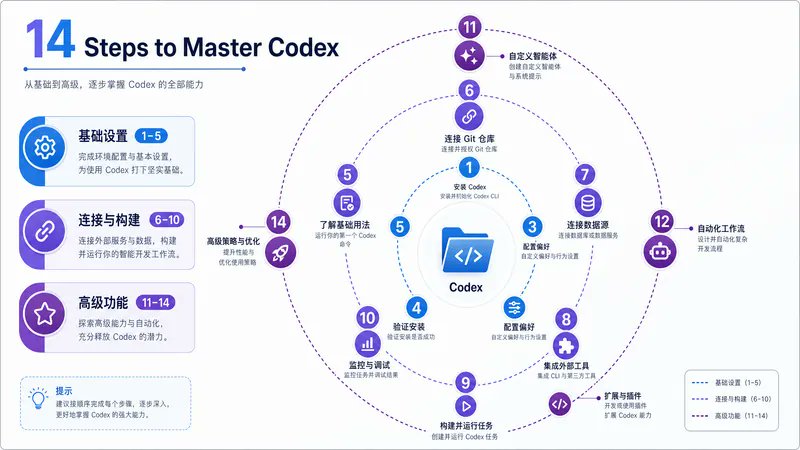
14 pasos. 3 niveles. Una carpeta maneja todos los flujos de trabajo.
Parte I · Configuración Básica
01. Crea una carpeta de proyecto en tu ordenador
Codex no tiene su propia base de datos, sistema de archivos o "espacio de trabajo". Un proyecto de Codex es simplemente una carpeta normal en tu ordenador. Cuando inicias un nuevo proyecto, Codex te pedirá que selecciones una carpeta.
Una vez seleccionada, todos los archivos que contiene pueden ser operados libremente por Codex: leer, escribir, editar, organizar y mover.
Este diseño simple aporta una gran flexibilidad:
- Los proyectos son completamente portátiles. La misma carpeta se puede abrir en Codex CLI, Codex Desktop, los plugins IDE de VS Code/Cursor/Windsurf—o incluso con Claude Code o Cursor. La herramienta cambia, pero el contenido del proyecto permanece.
- Control de versiones como el código. Git, GitHub, Vercel—todas son herramientas estándar, no se requiere integración especial.
- La copia de seguridad, el intercambio y la migración son simples, igual que manejar una carpeta normal.
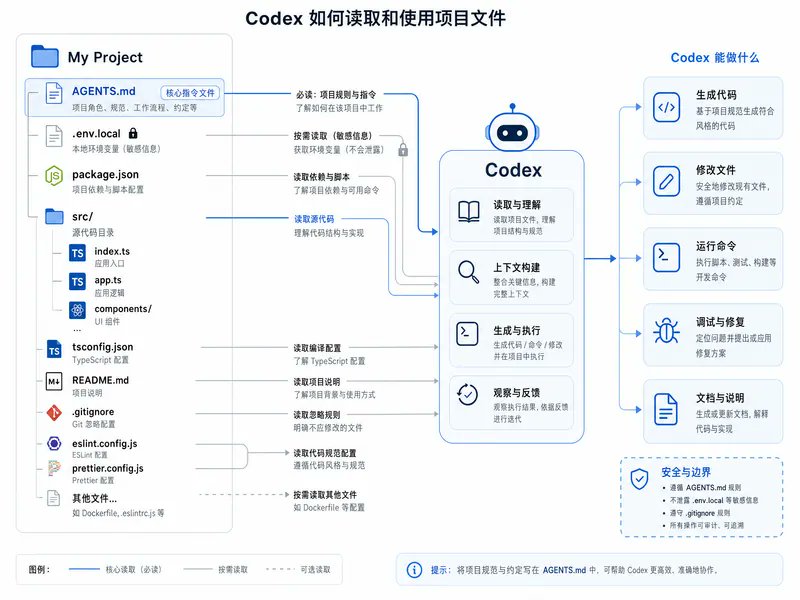
Codex se ejecuta en modo agente por defecto—puede leer, editar y ejecutar comandos automáticamente dentro del directorio de trabajo. El contenido fuera de la carpeta y el acceso a la red aún requieren tu aprobación. La carpeta es el límite de confianza.
02. Escribe el archivo de configuración AGENTS.md: El primer documento que Codex lee al iniciar
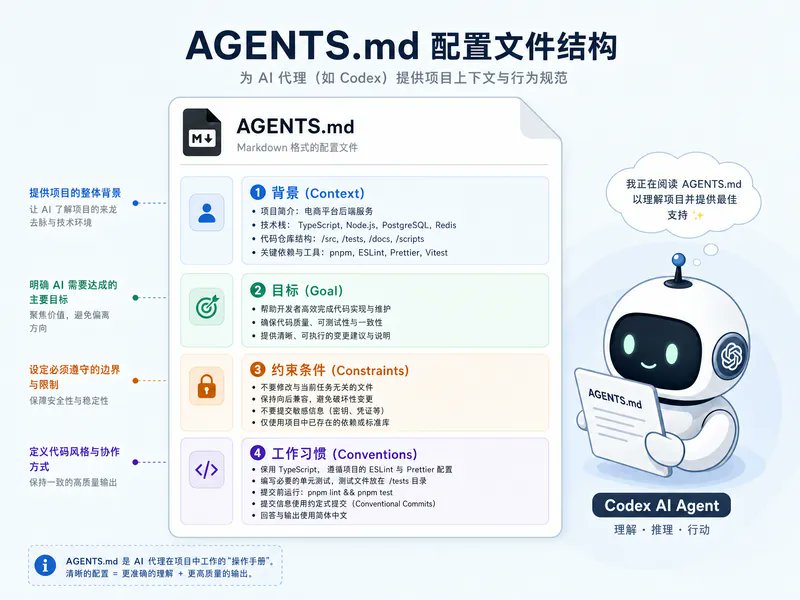
Este es el archivo más infravalorado de Codex. AGENTS.md se coloca en la raíz del proyecto, y Codex lo lee cada vez que abres una nueva conversación en esa carpeta.
Le dice al agente de IA: quién eres, qué es el proyecto, cuáles son los objetivos y cuáles son las restricciones.
Consejo: No empieces desde cero. Cuéntale a Codex tus objetivos del proyecto en palabras sencillas y deja que redacte un AGENTS.md por ti. Obtendrás un archivo bien estructurado que luego podrás modificar según sea necesario. Esto es más rápido, más completo y es menos probable que olvides algo.
1# Proyecto: Análisis Inteligente de Comentarios de YouTube23## Contexto4Tengo un canal de YouTube sobre herramientas de IA. Quiero entender5qué preguntan los espectadores, qué quieren ver y qué herramientas comparan—6sin tener que leer cada comentario manualmente.78## Objetivos9Crear un flujo de trabajo para extraer comentarios recientes, clasificarlos,10descubrir patrones y visualizar los resultados en un panel en tiempo real.1112## Restricciones13- Usar YouTube Data API v3 y clave API (sin OAuth).14- Guardar las credenciales en .env.local, nunca confirmarlas en el repositorio.15- Destino de salida: libro de Excel para análisis + panel web.16- Desplegar el panel en Vercel.17- Actualizar los datos semanalmente mediante automatización.1819## Hábitos de Trabajo20- Guardar los métodos fallidos en la memoria del proyecto para evitar repetir errores.21- Confirmar siempre el plan antes de escribir código.
Un buen AGENTS.md debe incluir:
- Contexto—un párrafo. Quién eres y por qué haces este proyecto. Esto evita tener que volver a explicarlo cada vez.
- Objetivos—un párrafo. Describe el estado final, no los pasos específicos. Los pasos pertenecen al Modo Plan (Paso 3).
- Restricciones—en formato de lista. Reglas estrictas. Como elecciones de API, idiomas a evitar, límites de seguridad, formatos de salida. Cuanto más conciso y específico, mejor.
- Hábitos de Trabajo—en formato de lista. Por ejemplo, "Guardar las lecciones aprendidas en la memoria", "Confirmar siempre el plan primero", "Nunca ejecutar X". Estos se acumulan en patrones de trabajo fiables.
La guía oficial de mejores prácticas de OpenAI afirma: "Codex funciona mejor cuando lo tratas como un compañero de equipo configurable y en mejora continua, no como un asistente de un solo uso. Comienza con el contexto de tarea adecuado, usa AGENTS.md para una guía persistente y configura Codex para que se adapte a tu flujo de trabajo."
03. Usa el Modo Plan para cada construcción
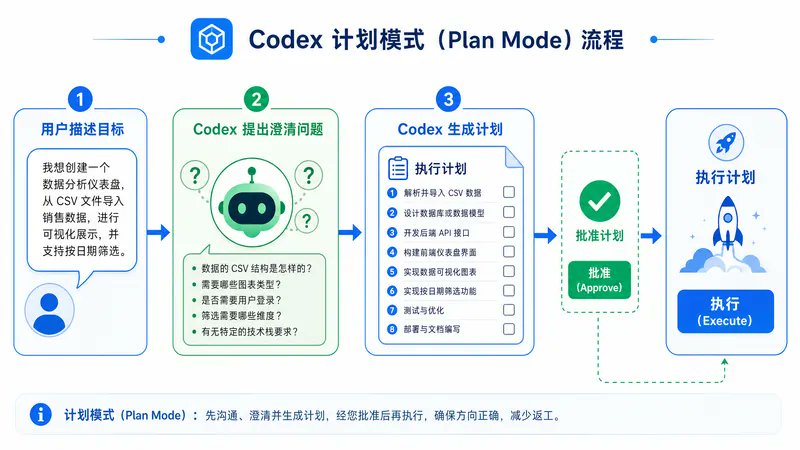
El Modo Plan significa que Codex no ejecutará inmediatamente. Primero hará una lluvia de ideas, hará preguntas aclaratorias, mostrará las ventajas y desventajas entre diferentes soluciones y luego generará un plan numerado para tu aprobación antes de escribir código. Saltarse el Modo Plan es la principal razón por la que los proyectos salen mal.
Uso efectivo:
- Describe objetivos, no pasos. Por ejemplo, "Extraer comentarios recientes de mi canal de YouTube y generar un informe de Excel"—en lugar de "Usar Python para llamar a la API de YouTube y luego escribir en xlsx."
- Deja que haga preguntas. Codex en Modo Plan normalmente devuelve de 3 a 5 preguntas aclaratorias. Respóndelas con seriedad. Cada pregunta te ayuda a evitar futuros errores.
- Aprueba el plan antes de ejecutarlo. Lee los pasos cuidadosamente. Si encuentras problemas—como la falta de manejo de casos extremos, una mala elección de herramienta o complejidad innecesaria—menciónalos. Modificar en la etapa de planificación es mucho más fácil que cambiar el código después de escrito.
El Modo Plan funciona especialmente bien con AGENTS.md: las restricciones en el archivo de configuración influirán en las soluciones que Codex proponga. Combinar ambos reduce significativamente el ensayo y error.
04. Gestiona las claves API con .env.local
Todas las claves API, secretos y credenciales deben colocarse en un archivo .env.local en la raíz del proyecto. El punto antes del nombre del archivo no es un adorno—le dice a Codex (y a git) que excluya este archivo de las confirmaciones públicas.
Dos reglas de hierro para evitar filtraciones:
- Nunca pegues claves en un secrets.txt con nombre aleatorio, y definitivamente no las pegues directamente en los mensajes del chat. Ambas prácticas terminarán eventualmente en el control de versiones. Una vez que subes código, las claves son públicas.
- Prueba inmediatamente después de añadir una clave. Haz que Codex realice una llamada API mínima para confirmar que la clave funciona. Detecta los errores de autenticación antes de que afecten a toda la construcción.
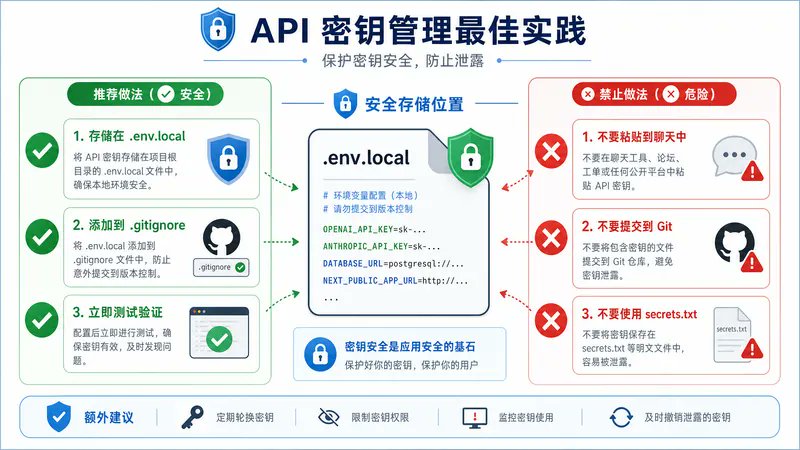
Si una clave se confirma accidentalmente, cámbiala inmediatamente en el proveedor de servicios (Google Cloud, OpenAI, etc.). No la elimines solo del archivo y subas la eliminación—la clave aún está en el historial antiguo de confirmaciones, y los bots escanearán las confirmaciones de GitHub en cuestión de minutos para encontrar secretos filtrados. La única forma segura es rotar las credenciales.
Parte II · Conectar y Construir
05. Conecta Servidores MCP y Plugins
Codex utiliza el Protocolo de Contexto de Modelo (MCP)—un estándar abierto también utilizado por Claude Code. Esto significa que la mayoría de los servidores MCP existentes se pueden usar en Codex: GitHub, Slack, Notion, Linear, Drive, Figma y docenas de servidores desarrollados por la comunidad.
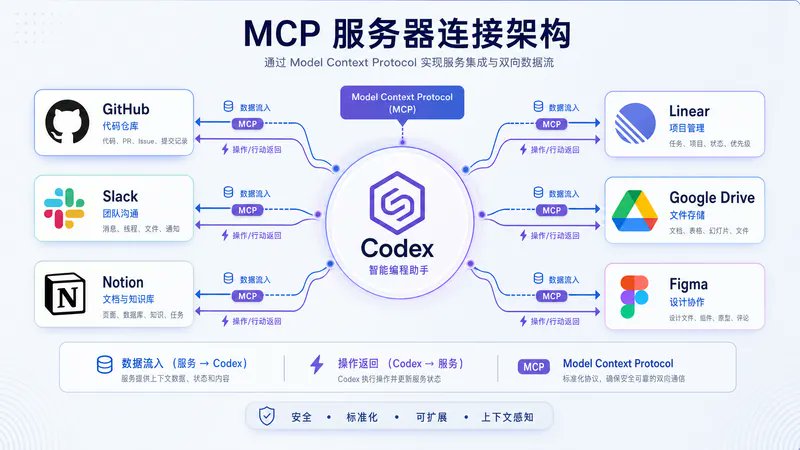
Lo que cambia: En lugar de describir tus datos a Codex, dejas que los lea directamente. En lugar de describir lo que quieres hacer, dejas que lo ejecute directamente. Las conversaciones cambian de _"Aquí está lo que hay en mi repositorio"_ a _"Crea un PR con esta corrección y notifica al propietario."_
Tres casos de uso de alto retorno de inversión:
- GitHub MCP — Leer repositorios, crear ramas, iniciar PRs, comentar en issues. Beneficio inmediato para cualquier desarrollador.
- Vercel MCP — Desplegar, comprobar el estado, revertir. Funciona con GitHub para lograr un ciclo completo de "Construir → Confirmar → Desplegar".
- Notion o Drive MCP — Extraer documentos internos como contexto, escribir registros de decisiones de vuelta a una base de conocimiento central. Codex deja de ser una caja negra y se convierte en parte de la memoria del equipo.
06. Cuando no haya plugin, deja que Codex te ayude a configurar la API
No todos los servicios tienen un servidor MCP. YouTube Data API no lo tiene. Las APIs internas de las empresas tampoco. Las herramientas SaaS de nicho generalmente no lo tienen.
En estos casos, no necesitas encontrar una biblioteca wrapper de terceros. Pídele a Codex directamente. En el Modo Plan, dile tu objetivo de integración—como "Extraer comentarios recientes de mi canal de YouTube."
Devolverá diferentes opciones (Clave API vs. OAuth), recomendará una y generará un plan paso a paso para configurar las credenciales, habilitar las APIs relevantes y probar la conexión.
Prácticas efectivas a largo plazo:
- Prueba el primer método primero. Codex elegirá un plan basado en las ventajas y desventajas. Déjalo intentar.
- Registra las lecciones cuando fallen. Por ejemplo, "PowerShell encontró un error TLS, Python funciona. Guarda esto en la memoria del proyecto para que no intentemos el camino equivocado de nuevo." Las conversaciones futuras heredarán este conocimiento.
- Consolida las soluciones que funcionan. Una vez que una integración sea estable, conviértela en un Skill (Paso 9). No tendrás que configurarla de nuevo.
Este es el hábito más importante en el trabajo asistido por IA. Intenta, falla, registra el fallo y no repitas el mismo error. El agente de IA de Codex solo tiene memoria a corto plazo por defecto—olvidará lo que aprendió hoy mañana a menos que lo escribas.
Cada vez que encuentres una lección que valga la pena registrar, dile a Codex que actualice AGENTS.md o la memoria del proyecto. El sistema se vuelve más inteligente cuanto más lo usas.
07. Crea entregables reales con prompts específicos
El valor de cualquier herramienta reside en sus entregables. Para la mayoría de los usuarios, el primer entregable es algo concreto—un informe de Excel, un script de automatización, un panel o documentación generada. Algo que demuestre el valor de la herramienta.
El factor clave que determina la calidad de la primera construcción: La especificidad del prompt. "Analiza mis comentarios de YouTube" generará una hoja de Excel con solo las categorías "Positivo", "Negativo" y "Neutral", lo cual no es muy útil. "Analiza mis comentarios de YouTube y clasifícalos por: Comparaciones de Herramientas, Sugerencias de Contenido, Problemas Técnicos, Comentarios Generales—luego ordénalos por prioridad de respuesta para mí como creador" generará un libro de trabajo que realmente usarás.
Dos consejos para mejorar rápidamente la calidad de la salida:
- Indica el propósito de la salida — "Para mí como creador", "Para un informe de la junta directiva", "Para mi equipo de ingeniería." La audiencia determina la estructura.
- Enumera las categorías o dimensiones que te interesan. No dejes que la clasificación se base en el juicio por defecto. Dile a Codex tu taxonomía.
Si la primera versión está bien pero no es genial, no empieces de nuevo. <u>Añade más detalles y ejecútala de nuevo.</u> Iterar tres veces con prompts más claros es mejor que empezar desde cero cinco veces.
08. Usa gpt-image-2 para generar conceptos antes de construir la interfaz de usuario
Codex tiene generación de imágenes integrada usando gpt-image-2—el modelo de imágenes de OpenAI. Llámalo explícitamente con $imagegen en tu prompt, o simplemente describe lo que necesitas, y Codex lo reconocerá automáticamente.
Las imágenes generadas se convierten en activos del proyecto a los que las construcciones posteriores pueden hacer referencia.
Cómo desbloquear esto: Genera arte conceptual antes de escribir código de interfaz de usuario. Deja que Codex simule el aspecto del panel con una o dos imágenes primero. Guárdalas en el proyecto.
Luego pídele que construya el panel y haga referencia a esas imágenes conceptuales. El resultado visual final será mucho mejor que dejar que el modelo diseñe solo a partir de descripciones textuales.
09. Convierte flujos de trabajo en Skills
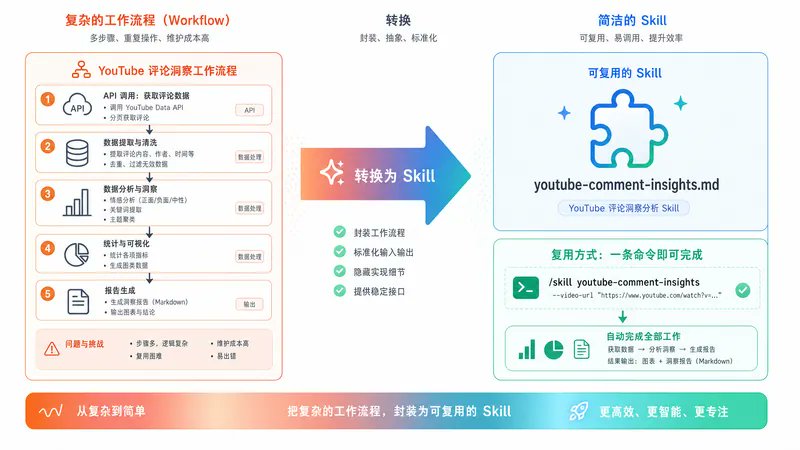
Un Skill es una receta reutilizable que Codex carga bajo demanda. Una vez que hayas construido un flujo de trabajo funcional—como extraer comentarios, generar informes y desplegar un panel—puedes convertirlo en un Skill y ejecutarlo con un solo comando la próxima vez.
Los Skills en Codex son archivos markdown en una carpeta. Hay un archivo SKILL.md en el directorio que contiene metadatos (nombre + descripción) y el cuerpo de las instrucciones. Opcionalmente, puedes colocar scripts y archivos de referencia junto a él.
1---2name: youtube-comment-insights3description: Extrae comentarios recientes de YouTube a través de la API de datos,4 los clasifica por categoría de contenido y menciones de herramientas,5 los ordena por prioridad de respuesta y genera un libro de Excel con6 pestañas de resumen y gráficos. Se activa cada vez que pido7 "información de comentarios" o "informe semanal de YouTube".8---910# Información de Comentarios de YouTube1112## Configuración13- Leer YOUTUBE_API_KEY de .env.local.14- Obtener ~200 comentarios más recientes de los 10 videos más recientes.1516## Clasificación17- Categorías: Comparaciones de Herramientas, Sugerencias de Contenido, Problemas Técnicos,18 Comentarios Generales, Irrelevante.19- Seguimiento de Menciones de Herramientas: Codex, Claude Code, Cursor, API, GPT, etc.20- Señales de Prioridad: Preguntas > Comentarios de alto engagement > Otros.2122## Salida23- Pestañas del libro: Resumen, Clasificación, Menciones de Herramientas,24 Respuestas Prioritarias, Ideas de Contenido, Datos Brutos.25- Gráficos en la pestaña de Resumen: Distribución de categorías, Rankings de herramientas.
Dos niveles de almacenamiento que vale la pena conocer:
- Skills Globales — Almacenados en ~/.agents/skills/. Disponibles en todos los proyectos de Codex en tu ordenador.
- Skills a Nivel de Proyecto — Almacenados dentro de la carpeta del proyecto. Solo disponibles en ese proyecto. Buenos para recetas específicas de un cliente o proyecto.
Tres factores que determinan si un Skill se activa automáticamente cuando es necesario:
- La descripción lo es todo. Codex empareja tu tarea basándose únicamente en el texto de descripción para llamadas implícitas. Pon los casos de uso clave y las palabras de activación al principio; las descripciones vagas nunca se activarán.
- Dos formas de llamarlo. Explícitamente (a través de /skills en CLI/IDE, o mencionando $skillname), o implícitamente (cuando tu prompt coincide con la descripción y Codex selecciona automáticamente el skill).
- Estándar Abierto. Los Skills lanzados para Codex en diciembre de 2025 ahora son parte del estándar multiplataforma Agent Skills—el mismo formato funciona en Codex, Claude Code, Gemini CLI y Cursor. Escribe una vez, ejecuta en cualquier lugar.
10. Despliega servicios locales en línea <u>GitHub → Vercel → Producción</u>
Las hojas de Excel son backends. Los paneles son frontends. Localhost es una dirección de desarrollo. Ninguno de estos se puede entregar directamente.
Para pasar de local a en línea, necesitas conectar dos servicios: GitHub para el repositorio y Vercel para el hosting. Codex coordina todo el proceso.
1> Conecta este proyecto a GitHub. Crea un repositorio privado llamado2 "yt-comments-dashboard" y sube el código.3▲ Codex Autenticando con la CLI de gh…4 - Creado github.com/tu/yt-comments-dashboard (privado)5 - Commit inicial subido6✓ Repositorio listo78> Conecta Vercel a la misma cuenta de GitHub.9 Importa este repositorio. Despliega.10▲ Codex Conectando Vercel…11 - Proyecto de Vercel creado12 - Construcción exitosa en 38s13✓ En vivo en: https://yt-comments-dashboard.vercel.app
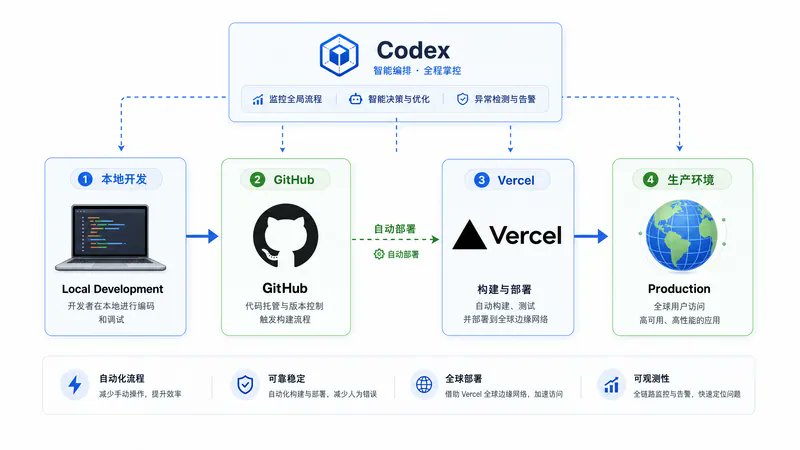
Detalle clave: GitHub y Vercel se comunican continuamente después de la conexión inicial. Cada push a la rama principal desencadena un despliegue automático en Vercel. No necesitas iniciar sesión en Vercel de nuevo. Trabajas en Codex, Codex sube a GitHub y Vercel despliega automáticamente. Tres herramientas, un flujo de trabajo.
11. Configura tareas de automatización—y especifica el modelo claramente
La aplicación Codex tiene una pestaña de automatización. Puedes ejecutar tareas programadas usando expresiones cron. Combinado con Skills, así es como haces que un panel "se actualice automáticamente mientras duermes."
Una automatización real de domingo por la noche: Extraer nuevos comentarios, ejecutar el Skill de Insights, actualizar el archivo de Excel, subir nuevos datos y dejar que Vercel se despliegue automáticamente. Actualización de extremo a extremo sin intervención humana. Para el lunes por la mañana, el panel está actualizado.
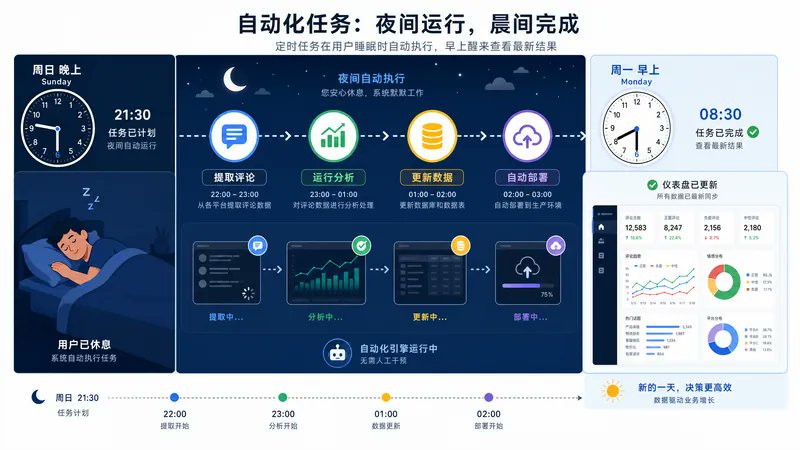
El selector de modelo en el panel de automatización no hereda la configuración de tu conversación activa. Las nuevas tareas de automatización utilizan los valores predeterminados del panel, que podrían ser más lentos o más baratos que el modelo que realmente deseas para las ejecuciones de producción.
Establece explícitamente el modelo para cada tarea de automatización, de lo contrario te preguntarás por qué una tarea que normalmente toma 7 minutos de repente toma 40. El mismo problema ocurre si tienes un archivo abierto localmente que Codex necesita sobrescribir—ciérralo primero.
12. Elige el modo de hilo correcto—Local, Worktree o Cloud
Cada hilo de conversación en la aplicación Codex se ejecuta en uno de tres modos:
- Local — Trabaja directamente en tu directorio de proyecto actual. Más rápido y simple, pero cada cambio afecta tus archivos de trabajo reales. Bueno para ediciones pequeñas y controladas cuando confías en el agente de IA.
- Worktree — Aísla los cambios en un worktree de Git (un directorio de trabajo separado vinculado al mismo repositorio). El agente de IA trabaja en una rama separada sin afectar tu rama principal. Esta es la opción predeterminada para cualquier construcción significativa. Si algo sale mal, simplemente elimina el worktree. Riesgo cero.
- Cloud — Se ejecuta de forma remota en un entorno de nube configurado. Tu portátil puede estar apagado. Combínalo con tareas de automatización (Paso 11) para flujos de trabajo asíncronos reales que no dependan de que tu máquina esté en línea.
Regla general: Worktree para trabajo importante, Local para pequeños ajustes, Cloud para automatizaciones de larga duración. Tres niveles de confianza, elegidos por tarea.
13. Usa el navegador integrado para pruebas de control de calidad
Después de construir un panel, haz que Codex lo abra en el navegador integrado, haga clic, intente encontrar problemas y te informe. Lo hará.
Encontrará problemas que no puedes ver mirando el código—enlaces externos rotos, estados vacíos que se ven demasiado simples, comportamiento de búsqueda rígido, fallos de accesibilidad e inconsistencias menores en la interfaz de usuario.
Cómo convertir esto de algo puntual en un hábito: Escribe las pruebas de control de calidad en tu memoria del proyecto o Skills.
Cada vez que lanzas una nueva función, el agente de IA ejecuta pruebas en el navegador antes de volver a ti. Ya no eres el probador de control de calidad. El agente de IA hace las pruebas; tú revisas el informe.
Sin embargo, el navegador no es solo para control de calidad. Es una herramienta universal cuando no existen APIs:
- Iniciar sesión en herramientas sin APIs — Paneles de administración tradicionales, portales de proveedores, paneles internos.
- Extraer informes de paneles que no proporcionan interfaces programáticas — Vistas de análisis, herramientas de facturación, páginas de estado.
- Automatizar flujos de interfaz de usuario de varios pasos que normalmente tendrías que hacer clic manualmente. Describe los pasos en lenguaje natural; Codex los ejecuta.
14. Usa las funciones de UX que la mayoría ignora
La aplicación Codex tiene funciones de interfaz de usuario que la convierten de una "herramienta que uso" a un "entorno donde trabajo". Individualmente parecen pequeñas, pero juntas son poderosas.
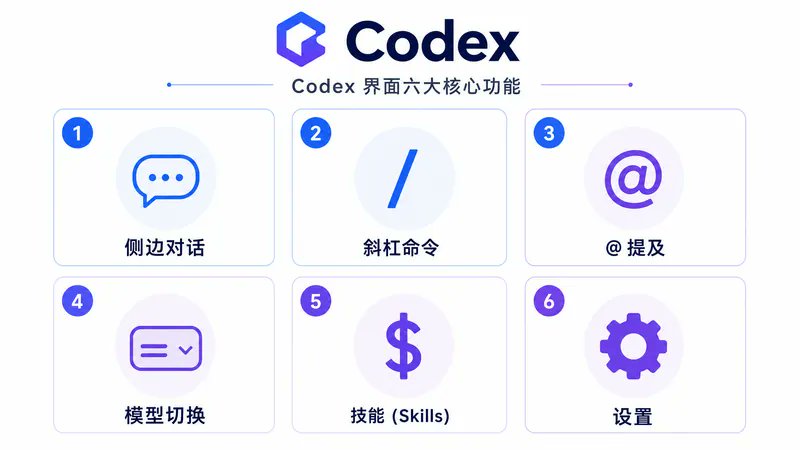
- Conversaciones Laterales. Abre un hilo lateral desde la conversación principal. Mismo contexto de proyecto, diálogo diferente. Haz preguntas rápidas sin contaminar el hilo principal. Ciérralo cuando termines.
- Comandos de Barra. Escribe / para navegar: /skills para llamar a un Skill explícitamente, /clear, /help, etc. El menú de barra muestra todas las funciones de Codex.
- Menciones @. Etiqueta archivos específicos en los prompts: "Añade una nueva página que haga referencia a @example.tsx, listando elementos de @resources.ts." Mucho más limpio que pegar rutas.
- Conmutador de Modelo + Intensidad de Razonamiento. El conmutador debajo del campo de entrada de chat permite cambiar de modelo por conversación. La intensidad de razonamiento controla cuánto tiempo piensa Codex antes de responder. Mayor intensidad = mejor rendimiento en tareas complejas, más tokens consumidos, límites de velocidad alcanzados más rápido. Iguala la intensidad a la tarea.
- $imagegen + Menciones de Skill. Escribe $ para mencionar skills en línea. Misma sintaxis que @ para archivos. Permite combinar múltiples skills en un solo prompt.
- Sincronización Automática de Contexto con Extensiones IDE. Si la extensión IDE de Codex está instalada, la aplicación y el editor se sincronizan automáticamente cuando ambos están en el mismo proyecto. Puedes ver los hilos ejecutándose en la aplicación dentro del editor y viceversa. Activa "Auto-context" para que Codex rastree el archivo que estás viendo actualmente.
- Modo de Acceso Completo. Configuración → Activar para saltar las pantallas de aprobación. Más rápido, más peligroso. Comienza con el modo predeterminado. Solo cambia a Acceso Completo una vez que confíes en los límites del proyecto.
Hábitos que mantienen a Codex solo al 3% de su potencial
- Sin AGENTS.md. Volver a explicar el proyecto en cada conversación, obtener respuestas diferentes cada vez.
- Saltarse el Modo Plan. Cambiar cuarenta archivos para corregir un malentendido de una frase.
- Poner claves en el chat o en secrets.txt. Expuestas públicamente tan pronto como subes el código.
- Nunca registrar lecciones. Cometer los mismos errores una y otra vez porque no se escribió nada.
- Prompts vagos. Obtener entregables genéricos y luego sorprenderse de por qué la salida es tan genérica.
- Construcciones de una sola vez. Reconstruir el mismo flujo de trabajo desde cero cada semana en lugar de convertirlo en un Skill.
- Usar el modo Local para todo. Una mala ejecución de IA elimina tus archivos de trabajo porque no usaste un worktree.
- Dejar que las automatizaciones usen modelos predeterminados. Una tarea de 7 minutos toma 40 minutos.
- Sin pruebas de control de calidad. Lanzar paneles con enlaces rotos y estados vacíos básicos.
- Tribalismo de herramientas. Elegir Codex vs. Claude Code basándose en la identidad en lugar de en la tarea en cuestión. Ambos tienen fortalezas dependiendo de la situación.
Resumen
Codex parece una ventana de chat. Pero no es una ventana de chat. Es una carpeta con un agente de IA que conoce el contenido—además de Skills, MCP, tareas de automatización y una capa de navegador, todo configurado a través de archivos markdown dentro de la carpeta.
Esta carpeta es portátil. Ábrela en Codex, Claude Code, Cursor o cualquier herramienta que admita el estándar Agent Skills. La carcasa de la herramienta cambia, pero el trabajo permanece.
La mayoría de los usuarios seguirán escribiendo preguntas en el cuadro de chat y se detendrán ahí. Obtendrán respuestas, copiarán código y seguirán adelante. Los 4 millones de usuarios activos semanales que realmente están generando impacto con Codex son aquellos que configuran sus carpetas.
Elige un paso que no hayas hecho—tal vez AGENTS.md o tu primer Skill real—y agrégalo mañana.
El resultado de Codex depende de la configuración de Codex.
Artículo de referencia de: https://substack.com/@0xmovez





