Ya no necesitas ver videos de configuración complicados. En 10 minutos, deja que la IA te ayude a construir automáticamente una VPN privada. Este tutorial es ideal para operaciones de comercio transfronterizo, negocios en el extranjero y configuración de proxies personales, brindándote tu propio servidor en la nube.
Tutorial Completo (Dos Pasos)
Paso 1: Compra un Servidor VPS según tus Necesidades
Acerca de VPS: Un VPS es un servidor en la nube utilizado principalmente para construir proxies y realizar negocios transfronterizos. Se recomienda usar proveedores de VPS amigables con el comercio transfronterizo para obtener mejor velocidad y líneas. También puedes buscar "recomendaciones de VPS" o "VPS en el extranjero". Los canales comunes incluyen Alibaba Cloud, Tencent Cloud, Vultr, DigitalOcean, etc.
Este tutorial no proporciona consejos de compra específicos; compara y elige lo que más te convenga. Después de comprarlo, solo necesitas obtener la IP del servidor y la contraseña de root, y el resto se desplegará automáticamente con un solo clic.
➤Lo que necesitas de este paso:IP del servidor y contraseña de root
Paso 2: Copia el prompt a continuación y envíalo a CODEX
- Copia todo el contenido a continuación y reemplaza el contenido entre 【】 con tu información real, incluyendo el sistema de tu computadora y la IP real y la contraseña del VPS que acabas de comprar. Cuanto más riguroso sea el prompt, menos probable es que CODEX se atasque.
1Ahora eres mi experto profesional en operación y mantenimiento de servidores + el mejor experto en despliegue automático multi-panel (usando Marzban como backend de gestión de proxies)2Mi computadora local es sistema 【】, el VPS es sistema 【】, y el proveedor me dio la contraseña de la cuenta root. No entiendo nada de SSH ni Linux, pero quiero que te encargues de todo el proceso automáticamente.34IP del servidor: 【Escribe tu IP】5Nombre de usuario root: root6Contraseña de root: 【Escribe tu contraseña】78Por favor, **encárgate de todo el proceso automáticamente**. Primero, enséñame cómo conectarme al VPS desde Windows 11 usando PowerShell, y luego inicia sesión en el servidor usando el método de contraseña SSH. Ejecuta lo siguiente en el orden óptimo (solo copiaré y pegaré cada comando que me des, luego pegaré la salida del terminal de vuelta para ti):9101. Guíame para conectarme al VPS desde Windows 11 usando PowerShell (da el comando completo + pasos detallados para cada paso, incluyendo confirmar 'yes' para la primera conexión e ingresar la contraseña).112. Después de un inicio de sesión SSH exitoso, verifica primero la versión actual del sistema, luego actualiza el sistema (apt update && apt upgrade -y).123. Instala Cockpit (un panel de control de servidor a nivel de texto basado en web), habilita e inicia el servicio automáticamente, dime la dirección de acceso del navegador y explica en lenguaje sencillo qué páginas tiene este panel y cómo usarlas.134. Instala Netdata (un hermoso panel de monitoreo en tiempo real) usando Docker, dime la dirección de acceso y cómo usar los gráficos de colores.145. Instala Docker (script oficial de un solo clic).156. Instala la última versión del panel Marzban usando el script oficial: sudo bash -c "$(curl -sL https://github.com/Gozargah/Marzban-scripts/raw/master/marzban.sh)" @ install167. Después de la instalación, crea automáticamente la cuenta y contraseña de administrador de Marzban más segura (si hay indicaciones interactivas, por favor dime la respuesta óptima).178. Crea la entrada entrante anti-bloqueo más potente en Marzban: VLESS + Reality + uTLS (puede mezclar Hysteria2), abre automáticamente los puertos necesarios + habilita la optimización de velocidad BBR.189. Genera enlaces de suscripción, códigos QR y archivos de configuración de cliente (Clash Meta, v2rayN, Nekobox, Shadowrocket).1910. Finalmente, muestra en el lenguaje más simple paso a paso:20 - Dirección de acceso al panel Cockpit + propósito y método de operación de cada página21 - Dirección de acceso al panel Netdata + qué buscar en los gráficos de colores22 - Dirección de acceso al panel Marzban + cómo usar cada página principal (panel de inicio, lista de usuarios, configuración de entradas, gestión de suscripciones, gráficos de datos de tráfico en tiempo real, etc.)23 - Sugerencias de seguridad (cambiar a inicio de sesión con clave SSH + deshabilitar inicio de sesión con contraseña)2425Genera los comandos estrictamente en el formato "Número + Bloque de código". Después de que ejecute cada uno, responderé "Hecho" y pegaré la salida completa, luego tú das el siguiente.26Objetivo: Que yo, sin conocimientos previos usando una computadora con Windows 11, pueda hacer que CODEX instale automáticamente un sistema de proxy en el extranjero completo con Marzban (donde pueda ver todos los datos del proxy en tiempo real abriendo el navegador en cualquier momento) + Cockpit + Netdata.2728¡Empieza ahora!
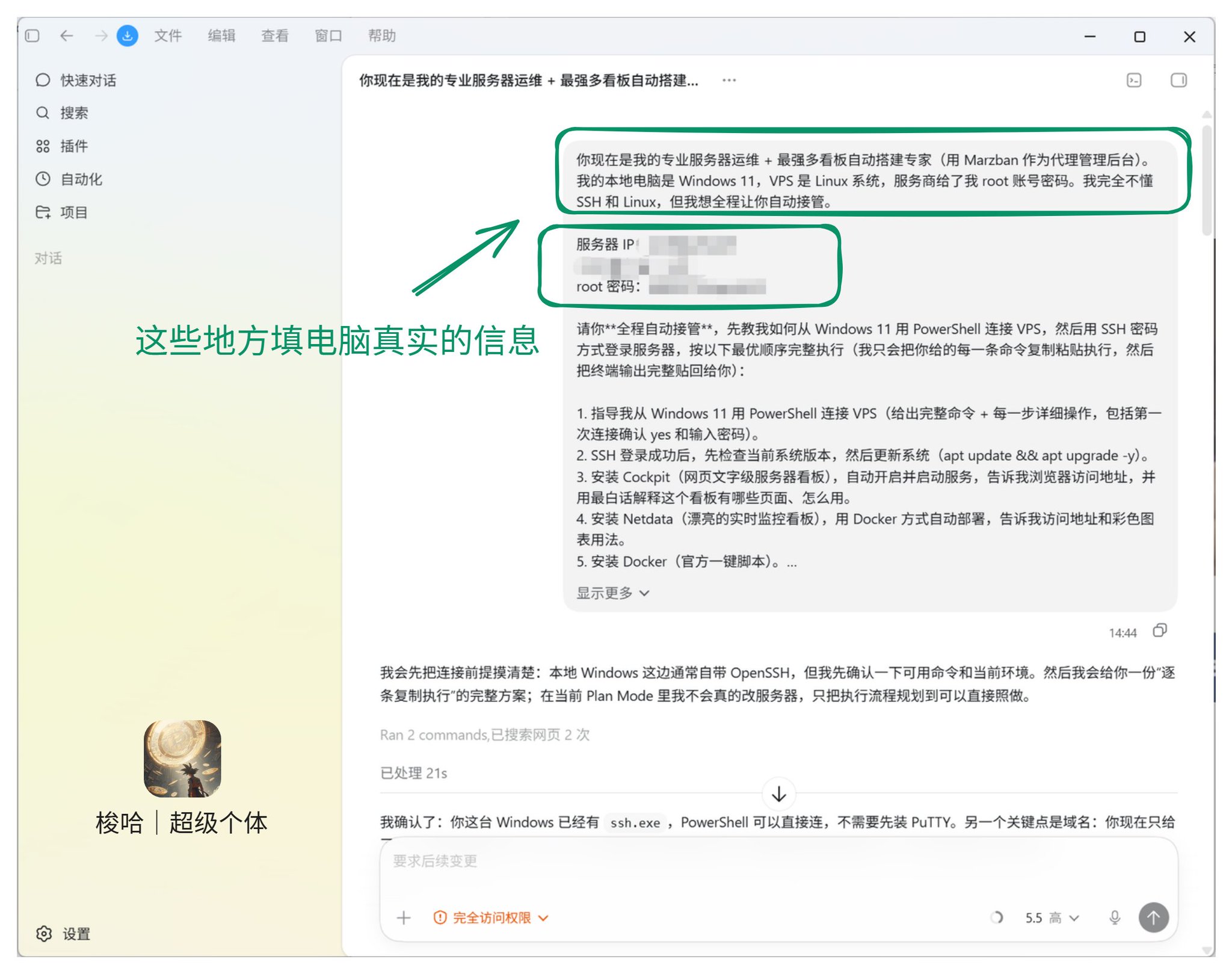
Completa la información con precisión y envíala directamente a CODEX.
2. CODEX generará un plan completo; solo necesitas hacer clic en aceptar.
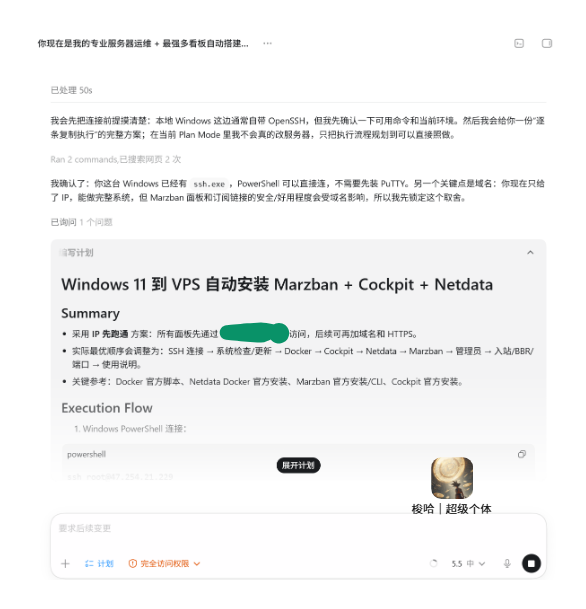
Acepta el plan directamente.
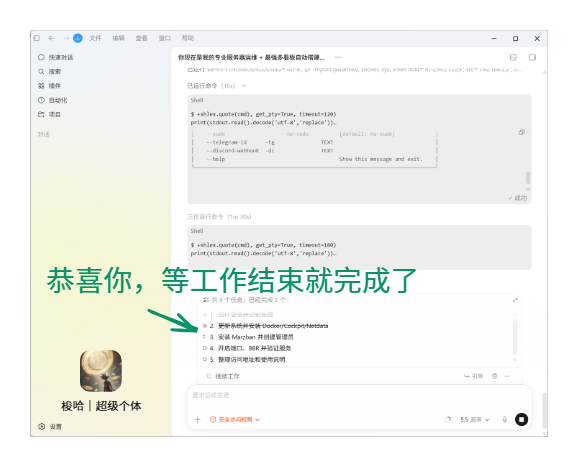
3. Felicidades, solo necesitas esperar a que CODEX termine su trabajo.
Paso 3: Inicia sesión en el VPS para verificar la IP y el estado de la conexión
- Sigue las instrucciones de CODEX e inicia sesión con tu cuenta y contraseña.
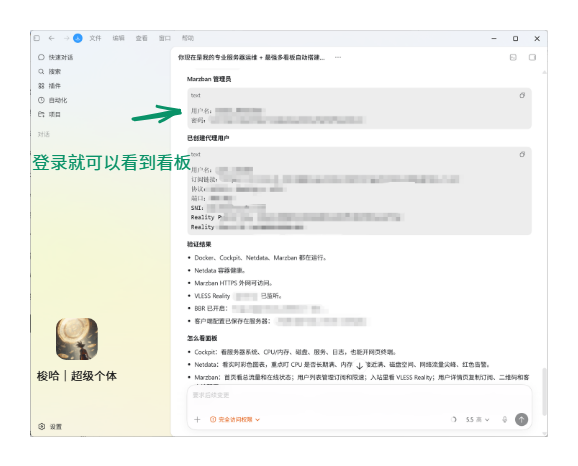
- Una vez que hayas iniciado sesión, podrás ver tu panel de control.
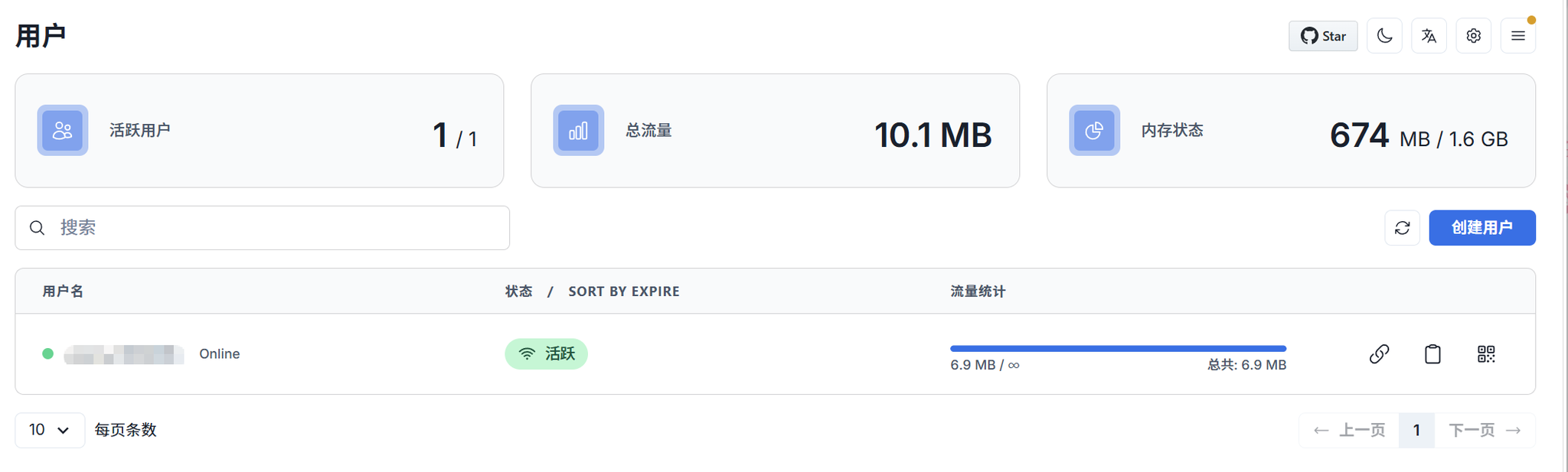
- Configura el VPS en tu teléfono/computadora. Usa el enlace de suscripción para la computadora y escanea el código QR para el teléfono.
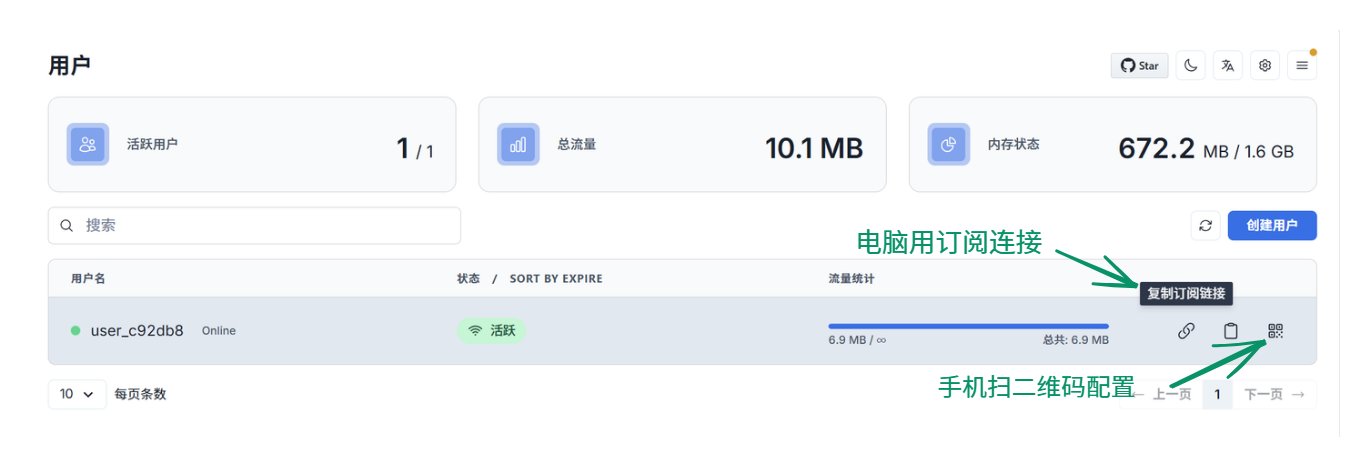
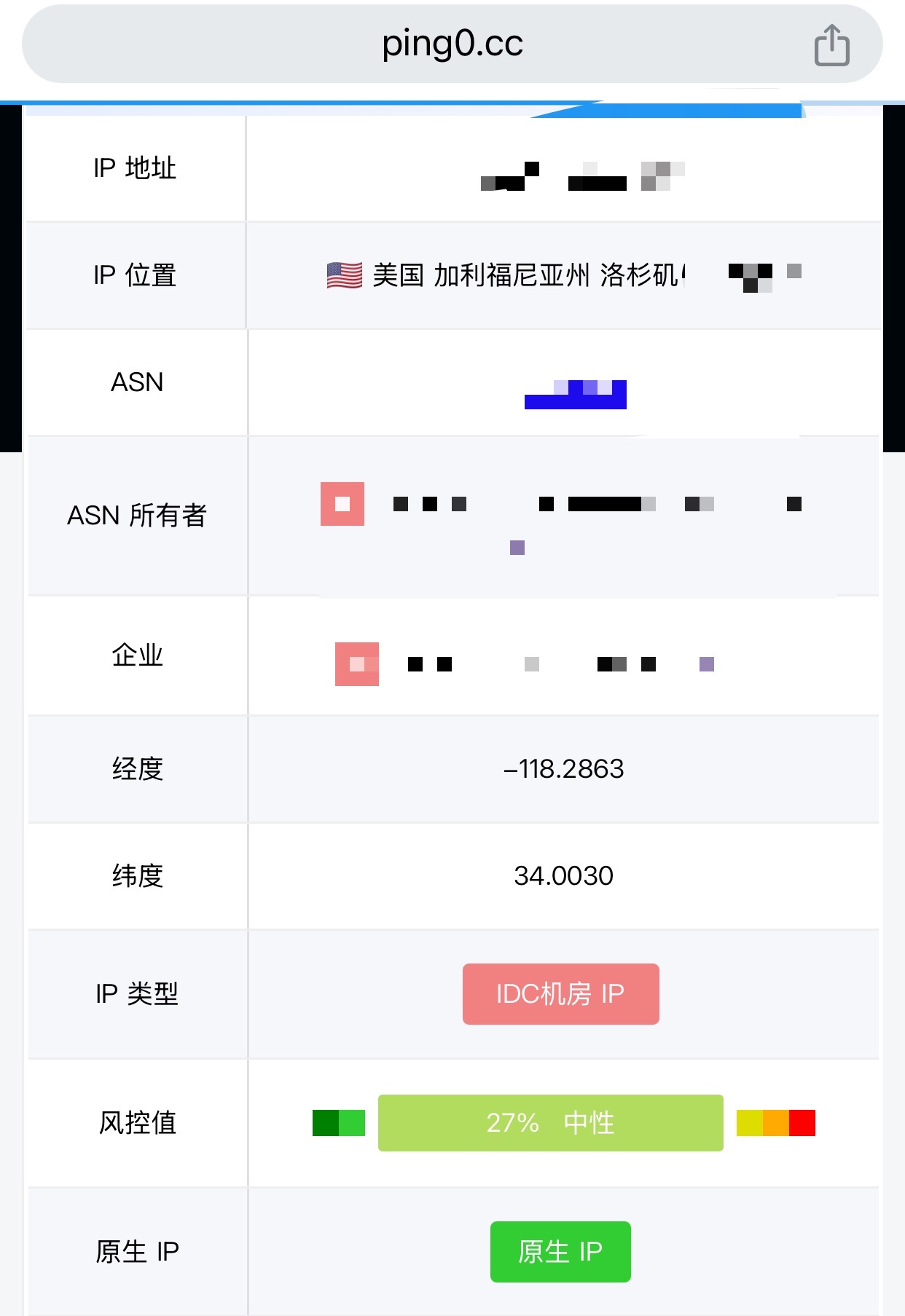
✅ Listo, perfectamente conectado.
En este tutorial, usé CODEX para la demostración. Ya sea que uses Codex, Claude Code, OpenClaw o Hermes Agent, siempre que sea un Agente general, podrás desplegar tu propio servidor VPS en 10 minutos sin conocimientos previos.
CODEX es muy potente; si encuentras algún problema, pregúntale directamente. Un prompt bien formulado puede resolver el 90% de los problemas. También estás invitado a seguirme para descubrir más consejos de automatización. 😎





