Este artículo está escrito para amigos que desean configurar una VPN personal y utilizar Claude Codex de forma segura.
Solo hay dos puntos clave para evitar que Claude Code sea bloqueado:
- Un método de pago seguro
- Una IP estable de una región admitida (se recomienda IP de EE. UU.)
Existen muchos mitos en línea: "Debes usar una IP residencial, y serás detectado si tu zona horaria es Pekín/Shanghái o si usas chino simplificado". Esto es pura especulación. He estado usando una VPN con una IP de centro de datos y utilizando Claude Code en cuatro computadoras (Mac y Ubuntu) simultáneamente durante más de medio año, y mi cuenta está perfectamente bien.
Métodos de pago seguros
1. Tarjetas de crédito bancarias extranjeras legítimas
- Usa una tarjeta de crédito extranjera para suscribirte directamente en la interfaz web.
- ¿No se espera que las tarjetas virtuales como WildCard sean bloqueadas?
2. Si no tienes una tarjeta de crédito extranjera, suscríbete a través del móvil
- En Android, paga usando el saldo de Google Play o Google Pay (las tarjetas Visa nacionales funcionan)
1) Prepara una cuenta de Google de EE. UU. Si la región de tu cuenta actual no es EE. UU., puedes cambiarla en la configuración de Google Play. Compra tarjetas de regalo de Google Play; puedes encontrar opciones de Google Play USA en las "Tarjetas de regalo de grandes marcas" de Alipay y comprarlas directamente con RMB. Descarga la aplicación oficial de ChatGPT desde Google Play → Inicia sesión en tu cuenta de ChatGPT → Actualiza a Plus → Paga con el saldo de Google Play.
2) Pago con Google Pay
- En iPhone, usa un Apple ID de EE. UU. (u otra región admitida) para iniciar sesión en la App Store y descargar Claude. No vincules una tarjeta bancaria de China continental para el pago. Usa tarjetas de regalo: busca tarjetas de regalo de la App Store en Xianyu, 100 USD son aproximadamente 660 RMB.
VPN estable
A continuación, se presenta una introducción sobre cómo implementar una VPN segura y confiable en un VPS con una sola línea de comandos, incluyendo una interfaz de usuario para una configuración gratuita.
- Por favor, cumple con las leyes locales y las normas del proveedor de servicios; esto es solo para uso y aprendizaje personal.
Paso 1: Comprar un VPS
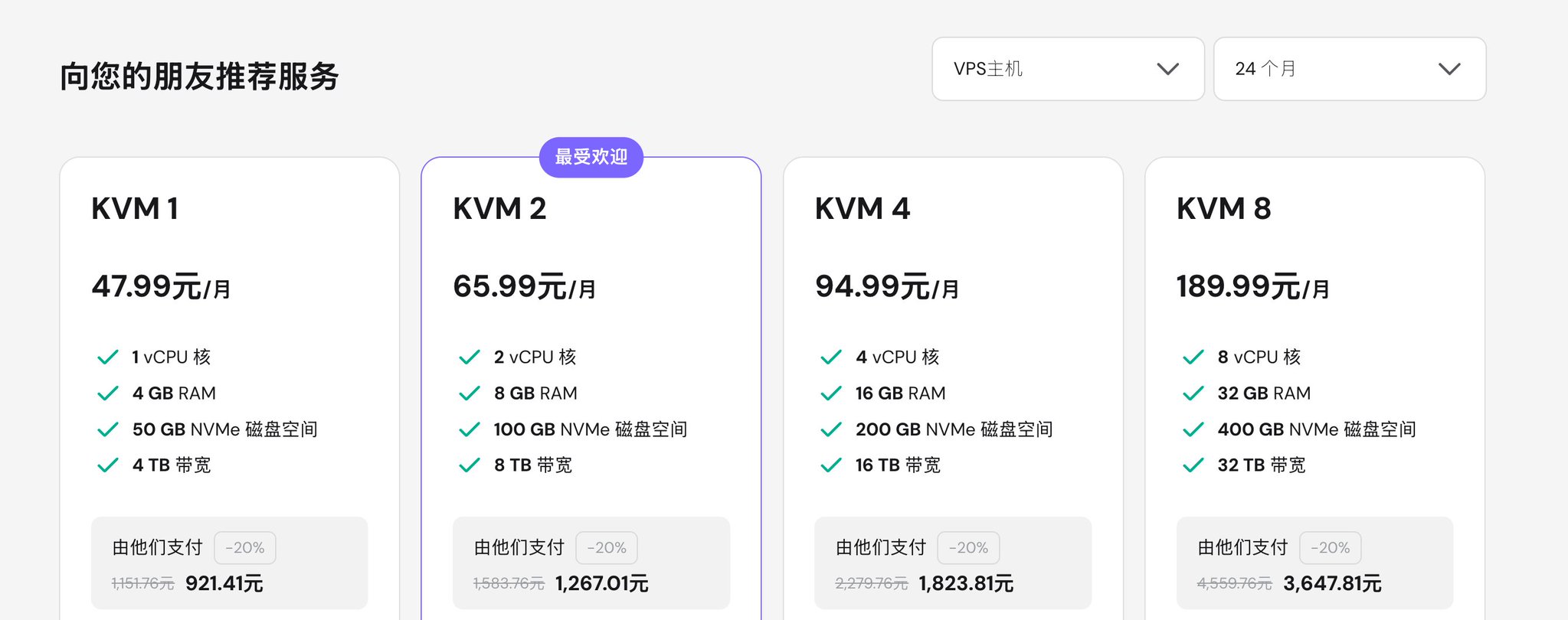
Si ya tienes un VPS, puedes saltar a la siguiente sección. Si no, recomiendo KVM VPS de Hostinger porque admite Alipay, tiene una barrera de entrada baja, incluye un dominio gratuito, ofrece una política de reembolso de 30 días, y el backend es bastante intuitivo (más acorde con los hábitos modernos en comparación con proveedores antiguos).
- Para ejecutar solo una VPN ligera: KVM 1
- La primera opción para la mayoría: KVM 2
- Si también necesitas ejecutar sitios web, Docker, Traefik, Dokploy o múltiples servicios: KVM 4
- Para requisitos claros de alta carga: KVM 8
Usa el enlace de referencia para obtener un 20% de descuento:
- Enlace de referencia KVM 1
- Enlace de referencia KVM 2
- Enlace de referencia KVM 4
- Enlace de referencia KVM 8
Personalmente recomiendo KVM 2. Tiene 2 vCPU / 8 GB de RAM / 100 GB NVMe, lo cual es más cómodo para S-UI, actualizaciones del sistema, servicios ligeros y picos de tráfico ocasionales.
En la página del VPS, selecciona KVM VPS -> Elige Ubuntu 24.04 LTS como sistema operativo.
Puedes elegir un centro de datos en EE. UU., el cual es adecuado para el uso diario de herramientas como Claude Code y Codex.
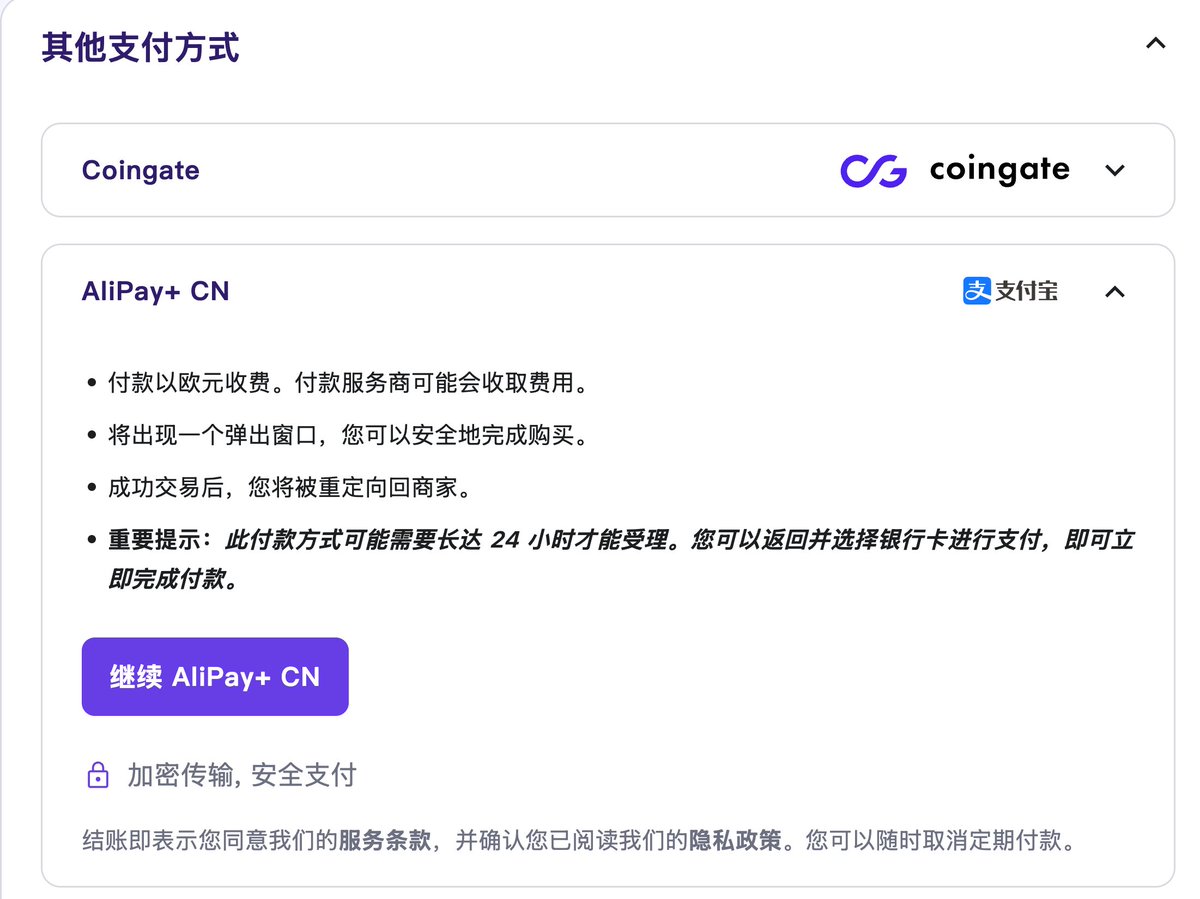
Puedes pagar con Alipay:
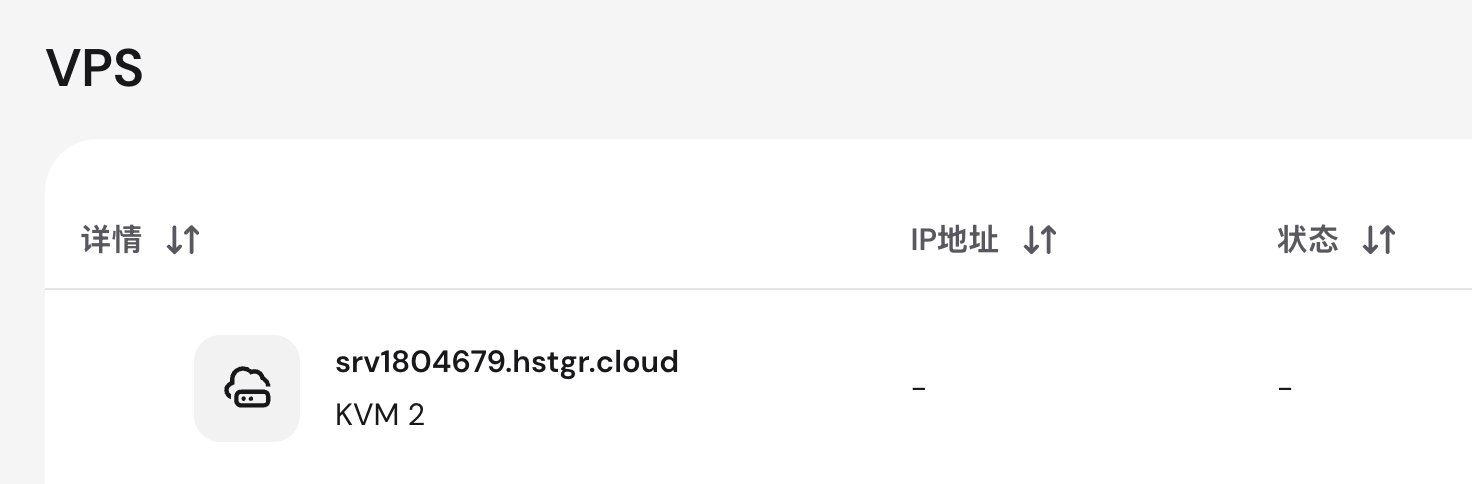
La máquina estará lista en unos 2 minutos después de la compra.
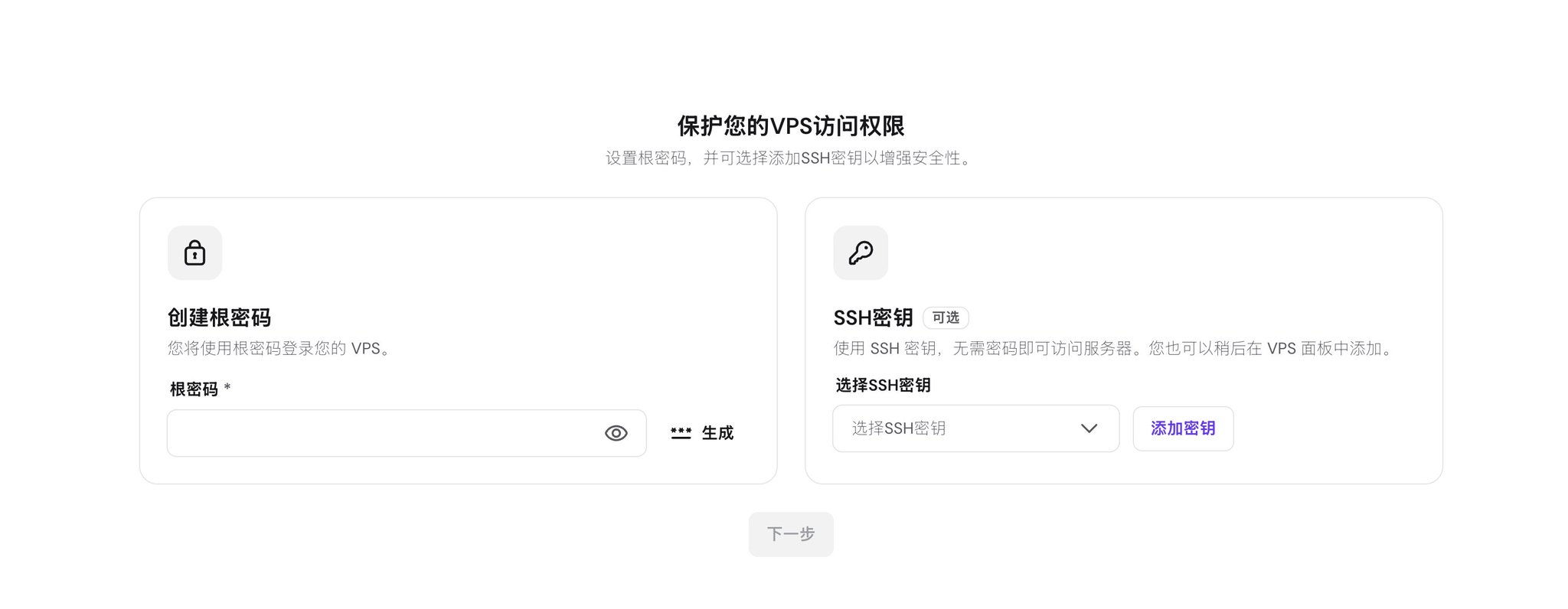
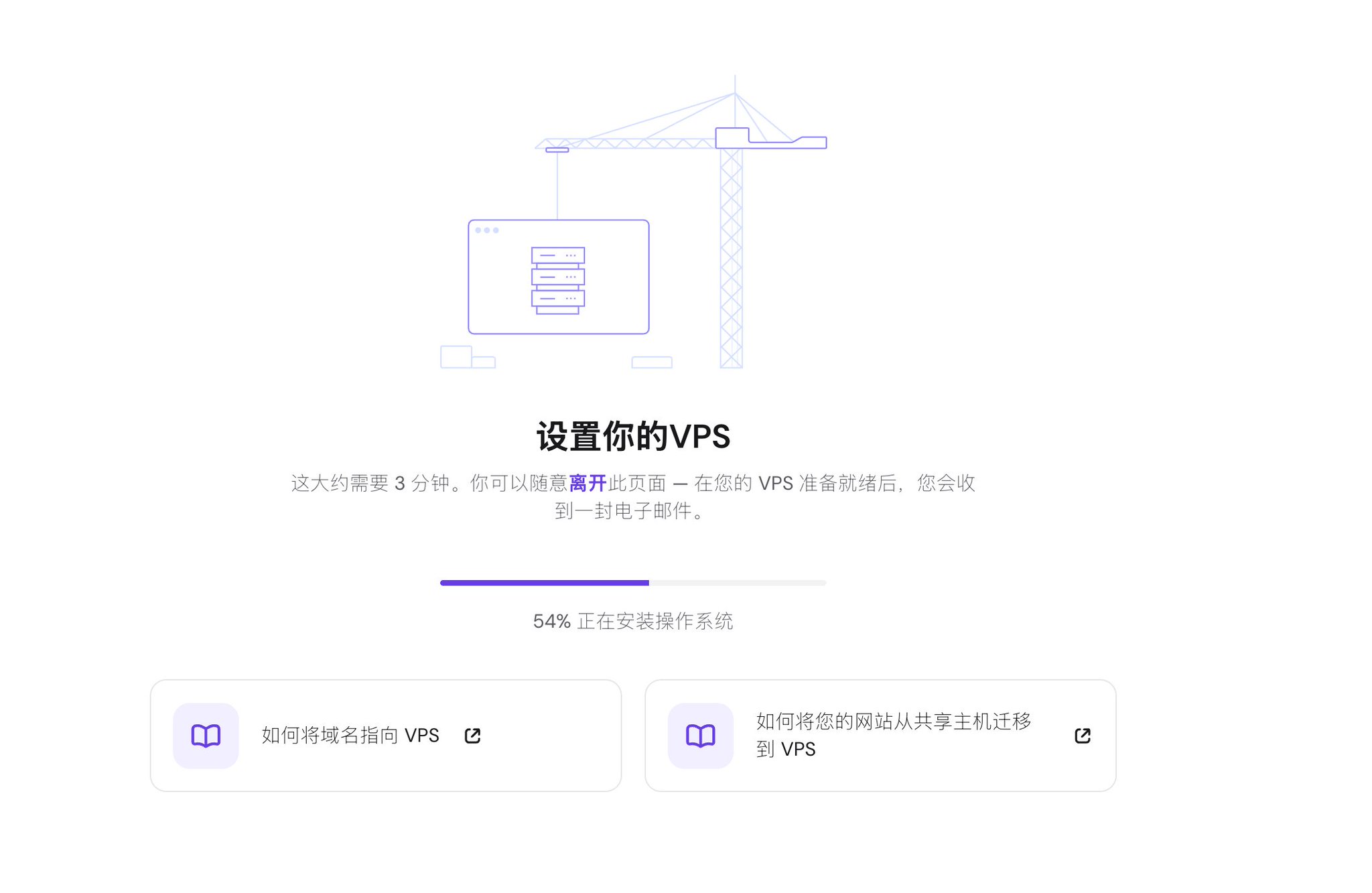
Paso 2: Confirmar el inicio de sesión SSH
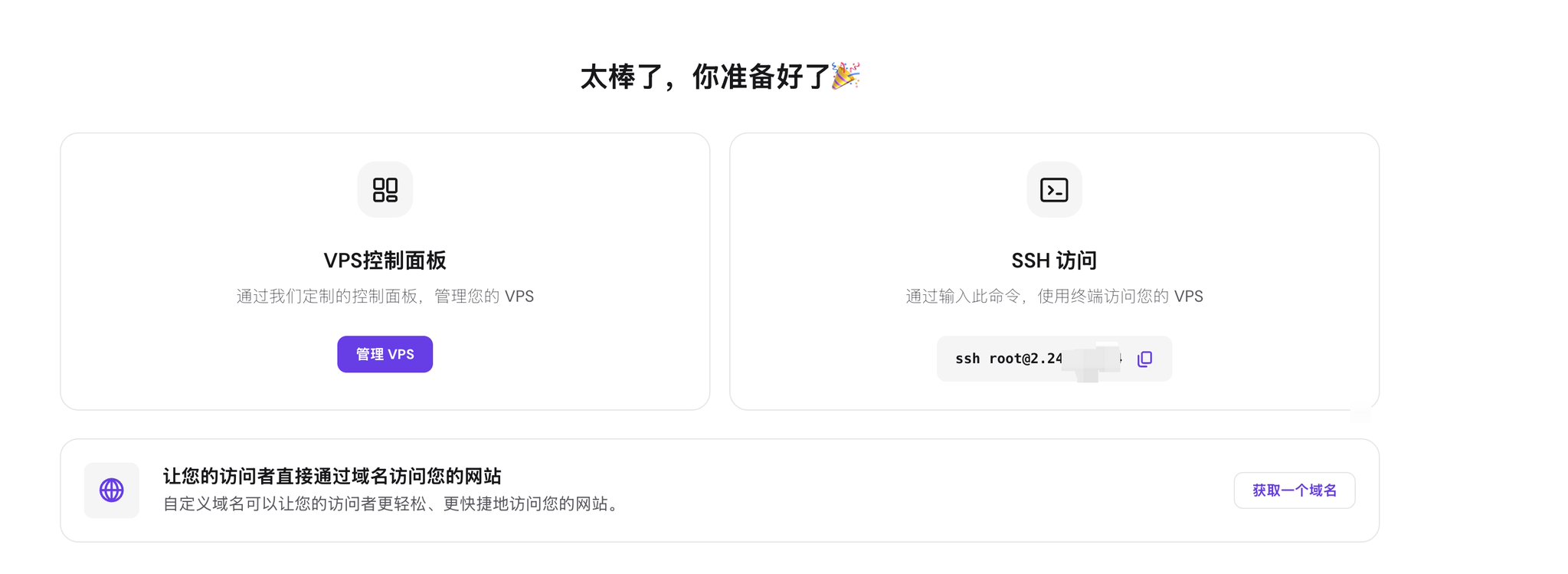
Prueba SSH en la terminal de tu computadora. Reemplaza la IP a continuación con la IP pública de tu servidor:
1ssh [email protected]
Reemplaza [email protected] en los comandos subsiguientes con tu dirección SSH real.
Paso 3: Implementación en una sola línea
Las nuevas instancias de VPS pueden usar directamente el puerto 443.
Reemplaza [email protected] con tu dirección SSH, luego copia y ejecuta (en la terminal de tu computadora, no en un entorno VPN):
1curl -fsSL https://raw.githubusercontent.com/fvp1717/freevpn/main/install.sh | bash -s -- --target [email protected] --inbound-port 443
El script te pedirá que ingreses un nombre de usuario y contraseña para el panel S-UI. Debes recordar esta cuenta y contraseña, ya que las necesitarás más adelante para iniciar sesión en el panel, gestionar usuarios de la VPN y ver configuraciones.
Una vez que el script se complete, mostrará las direcciones del panel. Los valores predeterminados son:
- Panel: http://YourServerPublicIP:2095/app/
- Suscripción: http://YourServerPublicIP:2096/sub/
Abre la dirección del panel e ingresa el nombre de usuario y la contraseña que acabas de establecer.
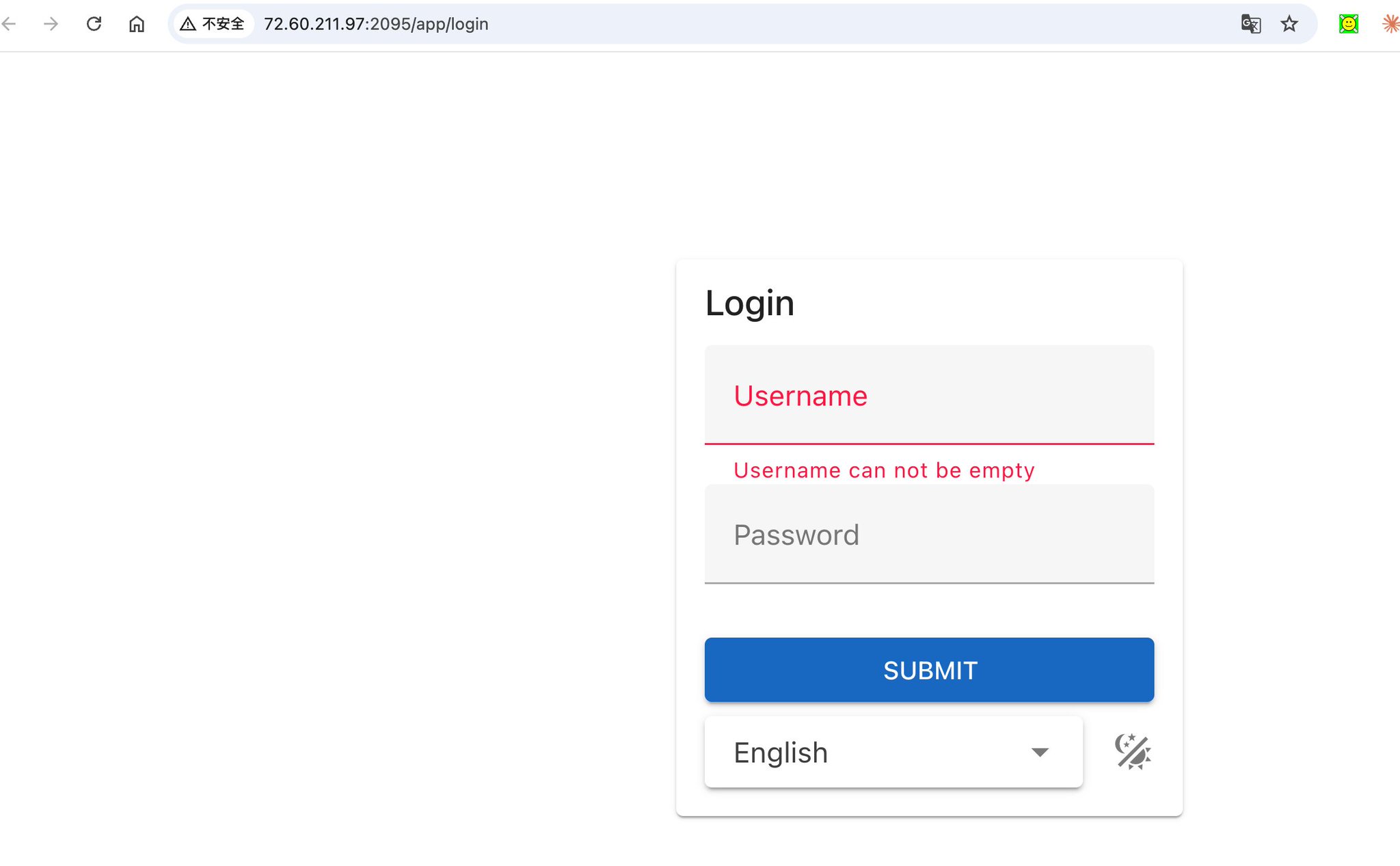
Gestión de usuarios:
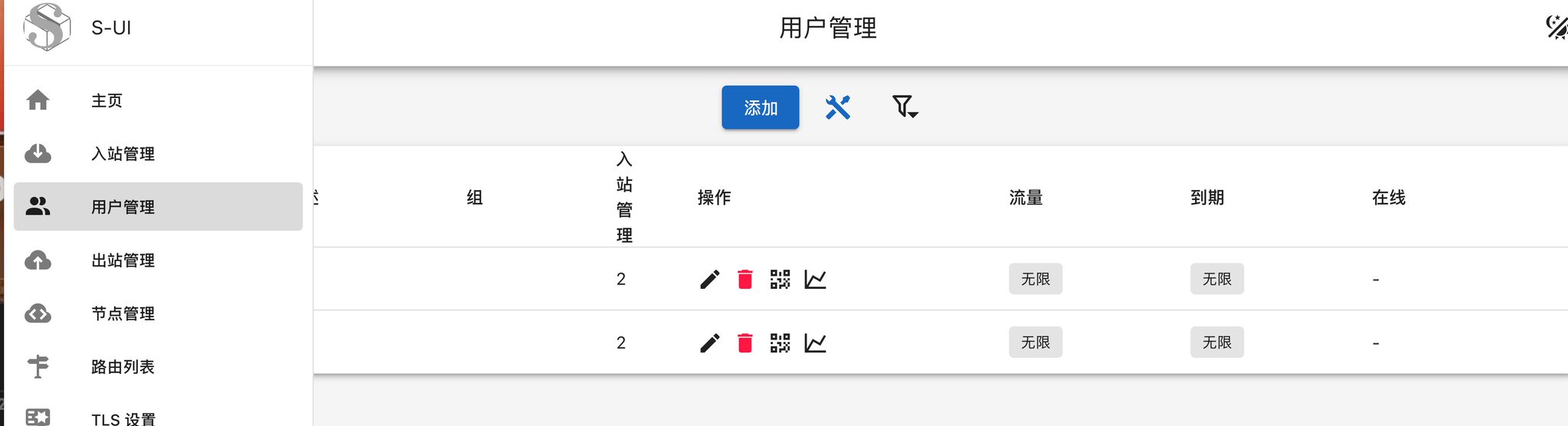
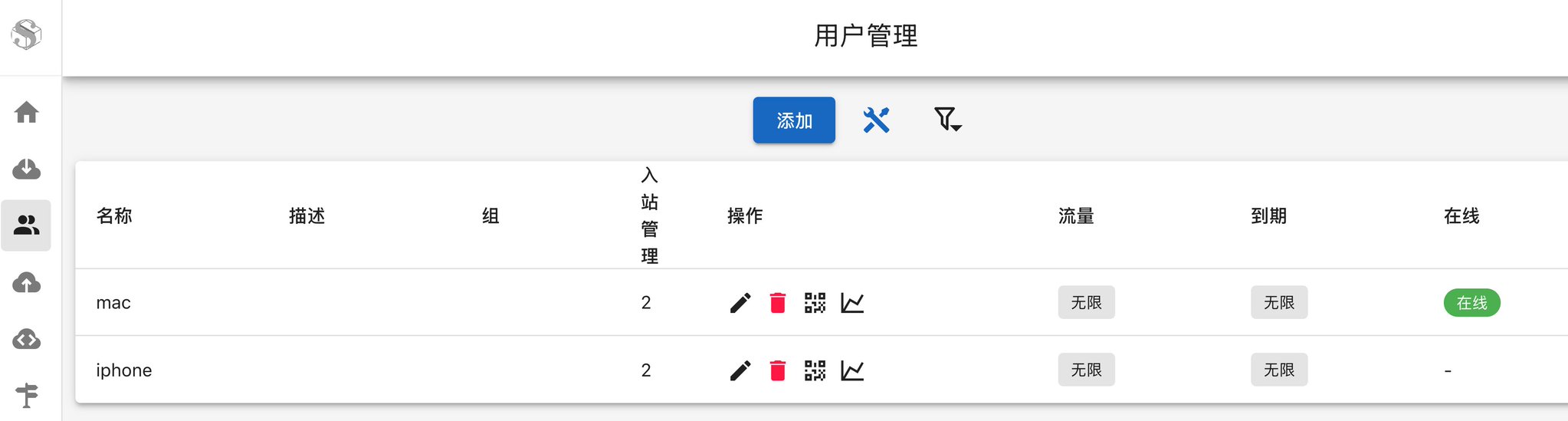
Habrá dos clientes de ejemplo para Mac y iPhone en la gestión de usuarios. Utilizan UUID/contraseñas independientes y no comparten claves. Puedes renombrarlos y agregar nuevos usuarios para admitir múltiples dispositivos aislados.
Puertos
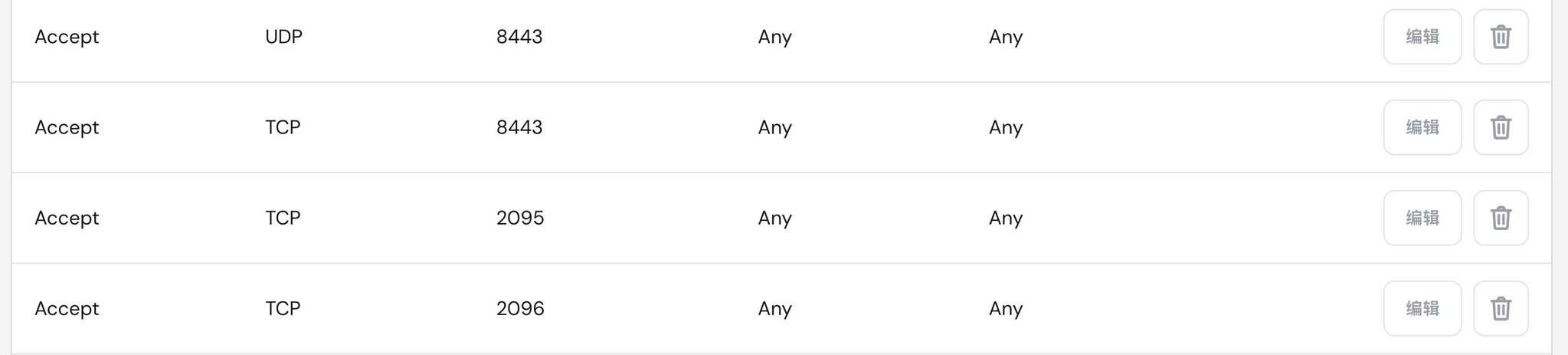
Si has habilitado el firewall del proveedor de VPS, debes permitir los puertos utilizados por el script de implementación.
Al usar el puerto 443 en un VPS nuevo, permite al menos:
- 443 TCP
- 443 UDP
Si deseas abrir el panel y la suscripción directamente en la red pública, permite:
- 2095 TCP
- 2096 TCP
Si estás utilizando un VPS con servicios existentes y luego cambias el puerto de entrada a 8443, entonces permite 8443 TCP y 8443 UDP.
Paso 5: Elegir un cliente
Puedes seguir usando tus clientes habituales; la VPN admite múltiples protocolos:
- Windows / Mac: v2rayN
- Android: NekoBox
- iOS / Mac: Shadowrocket
En macOS, si v2rayN indica que la aplicación está dañada, puedes ejecutar:
xattr -cr /Applications/v2rayN.app
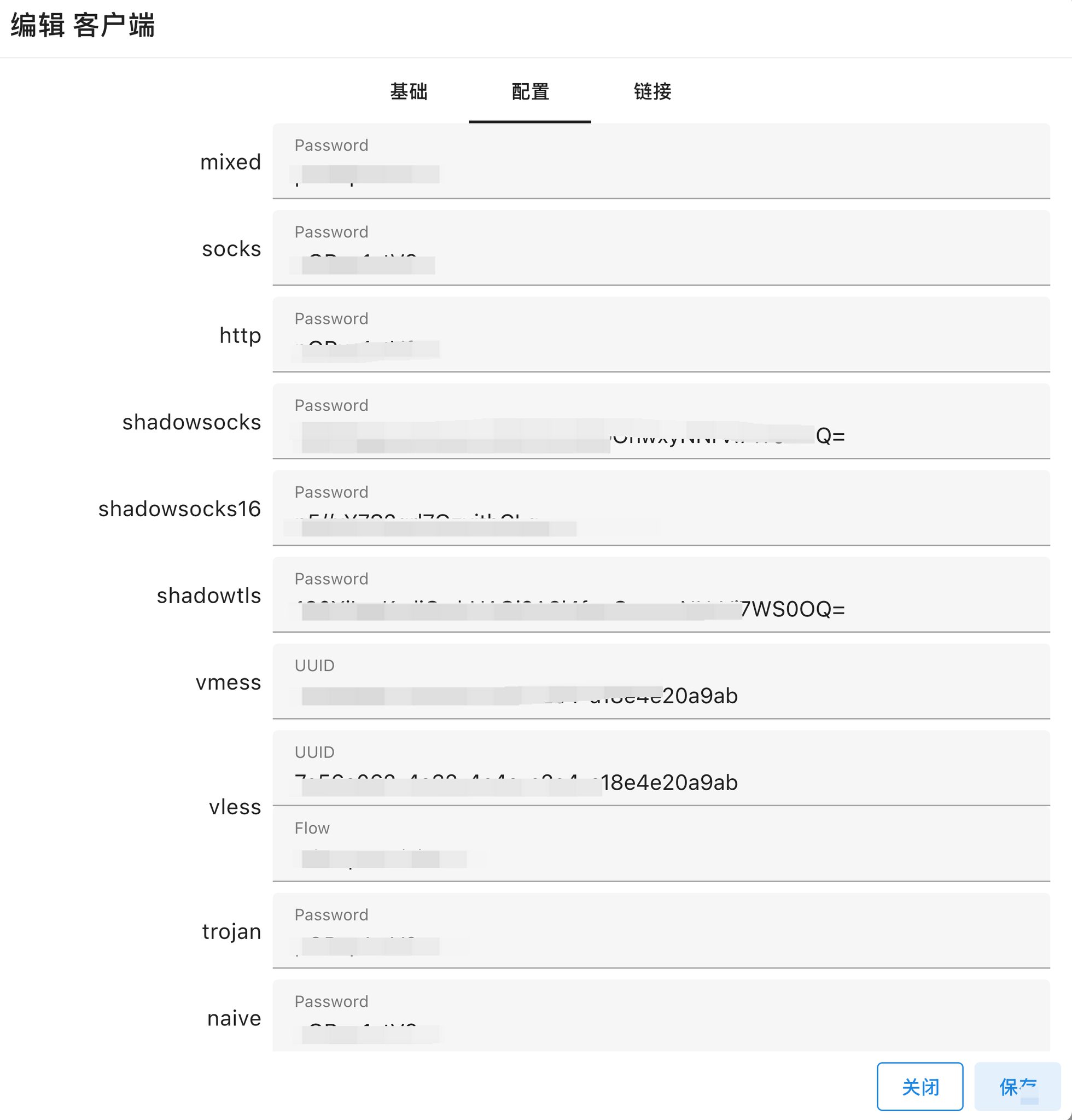
Si no estás familiarizado con los clientes, puedes consultar el siguiente video para la configuración:
VPS existente
Si este VPS ya está ejecutando sitios web, Docker, Traefik, Nginx, Caddy, Dokploy, una VPN antigua, un panel u otros servicios empresariales, no ocupes el puerto 443 directamente.
Primero, realiza una verificación previa de solo lectura sin instalar ni modificar archivos:
curl -fsSL https://raw.githubusercontent.com/fvp1717/freevpn/main/install.sh | bash -s -- --target [email protected] --preflight
Concéntrate en:
- Si el 443 ya está ocupado
- Si el 8443 está libre
- Si S-UI ya está instalado
- Si existen clientes S-UI previos
- Si la IPv4 pública detectada automáticamente es correcta
Si el 443 ya está ocupado por otro servicio, cambia a un puerto libre, por ejemplo:
curl -fsSL https://raw.githubusercontent.com/fvp1717/freevpn/main/install.sh | bash -s -- --target [email protected] --inbound-port 8443
El script verificará nuevamente si hay conflictos de puertos antes de escribir la configuración; si el puerto está ocupado por otro proceso, se cerrará directamente.
Si la máquina de destino ya tiene S-UI instalado, el script no sobrescribirá los clientes existentes de forma predeterminada. Solo agrega --replace-existing si estás seguro de que deseas reemplazarlo con esta configuración mínima para Mac/iPhone.
Finalmente
¡Disfruta de la experiencia!





