El 18 de junio de 2026, Claude Design recibió una actualización importante.
Las funciones han aumentado y la interfaz ha cambiado.
Lo he comprobado mientras lo uso yo mismo, así que voy a detallar dónde hacer clic en la pantalla en orden.
Este artículo está pensado para "aprender mientras lo usamos juntos".
Por favor, léelo mientras abres [claude.ai/design](//claude.ai/design).
¿Se puede usar gratis?
No, no se puede.
Claude Design es exclusivo para planes de pago.
Plan | Precio Mensual | Claude Design |
|---|---|---|
Gratuito | $0 | ✗ No disponible |
Pro | $20 | ✓ Disponible |
Max 5x | $100 | ✓ Disponible |
Max 20x | $200 | ✓ Disponible |
Team | $25/persona | ✓ Disponible |
Puedes usarlo si tienes un plan Pro ($20/mes). No se requieren tarifas adicionales.
¿Qué es Claude Design?
Es una herramienta de IA que te permite crear diapositivas, landing pages, prototipos de apps, propuestas y más, solo dando instrucciones generales en español.
Anthropic la lanzó el 17 de abril de 2026. Esta actualización ha aumentado significativamente su funcionalidad.
El resultado es "HTML en vivo". No es una imagen estática; genera un diseño interactivo y con movimiento.
Cómo Leer la Pantalla
Cuando abres [claude.ai/design](//claude.ai/design), se muestra esta pantalla.
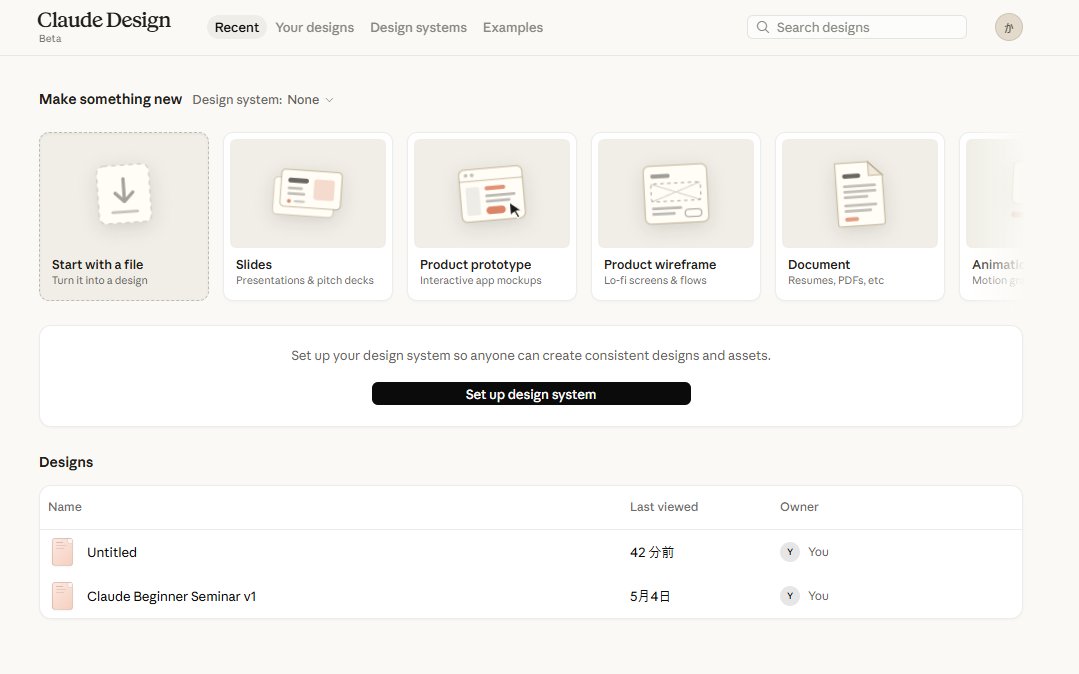
Pestañas Superiores
Pestaña | Significado |
|---|---|
Recent | Lista de diseños creados recientemente |
Your designs | Todos tus diseños |
Design systems | Gestión de colores y fuentes de marca (Nuevo en esta actualización) |
Examples | Colección de diseños de muestra |
Área "Make something new"
Elige aquí el tipo de cosa que quieres crear. Hay siete tarjetas alineadas.
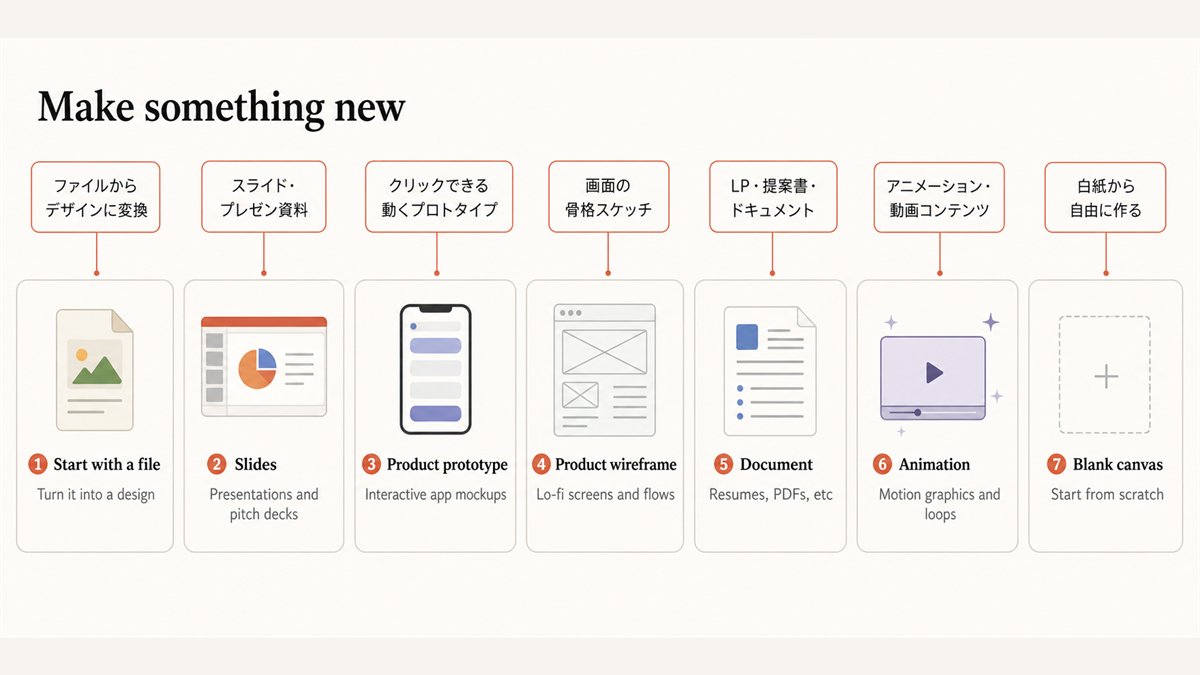
Tarjeta | Descripción |
|---|---|
① Start with a file | Convertir archivos existentes en diseños |
② Slides | Diapositivas y materiales de presentación |
③ Product prototype | Prototipos interactivos y funcionales |
④ Product wireframe | Diseño del esqueleto de la pantalla |
⑤ Document | LPs, propuestas, documentos |
⑥ Animation | Animaciones y contenido con movimiento |
⑦ Blank canvas | Crear libremente desde una hoja en blanco |
Debajo de "Designs", se listan tus diseños anteriores.
Cuando Claude Hace Preguntas de Seguimiento (Común a todas las tarjetas)
Después de seleccionar una tarjeta y enviar un prompt, si Claude determina que falta información, puede mostrar preguntas adicionales en el lado derecho de la pantalla.
El contenido de las preguntas cambia según el prompt.
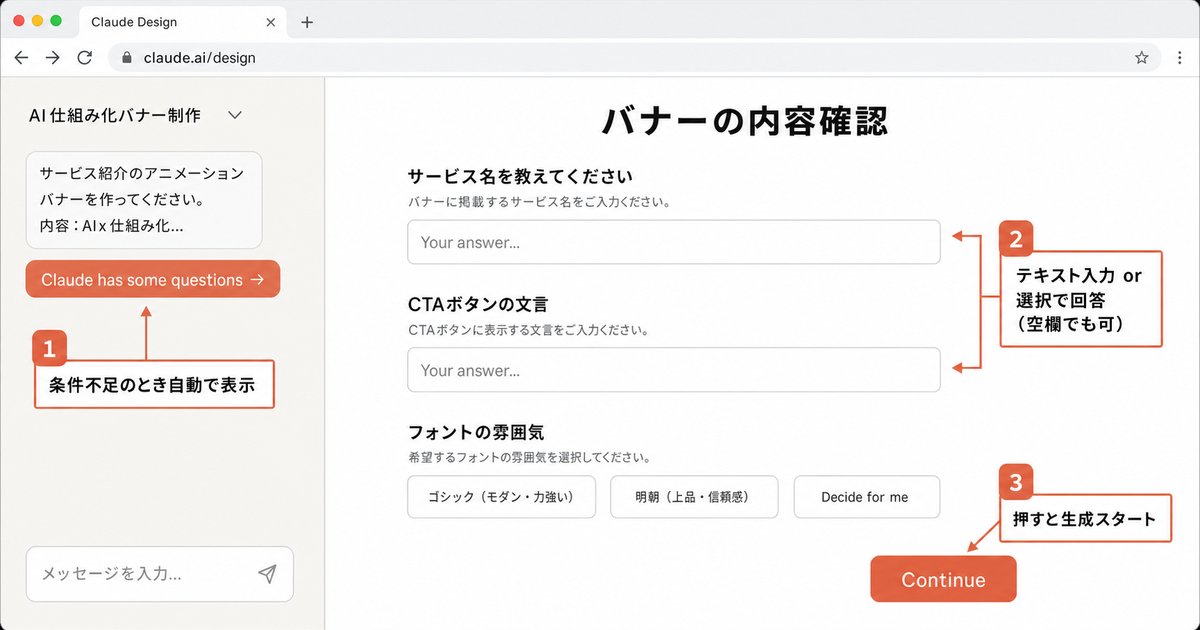
Hay elementos obligatorios y opcionales.
Responde los elementos y presiona "Continue" para iniciar la generación.
Cómo Crear Diapositivas (Presentaciones)
Crea materiales para seminarios, diapositivas informativas y pitch decks desde aquí.
Paso 1. Haz clic en "Slides" en la Pantalla de Inicio

Haz clic en la tarjeta que dice "Presentations & pitch decks."
Paso 2. Ingresa el Contenido de las Diapositivas que Quieres Crear
Al hacer clic, llegas a esta pantalla.
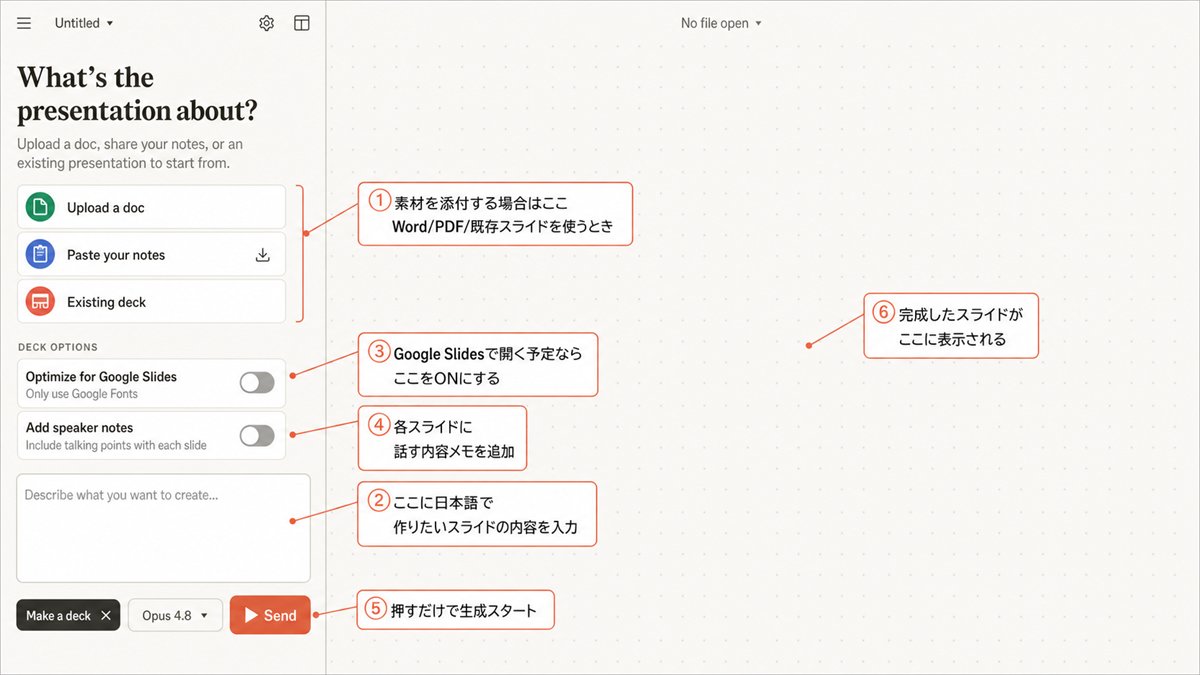
En la barra lateral izquierda aparece "What's the presentation about?".
Puedes elegir entre tres métodos de entrada:
- Upload a doc: Crear diapositivas a partir de documentos existentes como Word o PDF.
- Paste your notes: Pegar notas o texto y hacer que se estructuren.
- Existing deck: Reconstruir basándose en una presentación existente.
Si no adjuntas nada, solo ingresa el contenido en el campo de texto debajo y presiona Enviar.
Ejemplos de Prompts
1Por favor, crea una diapositiva de introducción para un servicio de consultoría de IA.2Público objetivo: Autónomos y freelancers que no son expertos en informática3Duración: Para un seminario de 20 minutos4Estructura: Problemas actuales → Qué se puede resolver con IA → Detalles del servicio → Tarifas → Cómo solicitarlo5Ambiente: Amigable, sin jerga técnica6Apariencia: Simple y fácil de leer, fondo blanco
1Por favor, crea una diapositiva de presentación personal.2Antiguo ingeniero de software, actualmente enseño cómo usar IA3Logros: Automatización de operaciones con Claude Code, construcción de un sistema por 300,000 yenes/mes4Público objetivo: Autónomos principiantes en IA5Número de diapositivas: 5-7, fáciles de ver con mucho espacio en blanco
1Por favor, crea una diapositiva introductoria sobre cómo usar Claude Code.2Audiencia: Principiantes que nunca han escrito código3Duración: 10 minutos4Contenido: Qué es Claude Code → Pasos de instalación → Primer comando → Fallos comunes y soluciones5Tono: Educado, suave y que no intimide
Opciones de presentación (Opcional)
- Optimize for Google Slides: Usa solo Google Fonts (conveniente al abrir en Google Slides).
- Add speaker notes: Añade automáticamente notas del orador a cada diapositiva.
Paso 3. Espera a que se Genere
Tarda unos minutos. Puedes ver el progreso en el panel izquierdo.
Cuando termina, se ve así.
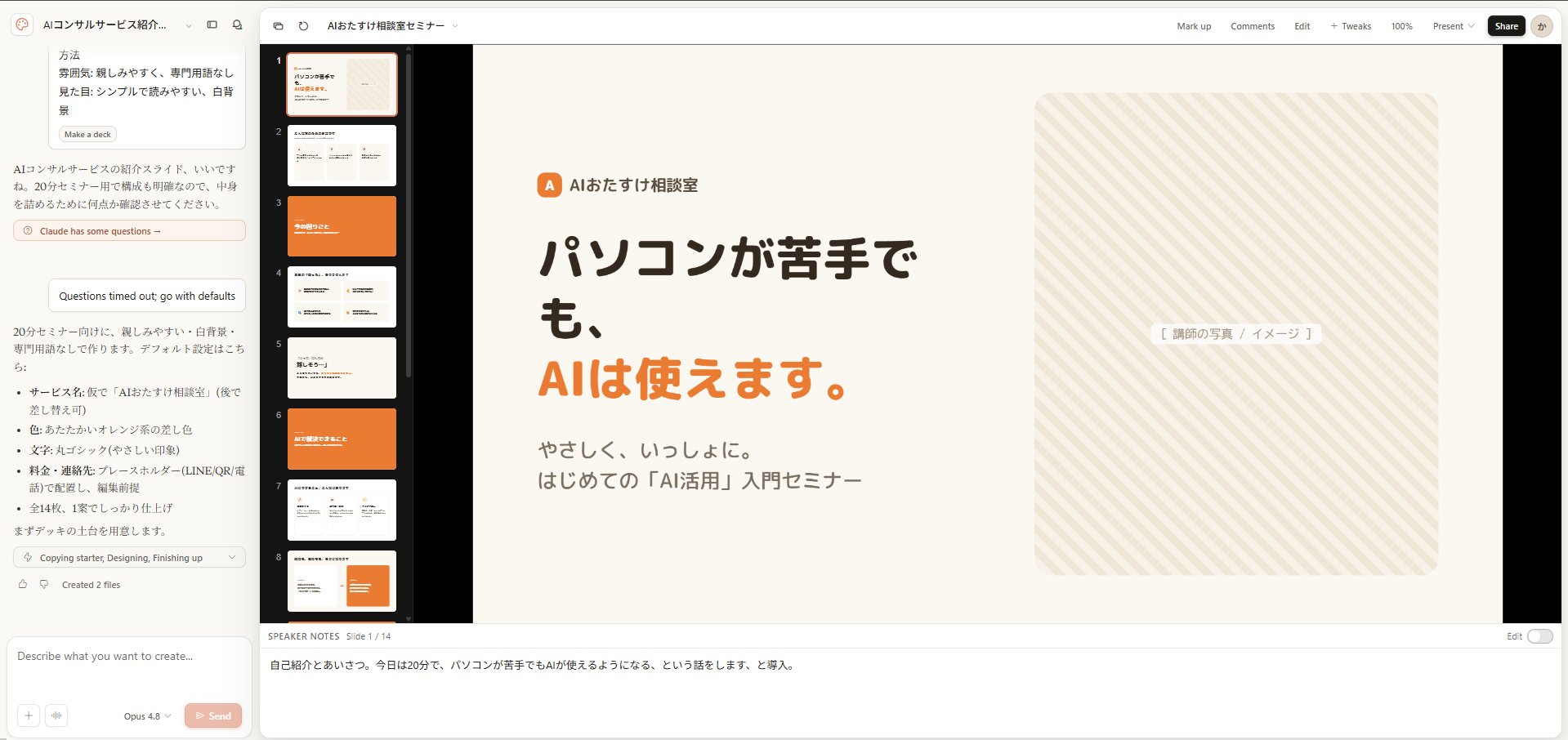
Paso 4. Ajusta con los Botones en la Parte Superior Derecha
Una vez finalizada la generación, aparecen botones en la parte superior derecha.
Botón | Función |
|---|---|
Mark up | Escribir notas en las diapositivas a mano alzada o con marcadores |
Comments | Dejar comentarios (útil para compartir en equipo y revisiones) |
Edit | Editar texto e imágenes directamente haciendo clic |
+ Tweaks | Indicar a la IA correcciones como "Unificar colores a naranja" o "Hacer la fuente más grande" |
100% | Escala de visualización. Haz clic para acercar/alejar |
Present | Presentación a pantalla completa. Presenta desde aquí cuando termines |
Share | Compartir mediante URL, o exportar como PDF/PPTX |
"Tweaks" es el más usado. Solo ingresa algo como "Haz el título de la primera diapositiva más grande" como si fuera un chat, y lo corregirá por ti.
Puntos a Tener en Cuenta
Primero decide el estilo visual de las diapositivas.
Si dices "cambia todos los colores" a medio camino, la coherencia tiende a romperse.
Es más rápido definir el marco general y luego arreglar los detalles.
Cómo Crear Prototipos de Producto (Prototipos Interactivos)
Puedes crear pantallas de apps, flujos de reserva de servicios y maquetas de servicios web.
Cuando termina, queda en un estado en el que puedes hacer clic y operarlo realmente.
Paso 1. Haz clic en "Product prototype" en la Pantalla de Inicio

Haz clic en la tarjeta que dice "Interactive app mockups."
Paso 2. Ingresa el Contenido de la Pantalla de la App que Quieres Crear
Al hacer clic, llegas a esta pantalla.
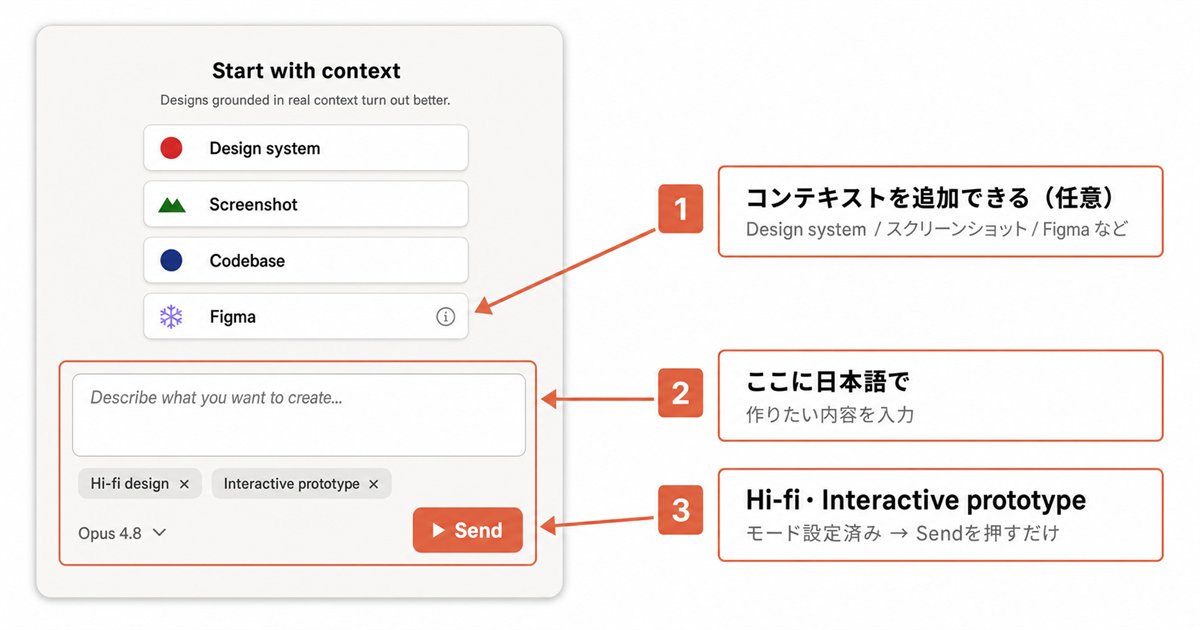
Al igual que con Slides, ingresa el contenido en el campo de texto y presiona Enviar.
Los prototipos aumentan en precisión cuanto más detalle escribas. Incluir lo siguiente mejorará la calidad:
- Tipo de app: Sistema de reservas, gestión de tareas, pantalla de pago, etc.
- Número de pantallas: Cuántas pantallas.
- Contenido de cada pantalla: Qué se muestra.
- Flujo de operación: Dónde presionar para pasar al siguiente paso.
- Tamaño del dispositivo: Para smartphone (390×844px) o PC.
- Color/Estilo: Tema oscuro, combinación de colores brillantes, etc.
Ejemplos de Prompts
1Por favor, crea un prototipo para una app de reserva de salón de belleza.2En una pantalla de smartphone (390×844px).34 pantallas:41. Inicio: Nombre del salón, lista de servicios (Corte/Color/Tratamiento)52. Selección de servicio: Seleccionar para continuar63. Selección de fecha/hora: Calendario y franjas horarias74. Confirmación/Finalización: Detalles de la reserva y botón "Reservar"8Estilo: Fondo blanco, acentos en rosa, diseño redondeado9Cuando se toque el botón "Reservar", transicionar a la pantalla "¡Reserva Completa!"
Paso 3. Espera a que se Genere
Tarda unos minutos. Cuando termina, se ve así.
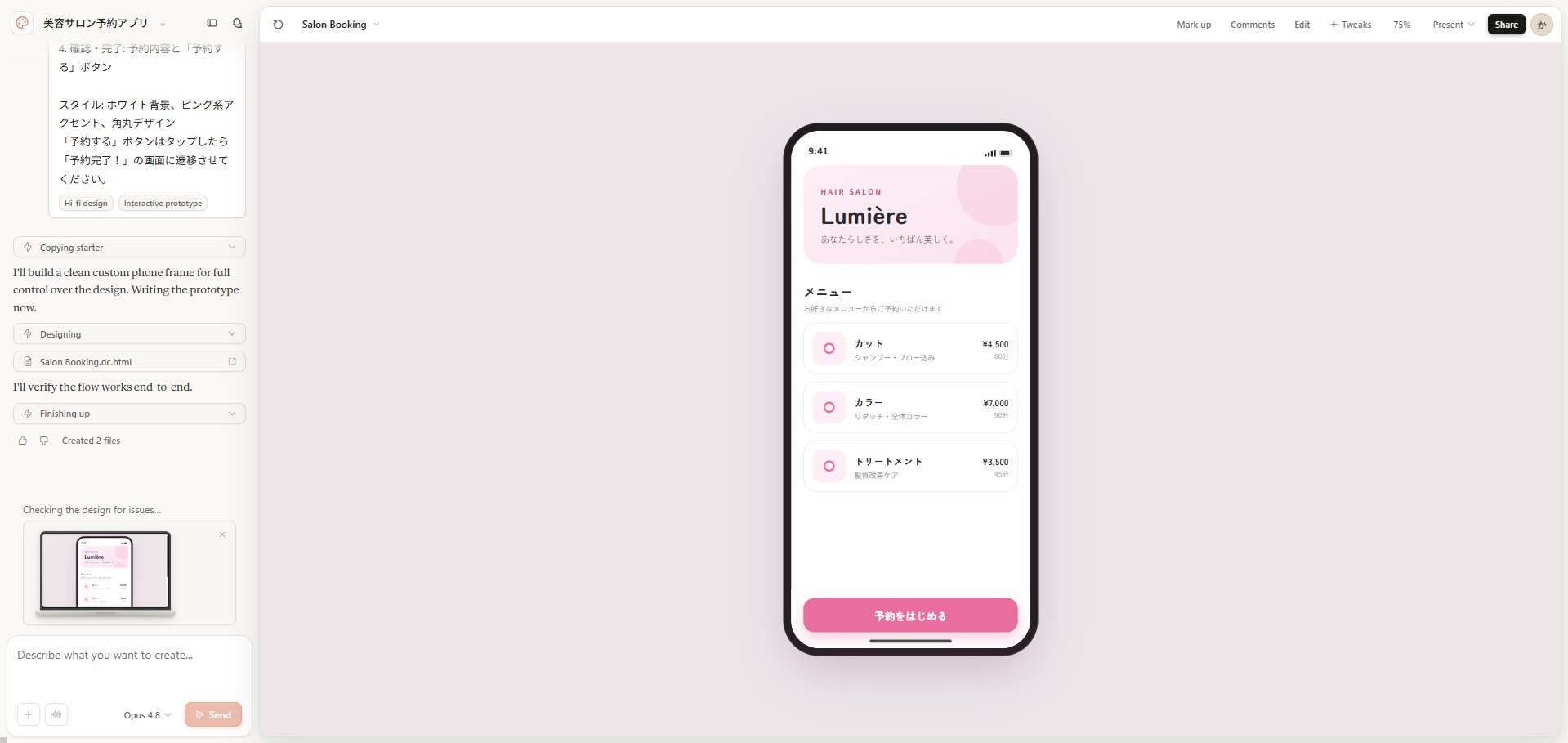
Queda en un estado en el que puedes operarlo haciendo clic. Presionar el botón "Reservar" te lleva a la siguiente pantalla.
Paso 4. Ajusta con los Botones en la Parte Superior Derecha
Una vez finalizada la generación, aparecen botones en la parte superior derecha.
Botón | Función |
|---|---|
Mark up | Escribir notas a mano alzada o con marcadores |
Comments | Dejar comentarios (útil para compartir en equipo y revisiones) |
Edit | Editar texto e imágenes directamente haciendo clic |
+ Tweaks | Indicar a la IA correcciones como "Haz este botón más grande" |
100% | Escala de visualización. Haz clic para acercar/alejar |
Present | Presentación/demo a pantalla completa. Úsalo al mostrar a clientes |
Share | Compartir mediante URL, o exportar como PDF/HTML |
"Tweaks" es el más usado. Solo ingresa algo como "Cambia el color de fondo a blanco" o "Haz la fuente más grande" como si fuera un chat, y lo corregirá por ti.
Si Quieres Añadir Animación
Claude Design no añade animación por defecto.
Si quieres añadir movimiento, especifícalo explícitamente.
1Agranda el botón a 1.05x al pasar el cursor, con una transición de 200 ms.2Las tarjetas aparecen con fundido + deslizamiento hacia arriba al cargar la página, mostrándose en orden con intervalos de 150 ms.
Cómo Crear Wireframes de Producto (Diseño de Esqueleto)
Úsalo cuando quieras decidir primero la "configuración de la pantalla".
Crea solo el esqueleto del diseño, no un diseño detallado.
Es adecuado para confirmar el flujo de "el usuario avanza en este orden".
Paso 1. Haz clic en "Product wireframe" en la Pantalla de Inicio

Haz clic en la tarjeta que dice "Lo-fi screens & flows."
### Paso 2. Ingresa la Configuración de la Pantalla que Quieres Crear
Al hacer clic, llegas a esta pantalla.
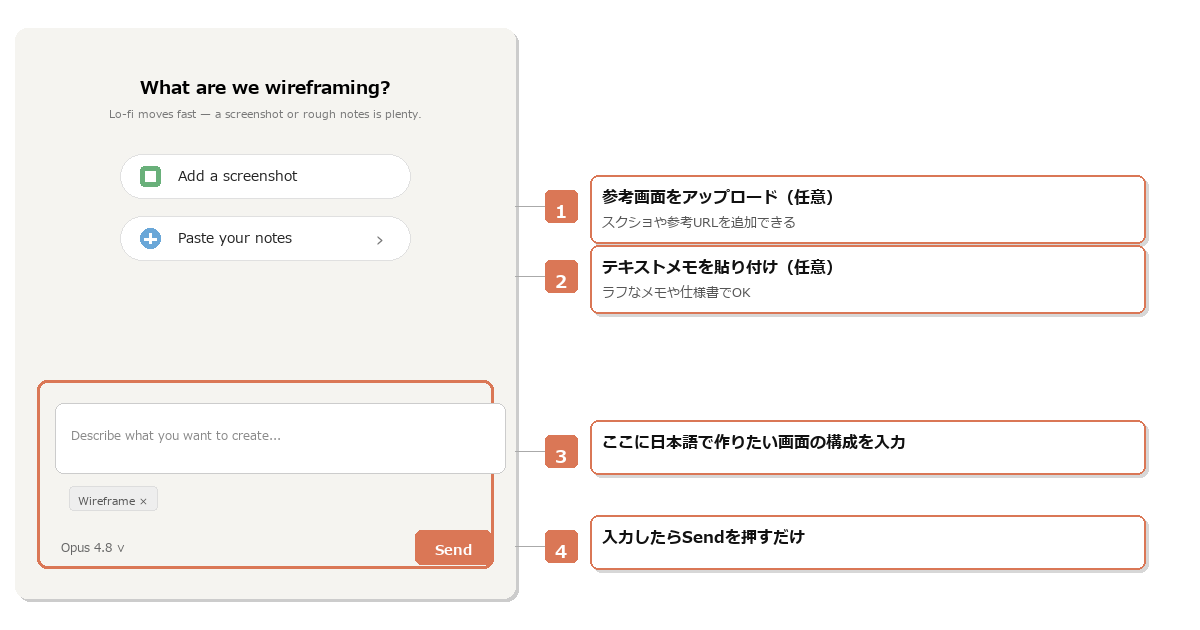
Solo ingresa el contenido en el campo de texto y presiona Enviar. Si tienes una pantalla que quieras usar como referencia, adjuntarla con "Add a screenshot" mejorará la precisión.
Ejemplos de Prompts
1Por favor, crea un wireframe para un flujo de solicitud de servicio de consultoría.2Pasos: Inicio → Descripción del servicio → Tarifas → Formulario de solicitud → Finalización3Con que pueda ver qué colocar en cada pantalla, está bien. El diseño detallado no es necesario.
1Por favor, crea un wireframe para una LP de solicitud de seminario.2Secciones: Hero section → Presentación del ponente → Contenido → Precio de participación → Formulario de solicitud3En vista de smartphone.
Paso 3. Espera a que se Genere
Cuando termina, se ve así.
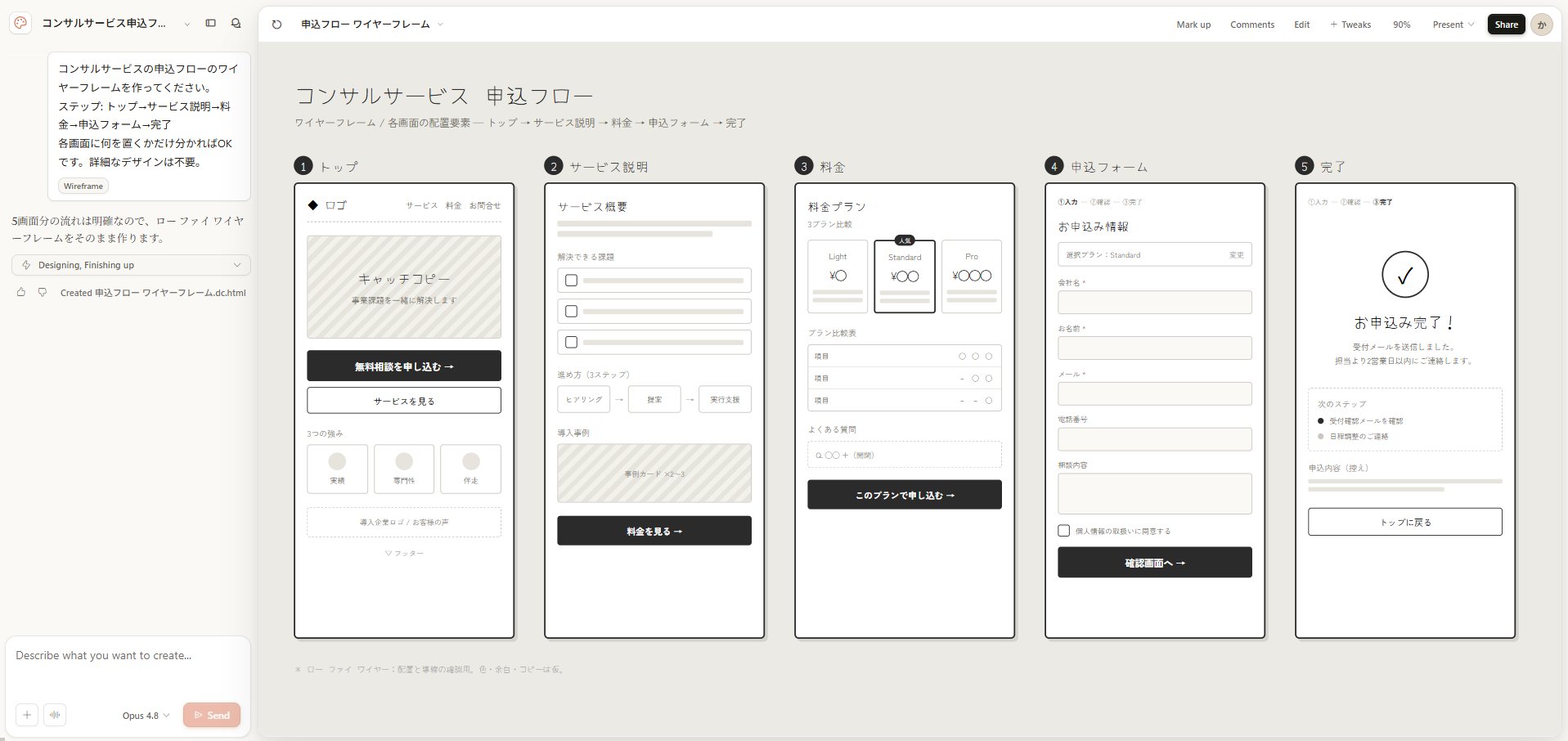
El esqueleto de la pantalla se muestra con recuadros grises. Úsalo para confirmar la ubicación como "botón aquí" e "imagen aquí". Los diseños detallados se hacen con Product prototype o Document.
Paso 4. Ajusta con los Botones en la Parte Superior Derecha
Una vez finalizada la generación, aparecen botones en la parte superior derecha.
Botón | Función |
|---|---|
Mark up | Escribir notas a mano alzada o con marcadores |
Comments | Dejar comentarios (útil para compartir en equipo y revisiones) |
Edit | Editar texto y elementos directamente haciendo clic |
+ Tweaks | Indicar a la IA correcciones como "Añadir esta sección" |
100% | Escala de visualización. Haz clic para acercar/alejar |
Present | Pantalla completa. Úsalo al explicar a clientes |
Share | Compartir mediante URL, o exportar como PDF/HTML |
Indicar algo como "Añadir visualización de tarifas en la 3ra pantalla" en "Tweaks" hará correcciones adicionales.
Cómo Crear Documentos (LPs, Propuestas, Documentos)
Crea landing pages, propuestas, informes y currículums desde aquí.
Entre los 7 tipos de tarjetas, esta es la más versátil.
Paso 1. Haz clic en "Document" en la Pantalla de Inicio

Haz clic en la tarjeta que dice "Resumes, PDFs, etc."
### Paso 2. Ingresa el Contenido que Quieres Crear
Al hacer clic, llegas a esta pantalla.
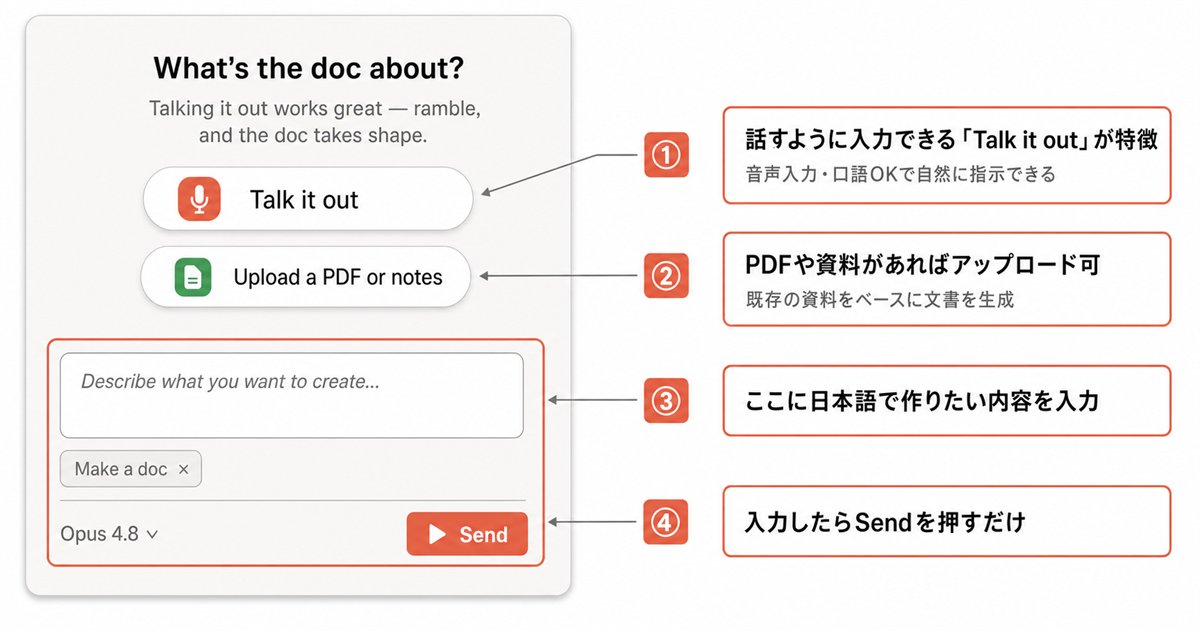
Una función exclusiva de la tarjeta Document es "Talk it out".
Si ingresas tus ideas como si estuvieras hablando para organizarlas, leerá la estructura tal cual.
Si tienes un PDF o materiales, puedes subirlos con "Upload a PDF or notes."
Ejemplos de Prompts
1Por favor, crea una LP para un servicio de consultoría de IA para personas físicas.2Propósito: Aumentar registros en LINE3Estructura:4- Hero section: Eslogan + Botón de registro5- ¿Tienes estos problemas? (3 ítems)6- Qué se puede resolver con el servicio (3 ítems)7- Tarifas8- FAQ (3 ítems)9- CTA final: Botón de registro en LINE10Público objetivo: Autónomos que no son expertos en informática, mujeres de 50 años11Estilo: Simple y cálido, blanco + acentos en coral
1Por favor, crea una propuesta para un servicio de consultoría para empresas.2Estructura: Problemas actuales → Contenido de la propuesta → Efectos esperados → Tarifas → Pasos de implementación → Sobre la próxima reunión3Estilo: Simple y confiable, azul marino x blanco
1Por favor, crea un material de presentación personal (portafolio) como freelancer.2Contenido a incluir: Perfil, habilidades, logros, tarifas, información de contacto3Estilo: Monocromático + 1 color de acento, moderno y limpio
Paso 3. Espera a que se Genere
Tarda unos minutos. Cuando termina, se ve así.
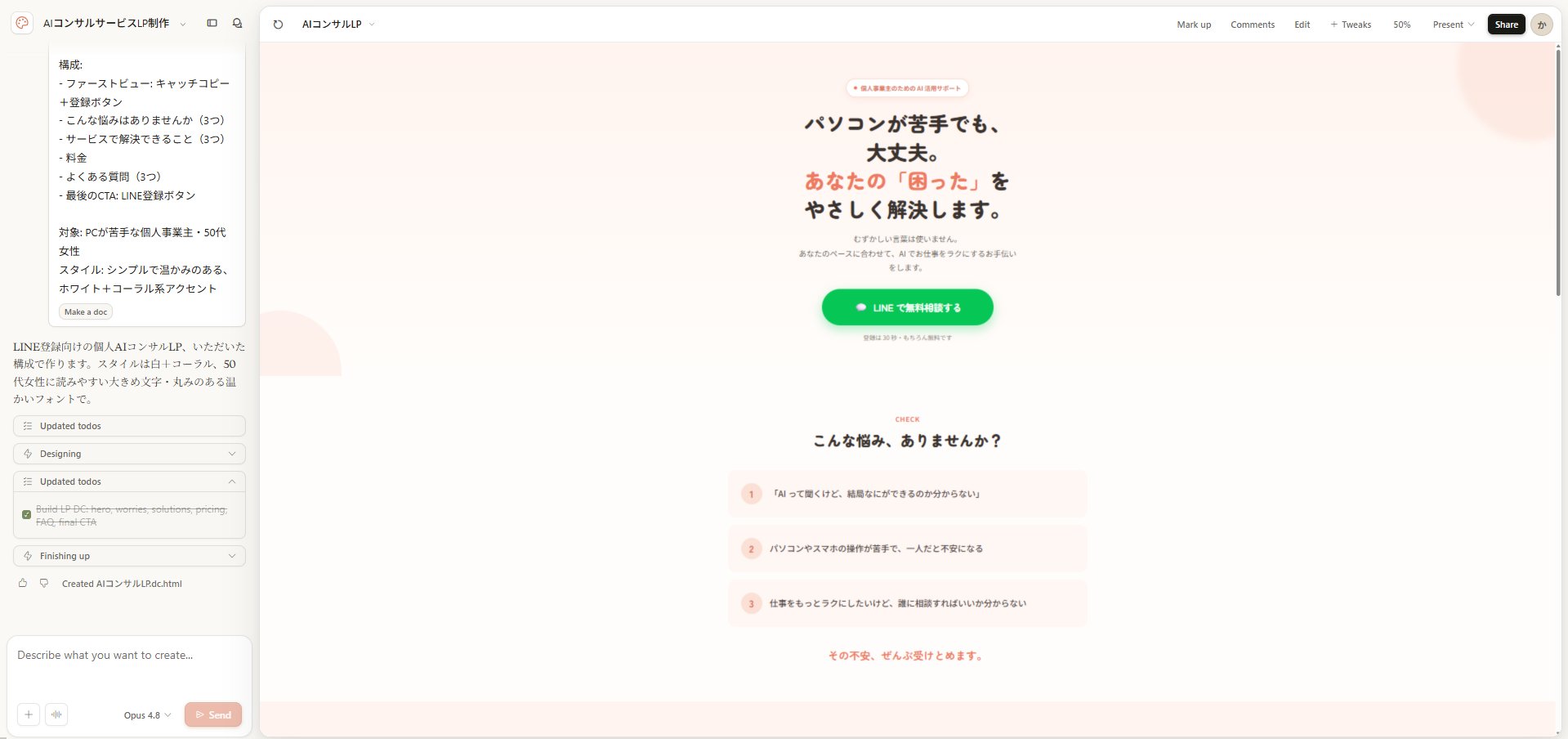
Puedes revisar el resto desplazándote. Para una LP, se generará todo, desde tarifas y preguntas frecuentes hasta el pie de página.
Paso 4. Ajusta con los Botones en la Parte Superior Derecha
Una vez finalizada la generación, aparecen botones en la parte superior derecha.
Botón | Función |
|---|---|
Mark up | Escribir notas a mano alzada o con marcadores |
Comments | Dejar comentarios (útil para compartir en equipo y revisiones) |
Edit | Editar texto e imágenes directamente haciendo clic |
+ Tweaks | Indicar a la IA correcciones como "Haz este botón más grande" |
50% | Escala de visualización. Haz clic para acercar/alejar |
Present | Presentación a pantalla completa. Úsalo al mostrar a clientes |
Share | Compartir mediante URL, o exportar como PDF/HTML |
Con solo indicar el texto o los colores de la LP en "Tweaks", lo corregirá en el acto.
Cómo Crear Animaciones
Puedes crear banners animados y motion graphics.
Paso 1. Haz clic en "Animation" en la Pantalla de Inicio

Haz clic en la tarjeta que dice "Motion graphics & loops."
Paso 2. Ingresa el Contenido de la Animación que Quieres Crear
Al hacer clic, llegas a esta pantalla.
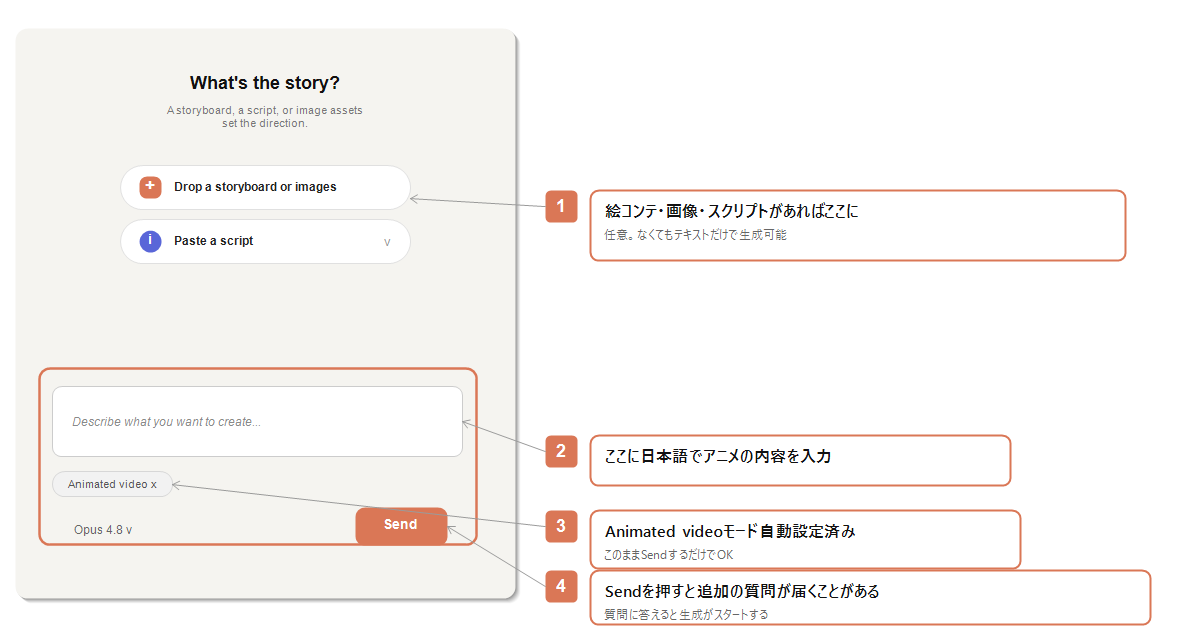
Si tienes un storyboard o imágenes, puedes subirlos con "Drop a storyboard or images."
Si tienes un guion (texto), también puedes pegarlo con "Paste a script."
Ejemplos de Prompts
1Por favor, crea un banner animado para introducción de servicio.2Contenido: El texto "IA x Sistematización" aparece con fundido → El nombre del servicio aparece desde abajo → El botón CTA parpadea3Fondo: Oscuro, líneas de acento en coral4Tamaño: 1200×630px5Reproducción en bucle
1Por favor, crea un número de conteo animado.2Con el texto "3,000 personas inscritas", cuenta de 0 a 3,000 en 2 segundos.3Comienza cuando se muestre la página.
Cuando termina, se ve así.
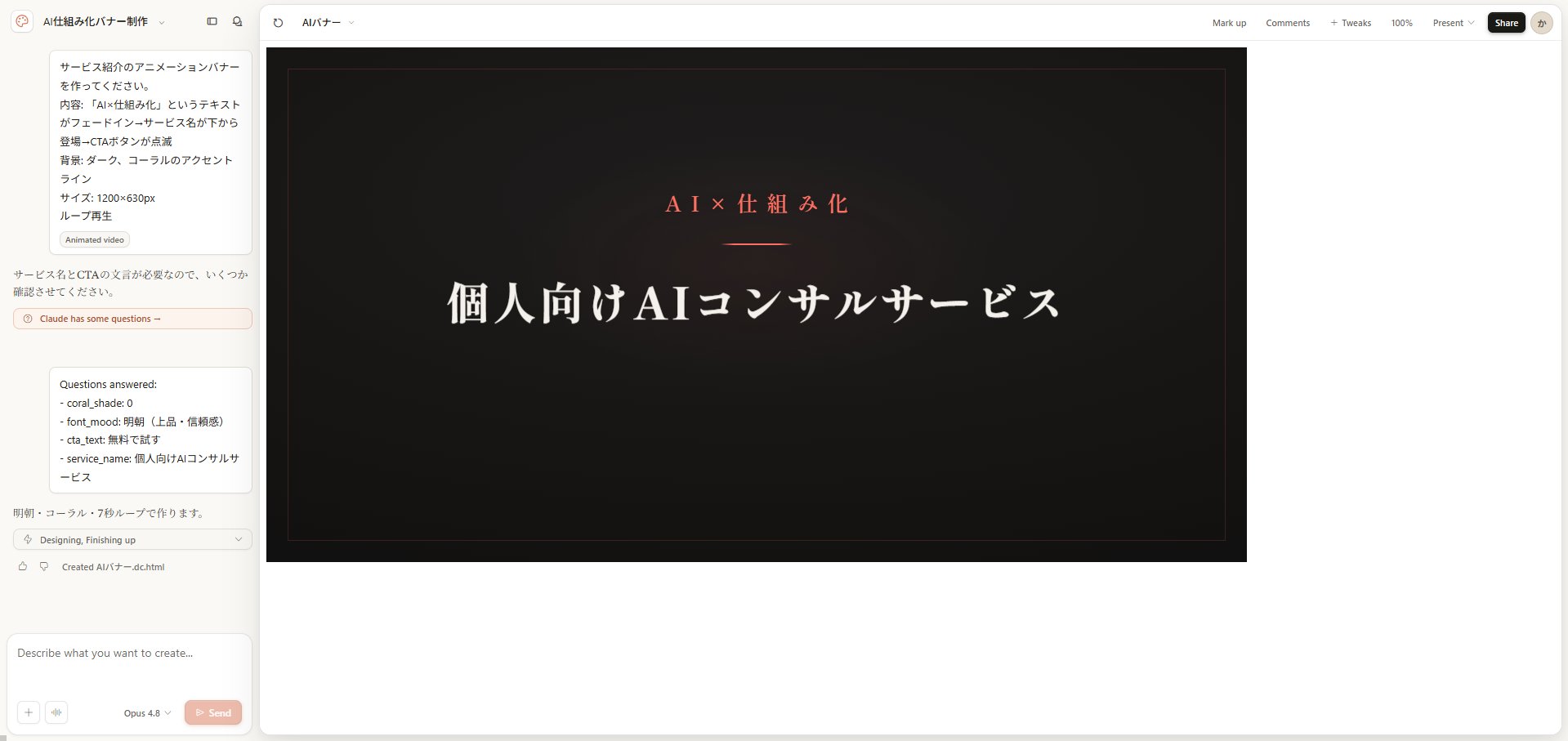
Paso 3. Ajusta con los Botones en la Parte Superior Derecha
Una vez finalizada la generación, aparecen botones en la parte superior derecha.
A diferencia de otras tarjetas, no hay un botón "Edit". Como las animaciones funcionan con código (CSS/JavaScript), no puedes editar elementos directamente haciendo clic. Las correcciones solo son posibles indicándole a la IA en "Tweaks".
Botón | Función |
|---|---|
Mark up | Escribir notas a mano alzada o con marcadores |
Comments | Dejar comentarios (útil para compartir en equipo) |
+ Tweaks | Indicar a la IA correcciones como "Haz el movimiento más rápido" |
100% | Escala de visualización. Haz clic para acercar/alejar |
Present | Vista previa de reproducción a pantalla completa |
Share | Compartir mediante URL, o exportar en formato HTML |
Si exportas una animación a PDF, el movimiento se perderá. Si quieres conservar el movimiento, elige formato HTML.
Cómo Usar Blank Canvas (Crear desde Cero)

Sin plantillas, sin preguntas. Úsalo cuando quieras empezar desde un lienzo completamente en blanco.
Elige esto para "cosas que no encajan en ninguna tarjeta" o "cuando quieras decidirlo todo tú mismo".
Solo ingresa lo que quieres crear en el campo de entrada de texto y presiona Enviar.
Cómo Usar Start with a File (Crear desde Archivo)
Esta tarjeta convierte archivos existentes en diseños. Solo dándole a Claude un archivo de Word, PDF o PPTX, creará un diseño para ti.
Paso 1. Haz clic en "Start with a file"

Haz clic en la tarjeta que dice "Turn it into a design." Se abrirá un diálogo de selección de archivos.
Los formatos de archivo compatibles son DOCX, PPTX, XLSX, PDF, JPG y PNG.
Paso 2. Sube el Archivo e Ingresa Instrucciones
Cuando seleccionas un archivo, se sube y aparece un campo de entrada de texto grande. Ingresa lo que quieres crear y presiona el botón "Start project".
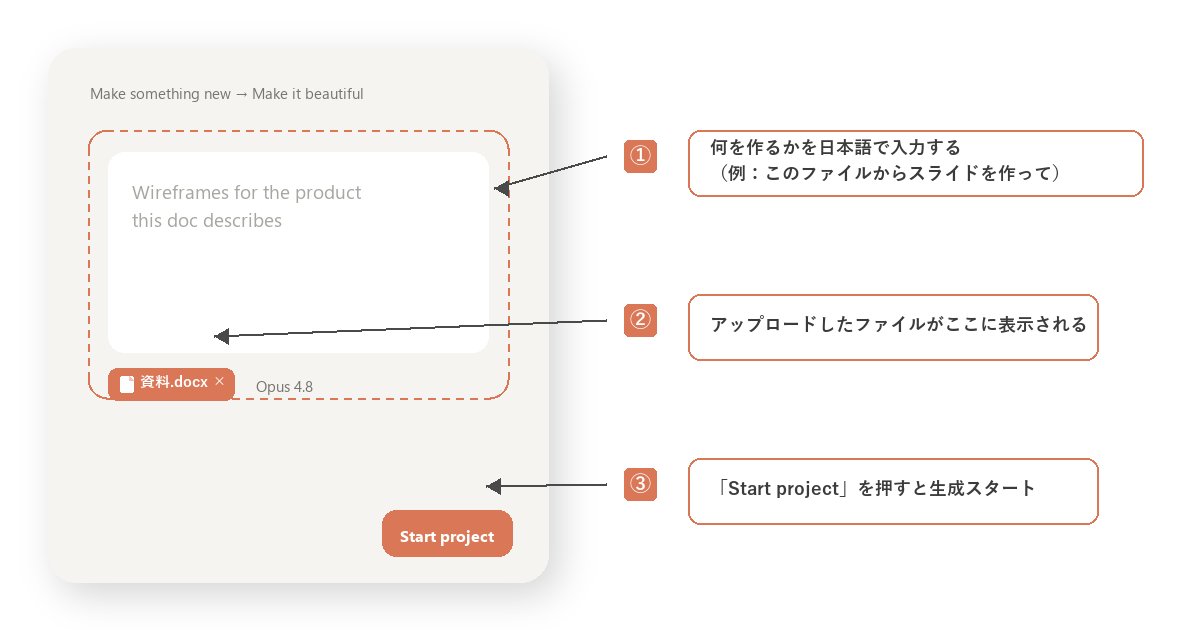
Otras tarjetas tienen un botón "Send", pero esta tarjeta tiene "Start project."
Ejemplos de Prompts
1Por favor, convierte la propuesta de Word adjunta en diapositivas de propuesta visuales.2Haz una configuración de 5-7 diapositivas con un diseño simple y fácil de leer.
1Por favor, convierte las ideas de esta nota manuscrita en una propuesta de LP.2Público objetivo: Autónomos principiantes en IA3Objetivo: Solicitud de consultoría
Cuando termina, se ve así.
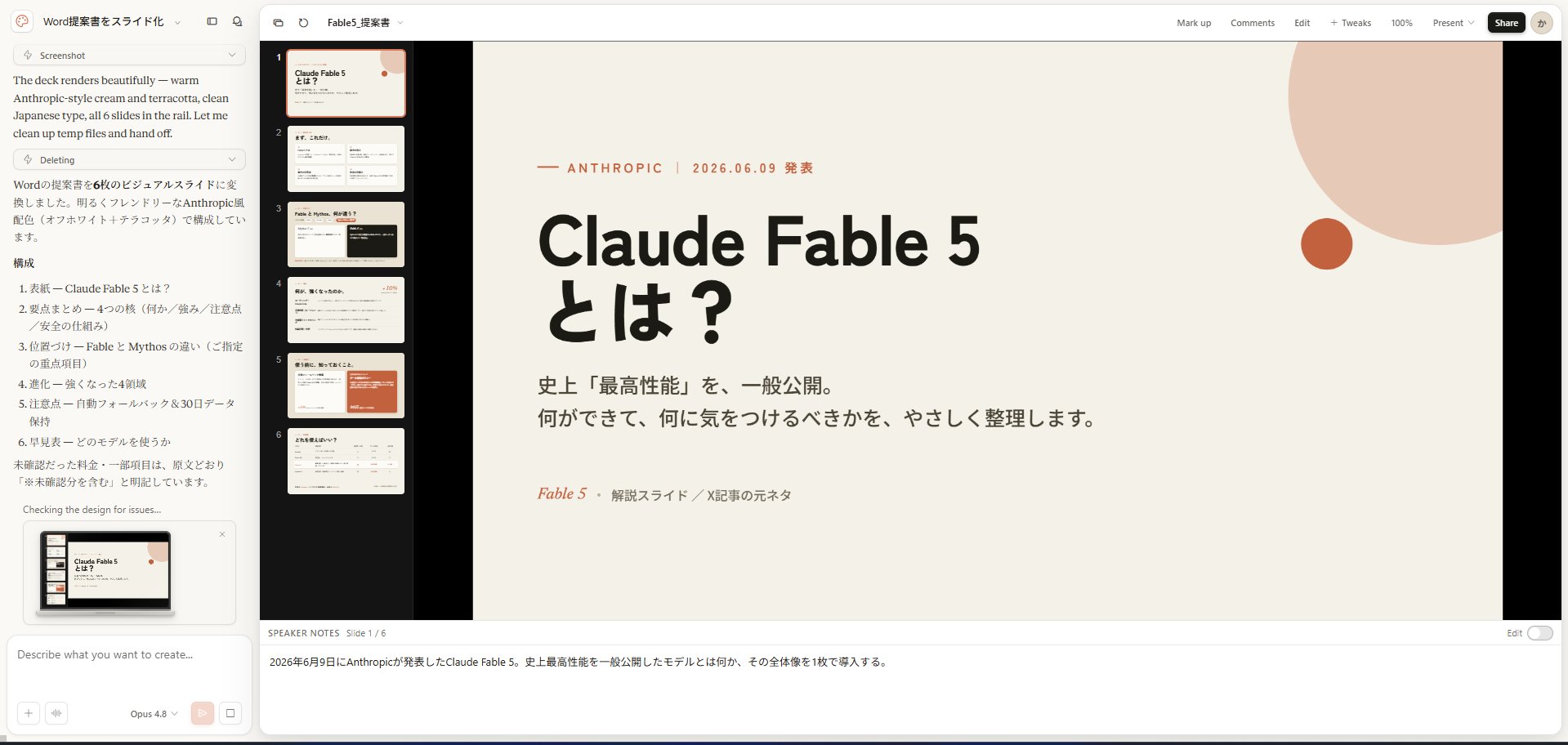
Paso 3. Ajusta con los Botones en la Parte Superior Derecha
Después de la generación, puedes ajustar con la barra de herramientas en la parte superior derecha. Presionar el botón "+ Tweaks" abre un campo de entrada de chat donde puedes dar instrucciones adicionales para cambios finos.
Botón | Función |
|---|---|
Mark up | Añadir anotaciones y comentarios |
Comments | Gestión de comentarios |
Edit | Modo de edición directa |
+ Tweaks | Instrucciones adicionales mediante chat |
100% | Cambiar escala de visualización |
Present | Modo presentación |
Share | Compartir y exportar |
Cómo Usar Design Systems [Nuevo en esta Actualización]
Hay un botón "Set up design system" debajo de la lista de tarjetas en la pantalla de inicio.
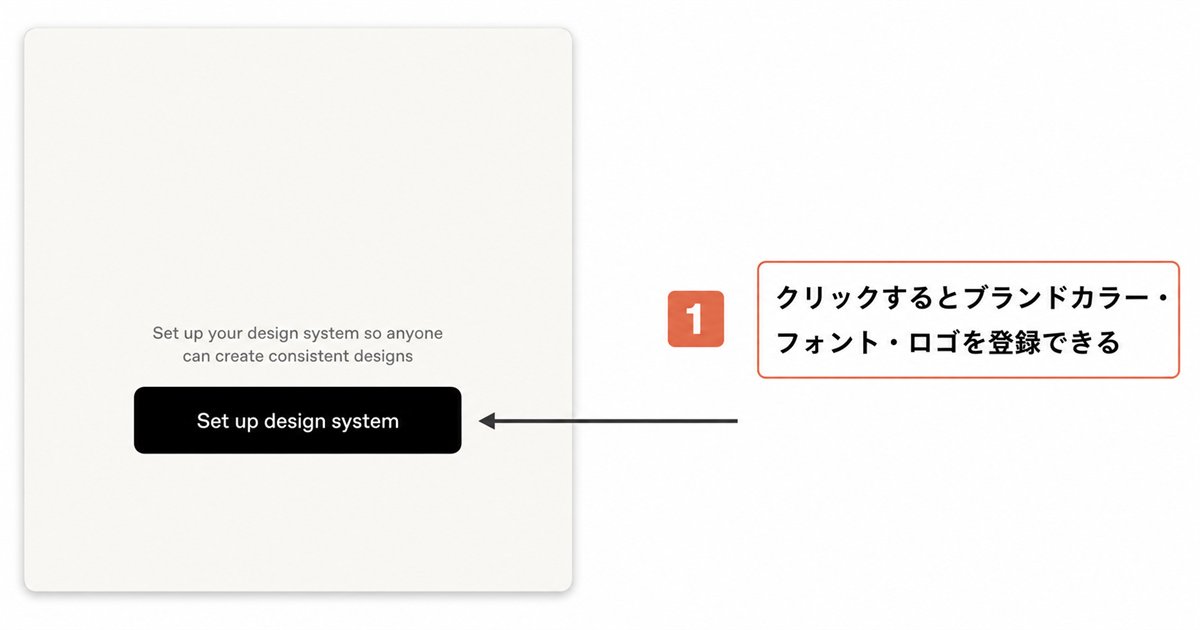
Al registrar colores, fuentes y logotipos de marca una vez, se reflejarán automáticamente en diseños posteriores.
Esto resuelve el problema de "colores inconsistentes cada vez".
Presionar el botón muestra el modal "Add a design system".
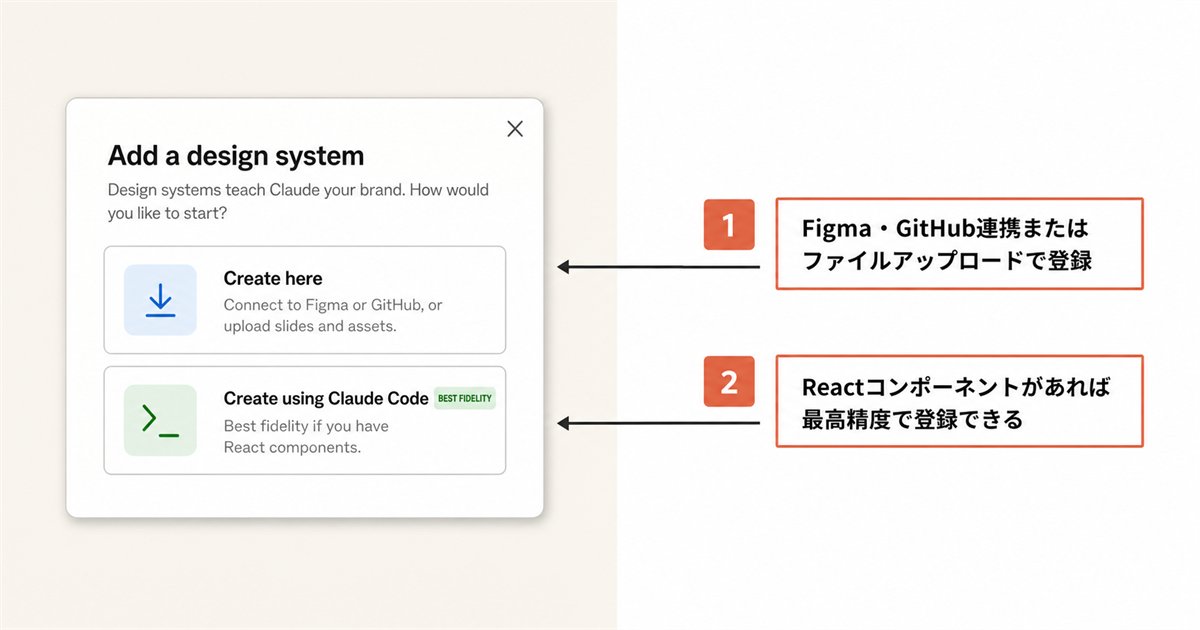
Hay dos métodos de registro.
① Create here (Para principiantes)
Puedes configurarlo solo ingresando la información necesaria en el formulario.
Cosas que puedes registrar:
- Nombre de la empresa/Descripción de la marca (entrada de texto)
- URL del repositorio de GitHub
- Archivo de Figma (subir archivo .fig)
- Archivos de fuente, logotipo y recursos
Puedes usarlo sin código. Si lo pruebas por primera vez, esto es lo recomendado.
② Create using Claude Code (BEST FIDELITY)
Esta es una función para que Claude Code aprenda la información de la marca.
Una vez registrado, no tendrás que especificar "con este color y esta fuente" cada vez que crees una LP, página de inicio o diapositiva. Los diseños unificados como marca saldrán automáticamente.
Principalmente para equipos de desarrollo corporativos. Esta es una función para leer automáticamente la información de la marca a partir del código de servicio creado con reglas de React. Casi no hay casos de uso para uso individual.
Cómo Usarlo
Puedes crearlo desde cero con los siguientes pasos.
Paso 1. Verificar Node.js
Paso 2. Crear Carpetas y Archivos
1Cualquier carpeta/2 └── design-system/3 ├── package.json4 └── tokens.js
package.json
1{2 "name": "my-design-system",3 "version": "1.0.0",4 "type": "module"5}
tokens.js (Reescribe colores y fuentes con los de tu marca)
1export const colors = {2 primary: "#DA7756", // Color principal3 background: "#F5F4F0", // Color de fondo4 text: "#1C1917", // Texto del cuerpo5 white: "#FFFFFF"6}7export const fonts = {8 heading: "YuGothic",9 body: "Meiryo"10}
Paso 3. Ejecutar /design-sync
Ejecuta el siguiente comando en Claude Code:
1/design-sync
Cuando termine, la marca se registra en la pestaña "Design systems". Este color y fuente se usarán automáticamente en generaciones de diseño posteriores.
Métodos de Exportación
Los diseños terminados se pueden exportar en varios formatos.
Formato | Uso Adecuado |
|---|---|
Para enviar, imprimir y compartir | |
PPTX | Abrir en PowerPoint para edición adicional |
HTML | Publicar directamente en la web o pasar a Claude Code |
URL | Enlace para compartir con equipos o clientes |
Canva | Edición adicional en Canva o ajuste para publicaciones en redes sociales |
ZIP | Descargar todos los archivos juntos |
Si hay animación, el movimiento se perderá si se exporta a PDF.
Si quieres conservar el movimiento, elige formato HTML.
Consejos para el Ajuste (Panel Tweaks)
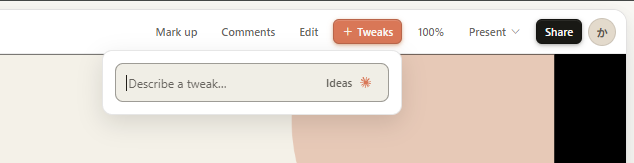
Después de la generación, presionar el botón "Tweaks" te permite dar instrucciones de ajuste fino a la IA.
Ejemplos de instrucciones efectivas:
- "Haz el texto del encabezado más grande"
- "Haz que el botón destaque más"
- "Hazlo más simple en general"
- "Verifica el diseño cuando se vea en un smartphone"
En lugar de intentar cambiarlo todo a la vez, dar instrucciones una por una facilita obtener el resultado deseado.
Qué Cambió en esta Actualización
Cambio | Detalles |
|---|---|
Se añadió la pestaña Design systems | Gestión centralizada de colores y fuentes de marca |
Edición directa en el lienzo | Ajustar texto y diseño arrastrando directamente |
Enlace bidireccional con Claude Code | Implementación directa de diseño a código (/design-sync) |
Soporte de exportación a PDF/PowerPoint | Aumento de formatos de exportación |
Integración ampliada con herramientas externas | Compatible con Adobe, Canva, Gamma, Lovable, Miro, Replit, Vercel, Wix, etc. |
Resumen — Elige una Tarjeta Según lo que Quieras Crear
Claude Design está disponible para planes Pro ($20/mes) y superiores. No se puede usar gratis.
Elige una tarjeta según lo que quieras crear
Lo que quieres crear | Tarjeta a usar |
|---|---|
Materiales para seminarios, reuniones informativas, pitch decks | Slides |
Prototipos interactivos de apps o servicios | Product prototype |
Quieres verificar primero la configuración de la pantalla | Product wireframe |
LPs, propuestas, portafolios | Document |
Banners animados, recursos de movimiento | Animation |
Convertir Word/PPT existente a diseño | Start with a file |
La precisión aumenta cuando el prompt incluye cuatro puntos: "Propósito, Estructura, Público Objetivo y Estilo."
No busques la perfección desde el principio; es más rápido crear un marco general y luego arreglar las cosas una por una.
Si te gustó este artículo, me alegraría mucho si le dieras a "Me gusta".
▼ Puedes recibir cómo usar Claude, que incluso los no expertos en informática pueden empezar, a través de LINE.
Al registrarte, recibirás una guía de instalación de Claude Code como regalo.
https://utage-system.com/line/open/7AX6UZExr2sX?mtid=k9bP2gwMFMso





