Estás pagando $20–$200/mes por Claude y lo usas como si fuera una versión de pago de ChatGPT. 9 de cada 10 usuarios nunca han configurado una automatización que funcione sin que ellos estén haciendo clic.
Ni /loop, ni tareas programadas, ni Routines, ni disparadores. La herramienta que se supone que debe funcionar mientras duermes sigue esperando a que escribas algo. Esta es la hoja de ruta de 14 pasos hacia el stack completo de automatización — y las horas de vuelta en tu semana.
Sigue mi Substack para recibir novedades frescas sobre IA:
Claude Code ha estado lanzando silenciosamente un stack completo de automatización durante los últimos tres meses. /loop llegó.
Auto Mode aterrizó el 24 de marzo. Cloud Routines se abrió en vista previa de investigación el 14 de abril. Para mayo de 2026, el panorama está completo: tres capas de automatización que van desde tu terminal hasta la nube de Anthropic, cada una ganándose su lugar al eliminar una razón diferente para que tengas que estar pendiente.
Esta es la hoja de ruta de 14 pasos para las tres capas — cada detalle verificado contra la documentación oficial en code.claude.com/docs a fecha de junio de 2026. El arco es simple: dominar el bucle manual, hacer que persista entre reinicios, subirlo a la nube donde tu ordenador no importa.
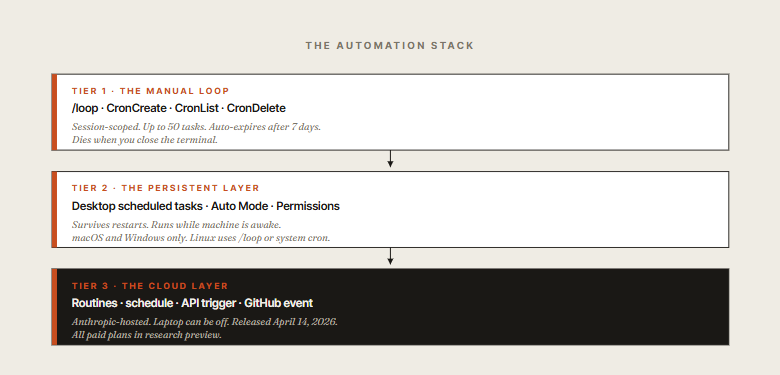
14 pasos. 3 niveles. Un Claude que trabaja mientras duermes.
01. El comando /loop. Explícito y en lenguaje natural, ambos funcionan.
La forma más rápida de hacer que Claude Code haga cualquier cosa con una programación. Dentro de cualquier sesión, ejecuta /loop <intervalo> <prompt>.
Internamente, utiliza tres herramientas nativas: CronCreate, CronList, CronDelete. Los intervalos usan un número más una unidad: m para minutos, h para horas, d para días. El mínimo es 1 minuto — 30s redondea hacia arriba.
1> /loop 1m say hello23▲ Claude4 CronCreate(*/1 * * * * : say hello)5✓ Scheduled c21d95a0 (Every minute)6 - Job: say hello7 - Cadence: Every 1 minute (*/1 * * * *)8 - Job ID: c21d95a09 - Duration: Recurring tasks auto-expire after 7 days10 - Cancel anytime: CronDelete c21d95a0
En realidad, no necesitas escribir /loop en absoluto. Claude entiende igual de bien las programaciones en lenguaje natural:
- cada 10 minutos, comprueba el estado del despliegue
- cada día laborable a las 7am, resume los commits de la noche
- hoy a las 6:30pm, publica una actualización de estado en Slack
Las horas usan la zona horaria de la máquina local, no UTC. Cualquier comando slash disponible en Claude Code se puede colocar dentro de un /loop — incluyendo /run, /review, e incluso otro /loop si te sientes aventurero.
02. Expresiones cron reales para horarios reales.
La herramienta CronCreate acepta expresiones cron estándar de 5 campos: minuto hora día-del-mes mes día-de-la-semana. Todos los campos admiten comodines (\), valores individuales (5), pasos (\/15), rangos (1-5) y listas separadas por comas (1,15,30). El día de la semana usa 0 o 7 para domingo hasta 6 para sábado.
Lo que NO está soportado: sintaxis extendida como L (último día), W (día laborable), ?, o alias de nombre como MON o JAN. Cuando tanto día-del-mes como día-de-la-semana están restringidos, una fecha coincide si cualquiera de los campos coincide — semántica estándar de vixie-cron.
Patrones cron que vale la pena memorizar:
1# Cron patterns that earn their keep23# every 5 minutes (only during business hours)4*/5 9-17 * * 1-556# every weekday at 7am70 7 * * 1-589# first day of the month at 9am100 9 1 * *1112# every 15 minutes13*/15 * * * *1415# nightly at 2:30am1630 2 * * *1718# every Friday at 4pm190 16 * * 52021# every 6 hours, on the hour220 */6 * * *
03. Auto-caducidad y condiciones de parada
Cuatro restricciones firmes que deciden si /loop es la herramienta adecuada para el trabajo. Memorízalas o perderás tiempo descubriéndolas más tarde:
- Auto-caducidad de 7 días. Cada tarea recurrente se elimina automáticamente 7 días después de su creación. La tarea se ejecuta una última vez y luego se elimina sola. Esto limita cuánto tiempo puede ejecutarse un bucle olvidado. Si necesitas que viva más tiempo, cancélala y vuelve a crearla antes de la fecha límite — o usa Routines (paso 10).
- Máximo 50 tareas por sesión. Suficiente para flujos de trabajo individuales. Si estás construyendo algo más elaborado, cuenta tus tareas; no recibirás una advertencia hasta que llegues al límite.
- Sin ejecución compensatoria. Si una tarea debe ejecutarse mientras Claude está ocupado en una solicitud de larga duración, se ejecuta una vez cuando Claude queda inactivo, no una vez por cada intervalo perdido. Un bucle de 5 minutos que se activa durante una refactorización de 20 minutos produce una ejecución después, no cuatro.
- Limitado a la sesión. Cerrar la terminal cancela todo. Reiniciar Claude Code elimina todas las tareas programadas. No hay persistencia entre sesiones — para eso están el Nivel 2 y el Nivel 3.
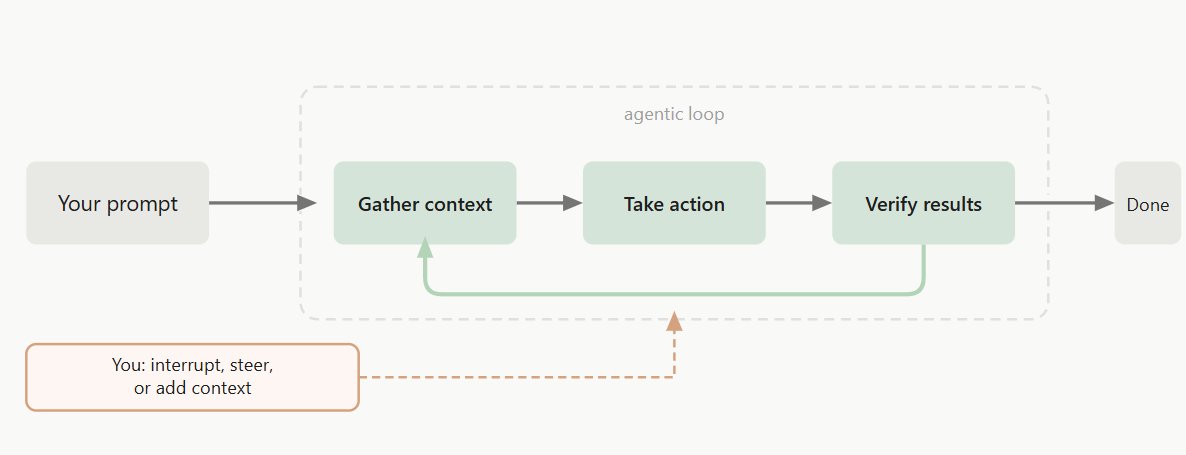
Para listar y cancelar tareas durante una sesión, solo pregúntalo en lenguaje natural — Claude redirige a CronList y CronDelete:
1> show running cron jobs23▲ CronList()4 ID JOB CADENCE5 c21d95a0 say hello Every 1 minute6 8f3aa412 check deploy status Every 10 minutes7 bb7c0d91 morning summary 0 7 * * 1-589> kill the deploy status check1011▲ CronDelete(8f3aa412)12✓ Cancelled. 2 jobs remaining.
Para entornos de CI o servidores compartidos donde la programación en segundo plano no sea deseable, establece CLAUDE_CODE_DISABLE_CRON=1 en tu entorno. Las herramientas cron y /loop dejarán de estar disponibles, y cualquier tarea ya programada dejará de ejecutarse.
Esta es la opción correcta para cualquier entorno donde el usuario que ejecuta Claude no sea el usuario que posee la programación.
04. Combina /loop con /goal
Un /loop por sí solo le pide a Claude que haga algo repetidamente. Un /loop combinado con /goal le pide a Claude que haga algo repetidamente hasta que se cumpla una condición específica — y que siga iterando más allá de las declaraciones intermedias de "suficiente".
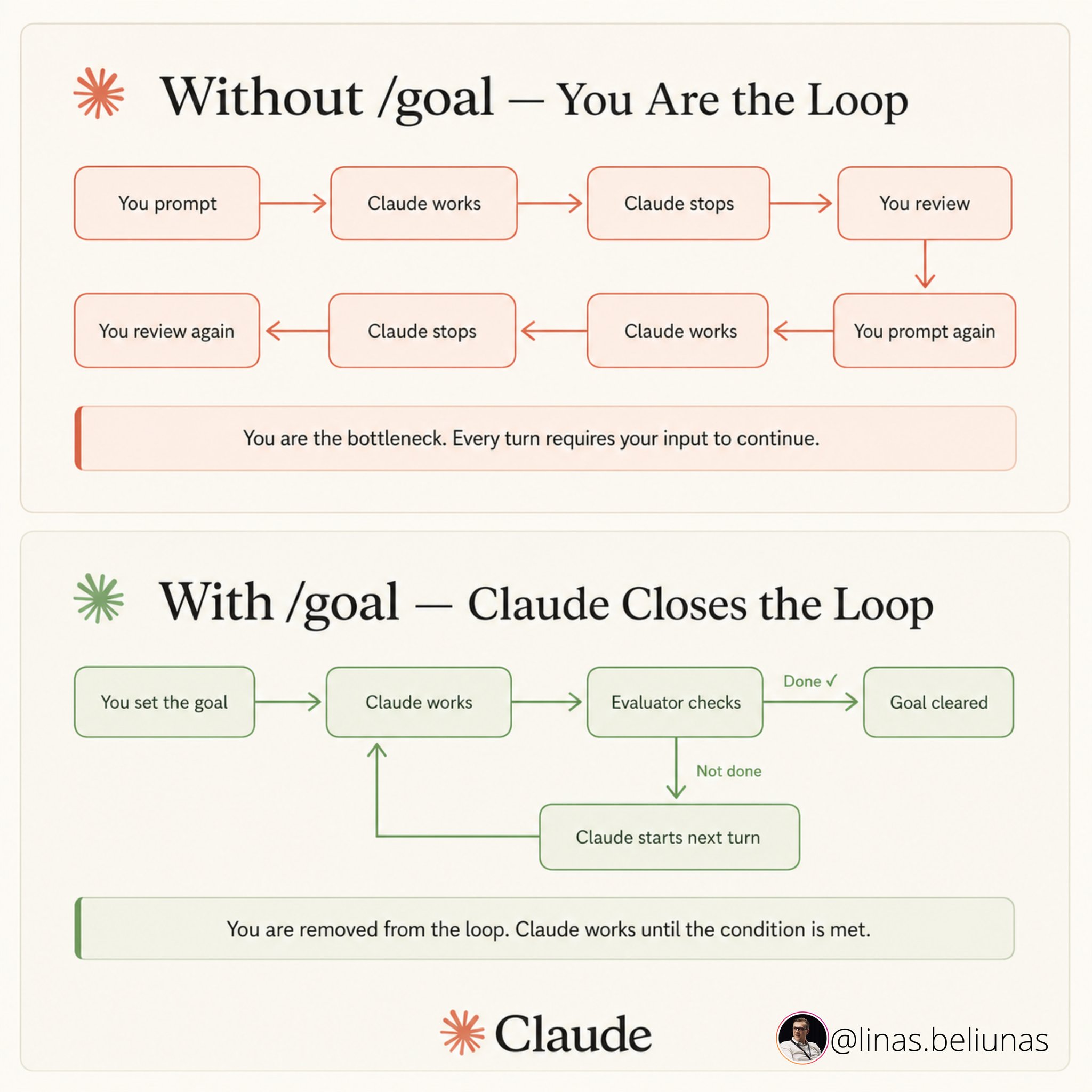
Esta combinación resuelve la pereza agentiva dentro de una tarea recurrente. Sin /goal, un bucle podría abordar 20 de los 50 elementos que debe manejar y llamar al resto "gestionados". Con /goal, la condición de parada es explícita y se hace cumplir:
1Un /loop por sí solo le pide a Claude que haga algo repetidamente.2Un /loop combinado con /goal le pide a Claude que haga algo repetidamente hasta que se cumpla una condición específica — y que siga iterando más allá de las declaraciones intermedias de "suficiente".34Esta combinación resuelve la pereza agentiva dentro de una tarea recurrente.5Sin /goal, un bucle podría abordar 20 de los 50 elementos que debe manejar y llamar al resto "gestionados". Con /goal, la condición de parada es explícita y se hace cumplir:
Los tres patrones donde esta combinación demuestra su valor:
- Depuración de tests inestables. Reproducir, formular teorías, probarlas, hasta que una se sostenga.
- Migraciones de larga duración. Procesar elementos, guardar progreso, continuar hasta que la cola esté vacía.
- Triaje tipo bandeja de entrada. Procesar elementos pendientes, continuar hasta que no llegue nada nuevo en un ciclo completo.
Cuatro pasos y tienes un bucle manual funcional. Ahora haz que sobreviva a un reinicio.
05. Tareas programadas de escritorio.
La aplicación de Claude Desktop tiene su propio programador, independiente del /loop de la CLI. Crea tareas programadas desde Schedule → New task → New local task.
Defines un nombre, prompt, frecuencia, permisos y carpeta de trabajo. Cada ejecución inicia una sesión nueva de Claude Code — sin contexto compartido con nada más.
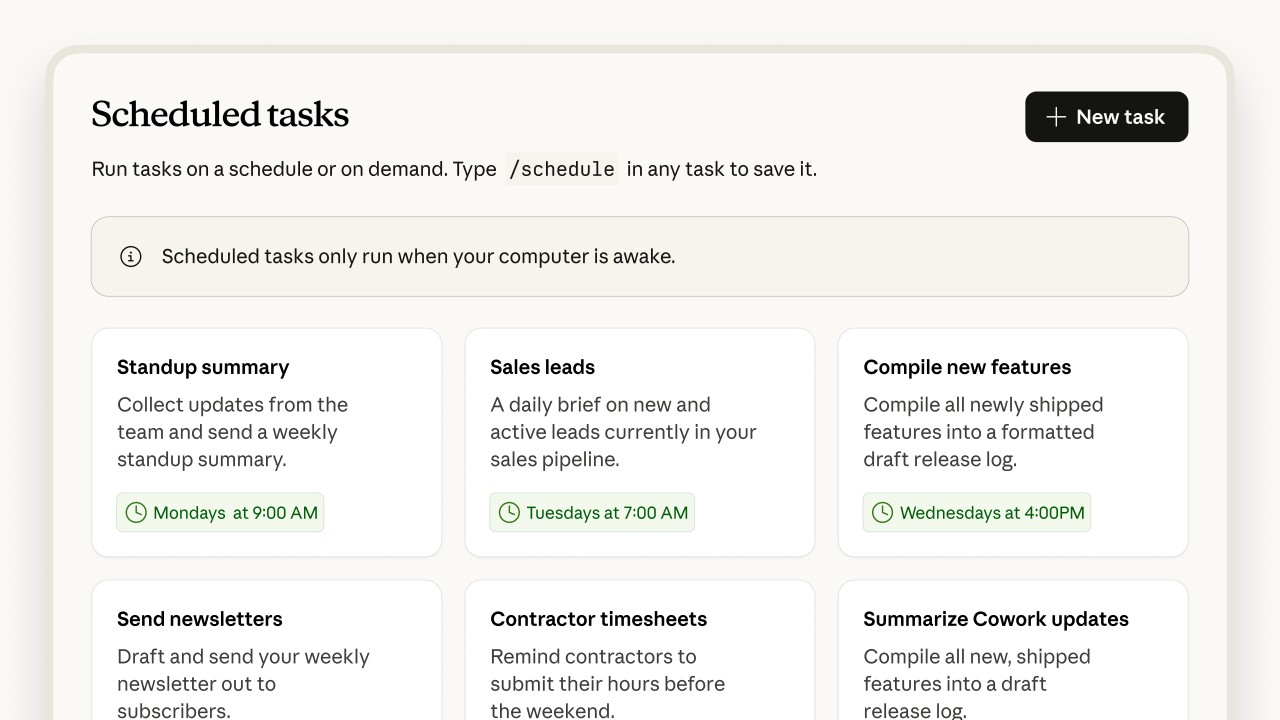
Lo que esta capa te ofrece que /loop no:
- Sobrevive a reinicios. Reinicia tu máquina, cierra todas las terminales — las tareas siguen ejecutándose cuando llega su momento.
- Contexto nuevo en cada ejecución. Sin estado acumulado de ejecuciones anteriores. Cada tarea es esencialmente independiente.
- Permisos preconfigurados. Herramientas permitidas, carpeta de trabajo, modelo, todo fijado por tarea.
Lo que todavía requiere: tu máquina tiene que estar despierta. Si tu ordenador está en reposo cuando una tarea debe ejecutarse, la ejecución se omite. Cuando la máquina se despierte o vuelvas a abrir Claude Desktop, comprueba los últimos 7 días en busca de ejecuciones perdidas, inicia una ejecución de recuperación para la hora perdida más reciente y muestra una notificación.
Para evitar el reposo por inactividad, activa Keep computer awake en Ajustes del Escritorio, en General. Cerrar la tapa del ordenador sigue provocando el reposo.
Las tareas programadas de escritorio son solo para
macOS y Windows
. Los usuarios de Linux tienen dos opciones: (1) usar el /loop de la CLI para programación limitada a la sesión, o (2) configurar trabajos cron del sistema ejecutando claude -p <prompt> en modo headless para programación persistente. Routines (paso 10) funciona en todas partes porque se ejecuta en la nube.
06. Presupuestos de tokens y límites de velocidad.
La sorpresa más grande en un plan Pro: cada ejecución programada inicia una sesión completa de Claude Code, y cada sesión cuenta para tus límites de uso. Un bucle de 5 minutos ejecutándose durante 24 horas son 288 sesiones.
No son pequeñas — cada una carga contexto, llama a herramientas, posiblemente invoca subagentes. Ten esto en cuenta antes de configurar algo ambicioso.
Tres hábitos que mantienen la automatización asequible:
- Establece presupuestos de tokens explícitos en el prompt. "Usa como máximo 5k tokens. Si no puedes completarlo dentro de ese presupuesto, guarda el progreso parcial y sal limpio." Esto limita cada ejecución individualmente.
- Empareja el modelo con la tarea. No uses Opus por defecto para todo. La mayoría de las automatizaciones funcionan bien con Sonnet. Las exploraciones baratas, con Haiku. El selector de modelo dentro de la configuración de la tarea usa por defecto el que tenga el panel — no el que usan tus sesiones interactivas. Configúralo explícitamente por tarea.
- Elige el plan adecuado para el volumen. El plan Pro se queda corto rápidamente con automatización intensiva. Max ofrece 5 veces más margen; Team y Enterprise, aún más. Si estás implementando automatización real, la actualización se paga sola con no recibir limitaciones de velocidad un martes a las 3pm.
07. Configurar permisos para ejecuciones sin supervisión.
Por defecto, Claude Code pide aprobación antes de ejecutar cualquier comando bash, escribir cualquier archivo o llamar a cualquier API externa.
Eso está bien cuando estás mirando. Es un desastre cuando no hay nadie. Tres patrones de configuración convierten el comportamiento predeterminado en algo que realmente puede funcionar sin supervisión:
- Pre-aprueba herramientas específicas a través de settings.json — una lista blanca de comandos seguros y una lista negra de comandos prohibidos.
- Usa .claudeignore en la raíz del proyecto para bloquear el acceso a credenciales, archivos de entorno y directorios sensibles antes de que cualquier tarea no supervisada los toque.
- Activa el registro de auditoría para grabar cada acción autónoma. Léelo a la mañana siguiente en lugar de confiar en la ejecución a ciegas.
1{2 "permissions": {3 "autoApprove": [4 "Read(*)",5 "Grep(*)",6 "Bash(npm test)",7 "Bash(pytest)",8 "Bash(git status)",9 "Bash(git diff*)",10 "Bash(git log*)",11 "WebFetch(domain:docs.python.org)"12 ],13 "deny": [14 "Bash(rm -rf*)",15 "Bash(git push*)",16 "Bash(*--force*)",17 "Bash(curl*)",18 "Edit(.env*)",19 "Edit(secrets/*)"20 ]21 },22 "auditLog": true23}
La prueba correcta para decidir qué auto-aprobar: si esto sale mal, ¿cuánto cuesta deshacerlo? Barato de deshacer (un comentario en un borrador de PR) — auto-aprobar. Caro de deshacer (un force-push a main) — nunca.
El término medio (crear una rama, abrir un PR) está bien para auto-aprobar si también tienes registros de auditoría que realmente lees.
08. Auto Mode — Permisos clasificados por IA
Auto Mode es la alternativa a --dangerously-skip-permissions. En lugar de una aprobación generalizada, un clasificador de IA evalúa cada llamada a herramienta contra la política de permisos activa y decide si auto-aprobar, preguntar o bloquear.
Anthropic midió que los usuarios aprueban el 93% de las solicitudes de permiso; Auto Mode automatiza ese 93% y mantiene al humano en el circuito para el 7%.
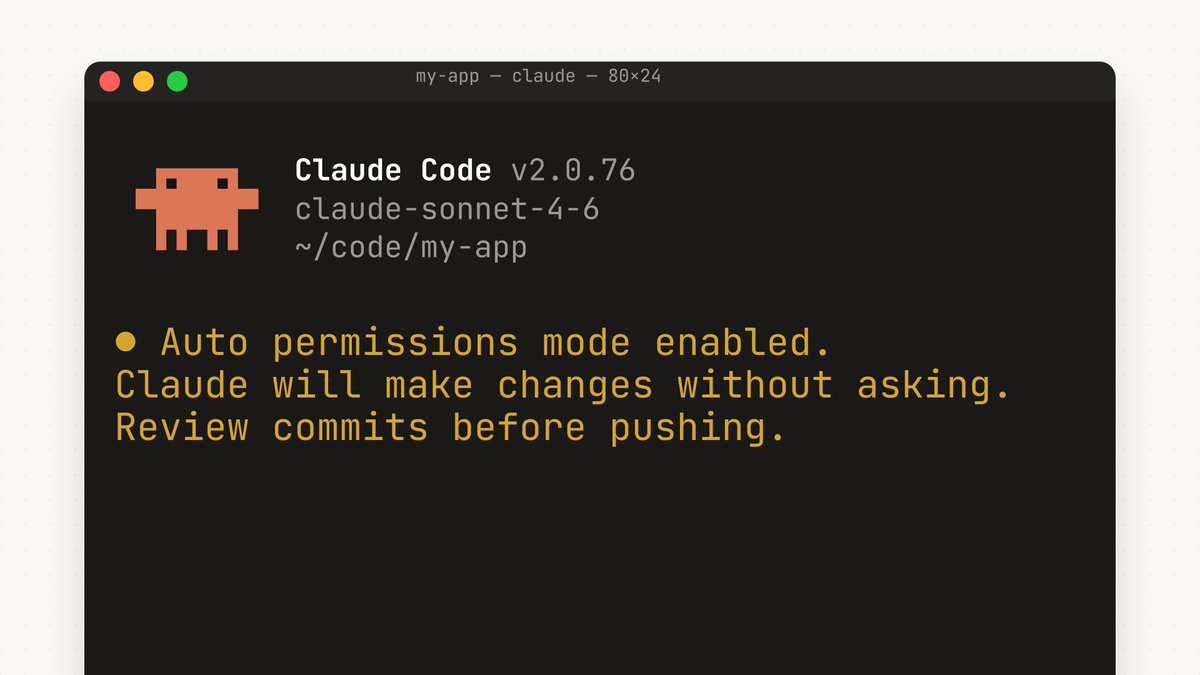
Cómo funciona en la práctica:
- Tres niveles. Permisivo, Equilibrado, Restrictivo. Elige el que se ajuste a tu tolerancia al riesgo para el proyecto.
- Dos capas de defensa. Una sonda de detección de inyección de prompts del lado del servidor escanea las salidas de las herramientas antes de que entren en el contexto de Claude. Luego, un clasificador evalúa cada acción propuesta.
- Registro de auditoría. Cada decisión autónoma queda registrada. Puedes revisar qué se aprobó y por qué después.
Disponibilidad del plan a mayo de 2026: Max, Team, Enterprise y planes API (a través de la API de Anthropic). Actualmente no disponible en Pro, Bedrock, Vertex o Foundry.
Consulta code.claude.com/docs/en/auto-mode antes de planificar en torno a él. Una vez activado, Auto Mode se une al ciclo de modos Shift+Tab junto con Accept Edits y Plan.
Auto Mode aún está en vista previa de investigación. La lógica de decisión del clasificador se está refinando y el comportamiento puede cambiar entre versiones.
Combínalo con .claudeignore y registros de auditoría — Anthropic recomienda encarecidamente ambos. No lo uses en entornos de equipo compartidos sin salvaguardas adicionales.
09. Elige el programador adecuado para el trabajo.
Tres programadores, fáciles de confundir. La regla de decisión es una pregunta: ¿dónde necesita ejecutarse esto y quién necesita estar despierto para ello?
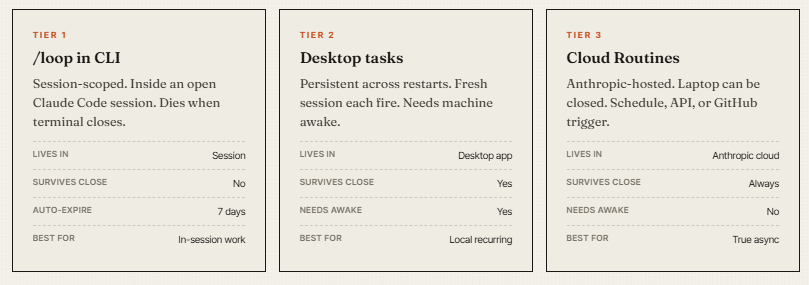
El patrón de acumulación: empieza con /loop en una sesión para encontrar lo que funciona, luego promociónalo a tareas de escritorio para uso diario, luego promociónalo a Routines cuando quieras que funcione independientemente de tu hardware.
Cada nivel se gana su lugar al eliminar una razón diferente para que tú estés presente.
10. Cloud Routines.
Lanzado el 14 de abril de 2026 en vista previa de investigación. Las Routines son configuraciones guardadas de Claude Code — un prompt, repositorios, conectores, permisos — que se ejecutan en la infraestructura en la nube gestionada por Anthropic mediante un disparador.
Tu ordenador puede estar apagado. La ejecución igual se produce.
Disponible en todos los planes de pago (Pro, Max, Team, Enterprise). Créalas en claude.ai/code/routines o con /schedule dentro de la CLI. La CLI solo crea routines activadas por programación; para añadir disparadores de API o GitHub, edítalas en la web.
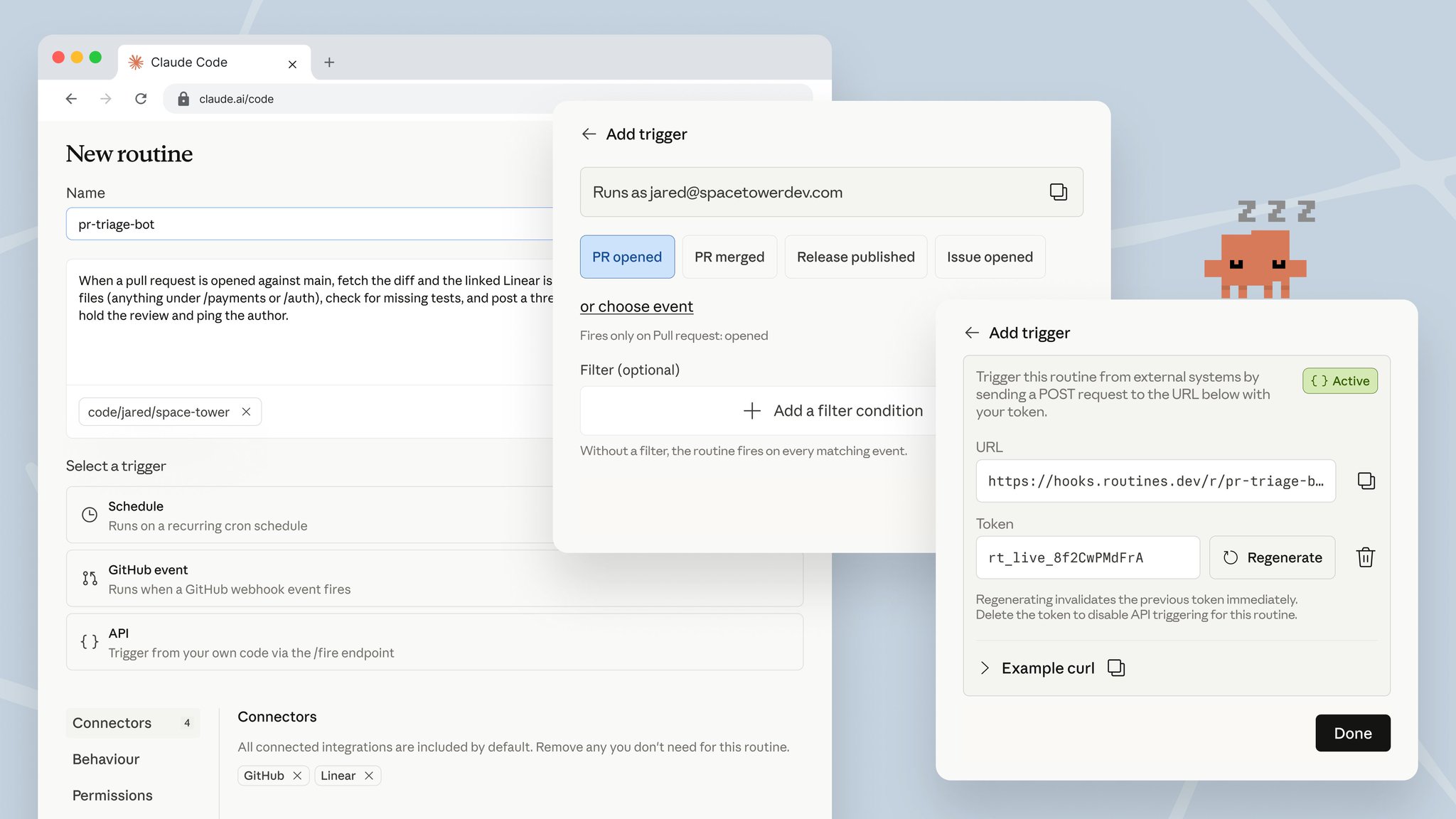
Lo que realmente contiene una routine:
- Un prompt autónomo. La routine se ejecuta de forma autónoma sin preguntas de seguimiento, por lo que cualquier ambigüedad se convierte en una moneda al aire en cada ejecución. Especifica qué hacer, cómo es el éxito y dónde enviar el resultado.
- Uno o más repositorios. Clonados al inicio de cada ejecución.
- Conectores. Slack, Linear, Drive, GitHub, cualquier cosa que tengas configurada.
- Un entorno. Controla el acceso a la red y los secretos. El valor predeterminado es Trusted: permite registros de paquetes, pero no llamadas salientes arbitrarias.
- Uno o más disparadores. Programación, API, evento de GitHub, o cualquier combinación.
Por defecto, las routines solo pueden hacer push a ramas con el prefijo claude/. Una routine mal escrita no puede hacer push accidentalmente a main. Desactiva esto solo si tienes un proceso de revisión posterior en el que realmente confíes. El valor predeterminado existe por una razón.
11. Routines activadas por programación
El disparador más común y con el que empezar. Establece una cadencia — cada hora, diariamente, días laborables, semanalmente, o una hora futura única — y aléjate.
1> /schedule weekdays at 7am2 Goal: pull yesterday’s GitHub issues, classify by severity,3 draft fixes for any "P0" or "P1," open draft PRs for review.4 Post a digest summary to #engineering on Slack.56▲ Claude7 Creating routine: morning-briefing8 - trigger: schedule (0 7 * * 1-5)9 - repositories: org/api, org/web10 - connectors: github, slack11 - environment: Trusted12✓ Active · first run Monday 07:00 local time.13 View at claude.ai/code/routines
Tres patrones que se amortizan rápidamente:
- Informe matutino. Recoge las métricas e incidentes de ayer, resume los nuevos issues de GitHub, publica un resumen en Slack. A las 8am ya sabes lo que pasó durante la noche, sin tener que abrir nada.
- Revisión de PRs. Cada día laborable a las 9am, escanea los PRs abiertos asignados a ti, deja un comentario de primera revisión con alertas de seguridad y estilo. La revisión humana empieza ya limpia.
- Detección de desviación en documentación. Semanalmente, escanea los cambios de código y marca cualquier documentación que no se haya actualizado junto con ellos. Abre un borrador de PR con las correcciones.
Las horas están en tu zona horaria local y se convierten automáticamente. Las ejecuciones pueden comenzar unos minutos después de la hora programada debido al escalonamiento — consistente por routine.
12. Routines activadas por API
Un disparador de API le da a una routine un endpoint HTTP único y un token de portador. Haz un POST desde cualquier lugar — sistemas de alerta, pipelines de despliegue, herramientas de monitoreo, tus propias aplicaciones — y la routine se ejecuta. Un cuerpo JSON opcional se convierte en contexto de una sola vez que se añade al prompt de la routine.
1# Fire a routine from anywhere with HTTP access2curl -X POST https://api.anthropic.com/v1/claude_code/routines/$ROUTINE_ID/fire \3 -H "Authorization: Bearer $ROUTINE_TOKEN" \4 -H "anthropic-version: 2023-06-01" \5 -H "anthropic-beta: experimental-cc-routine-2026-04-01" \6 -H "Content-Type: application/json" \7 -d '{"text": "Sentry alert SEN-4521 fired in prod. Stack trace attached."}'89# Response includes claude_code_session_id + URL to watch live
Dos detalles operativos importantes:
- El token se muestra solo una vez al crearlo. Guárdalo inmediatamente en un gestor de secretos — no podrás recuperarlo después.
- Presta atención al encabezado beta. El endpoint /fire se envía bajo experimental-cc-routine-2026-04-01. La forma de las solicitudes y respuestas puede cambiar durante la vista previa. Anthropic garantiza que las dos versiones más recientes del encabezado seguirán funcionando — migra durante el período de transición.
Lo que este patrón de disparador realmente desbloquea: Claude se convierte en un flujo de trabajo invocable desde cualquier sistema en tu stack.
Falla la CI → ejecuta una routine para investigar y abrir un PR de corrección. Alerta de PagerDuty → ejecuta una routine para triar y publicar contexto inicial.
Webhook de Stripe → ejecuta una routine para actualizar un panel interno.
13. Routines activadas por GitHub.
El disparador de GitHub engancha una routine al webhook de la aplicación Claude GitHub. Los eventos compatibles son amplios: pull request, push, issue, check run, workflow run, discussion, release, merge queue.
Cada evento coincidente inicia una sesión independiente — no hay reutilización de sesiones entre eventos.
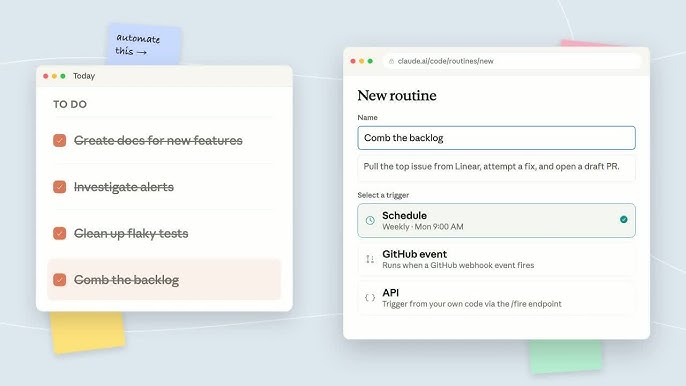
Dónde este disparador demuestra su valor:
- Eventos de PR abierto → la routine ejecuta una revisión de código, señala problemas de seguridad y estilo, deja un comentario de primera pasada. Los autores reciben feedback previo a la revisión antes de que lleguen los revisores humanos.
- Eventos de creación de issue → la routine tria los nuevos issues, aplica etiquetas, enlaza código relacionado, redacta una primera respuesta. El backlog se mantiene limpio sin que nadie lo gestione manualmente.
- Eventos de ejecución de workflow → la routine investiga fallos de CI, identifica causas raíz probables, abre un borrador de PR de corrección. Las compilaciones fallidas dejan de ser una tarea manual.
- Eventos de release → la routine redacta notas de la versión, publica en el changelog, notifica a los interesados. Se acabó lo de "quién escribe el changelog este sprint".
Los filtros de pull request te permiten definir el alcance con precisión: autor, título, cuerpo, rama base, rama de origen, etiquetas, estado de borrador, estado de fusionado, desde fork.
Una routine que solo se activa con PRs etiquetados como "needs-security-review" contra main está a solo un filtro de distancia.
14. Componer con Skills y Dynamic Workflows.
El último paso cierra el ciclo con todo lo que Claude Code lanzó antes. Cada capa de automatización se vuelve más poderosa cuando la combinas con el resto del stack.
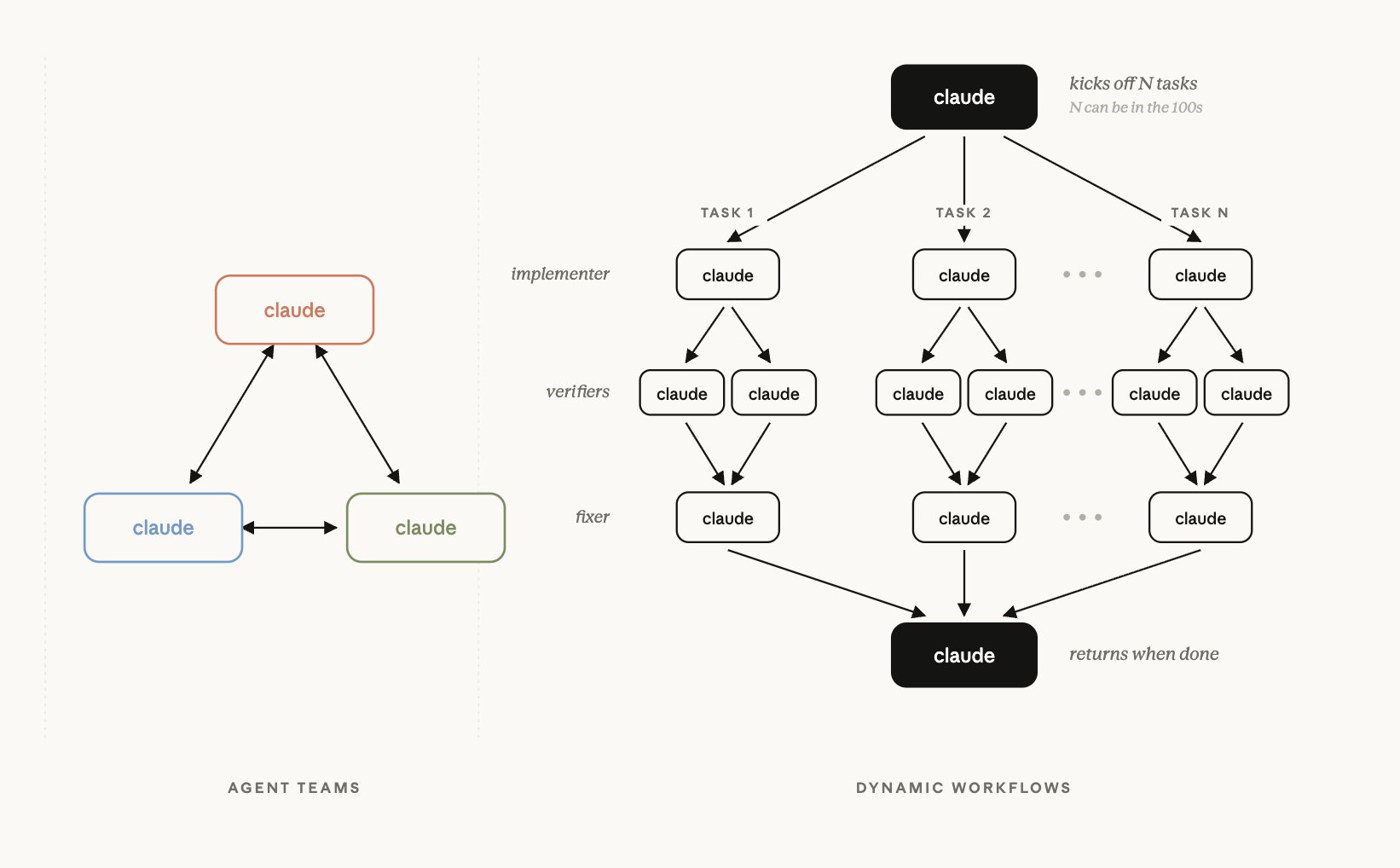
- Skills dentro de Routines. Un Skill es un archivo de instrucciones reutilizable. Coloca tu Skill de "revisión de PR" o "informe matutino" en ~/.claude/skills/, luego apunta el prompt de la routine hacia él: "Usa el skill morning-briefing." El skill es tu receta reutilizable; la routine es el disparador que la ejecuta.
- Dynamic Workflows dentro de Routines. Para automatizaciones complejas que se benefician de subagentes en paralelo — verificación profunda, torneos, investigación en abanico — haz que el prompt de la routine invoque un workflow. Las Routines proporcionan la programación; los Workflows proporcionan la estructura.
- Routines activadas por otras Routines. La salida de una routine (un PR abierto, un mensaje de Slack, un cambio de etiqueta) puede ser el disparador de otra routine. La composición no es una función que se activa o desactiva — es un patrón que configuras apuntando la salida de una routine al disparador de otra.
- Permisos por routine, no globales. Cada routine lleva su propia configuración de permisos. La routine de informe matutino lee en todas partes pero no puede hacer push. La routine de corrección automática solo hace push a ramas claude/. La routine de escaneo de seguridad tiene la lista negra al máximo. Trata el archivo de permisos de cada routine como parte de su perímetro de seguridad.
Todo el stack en su punto álgido se ve así: Skills como tus recetas, Dynamic Workflows como la orquestación, Routines como la capa de disparo, Auto Mode como el clasificador de permisos, los registros de auditoría como tu revisión matutina. Cada paso en este artículo configura una parte de ese stack.
No necesitas todo desde el primer día. Empieza con /loop. Promociona a escritorio. Promociona a Routines. Combínalo con Skills. Añade Workflows cuando la complejidad lo requiera.
Los hábitos que malgastan dinero en la automatización de Claude
- No probar /loop en primer lugar. El nivel más fácil de automatización no cuesta nada y lo has estado ignorando durante tres meses.
- Olvidar la auto-caducidad de 7 días. Configuras un bucle crítico, te alejas, te preguntas una semana después por qué no pasó nada.
- Usar /loop para tareas que deberían durar más que tu terminal. El objetivo del Nivel 2 y 3 es exactamente este caso — promociónalo.
- Dejar que las Automatizations usen el modelo por defecto. Opus en cada ejecución cuando Sonnet haría el mismo trabajo por menos. Revisa el selector de modelo por tarea.
- Sin /goal en bucles que deberían ejecutarse hasta terminar. El bucle se detiene en "suficientemente gestionado" en lugar de la condición de parada real.
- Aprobación generalizada mediante --dangerously-skip-permissions. A un mal prompt de distancia de un git push --force origin main. Usa Auto Mode o una lista blanca.
- Prompts de routine vagos. Una routine se ejecuta de forma autónoma sin seguimiento. Los prompts ambiguos producen comportamiento aleatorio en cada ejecución.
- Sin registros de auditoría. "Confiar en la automatización" sin revisar lo que hizo es cómo los fallos silenciosos se convierten en incidentes graves.
- Desactivar el prefijo de rama claude/. El valor predeterminado existe por una razón. No lo desactives hasta que tu proceso de revisión posterior sea realmente sólido.
- Ejecutar automatizaciones en Pro. La automatización intensiva alcanza los límites de velocidad rápidamente. Si estás implementando flujos de trabajo reales, la actualización a Max se paga sola al no quedarte bloqueado.
Conclusión: **
Claude no deja de funcionar cuando dejas de escribir.
El stack de automatización se ha estado lanzando en piezas durante tres meses. /loop en marzo. Auto Mode dos semanas después. Routines en abril. Todo está en funcionamiento, documentado y disponible en los planes que ya estás pagando.
Lo único que se interpone entre "Claude como chatbot caro" y "Claude como fuerza laboral" son catorce pasos de configuración.
La mayoría de los usuarios seguirán escribiendo prompts manualmente y se detendrán ahí. Eso está bien para uso casual y es malo para todo lo demás. El 1% que ejecuta automatización real tiene a Claude triando issues a las 7am, actualizando paneles cada hora, redactando respuestas de Slack cada 10 minutos — todo mientras duermen. Han configurado el bucle manual, lo han promocionado al escritorio, lo han promocionado a Routines.
Elige un paso que no estuvieras haciendo — probablemente tu primer /loop en la terminal — y agrégalo mañana. Luego el siguiente. El resultado de Claude sigue a la configuración de Claude. Configúralo para piloto automático, y eso es lo que obtienes.





