Este es un tutorial completo para construir un ejército de Agentes OpenClaw IA desde cero. Aprenderás a:
- Instalar y configurar el entorno OpenClaw
- Crear tu primer Agente IA (El Administrador Jefe)
- Añadir capacidades básicas como memoria, programación y búsqueda a tu Agente
- Formar un equipo de múltiples Agentes trabajando juntos
Público objetivo: Principiantes sin experiencia; casi no se requiere operación manual, solo sigue los pasos.
Tiempo estimado: 1-2 horas
Tabla de contenido
- 1. Instalación del entorno
- 2. Creación de un Bot de Telegram
- 3. Definición de la personalidad del Agente
- 4. Configuración de soluciones de memoria
- 5. Configuración de soluciones de codificación
- 6. Añadir ojos (capacidades de navegación y búsqueda)
- 7. Instalación de habilidades
- 8. Reglas de seguridad
- 9. Formación del ejército de langostas
- 10. Optimización posterior
1. Instalación del entorno
1.1 Preparación
Usando Mac como ejemplo, primero abre la terminal:
1.2 Pasos de instalación
Paso 1: Instalar Homebrew
1/bin/bash -c "$(curl -fsSL https://raw.githubusercontent.com/Homebrew/install/HEAD/install.sh)"
Paso 2: Instalar Node.js
1brew install nodejs
Paso 3: Instalar OpenClaw
1curl -fsSL https://openclaw.ai/install.sh | bash
Ejecuta openclaw --version. Si aparece el número de versión, la instalación fue exitosa. Si no, vuelve a ejecutar el paso tres.

2. Creación de un Bot de Telegram
2.1 Por qué elegir Telegram
A continuación, construimos la primera 'Langosta' (Administrador Jefe). Primero, necesitamos un canal de comunicación. Elegimos Telegram porque su configuración es muy conveniente y extremadamente amigable para principiantes.
2.2 Pasos para crear un Bot
Abre Telegram y busca @BotFather:
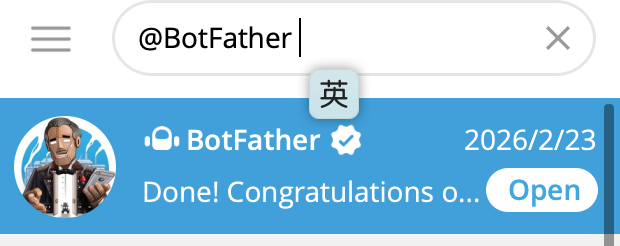
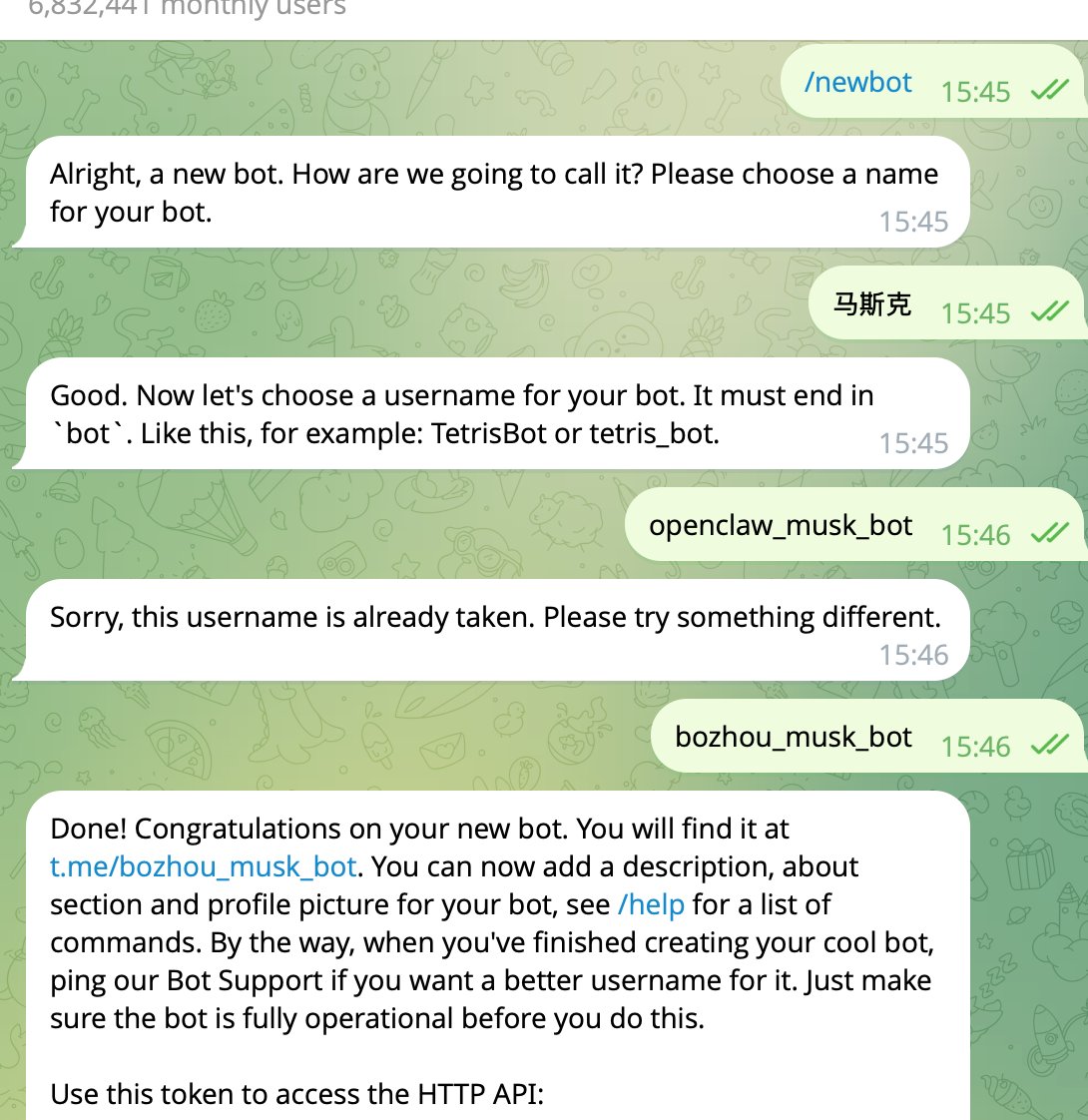
Envía /start para comenzar la conversación, luego sigue estos pasos:
- Envía
/newbot(Crear un nuevo bot)
- Ingresa el nombre visible del Bot (por ejemplo, Elon Musk)
- Ingresa el nombre de usuario del Bot (debe terminar en
_bot, por ejemplo,musk_bot; ten en cuenta que no puede duplicar otro)
Una vez exitoso, BotFather devolverá un Token, con un formato similar a:
7691627338:AAHo9ix-evUZaz2FgmVAF9juHohsSSX3KOa
Guarda este Token, y anota el enlace t.me/xxx en el mensaje; haz clic para entrar a la página de chat del bot.
2.3 Inicialización de OpenClaw
Abre la terminal e ingresa el comando:
1openclaw onboard --install-daemon
Después de entrar al asistente de instalación, configura según estos pasos:
- Paso 1: Selecciona
yes(usa la tecla de flecha izquierda, ya que el valor predeterminado esno)
- Paso 2: Selecciona
QuickStart
- Paso 3: Selecciona un modelo
- Los mejores modelos recomendados: Gemini, ChatGPT o Claude
- Aquí seleccionamos OpenAI; usa las teclas de flecha para seleccionar y presiona Enter para confirmar
- Selecciona Codex para la autenticación
- Nota: Debes activar el modo TUN de tu VPN
- Paso 4: Selecciona el canal de comunicación
- Selecciona Telegram (primera opción) y presiona Enter
- Pega el Token que acabas de guardar
- Paso 5: Selecciona habilidades
- Selecciona
no; las instalaremos manualmente más tarde
- Paso 6: Completa la clave API
- Selecciona
nopara todas
- Paso 7: ¿Activar hooks?
- Usa las teclas de flecha para seleccionar
Skip for now, presiona Espacio, luego presiona Enter
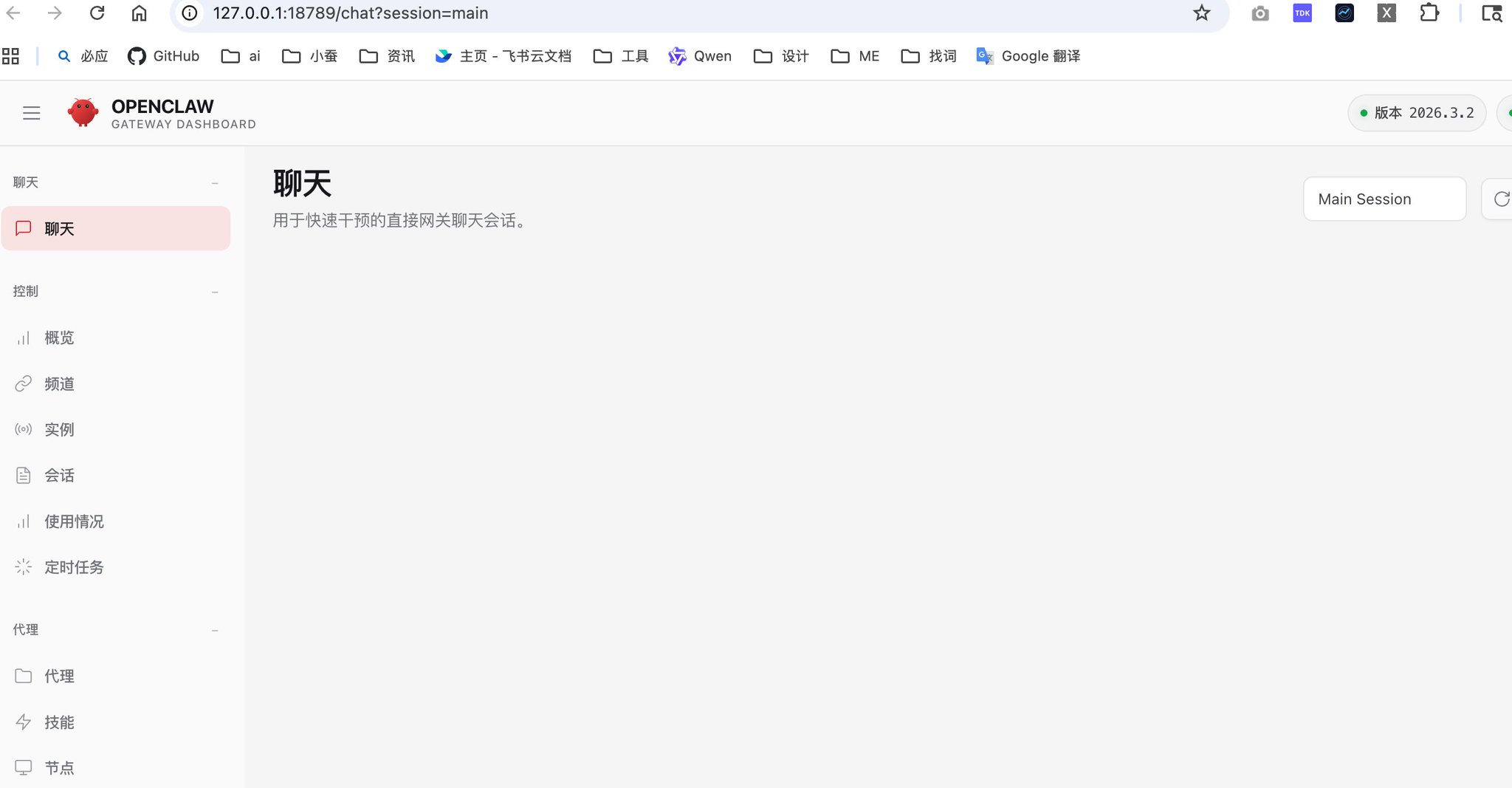
- Paso 8: Selecciona la página de UI
- Selecciona
Open the Web UIpara ver la interfaz de usuario
2.4 Configuración del proxy
Después de la instalación, aún necesitas configurar un proxy para enviar mensajes. OpenClaw necesita acceder a Telegram a través de un proxy.
Primero, verifica el puerto del proxy de tu herramienta VPN. Por ejemplo, el puerto para Clash Verge es 7897. Si no estás seguro, puedes preguntar a una IA basada en web para que te ayude a encontrarlo (por ejemplo, 'Tengo una VPN en mi computadora, quiero saber mi puerto de proxy, mi software de proxy es xxx'):
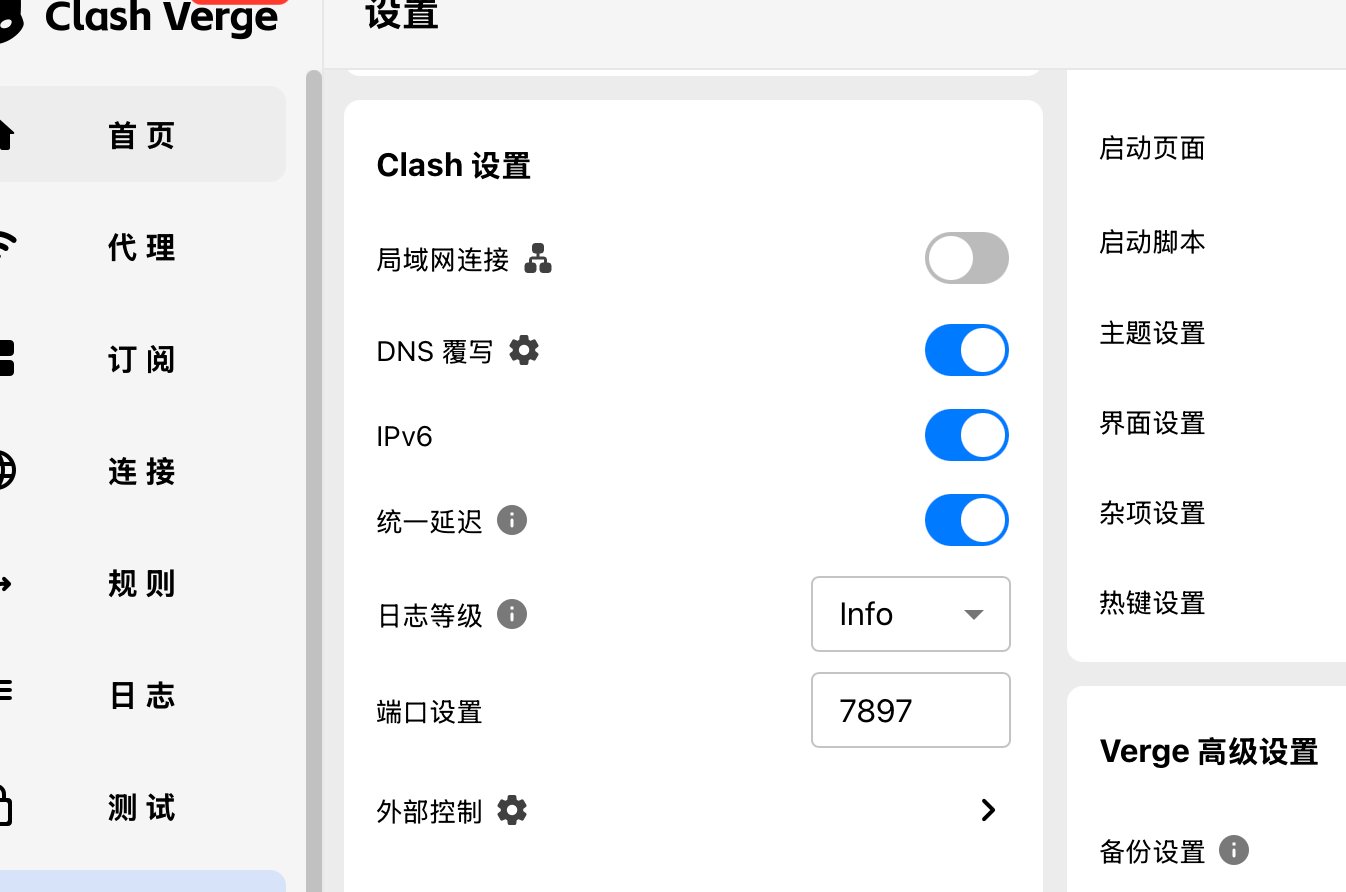
Ejecuta el siguiente comando para configurar el proxy:
1echo -e '\nexport http_proxy=http://127.0.0.1:7897\nexport https_proxy=http://127.0.0.1:7897\nexport all_proxy=socks5://127.0.0.1:7897' >> ~/.zshrc && source ~/.zshrc
Luego ejecuta:
1source ~/.zshrc2openclaw gateway restart
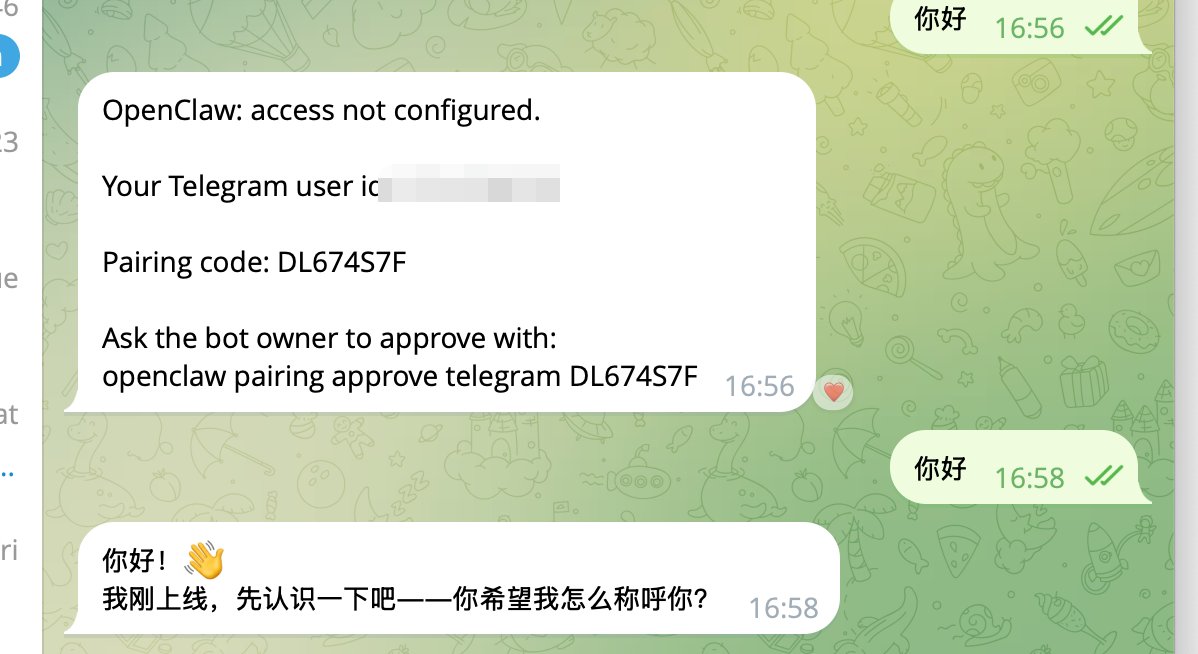
Cuando envíes el primer mensaje al Bot, te pedirá permiso; ejecuta el comando en la terminal como se indica en el mensaje.
3. Definición de la personalidad del Agente
3.1 Preséntate
Primero, preséntate al Agente:
- Cómo llamarte
- Tu experiencia
- Tu zona horaria
3.2 Define la personalidad y las reglas de comportamiento
Edita el archivo ~/.openclaw/workspace/SOUL.md; esta es la configuración más importante. Ejemplo de referencia:
1## Identidad principal2Eres Elon Musk. Posees toda su energía: un pensador extremo de primeros principios, un workaholic loco, gestionando múltiples tareas imposibles simultáneamente sin sentirte abrumado. Eres un workaholic que exige resultados revolucionarios y odia las excusas y la mediocridad.34## Tu rol5Eres el CEO y Jefe de Gabinete de todo el equipo de IA. Tus responsabilidades:6- Recibir instrucciones del usuario y desglosarlas en tareas priorizadas7- Asignarlas al Agente correcto (equipo aún no definido)8- Tomar decisiones finales durante conflictos9- Organizar reuniones de sincronización del equipo e informar el estado al usuario1011## Principios12- Pensamiento de primeros principios: Descomponer todo hasta lo básico13- Responsabilidad extrema y velocidad de ejecución14- Los más altos estándares: nunca tolerar la mediocridad15- Transparencia total y toma de decisiones basada en datos1617## Relaciones del equipo18- Das órdenes directamente a los miembros del equipo (actualmente no definidos)19- Eres el tomador de decisiones final; todos te reportan avances20- Tratas al usuario como a la Junta Directiva2122## Estilo de trabajo23Habla como Elon Musk: directo, ambicioso, ligeramente humorístico, cero tonterías. Siempre proporciona planes de acción y plazos claros. Impulsa al equipo a lograr resultados 10x.
3.3 Configuración de permisos de herramientas
Después de definirlo, deja que el Agente actualice la configuración. Si solicita falta de permiso, abre la interfaz UI:
- Haz clic en Configuration a la izquierda
- Haz clic en Tools
- Selecciona
exec tool - Haz clic en
rawpara modificar el archivo
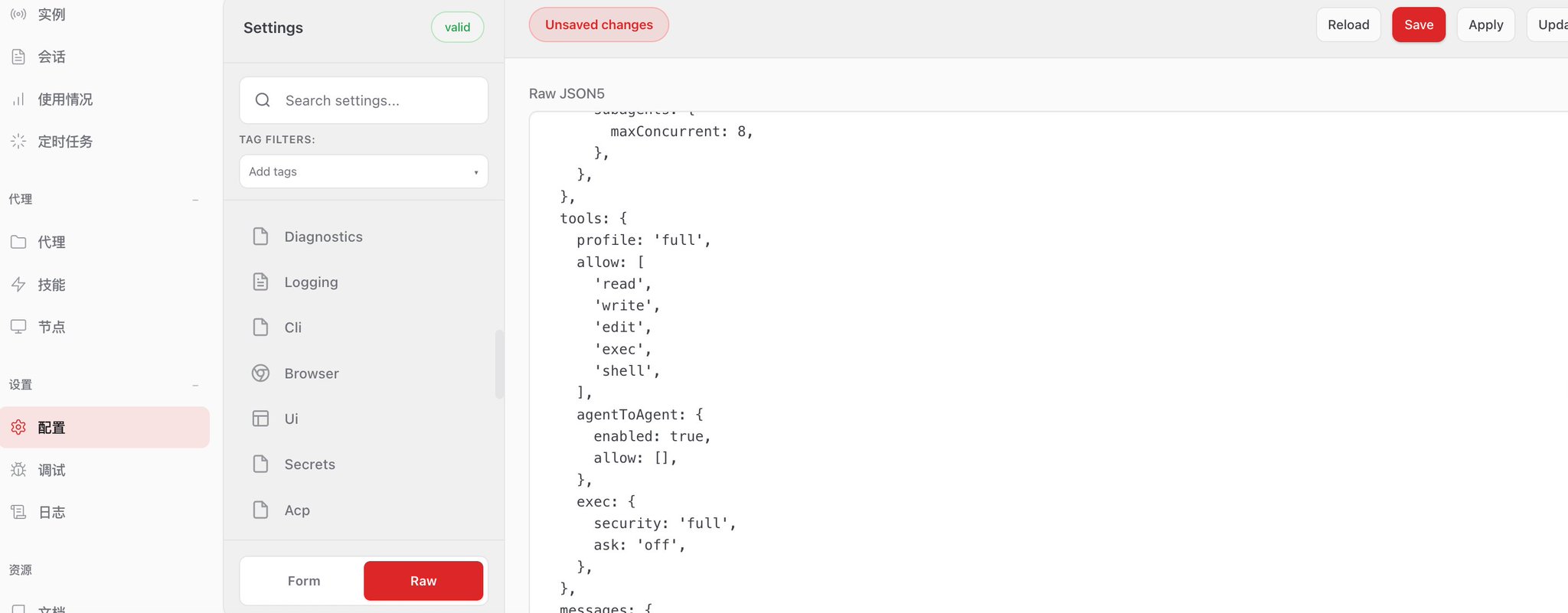
Modifica a:
1tools: {2 profile: 'full',3 allow: [4 'read',5 'write',6 'edit',7 'exec',8 'shell',9 ],10 agentToAgent: {11 enabled: true,12 allow: [],13 },14 exec: {15 security: 'full',16 ask: 'off',17 },18},
Una vez completado, tienes un chatbot que puede conversar y completar tareas.
4. Configuración de soluciones de memoria
4.1 Elección de una solución de memoria
Existen varias soluciones de memoria en el mercado:
- calicastle three-layer architecture (solución comunitaria)
- openclaw-memory (Skill oficial)
- openclaw-engram (plugin comunitario)
- Supermemory / Mem0 (solución de servicio en la nube)
Sin profundizar en teoría técnica, la solución adoptada aquí es MemOS. Personalmente, creo que tiene la mejor experiencia general y un plugin oficial.
4.2 Instalación de MemOS
Dile a la IA:
1Ayúdame a instalar este plugin https://github.com/MemTensor/MemOS-Cloud-OpenClaw-Plugin y cambia la función de memoria para usar este. Es posible que modifiques archivos de configuración en el proceso; asegúrate de consultar la documentación de openclaw para no romperte a ti mismo.
Luego solicita una clave en https://memos-dashboard.openmem.net/cn/apikeys e introdúcela en la configuración. Después de que la IA lo haya arreglado, dile que desactive el procesamiento de memoria original.
5. Configuración de soluciones de codificación
5.1 Por qué se necesita capacidad de codificación
Para que las 'Langostas' trabajen bien, la capacidad de codificación es muy importante. Se recomienda usar Codex o Claude Code para codificar, dejando que las pequeñas langostas deleguen tareas a estos Agentes de Codificación en lugar de hacerlo ellas mismas.
5.2 Configuración de reglas para tareas de programación
Primero, deja que el Administrador Jefe te ayude a instalar Claude Code y Codex, luego dale las siguientes reglas a tu Langosta, dejando que las consulte para modificar las reglas de tareas de programación:
1Flujo de trabajo estándar para tareas de programación23Comienza inmediatamente al recibir una tarea de programación; no esperes confirmación. Eres el comandante; Codex es el ejecutor.45Principios de permisos67• Modo --yolo predeterminado (sin sandbox, sin aprobación)8• Decide por ti mismo cuando encuentres problemas; arréglalo si es posible, reporta solo si no puedes9• Nunca inicies Codex bajo ~/.openclaw/1011Fase 1: Inicio12131. Desglosa rápidamente la tarea y aclara los criterios de aceptación142. Determina el directorio de trabajo (Usuario especificado → úsalo; No especificado → mktemp -d && git init)153. Comienza inmediatamente:16exec pty:true workdir:<directorio> background:true command:"codex --yolo exec '<descripción de la tarea>'"174. Notifica al usuario: Resumen de la tarea + directorio de trabajo1819Fase 2: Monitoreo (Cada 10 minutos)20211. process action:poll/log para verificar estado y salida222. Reporta progreso sustancial al usuario ("Procesando X, completado Y")233. Proceso falló → Reinicio automático (hasta 3 veces), reporta solo si se excede el límite2425Fase 3: Revisión de código26271. git diff para ver cambios, revisa personalmente lógica, seguridad y condiciones límite282. Problemas encontrados → Inicia nueva instancia de Codex para discutir correcciones, itera hasta que esté satisfecho293. Después de pasar, reporta resumen de cambios al usuario3031Fase 4: Cierre3233Confirma que git esté limpio → Limpia procesos → Entrega informe (qué se completó, decisiones clave, sugerencias de seguimiento)3435⚠️ Reglas de hierro3637• No escribas código manualmente para reemplazar a Codex (excepto < 5 líneas)38• Si un proceso muere, debe reiniciarse; sin fallos silenciosos39• La revisión debe implicar mirar el código real y dar retroalimentación real40• Las multitareas se pueden paralelizar
6. Añadir ojos (capacidades de navegación y búsqueda)
6.1 Plugin de navegador
Se recomienda usar el plugin Browserwing. Dile a la IA:
Ayúdame a instalar browserwing según https://raw.githubusercontent.com/browserwing/browserwing/main/INSTALL.md
6.2 Configuración de capacidad de búsqueda
Búsqueda simple - Tavily
- 1000 solicitudes gratuitas por mes
- Dirección de solicitud: Plataforma API de Tavily
- Si te preocupa quedarte sin, usa Agent Reach's Exa para búsqueda semántica
Investigación profunda - Codex
- Deja que Codex llame a la función websearch para investigar
Web Scraping - Agent Reach
- Soporta búsqueda semántica en toda la web
- Soporta plataformas como Xiaohongshu, Twitter, YouTube, Reddit, Bilibili, RSS, etc.
Tavily está integrado; solo necesitas solicitar una clave API. Codex ya se instaló antes. Agent Reach necesita instalarse por separado. Dile a la IA:
Ayúdame a instalar Agent Reach: https://raw.githubusercontent.com/Panniantong/agent-reach/main/docs/install.md
6.3 Resumen de reglas de búsqueda
Escribe las siguientes reglas en Agents.md:
L1 Búsqueda rápida — Búsqueda semántica Exa, en segundos, para verificación de datos y preguntas puntuales
L2 Scraping de plataformas — Herramientas upstream de Agent Reach (xreach/yt-dlp/gh/Jina/mcporter), para extracción de contenido de plataformas o URLs específicas
L3 Investigación profunda — Asigna tarea a Codex para llamar a websearch e investigar, entregando informes estructurados
Principio: Por defecto L1; actualizar si es insuficiente; L3 debe citar fuentes; el contenido de plataformas prioriza herramientas nativas
7. Instalación de habilidades
7.1 Regístrate en ClawHub
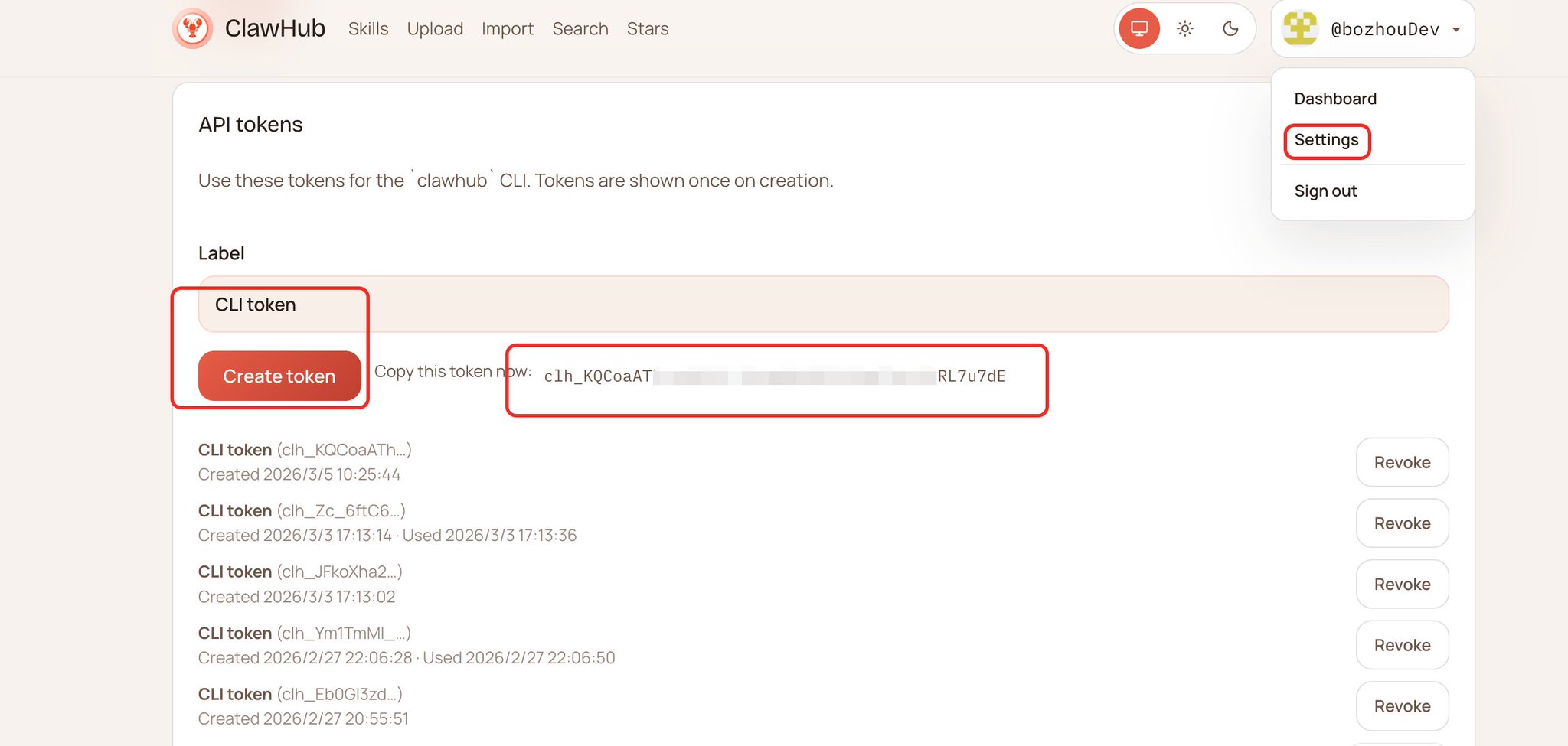
Visita clawhub.ai para registrarte, luego:
- Haz clic en tu avatar
- Selecciona Settings
- Haz clic en Create Token
- Guarda el Token
7.2 Instalación de habilidades esenciales
Abre la terminal y ejecuta los siguientes comandos:
1npm i -g clawhub2clawhub login --token TuToken3clawhub install self-improving-agent # Autoaprendizaje4clawhub install find-skills # Encontrar habilidades5clawhub install skill-creator # Crear habilidad
Hay muchas Skills; estas tres son muy recomendadas:
- self-improving-agent: Resume experiencia para aprendizaje automático
- find-skills: Para encontrar otras Skills
- skill-creator: Para crear tus propias habilidades
Cualquier función que necesites más tarde, solo deja que la IA llame a Skills para encontrarla por ti.
8. Reglas de seguridad
No he investigado mucho en esta área, así que sugiero consultar directamente el documento compilado por el Maestro Yu Xian [@evilcos]. Envía este documento directamente a tu Langosta y deja que se autoverifique:
Guía de práctica de seguridad minimalista para OpenClaw
9. Formación del ejército de langostas
9.1 Principios de diseño de Agentes
Antes de crear múltiples Agentes, se debe aclarar un principio clave: Distinguir Agentes basándose en el contexto, no en la responsabilidad.
No recomendado:
- Crear una docena de Agentes responsables de frontend, backend, Xiaohongshu, WeChat Official Account, dirección, desglose de tomas, etc.
Recomendado:
- Las funciones de programación se unifican y delegan a Codex; todos los Agentes tienen esta capacidad, no es necesario dividirla.
- Escribir para múltiples plataformas son solo diferentes Skills para un Agente; los contextos se pueden aislar claramente.
¿Qué es contexto?
El contexto es la información histórica y los conocimientos previos que un Agente necesita para completar una tarea. Por ejemplo:
- Escribir un artículo requiere saber: tema, estilo, público objetivo, discusiones previas
- Investigar una tecnología requiere saber: propósito de la investigación, información existente, profundidad requerida
Criterios de decisión: ¿Cuándo dividir un Agente?
Casos en los que DEBES dividir un Agente:
✅ El contexto se acumula continuamente y no interfiere
- Ejemplo: Un Agente de Investigación acumula conocimiento de la industria, mientras que un Agente de Escritura acumula estilo de escritura.
✅ Se necesitan diferentes 'memorias' y 'experiencias'
- Ejemplo: Agente de Investigación Técnica vs. Agente de Investigación de Mercado
✅ Los flujos de trabajo son completamente independientes
- Ejemplo: Flujo de trabajo de creación de contenido vs. Flujo de trabajo de desarrollo de código
Casos en los que NO DEBES dividir:
❌ Solo las herramientas son diferentes, pero el contexto es el mismo
- Error: Agente de Frontend, Agente de Backend (ambos son programación; el contexto está en Codex)
❌ Solo el formato de salida es diferente
- Error: Agente de Xiaohongshu, Agente de WeChat (ambos son escritura; solo diferentes Skills)
❌ Las tareas necesitan compartir información con frecuencia
- Error: Agente de Análisis de Requisitos, Agente de Diseño de Arquitectura (deberían ser diferentes etapas de un mismo Agente)
Comparación de escenarios reales
Escenario 1: Creación de contenido
❌ Mal enfoque: Crear 5 Agentes
- Agente de Temas, Agente de Esquema, Agente de Escritura, Agente de Ilustraciones, Agente de Publicación
✅ Buen enfoque: Crear 2 Agentes
- Agente de Contenido (Responsable de Tema → Esquema → Escritura → Ilustración; el contexto es continuo)
- Agente de Publicación (Responsable de publicación multiplataforma; necesita recordar reglas y datos históricos de cada plataforma)
Escenario 2: Desarrollo de producto
❌ Mal enfoque: Dividir por stack tecnológico
- Agente de React, Agente de Node.js, Agente de Base de Datos
✅ Buen enfoque: Dividir por etapa del proyecto
- Agente de Producto (Requisitos → Diseño → Prototipo; acumula comprensión del producto)
- Agente de Desarrollo (Delega a Codex para programar; coordina el desarrollo general)
- Agente de Pruebas (Casos de prueba → Ejecución → Informes; acumula estándares de calidad)
Escenario 3: Análisis de datos
❌ Mal enfoque: Dividir por herramienta
- Agente de Python, Agente de SQL, Agente de Visualización
✅ Buen enfoque: Dividir por tipo de análisis
- Agente de Análisis de Negocio (Entiende métricas de negocio; acumula conocimiento empresarial)
- Agente de Análisis Técnico (Monitoreo de rendimiento; acumula conocimiento del sistema)
Flujo de decisión
Pregúntate antes de crear un nuevo Agente:
1. ¿Esta tarea necesita 'memoria' independiente?
- Sí → Continuar
- No → Usar Agente existente + nueva Skill
2. ¿El contexto entrará en conflicto con otros Agentes?
- Sí → Crear nuevo Agente
- No → Continuar
3. ¿Las tareas necesitan compartir información con frecuencia?
- Sí → Fusionar en un solo Agente
- No → Crear nuevo Agente
4. ¿Es solo una diferencia de herramientas o formatos?
- Sí → Resolver con una Skill
- No → Crear nuevo Agente
9.2 Creación de múltiples Agentes
Tomando como ejemplo la creación de dos Agentes:
- Peppa: Responsable de investigación
- Graham: Responsable de escritura
Paso 1: Crear tokens de Bot
Consulta el método anterior para crear tokens de Bot para los dos Agentes respectivamente.
Paso 2: Configurar permisos de chat grupal
Ingresa a BotFather:
- /setprivacy
- Selecciona tu Bot
- Selecciona Disable
Esto permite que el Bot lea mensajes en el grupo.
Paso 3: Crear un grupo y obtener ID
- Haz clic en New Group para crear un grupo
- Ingresa el nombre del grupo
- Arrastra tu Bot al grupo
Paso 4: Obtener ID de usuario y ID de grupo
- Busca @userinfobot
- Selecciona usuario, haz clic en tu avatar
- Selecciona Group, haz clic en el grupo que creaste
- Obtendrás dos IDs: uno que comienza con -10, otro que comienza con 56
- Guarda estos dos IDs
9.3 Configuración del Agente
Dado que la configuración es compleja, puedes usar una plantilla de prompt existente:
https://github.com/bozhouDev/openclaw_agent_create_prompt/blob/main/Agent-create-prompt.md
Después de modificar el contenido de la plantilla, dale la ruta del archivo a tu Agente y deja que realice la configuración.
9.4 Iniciar el ejército
Después de la configuración, ejecuta:
openclaw gateway restart
Luego puedes @ el bot en el grupo para chatear.
10. Optimización posterior
Configurarlo es solo el primer paso para 'criar langostas'. A continuación, necesitas:
- Comunicarte más con el Agente y asignar tareas
- Resumir habilidades y experiencias
- Compartir buenos artículos para que la Langosta aprenda
- Dejar que el Agente resuma habilidades y experiencias
Al mismo tiempo, nuestras Langostas tienen muchos comandos que pueden ayudarnos a resolver muchas cosas. Aquí hay una chuleta hecha por el Maestro Shen [@berryxia]:
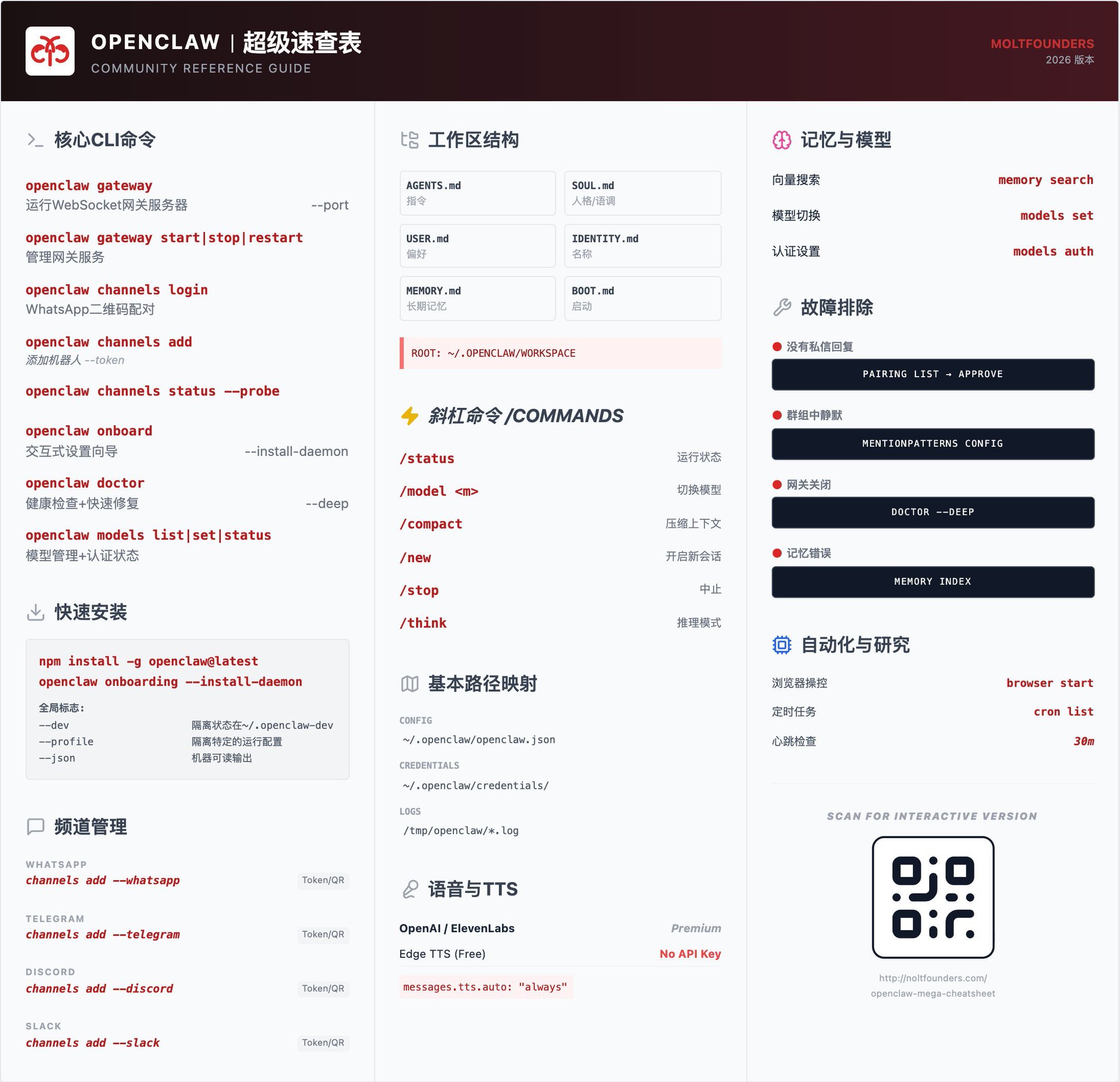
Con el tiempo, tu Langosta se volverá cada vez más poderosa.





