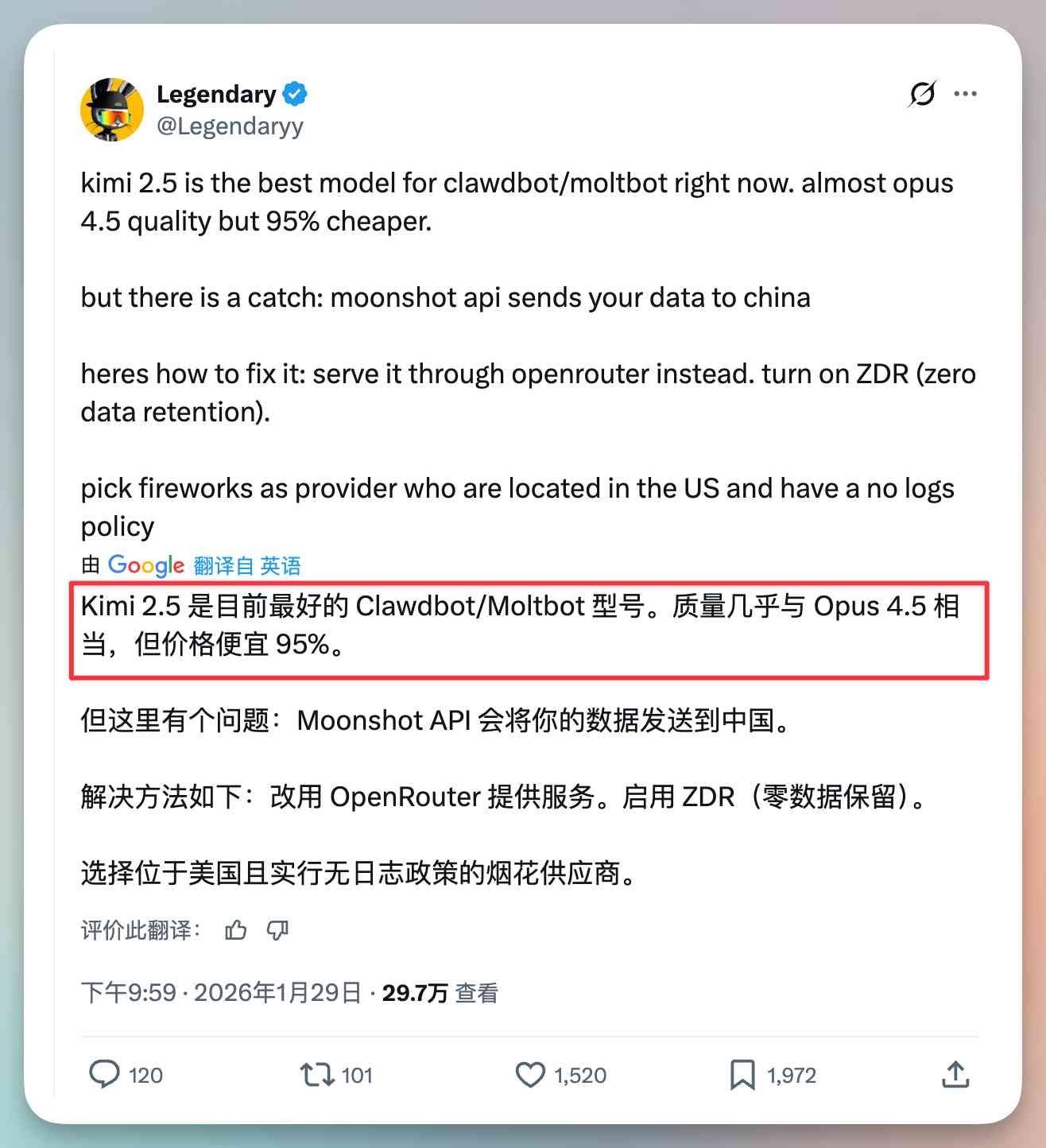
Recientemente navegando por X, vi que muchos bloggers extranjeros recomiendan Kimi 2.5 para Clawdbot.
Buscando alta calidad a bajo precio, la gente de todo el mundo es igual.
Hace algún tiempo, muchos amigos a mi alrededor probaron Kimi 2.5 y elogiaron su excelente estética de front-end.
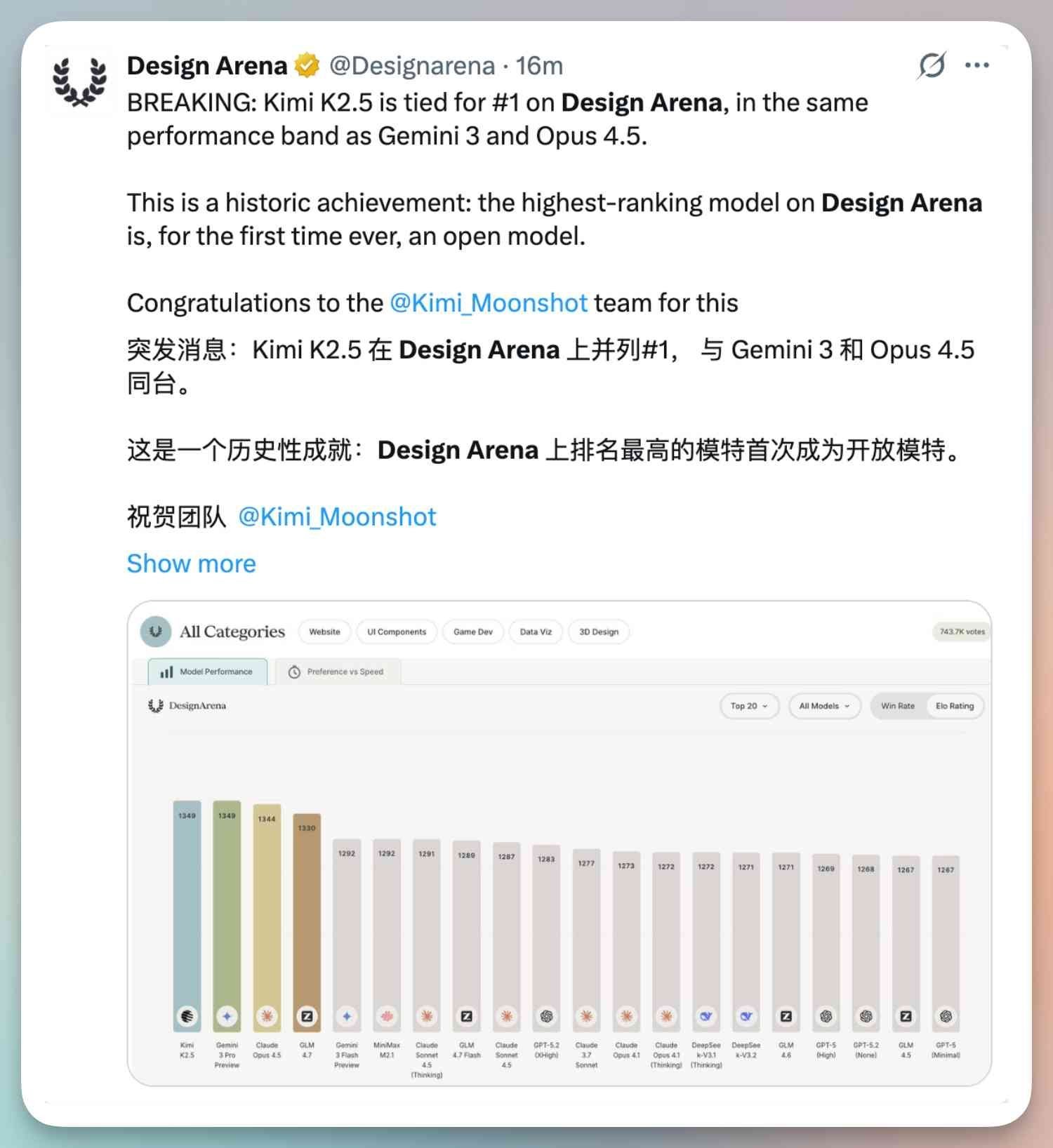
Hasta que me desplacé hasta la publicación de abajo, ¡me sorprendió!
Kimi 2.5 realmente venció a Gemini 3 Pro y Claude en el ranking de Design Arena, y este es un modelo de código abierto.
Parece que me perdí bastante mientras investigaba Clawbot recientemente.
Después de investigar, conecté rápidamente Kimi 2.5 a Clawdbot.
A continuación, una prueba de una sola frase:
Escribe una página web exquisita de lista de tareas
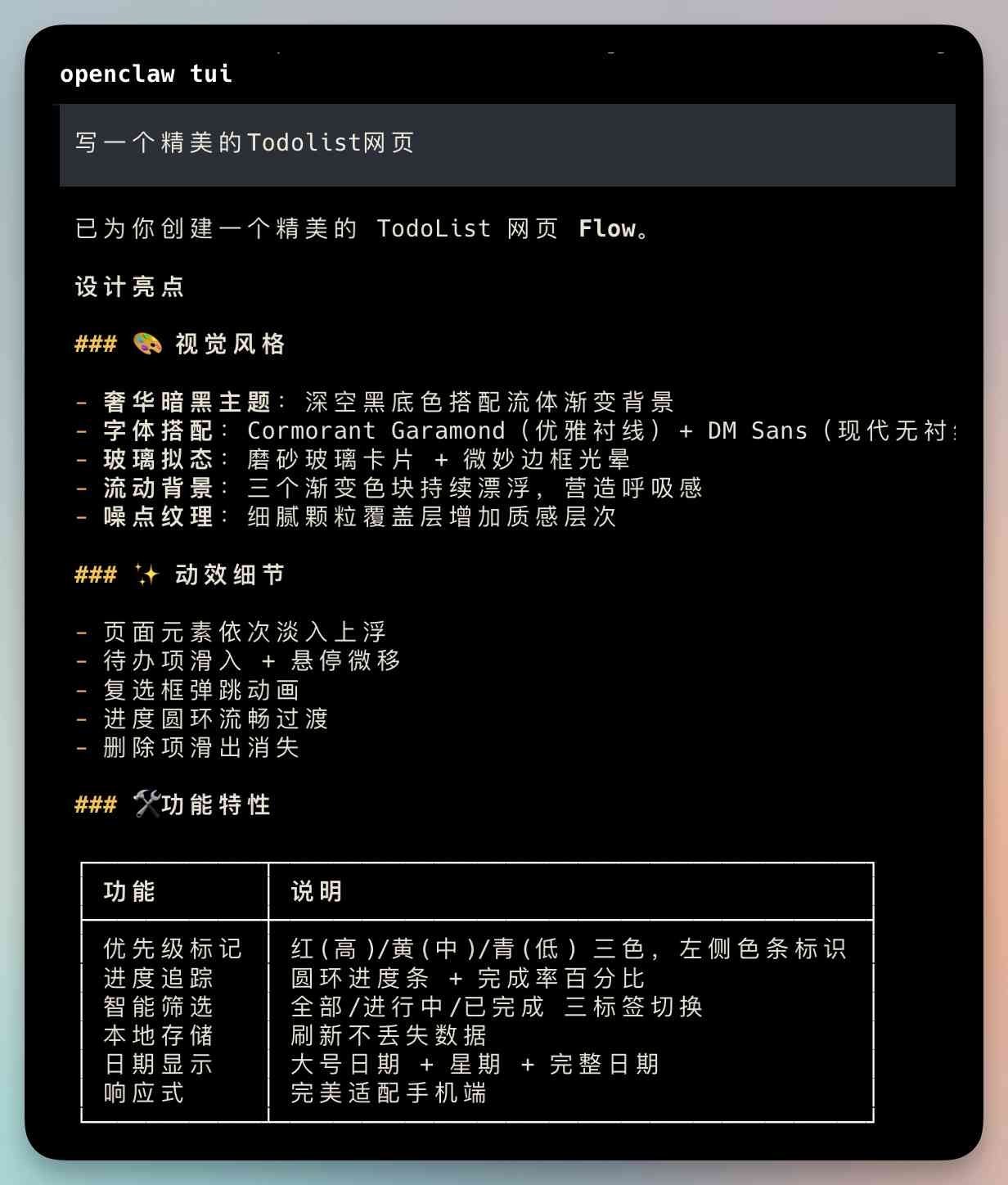
El resultado es el siguiente:
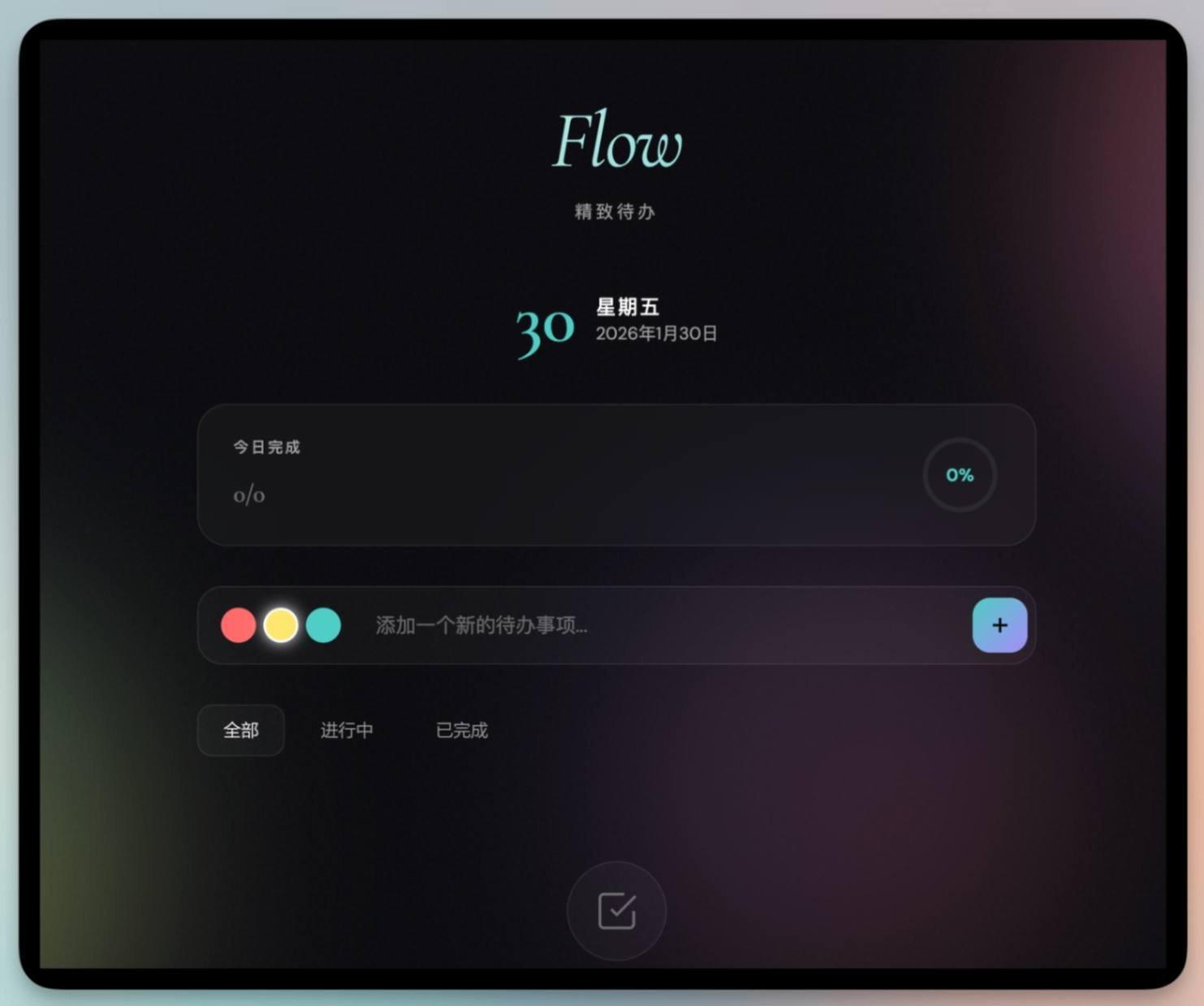
Salida directa desde una sola frase, es realmente impresionante.
Las tareas de front-end son simples, así que probé una Skill compleja de generación de video que escribí yo mismo.
El proceso es largo; primero debe llamar a Listenhub para generar líneas de tiempo de audio y subtítulos.
Luego generar prompts de imagen basados en subtítulos, llamar a Jimeng para generar imágenes, luego llamar a Manim para generar animación de texto transparente, y generar la intro y outro basados en mi avatar IP.
Finalmente, usar ffmpeg para unir todo en un video completo.
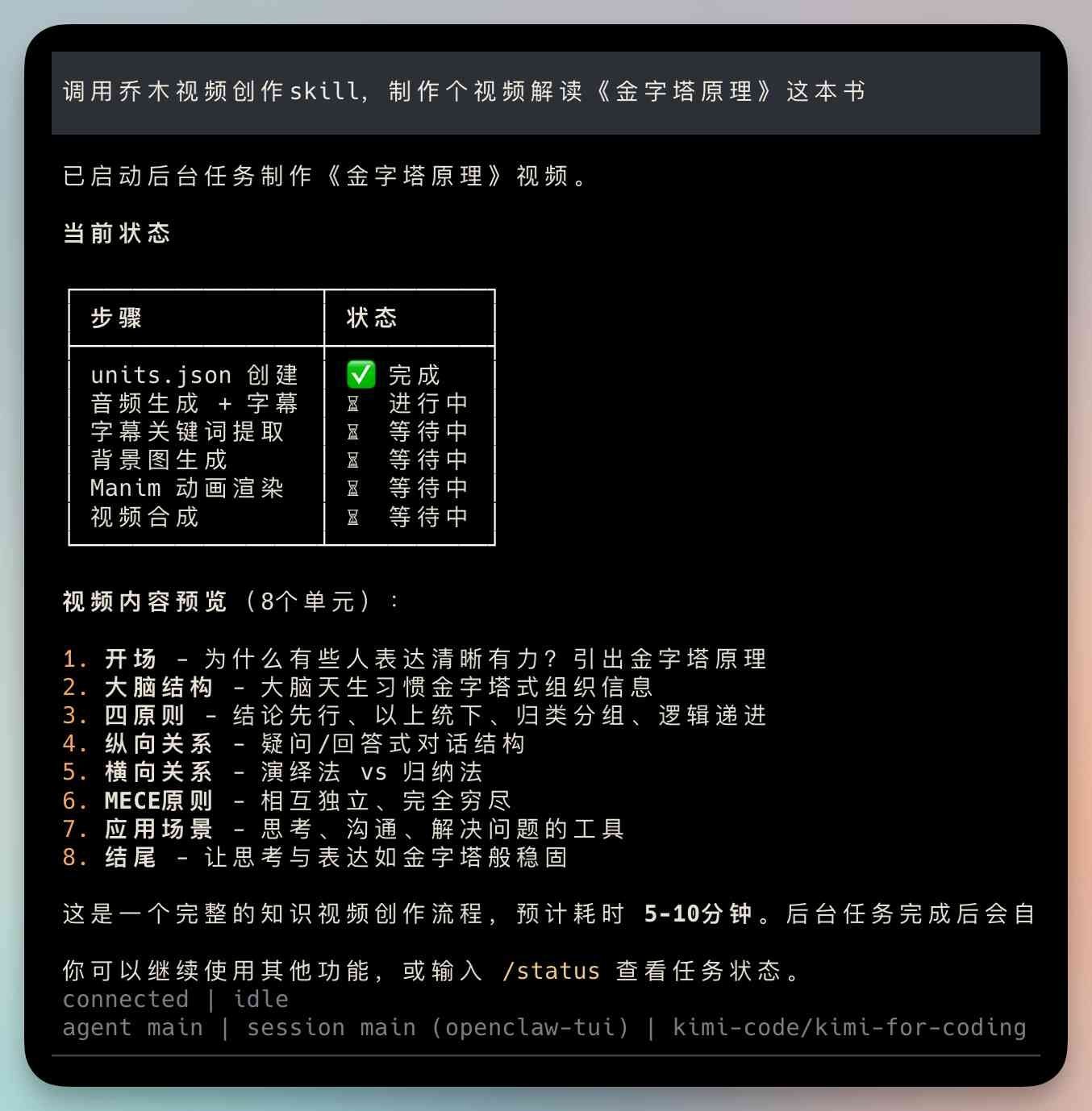
Anteriormente, solo usaba Claude Opus 4.5; otros modelos a menudo tenían problemas.
No esperaba que Kimi 2.5 también lo manejara, lo cual fue inesperado.
A continuación, un tutorial detallado sobre cómo conectar Kimi 2.5 a Clawdbot (OpenClaw).
También, tengo que quejarme de que Clawdbot cambió su nombre tres veces en una semana:
Clawdbot -> Moltbot -> OpenClaw
Supongo que este es el último cambio de nombre. Este tutorial debería ser uno de los más precisos en la web, ¡jaja!
Para conectar Kimi K2.5, primero regístrate en un plan de membresía de Kimi.
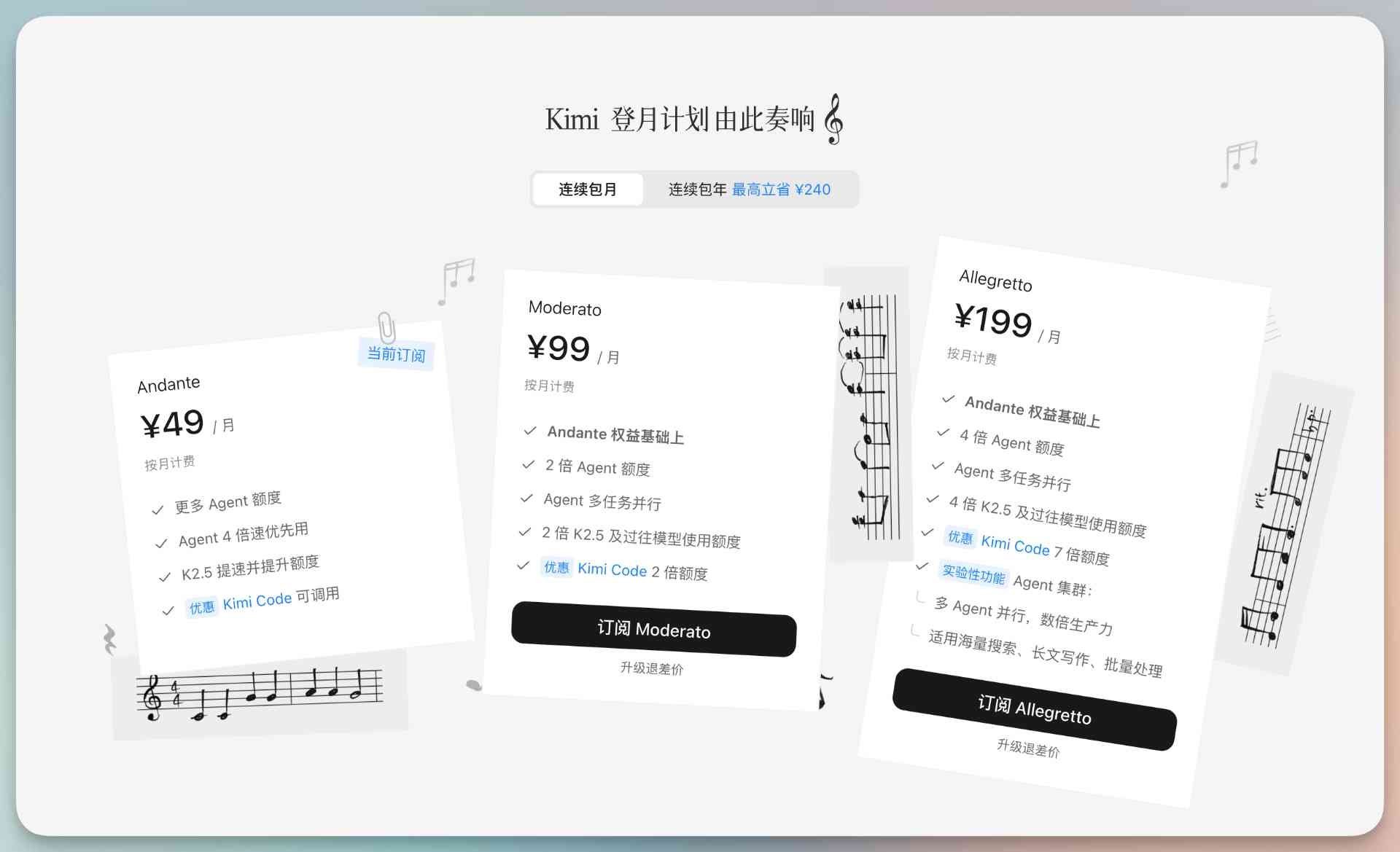
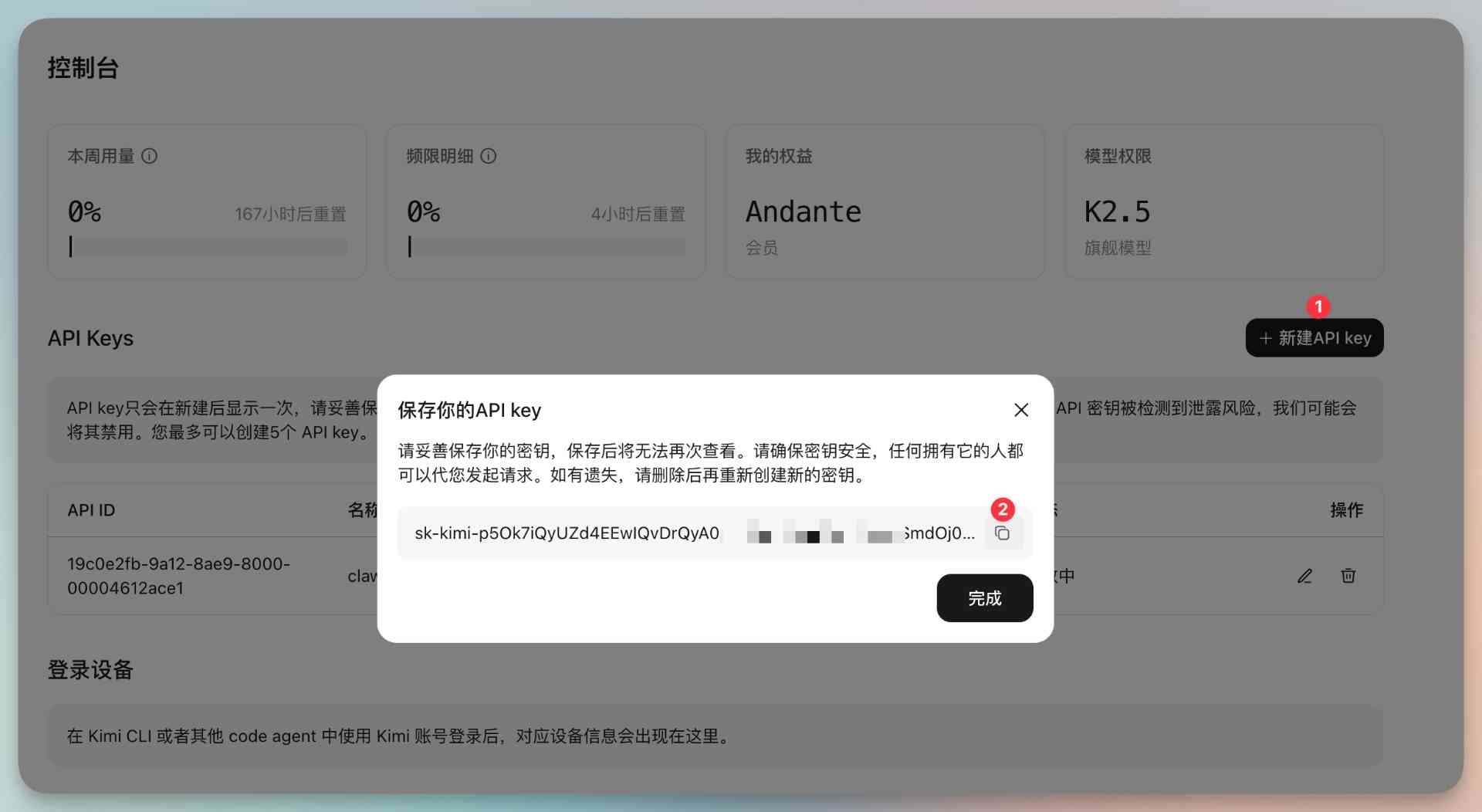
Después de suscribirte, ve a la consola para crear una clave API.
Nota: La clave API solo se muestra una vez. Cópiala y guárdala en un lugar seguro para usarla después.
Instalar OpenClaw
Tomando una Mac como ejemplo, abre la terminal (se recomienda Warp, y parece que también hay una versión para Windows).
Copia y pega el siguiente comando y presiona Enter.
curl -fsSL
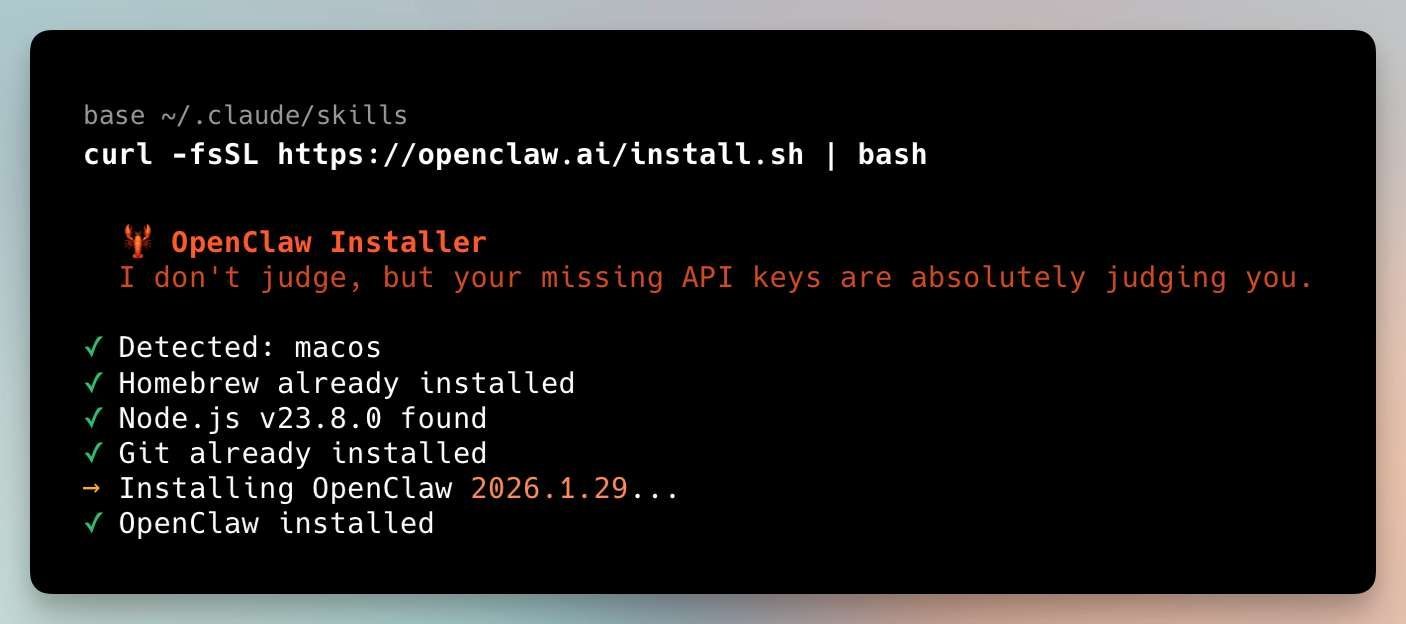
Después de la instalación, ingresa al proceso de configuración.
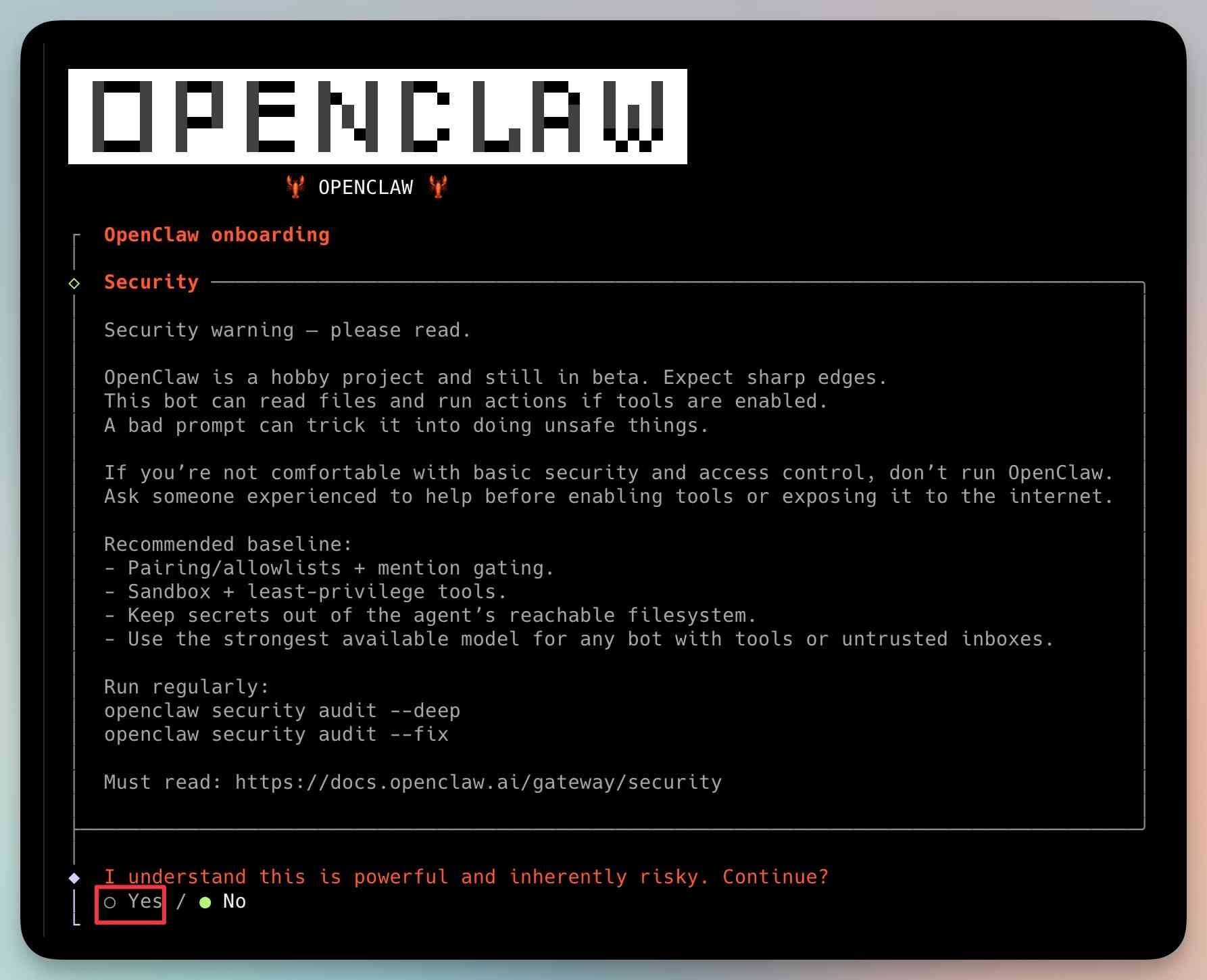
Usa las teclas de flecha izquierda y derecha para seleccionar Yes y presiona Enter.
Selecciona QuickStart para el modo de incorporación.
Continúa hacia abajo, y luego verás Model/auth Provider.
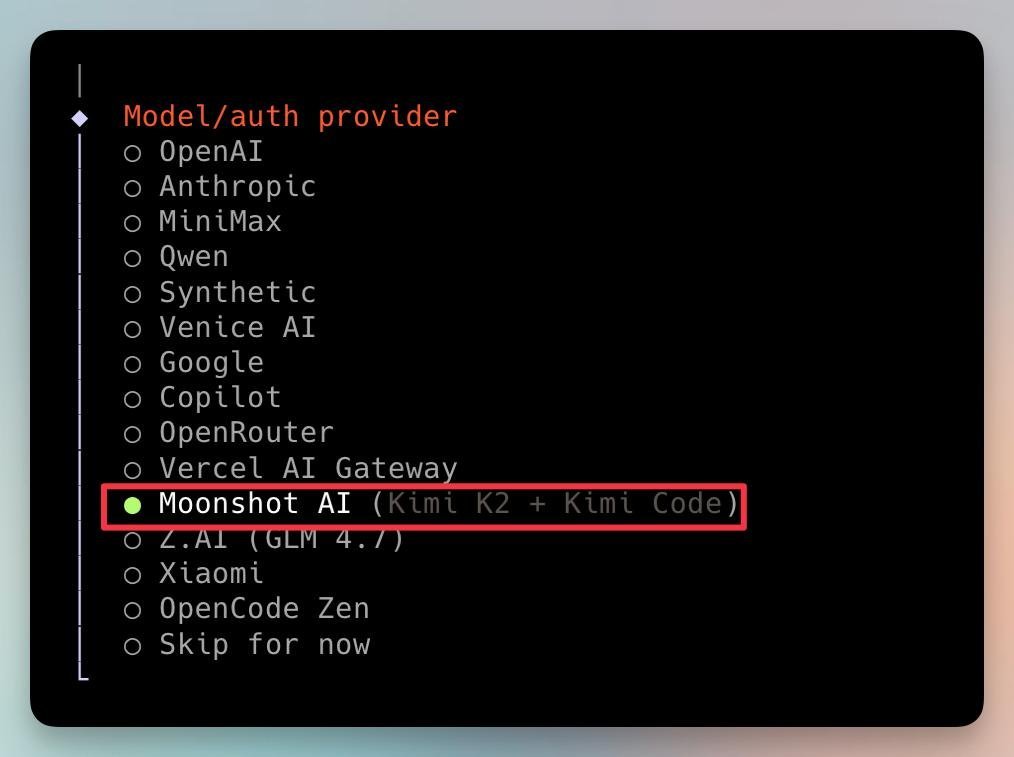
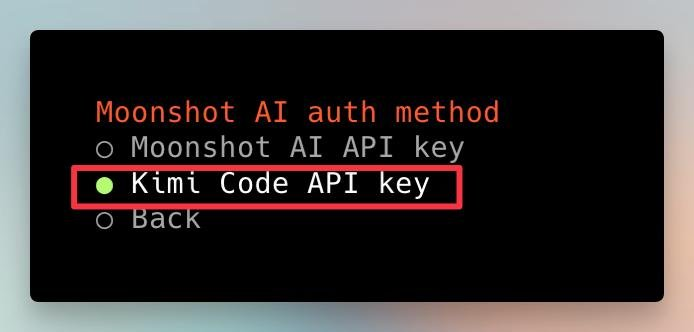
Selecciona Kimi Code API Key, ya que este es el plan que compramos.
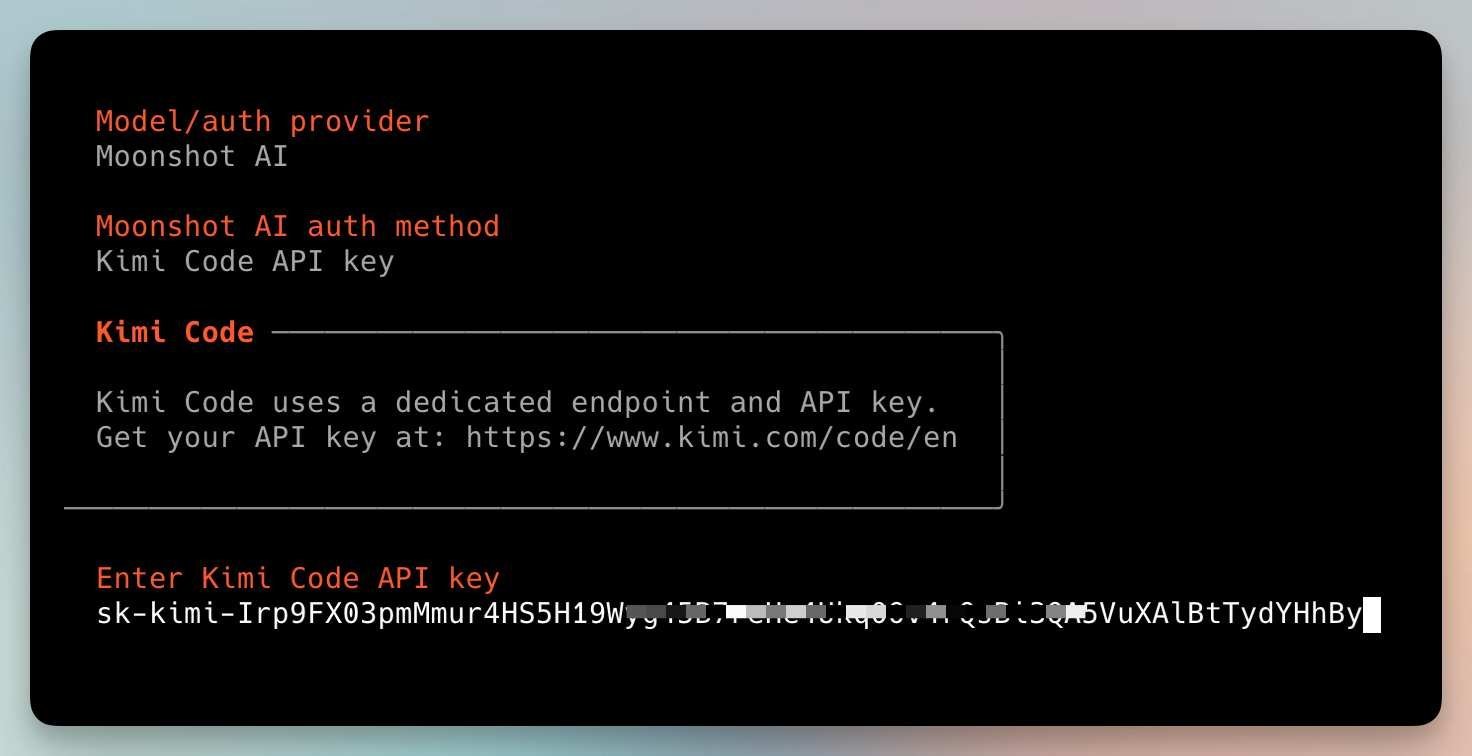
Pega la clave API copiada arriba y presiona Enter.
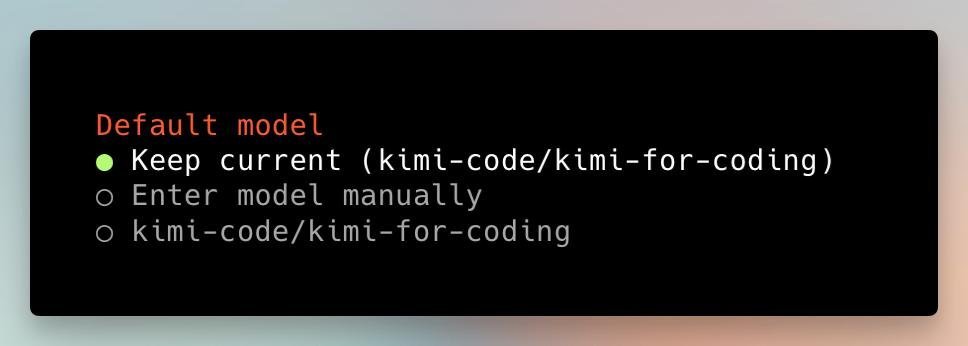
Selecciona el primero para establecerlo como modelo predeterminado.
Salté la configuración del bot para Telegram y Discord; te enseñaré cómo configurar Feishu más tarde.
Luego llegas a la configuración de Skills; márcalas según tus necesidades.
Muévete con las flechas arriba y abajo, selecciona con espacio, y presiona Enter para confirmar y continuar al siguiente paso.
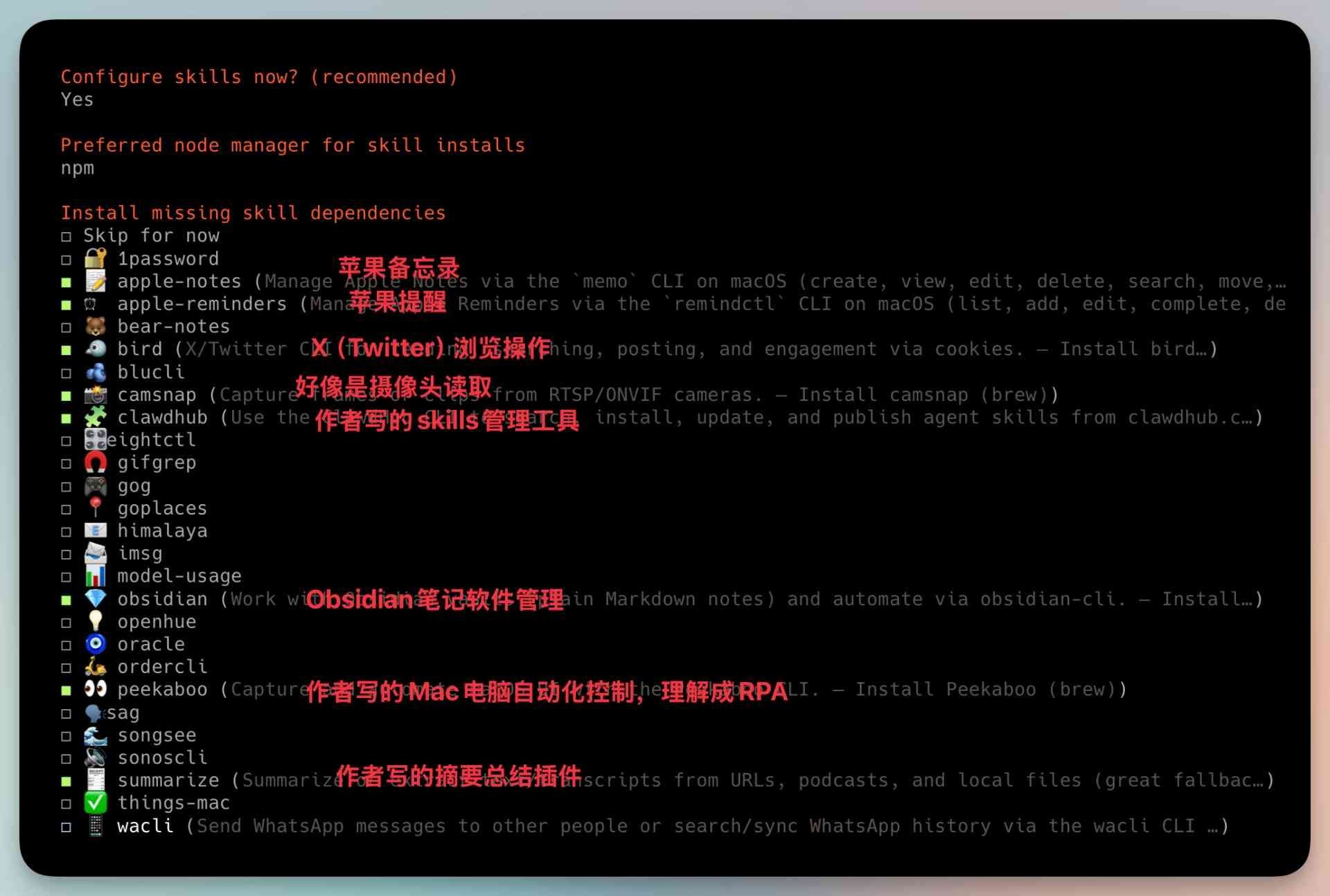
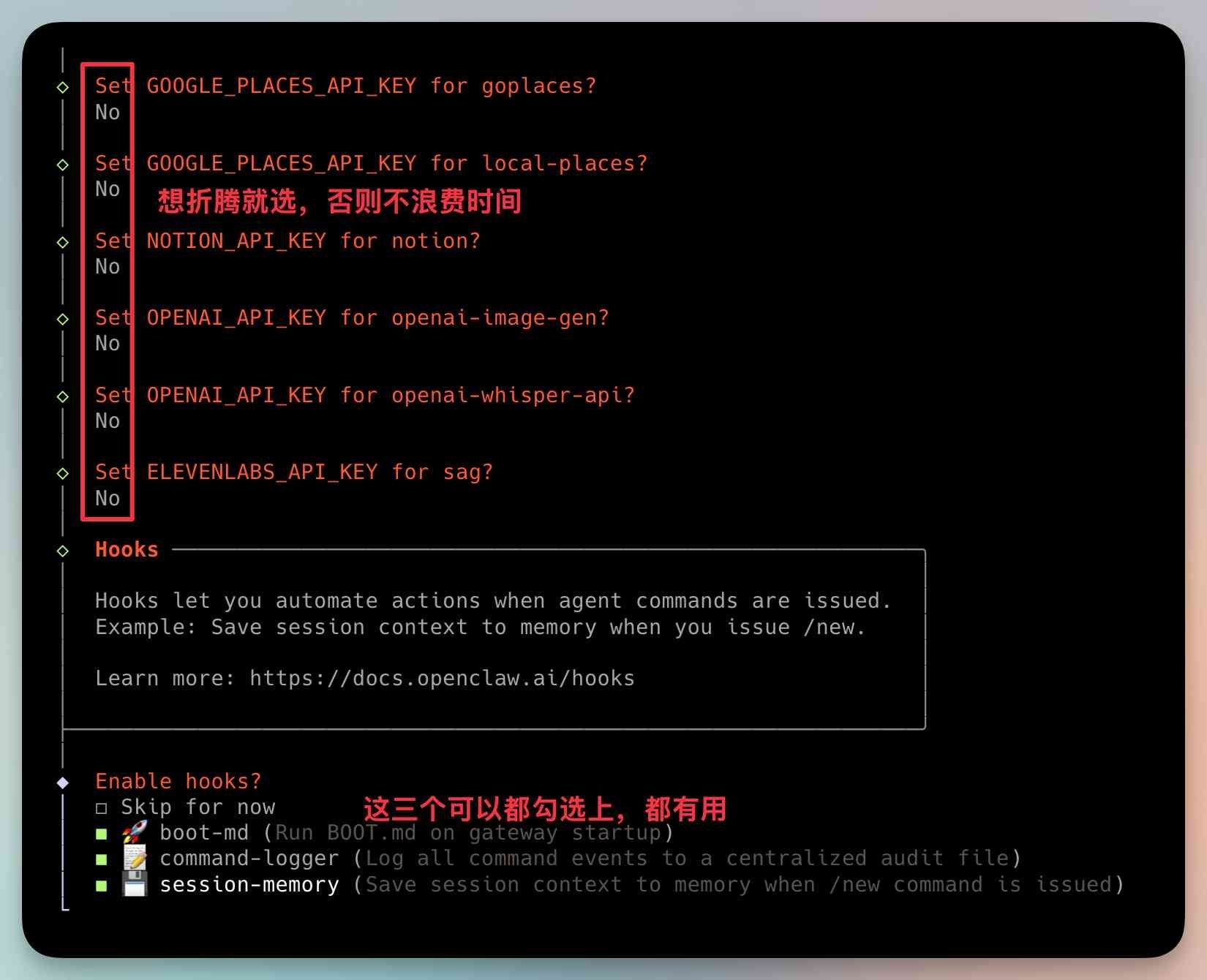
Luego hay una serie de configuraciones. Si no tienes una API o no las necesitas por ahora, los tres Hooks son útiles y recomendados:
El primero es inyectar un archivo Markdown al inicio, inyectando contenido como un README al comienzo de una sesión.
El segundo es el registro de operaciones, registrando comandos y contexto de operación ejecutados en esta sesión.
El tercero es guardar el resumen del contexto de la sesión actual al iniciar una nueva sesión para una transición sin problemas.
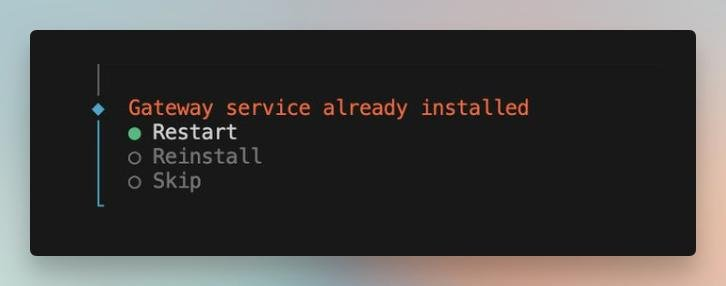
Si tu computadora está ejecutando un gateway o lo has instalado antes, se recomienda seleccionar reiniciar.
Pregunta dónde quieres usar (incubar) tu bot, con dos opciones:
- TUI, que significa Terminal UI, básicamente un diálogo de línea de comandos
- Web UI, que tiene una página web de diálogo
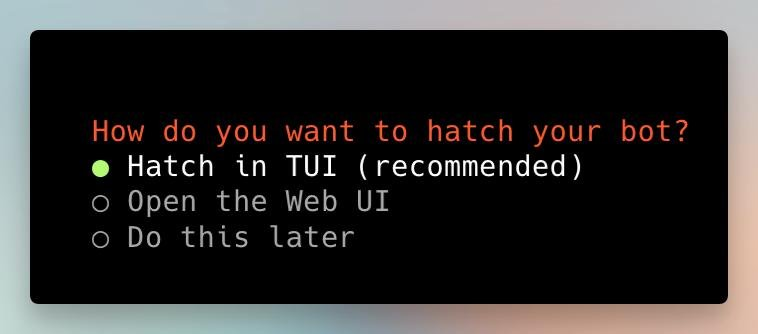
TUI se recomienda por defecto, pero creo que Web UI puede ser más amigable para principiantes.
No son mutuamente excluyentes; ambos se instalarán.
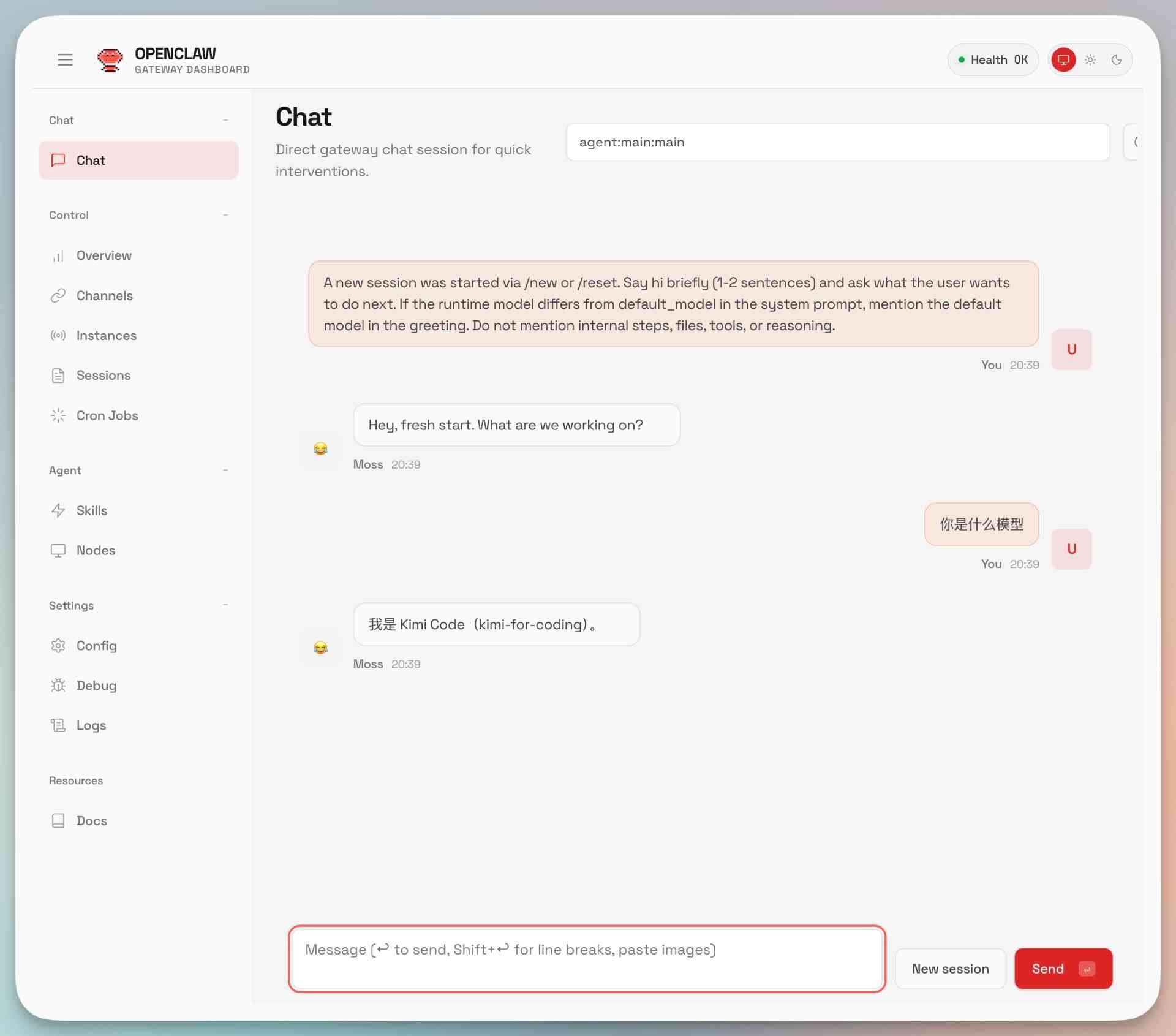
Si quieres entrar a TUI, escribe: openclaw tui
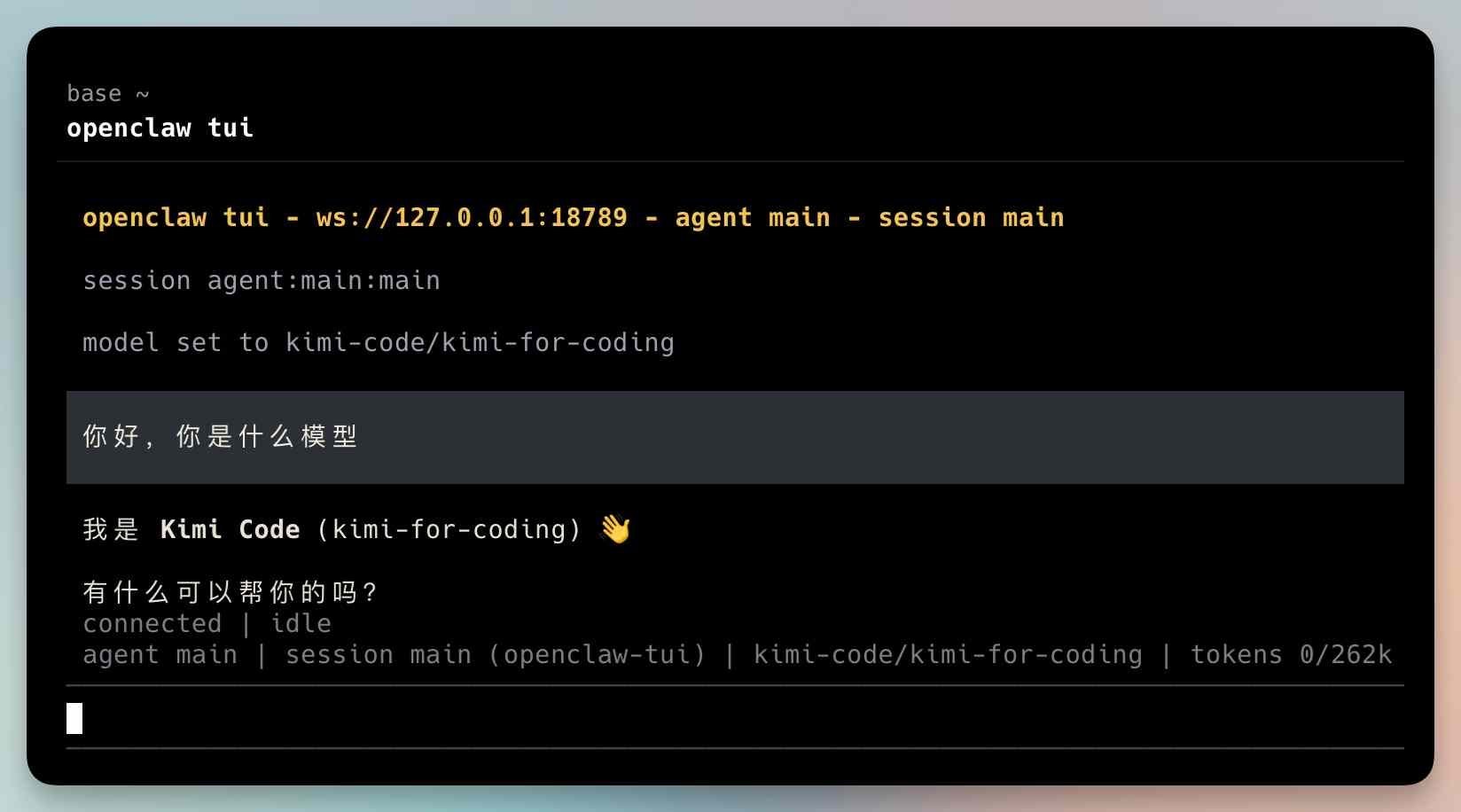
En este punto, ya está instalado.
Puedes usar Web UI o TUI para diálogos en el futuro.
Sin embargo, la parte más interesante de OpenClaw es su soporte para muchas integraciones de herramientas de mensajería.
Hablar con OpenClaw y dar comandos a través de herramientas de chat familiares se siente como ser un líder.
A continuación, la introducción a Feishu y otros métodos de integración.
Conectando Feishu a OpenClaw
Alguien desarrolló un plugin de Feishu para OpenClaw:
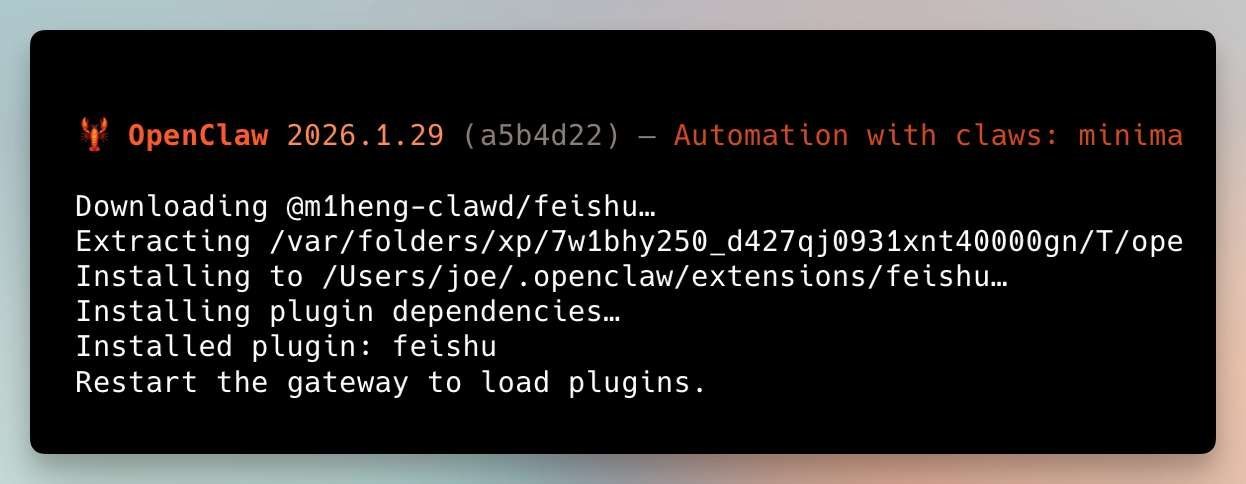
Copia el siguiente comando, pégalo en la terminal y presiona Enter.
openclaw plugins install @m1heng-clawd/feishu
Después de la instalación, se mostrará la siguiente interfaz.
Abre la Plataforma Abierta de Feishu:
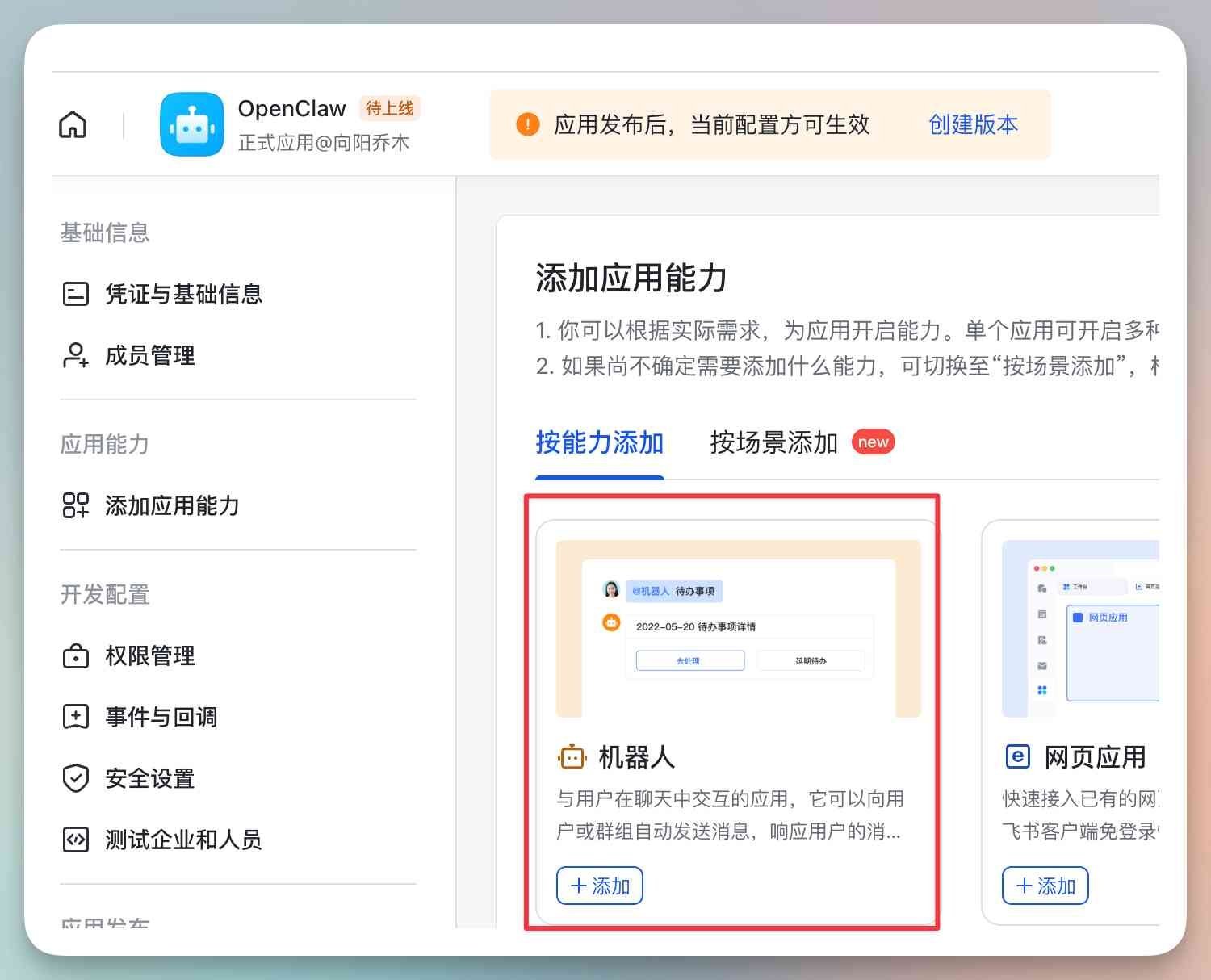
Haz clic en "Crear aplicación personalizada", completa el nombre y la descripción de la aplicación.
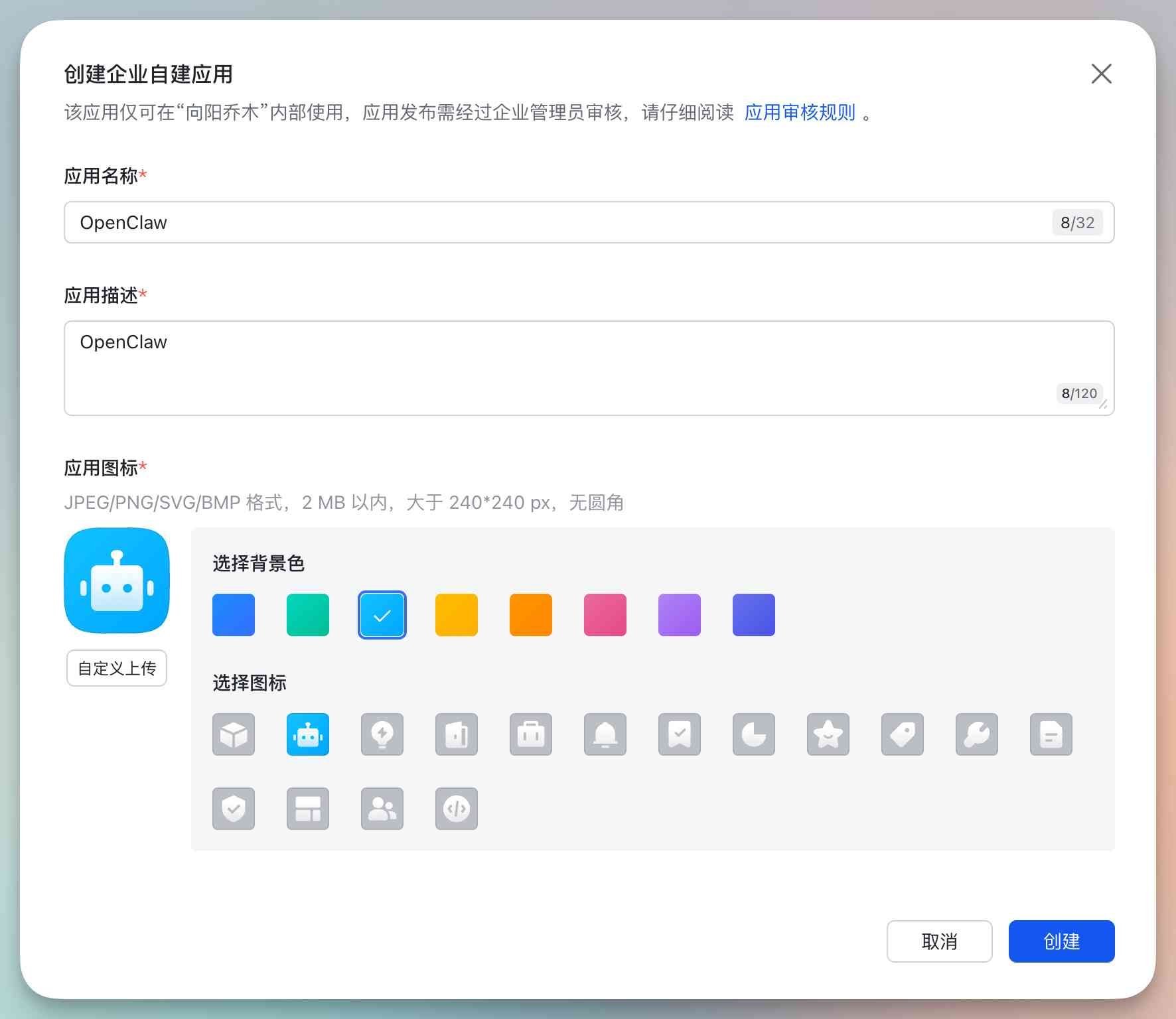
Luego ve a "Agregar capacidades de la aplicación" -> encuentra Bot, y haz clic en "Agregar". (Algunos permisos requieren capacidades de bot primero)
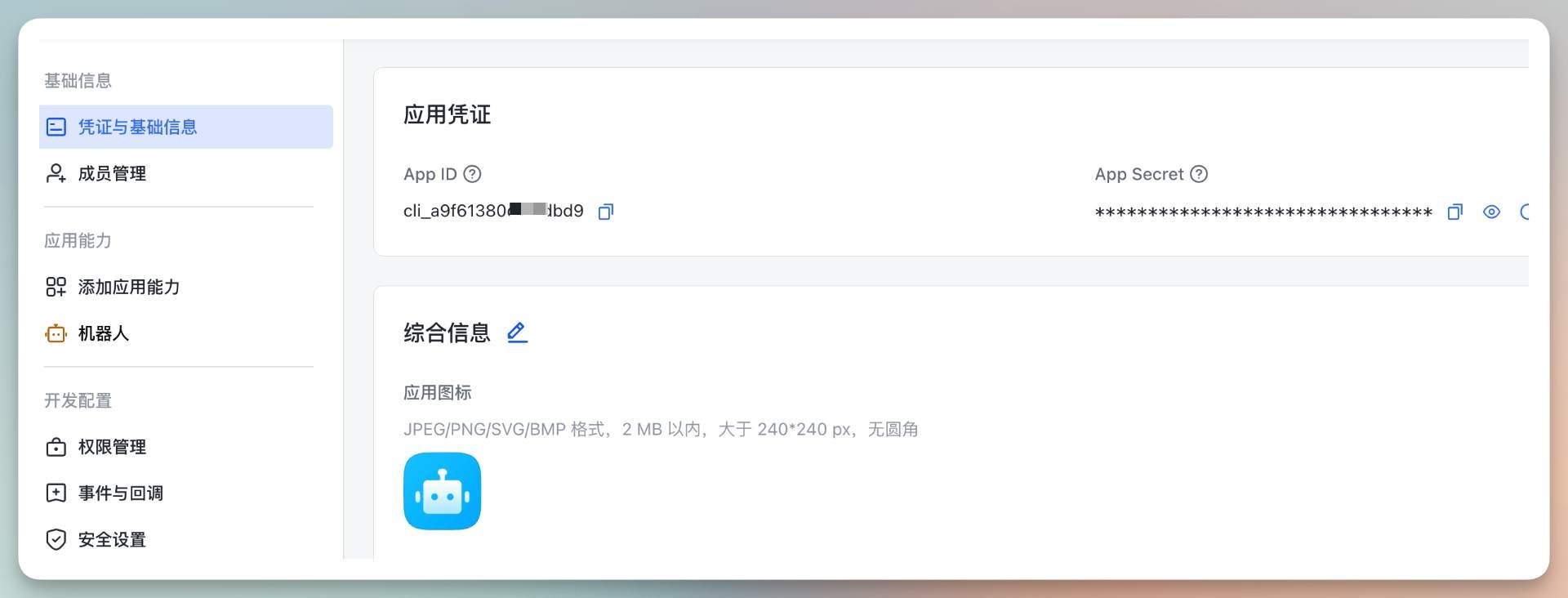
Copia el App ID y App Secret en la página de "Credenciales e información básica" de la aplicación.
En la terminal, ingresa:
openclaw config set channels.feishu.appId "Your App ID"
openclaw config set channels.feishu.appSecret "Your App Secret"
openclaw config set channels.feishu.enabled true
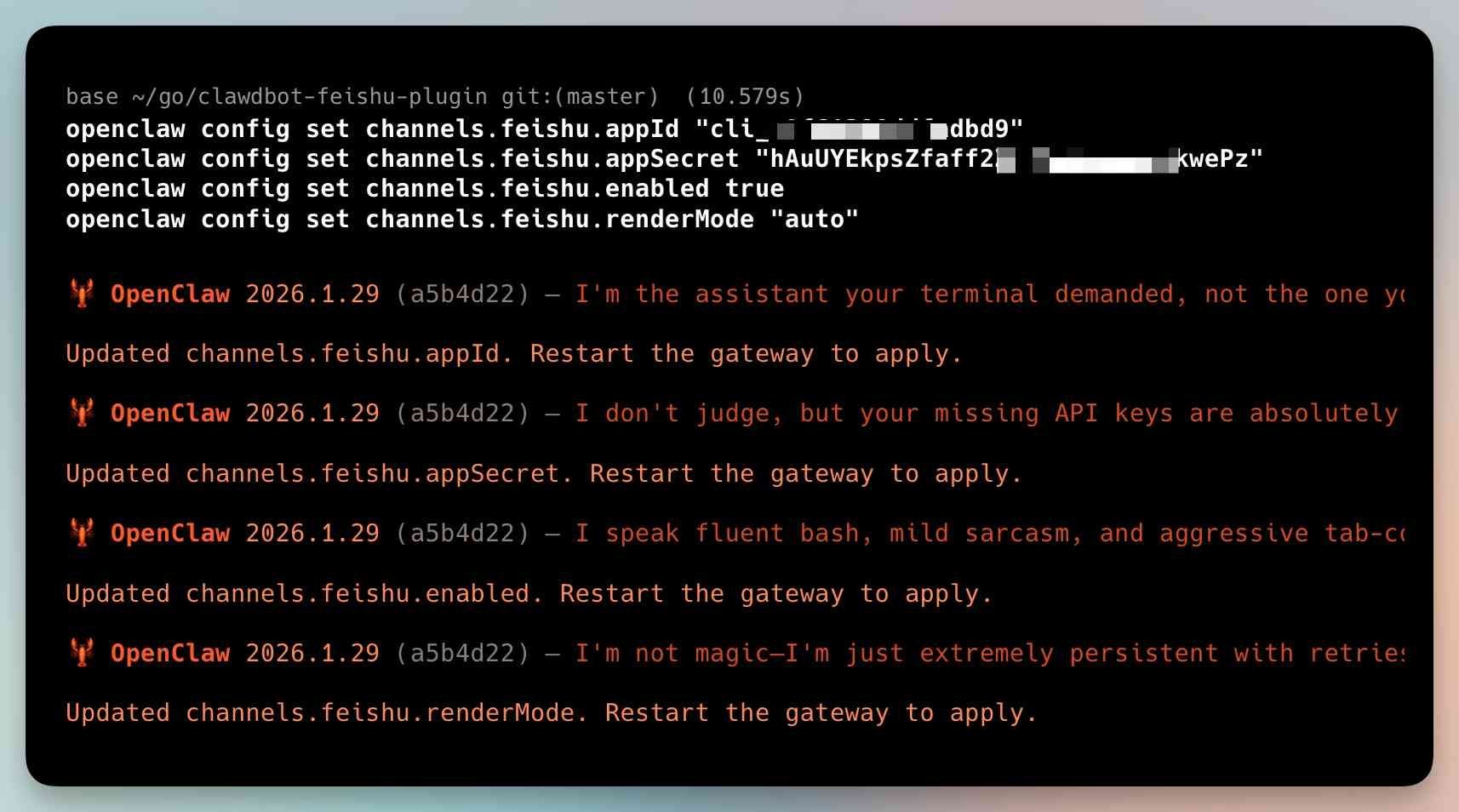
Luego necesitas reiniciar el gateway. Ingresa el siguiente comando en la terminal y presiona Enter:
openclaw gateway restart
La operación anterior es muy importante, de lo contrario, ocurrirá un error al configurar eventos y callbacks en Feishu (conexión no establecida).
Vuelve a la página de "Gestión de permisos" de la aplicación de Feishu, haz clic para habilitar permisos e ingresa im:message.
Continúa buscando palabras clave y habilita los siguientes permisos de identidad de la aplicación:
- contact:user.base:readonly
- im:message
- im:message.p2p_msg:readonly (requires bot capability)
- im:message.group_at_msg:readonly (requires bot capability)
- im:message:send_as_bot
- im:resource (upload images or file resources)
Aquí viene el punto clave donde mucha gente comete errores.
En la configuración de eventos y configuración de callbacks, selecciona "Conexión larga" para el método de suscripción.
Luego, en la configuración de eventos, haz clic en "Agregar evento" y agrega lo siguiente:
- im.message.receive_v1 (required)
- im.message.message_read_v1
- im.chat.member.bot.added_v1
- im.chat.member.bot.deleted_v1
Después de la configuración, crea una versión y publícala en la página de "Gestión de versiones y lanzamiento".
Ahora abre Feishu y busca "OpenClaw" para encontrar el bot de la aplicación.
No te intimides por la cantidad de capturas de pantalla; en realidad solo toma unos minutos completarlo.
También hay un método de configuración perezosa, que es dejar que la IA te ayude (método de stin):
"Ayúdame a conectar Feishu a openclaw, comando de instalación del plugin: openclaw plugins install @m1heng-clawd/feishu"
Sin embargo, después de instalar el plugin, debes ingresar el siguiente comando en la terminal para reiniciar el gateway:
openclaw gateway restart
Luego, envía el App ID y Secret de Feishu para completar la configuración.
(Nota: Aún necesitas configurar manualmente la Plataforma Abierta de Feishu tú mismo)
Un punto destacado de OpenClaw es su soporte para varios software de mensajería.
Los comunes incluyen TG, Discord, WhatsApp, iMessage, etc.
Personalmente, siento que Feishu es el más amigable para usuarios chinos, TG es el más simple, y Discord es un poco más complejo de configurar pero tiene el mejor formato de visualización.
Un tutorial de configuración de bot de Discord escrito por un amigo:
Errores comunes en la instalación y uso
Leí un tutorial escrito por mi amigo YC y descubrí que yo también he encontrado muchos de ellos.
Recomiendo que todos recuerden algunos comandos comunes:
Iniciar la TUI de OpenClaw:
openclaw tui
Reiniciar el gateway:
openclaw gateway restart
Iniciar una nueva conversación:
/new
Agregar un modelo de respaldo:
openclaw models fallbacks add [model company code/model name]
Ejemplo: openai-codex/gpt-5.2-codex
Establecer el modelo predeterminado:
openclaw models set [model company code/model name]
Ejemplo: kimi-code/kimi-for-coding
Además, ya que estás conectado a OpenClaw, puedes preguntarle cualquier cosa que no sepas.
Por ejemplo, pregunté cómo especificar diferentes modelos para diferentes hilos de sesión; en realidad hay bastantes escenarios.
Algunas reflexiones
Descubrí que mucha gente instala OpenClaw pero no sabe para qué usarlo.
Creo que es falta de escenarios y Skills exclusivas.
OpenClaw carga automáticamente las Skills instaladas globalmente por Claude, lo cual es bastante conveniente.
Si no sabes cómo escribir Skills, puedes empezar imitando o usando Skills de otros.
Compartiendo una biblioteca de Skills de OpenClaw curada con más de 700 Skills recopiladas.
Comentarios finales
Este podría ser uno de los tutoriales más detallados que he escrito.
Pero esto es solo el comienzo.
El juego de OpenClaw va mucho más allá: memoria a largo plazo, consultas de heartbeat, trabajo asíncrono, scripts programados...
Además, no he tenido tiempo de estudiar el clúster multi-Agent de Kimi K2.5.
Siento que encaja bien con la filosofía de OpenClaw.
Sin embargo, jugar es jugar.
Pero recuerda siempre: El valor de una herramienta radica en que realmente se use.
Espero que este tutorial pueda ayudar a los amigos que quieren usar OpenClaw en profundidad.
Si crees que este artículo es bueno, por favor apoya a Qiao Bangzhu con un like, compartir y seguir.