Un flujo de trabajo práctico con GitHub Copilot para prototipar, planificar, implementar y revisar software, sin perseguir cada nueva herramienta de IA.
Por @burkeholland
Si te sientes abrumado por la IA en este momento, no estás solo.
Cada día parece que hay una nueva herramienta, un nuevo MCP, un nuevo modelo, una nueva habilidad, un nuevo flujo de trabajo, una nueva función, una nueva publicación en redes sociales que es una variante de "¡Mira! He descifrado completamente la IA con este extraño prompt".
Yo… no te creo.
Trabajo con IA todos los días, y lo que estoy descubriendo es que menos es mucho más. No se trata de lo que instalo o configuro, ni de engañar al agente para que haga algo que realmente marque la diferencia. Eso es interesante, pero al final del día se siente como trucos.
Los mayores beneficios en mi productividad provienen de cómo uso el harness y de qué tan bien lo entiendo.
Así que en esta publicación, comparto un flujo de trabajo simple que puedes usar para mejorar drásticamente tu efectividad con la IA, solo usando las funciones existentes de GitHub Copilot. Sin prompts extraños. Sin habilidades que todos los demás parecen conocer. Solo el harness. El harness es todo lo que necesitas, en su mayor parte.
Aclaraciones
Uso el término "harness" indistintamente con "GitHub Copilot". El objetivo de esta publicación es mantener las cosas simples, así que solo ten en cuenta que GitHub Copilot es un harness de agente.
No quiero insinuar que nunca necesitarás habilidades, MCP, instrucciones o agentes personalizados, etc. De hecho, esas cosas se volverán bastante importantes a medida que avances y necesites definir flujos de trabajo complejos y automatizar tareas para tus equipos. ¡De hecho, uso algunas a lo largo de esta publicación!
Lo que señalo aquí es que no necesitas nada de eso para tener éxito con la IA.
Además, hay mucho slop por ahí. Si no lo crees, pídele al agente que cree una habilidad para hacer cualquier cosa. Lo hará felizmente. Sin importar si esa habilidad generada realmente funciona, puede publicarse fácilmente en cualquier cantidad de registros de habilidades o MCP.
1. Elige una herramienta, cualquier herramienta
Esta es obvia, ¿verdad? ¡Elige una herramienta! ¡Es muy fácil!
Pero incluso dentro de la familia de GitHub Copilot, hay muchas opciones. Estas incluyen la CLI, la nueva aplicación de GitHub Copilot, VS Code, Visual Studio y JetBrains, solo por nombrar algunas.
La buena noticia es que estas experiencias se están centralizando cada vez más en el mismo harness. Los detalles pueden diferir según la herramienta, pero el flujo de trabajo central es consistente. Aprende el harness una vez, úsalo en todas partes.
Dicho esto, creo que aprender el harness es clave, y la mejor manera de aprenderlo es estar lo más cerca posible de él. Así que si estás empezando, te recomendaría comenzar con la CLI de GitHub Copilot. Es una interfaz de terminal, lo que significa que es solo texto. No hay mucha interfaz de usuario que aprender. Ingresas un prompt. El agente hace cosas. Pero la interacción es más directa, inmediata y, francamente, muy satisfactoria.
Para esta demostración, usaré la nueva aplicación de GitHub Copilot. Pero el harness que usa esa aplicación es exactamente el mismo que usarás si estás utilizando la CLI de GitHub Copilot, Visual Studio Code y muchos otros lugares donde puedes encontrar GitHub Copilot.
2. Activa el modo YOLO
El modo YOLO también se conoce como "Permitir todo". Esto permite que el agente ejecute cualquier comando sin pedir permiso. Esto puede variar según la herramienta que estés usando, pero para la mayoría es simplemente un comando /allow-all en el chat. De lo contrario, el agente se detendrá y esperará tu aprobación cada vez que necesite hacer algún trabajo.
Los agentes necesitan autonomía para que puedas ver un aumento en la productividad. Si tienes que aprobar todo lo que hace el agente, más te vale hacerlo tú mismo. Además, esa es una experiencia de usuario miserable. Nadie quiere estar sentado en un escritorio presionando el botón "Aprobar" todo el día. Y presionar "Aprobar" una y otra vez solo te entrena para no leer lo que te piden que apruebes, lo que contradice el propósito.
Sin embargo, debes ser seguro con los agentes. Le pasan cosas malas a la gente buena. Cuando usas el modo YOLO, no quieres ejecutar el agente en tu máquina local. Esto es especialmente cierto cuando los usas en el trabajo: los datos son privados en los sistemas de tu organización, y los errores pueden ser costosos.
Afortunadamente, hay varias opciones para ejecutar agentes en entornos aislados. Una fácil para empezar es GitHub Codespaces o los contenedores de desarrollo.
3. Comienza con un prototipo
Una de las cosas más mágicas de la IA es que puedes prototipar fácilmente cualquier cosa y todo por adelantado. Históricamente, este no era el caso. La creación de prototipos era una fase completa de un proyecto y, a menudo, un lujo. Ahora, puedes hacer uno con un prompt.
Veamos algunos ejemplos.
Digamos que queremos construir un componente web de selector de fecha. Parece sencillo, pero en realidad es bastante complejo. Piensa en todas las diferentes cosas que podrías querer hacer con él.
- ¿Cómo navegas dentro del componente?
- ¿Cómo se ve la fecha seleccionada?
- ¿Cómo se ve un rango seleccionado?
- ¿Cómo navega el usuario entre días, meses y años?
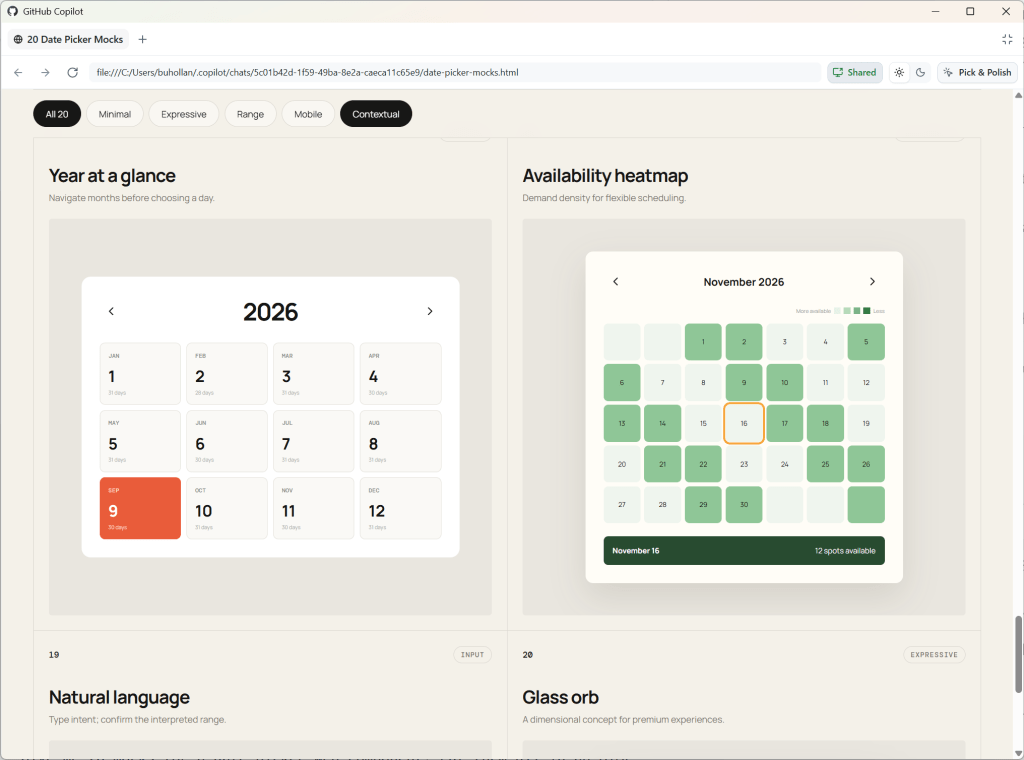
Comienza con un prototipo simple y obtén varias variaciones. Normalmente empiezo con algo como esto:
Dame 20 maquetas para un componente web de selector de fecha. Ponlas todas en un archivo HTML para poder compararlas.
lee la descripción de la imagen
ALT
Veinte prototipos de selector de fecha generados en un solo archivo HTML.
En este caso, la IA generó varios diseños diferentes, pero uno de ellos es una maqueta donde comienza con la vista de año. Eso es interesante. Me gustaría que mi selector de fecha permita al usuario alejarse al año, luego al mes y finalmente al día. Este tipo de cosas no las consideras hasta que las ves.
Como humanos, procesamos modelos ricos en sentidos como imágenes, formas y diseños tangibles mucho más rápido que el texto denso. Crear prototipos de bajo esfuerzo desde el principio ayuda a que los conceptos complejos sean inmediatamente intuitivos.
Y esto también se aplica a tareas no visuales.
Por ejemplo, si quiero agregar un nuevo endpoint de API, igual creo un prototipo visual para entender los requisitos y las restricciones antes de sumergirme en la implementación.
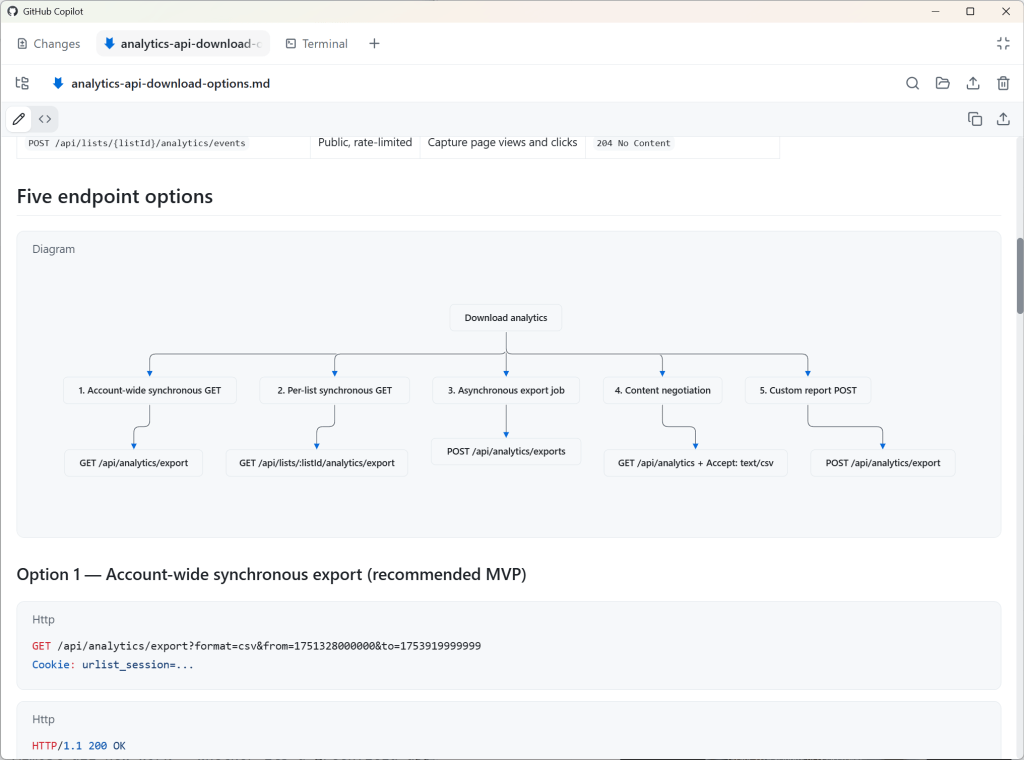
Crea una maqueta visual de la API para este proyecto. Agrega cinco opciones de cómo podríamos manejar un nuevo endpoint de API que permita al usuario descargar sus datos de análisis.
lee la descripción de la imagen
ALT
Un diagrama Mermaid que compara enfoques para un endpoint de API de exportación de análisis.
Dado que la aplicación de GitHub Copilot admite diagramas Mermaid, el agente lo renderiza como Markdown, trazando cinco formas diferentes en que podríamos implementar este endpoint de API.
Al trabajar con agentes, es fácil olvidar que todo tiene matices. La creación de prototipos ayuda a descubrir los matices de antemano, para que evites perder tiempo y tokens valiosos en retrabajo.
Recomiendo usar un modelo de tamaño mediano, como GPT 5.6 Terra o Claude Sonnet, con razonamiento medio para la mayoría del trabajo. También recomiendo mantenerte con el modelo que elijas aquí durante la duración de esta característica, error o mejora en particular. El almacenamiento en caché de prompts te ahorrará tokens. Siempre que no cambies a un modelo o nivel de razonamiento diferente, tus chats anteriores permanecerán en caché con el modelo, lo que te dará un descuento en solicitudes futuras.
4. Planifica metódicamente
Ahora que sabes lo que realmente quieres versus lo que inicialmente pensaste que querías, es hora de planificar la implementación.
Cambia al modo plan en GitHub Copilot sin iniciar una nueva sesión.
/plan Construye un componente web de selector de fecha. Quiero que el usuario pueda acercar y alejar años, meses y días.
Ese es un prompt bastante vago, y probablemente tendrás más contexto para el modelo que yo aquí, pero esto es solo una demostración. Si no tienes más contexto, está bien. Para eso es exactamente este paso.
En teoría, puedes lograr que un modelo haga algo de una sola vez si compones el prompt perfecto con el contexto perfecto en el orden perfecto. En teoría.
Pero ninguno de nosotros puede hacer eso. Sin embargo, la planificación te ayuda a acercarte a ese ideal al hacer todas las preguntas que tendrías que responder por tu cuenta en el camino si tuvieras que construir esto manualmente:
- ¿Pueden la fecha de inicio y la fecha de fin ser la misma?
- ¿Son válidas las selecciones parciales?
- ¿Deberían los usuarios poder borrar la fecha?
- ¿Debería "hoy" ser siempre una opción visible?
- ¿Se permite la entrada manual?
- ¿En qué formato se almacena la fecha?
- ¿Se permite pegar fechas?
La lista continúa. No puedes pensar en todos estos casos límite, pero el modelo puede ayudarte a identificar muchos de ellos.
Puedes hacer que el modo plan sea aún más agresivo en la cantidad de preguntas y casos límite que pregunta instalando la habilidad “grill-me” de Matt Pocock.
/plan /grill-me Construye un componente web de selector de fecha. Quiero que el usuario pueda acercar y alejar años, meses y días.
Este paso de planificación es crítico. El objetivo no es que aceptes todas las sugerencias de la IA. Si haces eso, estás anulando el valor de este proceso de planificación. El objetivo es que te involucres profundamente con el problema y guíes al modelo. Aquí es donde entra en juego tu experiencia.
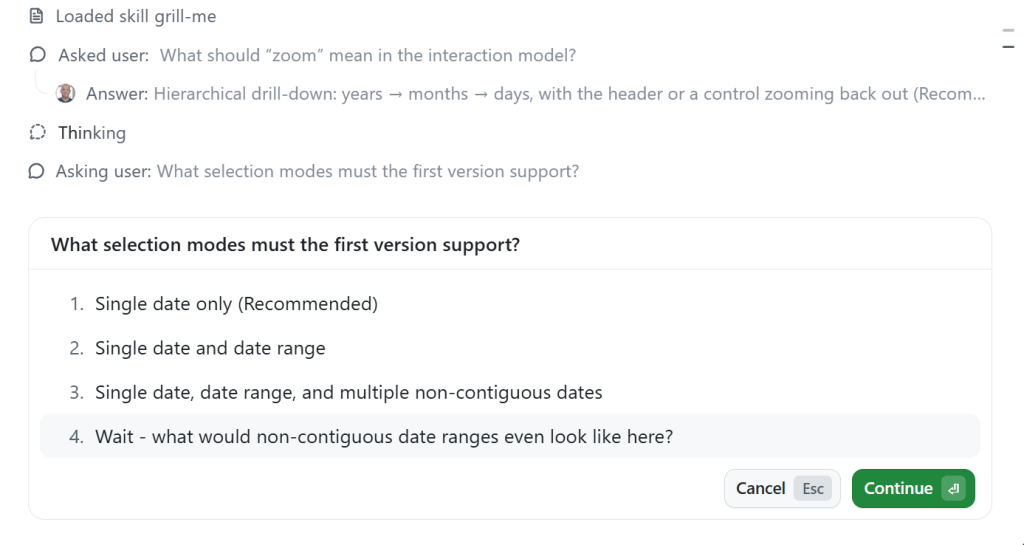
También puedes hacer preguntas al modelo. En la captura de pantalla a continuación, me pregunta sobre "fechas no contiguas". Estoy bastante seguro de que sé lo que el modelo quiere decir aquí, pero voy a pedir una aclaración para estar en la misma página.
lee la descripción de la imagen
ALT
Modo plan de GitHub Copilot haciendo preguntas aclaratorias sobre un selector de fecha.
El proceso de planificación continuará incluso si interrumpes para hacer preguntas aclaratorias, etc.
5. Implementa con Autopilot
Una vez que el plan está terminado, GitHub Copilot probablemente te pedirá que cambies a Autopilot y comiences a implementar el plan.
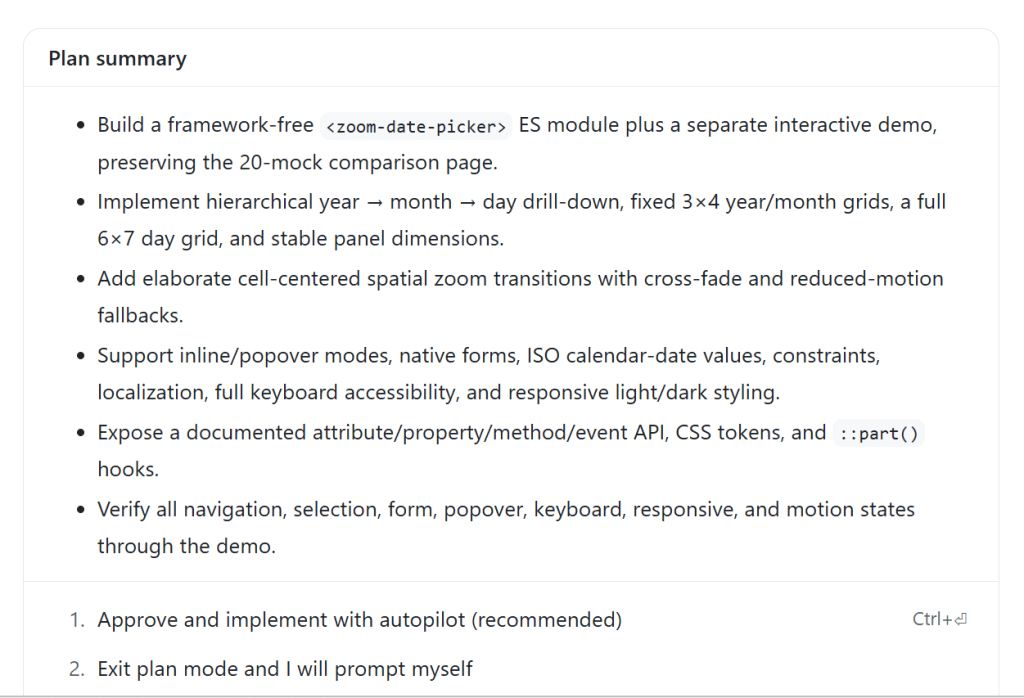
lee la descripción de la imagen
ALT
Autopilot de GitHub Copilot implementando un plan.
Autopilot es un bucle incorporado. Obliga al modelo a seguir trabajando al asegurarse de que realmente haya hecho lo que dijo que haría, que en este caso es completar cada elemento del plan.
GitHub Copilot actuará automáticamente como orquestador durante esta fase. Si necesita leer archivos en la base de código, usará el subagente "Explorar" con un modelo pequeño. Si considera que una acción es relativamente compleja, probablemente elegirá el subagente "Propósito general" con un modelo más grande. Si bien puedes obtener un control detallado sobre la orquestación en GitHub Copilot con agentes personalizados e instrucciones, no necesitas hacer nada especial para obtener las ventajas de los subagentes y los flujos de trabajo multimodelo. Esto funciona de inmediato, incluso si no sabías que existían.
6. Revisión humana e iteración
Aquí es donde obtienes tu dosis de dopamina. Puedes ver lo que la IA ha creado.
Pero es probable que no obtengas exactamente lo que querías. Eso es normal y esperado. El modelo no puede leer tu mente y es propenso a errores. Itera con el modelo hasta que obtengas lo que realmente quieres. Ya sea solo código o una interfaz de usuario mejorada, esta es la parte donde tu gusto decidirá la calidad del producto final.
Por ejemplo, aquí está el selector de fecha que me dio GitHub Copilot.
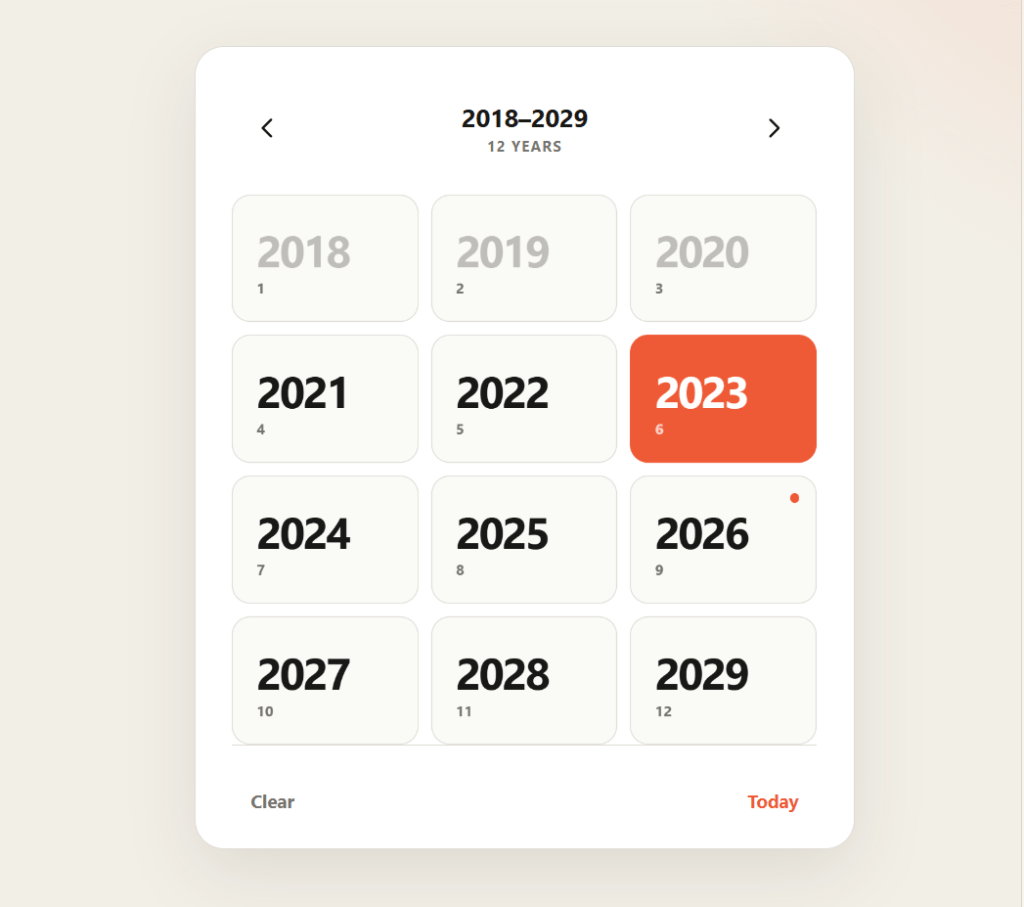
lee la descripción de la imagen
ALT
Resultado inicial del selector de fecha. Muestra 12 casillas con años para seleccionar de 2018 a 2029.
Ya puedo ver que tiene algunos problemas:
- Las animaciones son inconsistentes
- El texto es ilegible al pasar el cursor sobre una fecha seleccionada debido al contraste de color
- No necesita decir "12 AÑOS" en la parte superior.
- Cuando hago clic en "Hoy", no me lleva al día si estoy en la vista de mes o año.
Además, no me encanta el diseño. Se ve demasiado como si hubiera sido creado por IA, ¡porque lo fue!
Así que aquí estamos en modo de seguimiento. Voy a usar un framework CSS que creé llamado Postrboard. Lo agrego como una habilidad que solo apunta al CSS y le dice al agente cómo usarlo. Siéntete libre de instalarlo tú mismo si quieres usarlo, o puedes elegir cualquier otro framework CSS que te guste. Darle al modelo alguna guía de diseño es bastante útil, y a menudo un framework CSS es todo lo que necesitas.
ok - no necesitamos una página de inicio aquí, solo el componente, el panel de salida y configuración en un entorno minimalista. Usa la habilidad /postboard para el diseño y los colores.
Para el selector de fecha, cuando hago clic en el día, intenta acercarse, pero no puede porque no hay nada a lo que acercarse. No debería haber zoom allí.
No necesita decir "Alejar" en la parte superior
Cuando paso el mouse sobre un mes o año que contiene el día seleccionado, no puedo leer el texto del cursor.
Cuando hago clic en "Hoy", debería llevarme a la vista de ese día, incluso si estoy en el mes o el año.
Los meses no necesitan números debajo de ellos y no necesitan estar en casillas
Lo mismo para los años. Y no necesita decir "12 años" en la parte superior.
Observa lo conversacional que es esto. No le des demasiadas vueltas. Cuando estás arreglando un montón de cosas pequeñas como estas, simplemente pídeselo al modelo. Si tienes el contexto, tienes el prompt.
Lo más importante es no conformarte con una salida de IA que sea "suficientemente buena". Insiste en la calidad. Sé implacable al respecto. Esa parte sigue siendo tu responsabilidad, y saber qué es un resultado de calidad de algo que no lo es es el valor que aportas. Ninguna IA reemplazará jamás tu toque humano y creatividad.
Aquí está el aspecto final de mi selector de fecha. Desplázate al final de esta publicación para verlo en acción.
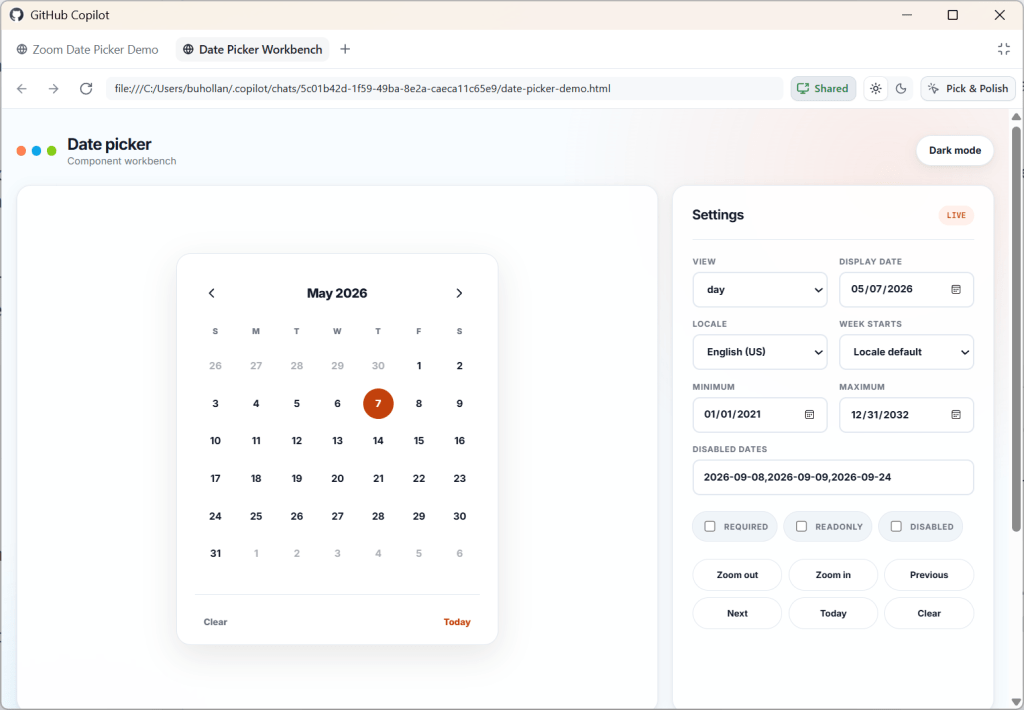
lee la descripción de la imagen
ALT
Resultado final del selector de fecha. Muestra un calendario mensual a la izquierda y un panel de configuración de vista a la derecha.
7. Revisión Rubber Duck del resultado
Después de haber iterado y estar satisfecho con lo que has creado, es hora de hacer una revisión final.
Solicita una revisión Rubber Duck de GitHub Copilot. Puedes hacerlo simplemente pidiéndola:
Realiza una revisión Rubber Duck de esta implementación del componente selector de fecha
En una revisión Rubber Duck, GitHub Copilot solicitará una revisión de un modelo de una familia de IA diferente. Por ejemplo, como estaba usando GPT 5.6 Terra, solicitó una revisión de Sonnet. Diferentes modelos fueron entrenados con diferentes datos, por lo que tienen diferentes puntos ciegos. Una revisión Rubber Duck ayuda a identificar posibles problemas que podrían pasar desapercibidos para un solo modelo.
Ten en cuenta que puedes usar esto en cualquier punto de este flujo de trabajo. Puedes hacer Rubber Duck de prototipos. Puedes hacer Rubber Duck de planes. Todo depende de si quieres una segunda revisión de IA sobre algo.
Y si quieres llevar esto un paso más allá, puedes combinar Rubber Duck con Autopilot para que los modelos trabajen juntos en un bucle para mejorar el resultado final.
/autopilot haz una revisión Rubber Duck de esta implementación de selector de fecha. Cuando tengas el resultado, revísalo cuidadosamente y haz los ajustes necesarios. Repite la revisión Rubber Duck hasta que tanto tú como el modelo revisor estén de acuerdo en que los únicos elementos que quedan tienen rendimientos decrecientes.
Después de este paso, tendrás un resultado aún más refinado que antes y probablemente habrás identificado muchos casos extremos adicionales. Este paso cuesta más tokens, pero realmente estás endureciendo el código contra fallos. Piénsalo como una inversión en tu yo futuro, que no tendrá que lidiar con estos problemas porque los detectaste ahora.
8. Benefíciate
En este punto, estás listo para hacer stage y commit, o pasar a la siguiente característica que quieras agregar junto con esta solicitud de extracción.
Recomendaría iniciar una nueva sesión de chat para cualquier cosa que hagas a continuación que no tenga que ver con este selector de fecha. Puedes pensar en las sesiones de chat como temáticas; si empiezas a desviarte demasiado del tema principal, probablemente sea el momento de una nueva sesión.
Aquí está el resultado final de mi flujo de trabajo construyendo el selector de fecha para esta publicación.
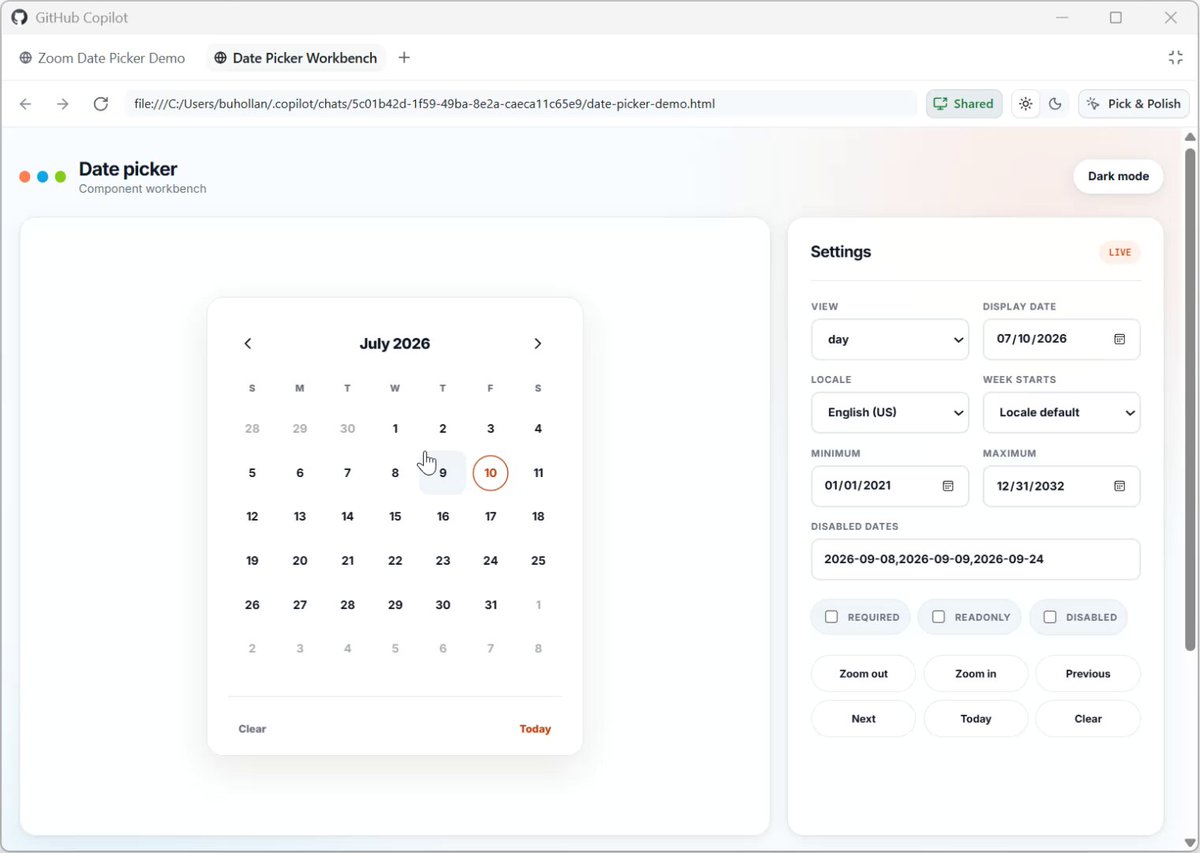
Me doy cuenta de que este es un ejemplo un poco forzado, pero ¿podemos hacer una pausa por un momento y maravillarnos de lo que podemos lograr con la IA ahora? Construir un selector de fecha solía ser una de las cosas más difíciles que podías intentar hacer. Solo pregúntale a cualquiera de los héroes que los han construido.
Las cosas no tienen que ser complicadas
Este flujo de trabajo simple será suficiente para la mayoría de las personas. La simplicidad también te ayuda a realizar múltiples tareas. Es más fácil razonar sobre en qué estado está cada agente y qué estabas haciendo la última vez cuando mantienes las cosas simples. Tu ventana de contexto también es limitada.
Hay tantas cosas sucediendo en el espacio de la IA en este momento. No hay límite superior en las cosas que puedes construir y experimentar. Puedes agregar servidores MCP, habilidades, instrucciones y agentes personalizados. Puedes configurar flujos de trabajo y bucles, crear agentes que inciten a otros agentes y formar equipos de desarrollo virtuales completos.
Pero ten en cuenta que nadie sabe realmente lo que está haciendo en este momento. Todos estamos descubriendo esto sobre la marcha. Mucho de lo que hoy es una fórmula mágica para la IA será el anti-patrón de mañana.
Solo concéntrate en obtener un resultado repetible y de alta calidad de la manera más simple que puedas. Aprende el harness y estarás bien.