Primero... Por qué cambié a Ghostty
Después de meses usando Claude Code a diario, me di cuenta de que apenas usaba VSCode o Cursor, solo la terminal y el panel de git; todo lo demás lo manejaba Claude Code.
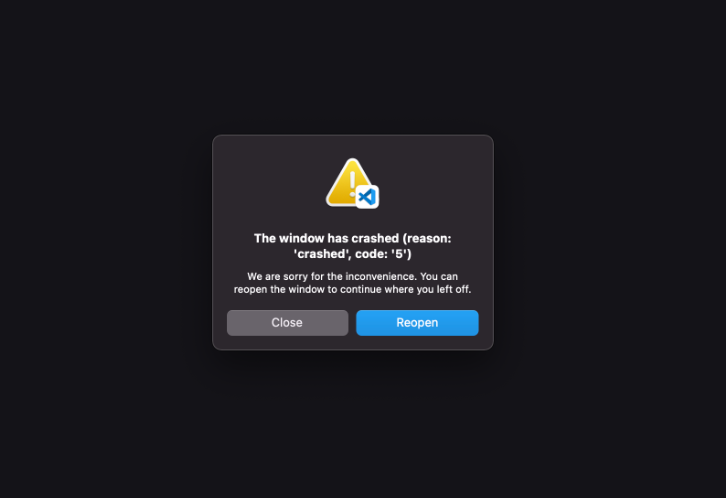
El problema es que la terminal de VSCode es frágil: las sesiones largas de Claude Code la hacen fallar, incluso en un M4. No es el hardware, es una terminal que no está diseñada para el volumen de salida de la IA... necesitaba una terminal de verdad.
Apareció Ghostty, la comunidad importa y está construida por @mitchellh, cofundador de HashiCorp, alguien con una trayectoria seria. Ghostty se sentía preparado para el futuro.
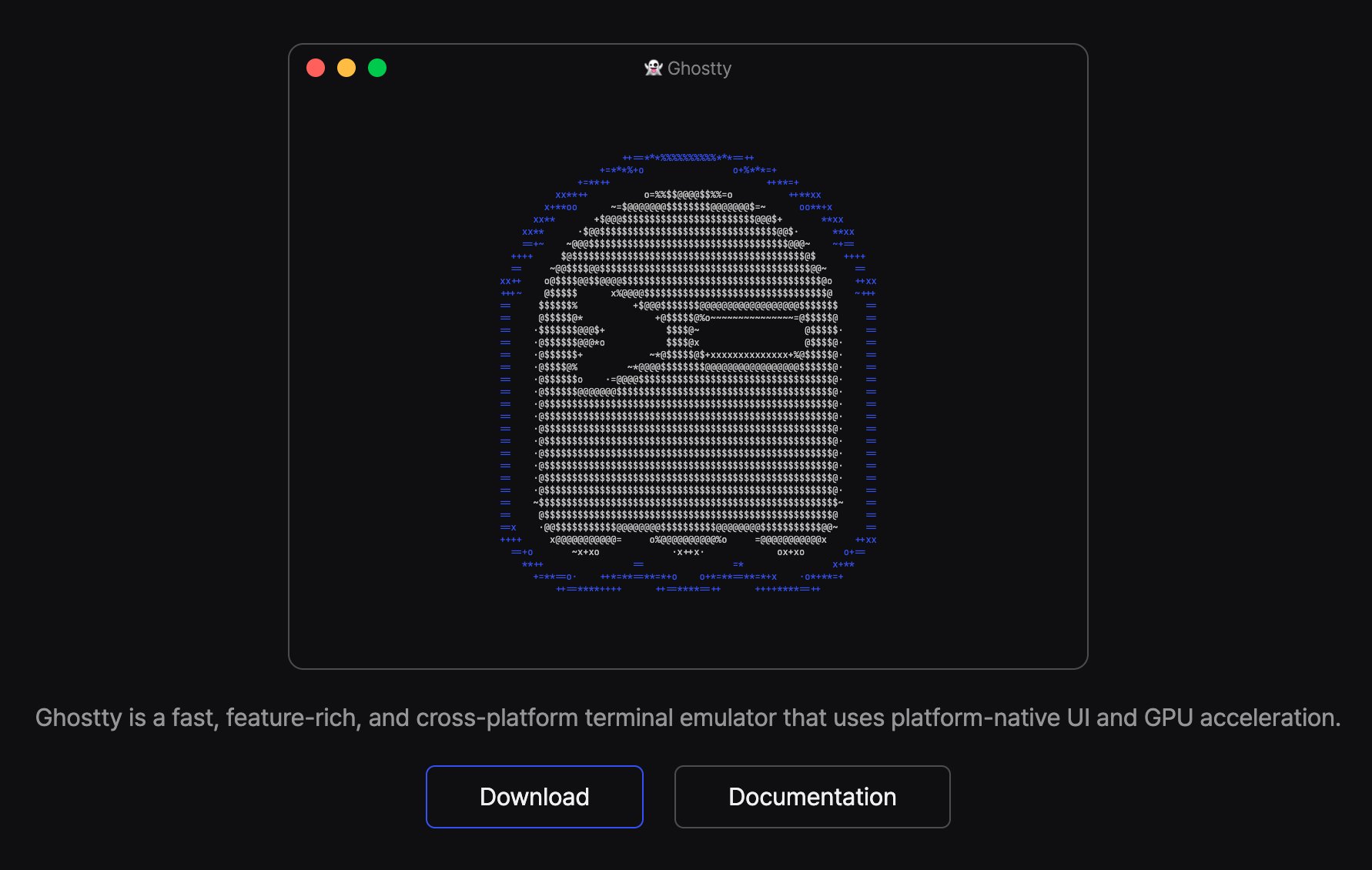
Este es el primero de tres artículos sobre mi flujo de trabajo con Ghostty y Claude Code. Empiezo con mis atajos "SAND" que hacen que la gestión de paneles sea algo natural.
- Mi configuración de Ghostty para Claude Code con atajos SAND
- Monitorear cambios de Claude Code con Lazygit
- Agentes paralelos con Git worktrees y Claude Code
Primeros pasos con Ghostty
Descarga Ghostty desde ghostty.org (macOS y Linux). Una vez instalado, necesitas un archivo de configuración en ~/.config/ghostty/config.
¿La forma más fácil de configurarlo? Abre Claude Code y dile:
Configura Ghostty con esta configuración:
https://gist.github.com/davila7/5b07f55a6e65a06c121da9702d10c2e2
Claude leerá el gist, creará el archivo de configuración y listo. Si prefieres hacerlo manualmente:
1mkdir -p ~/.config/ghostty2curl -o ~/.config/ghostty/config https://gist.githubusercontent.com/davila7/5b07f55a6e65a06c121da9702d10c2e2/raw/config
Cómo gestiono los paneles en Ghostty
Usar Ghostty con Claude Code funciona mejor con paneles divididos: puedes tener a Claude en un lado, los cambios de git en otro, y quizás un explorador de archivos en un tercero. Si no puedes dividir, navegar y cerrar paneles sin pensar, terminas buscando atajos en lugar de programar.
Yo siempre olvidaba los atajos de Ghostty, así que los organicé en una nemotecnia: SAND. Cuatro letras, cuatro acciones; cada operación con paneles cae en una de estas categorías.
S - Split (Dividir): Crear nuevos paneles
Divide tu terminal en múltiples paneles.
- Cmd+D divide a la derecha (vertical)
- Cmd+Shift+D divide hacia abajo (horizontal)
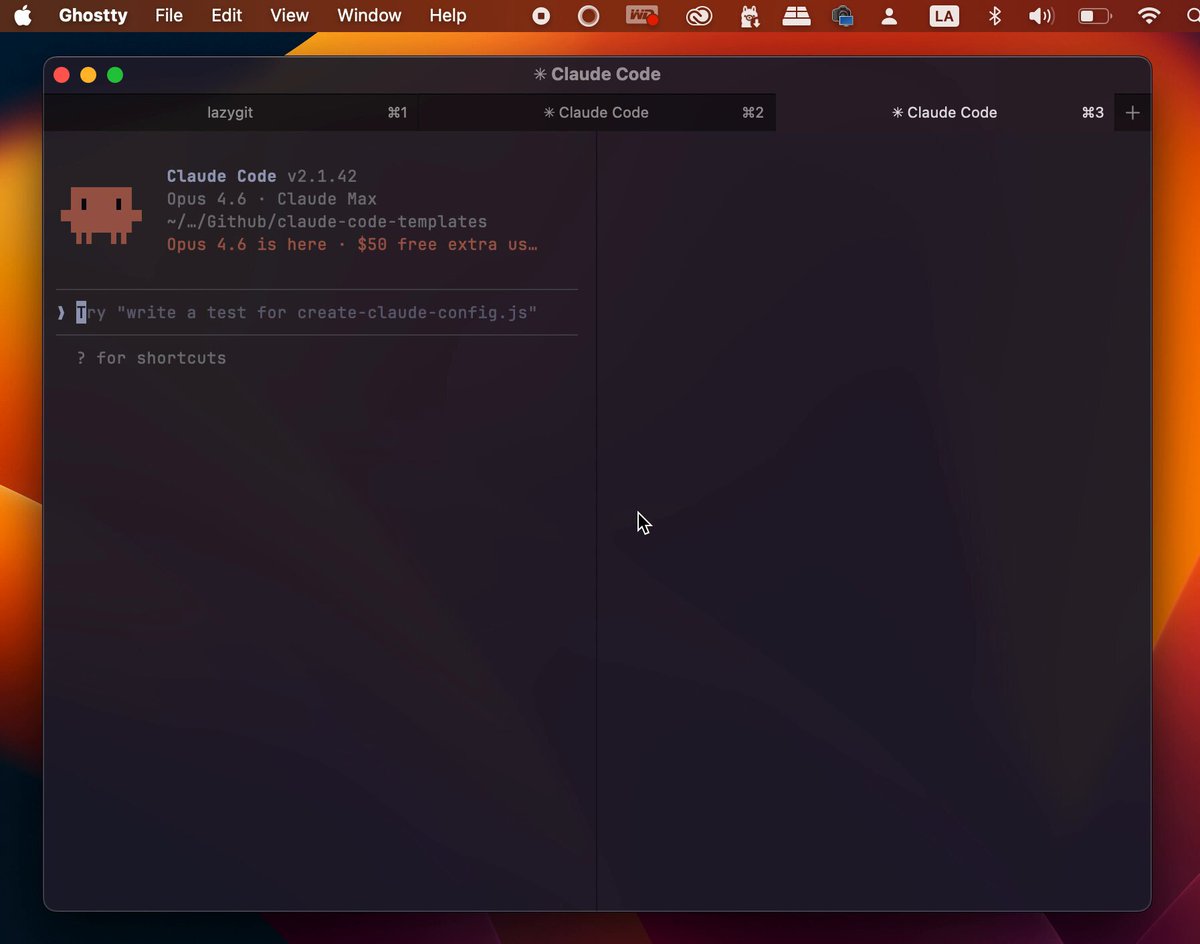
A - Across (Atravesar): Moverse entre pestañas
Navega entre las pestañas.
- Cmd+T abre una nueva pestaña
- Cmd+Shift+Izquierda/Derecha se mueve entre ellas
N - Navigate (Navegar): Saltar entre paneles divididos
Mueve el foco entre tus divisiones.
- Cmd+Alt+Flechas salta en cualquier dirección
- Cmd+Shift+E iguala todas las divisiones
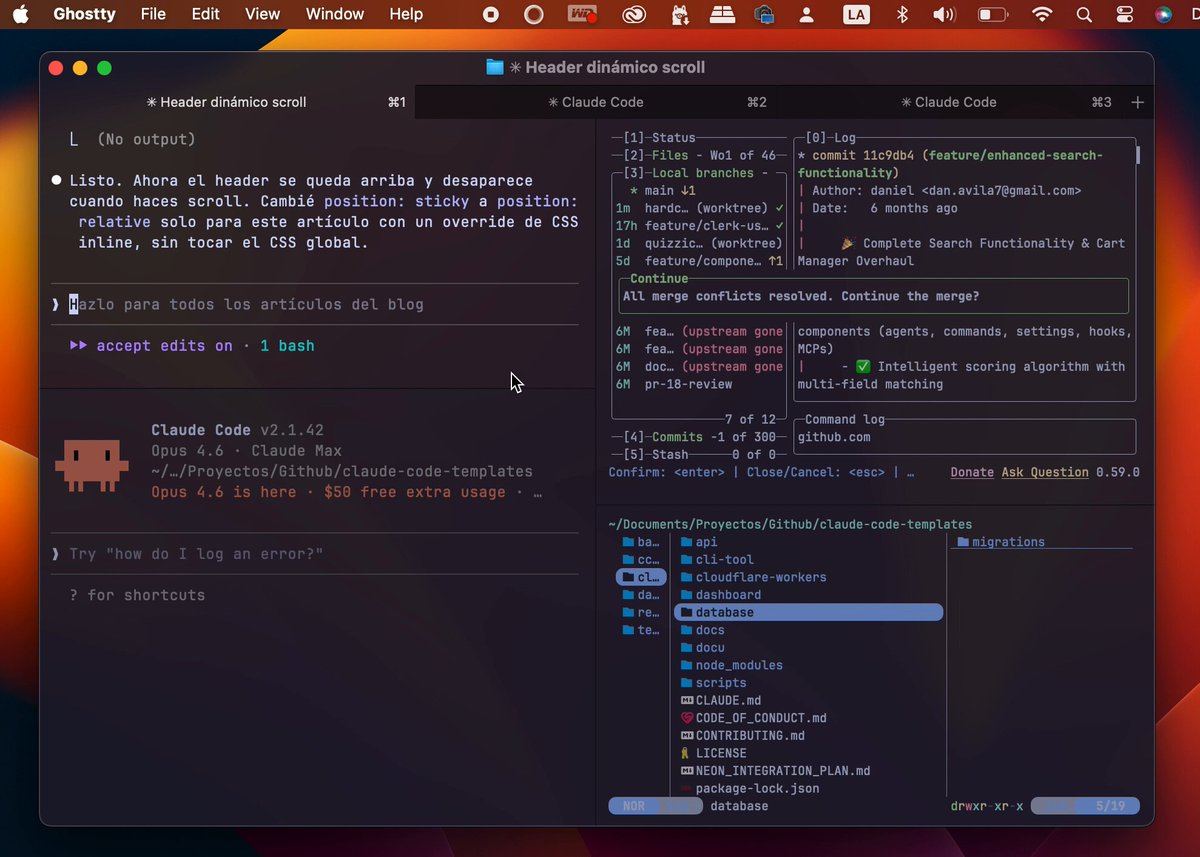
- Cmd+Shift+F acerca un panel (presiona de nuevo para restaurar)
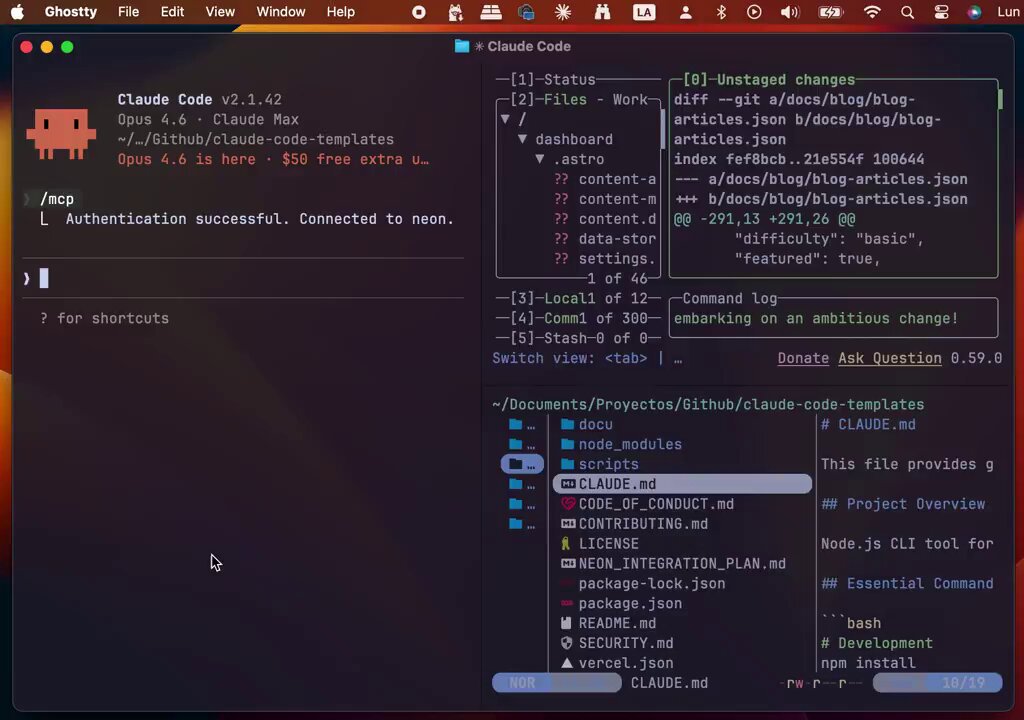
**
D - Destroy (Destruir): Cerrar paneles y pestañas
Cierra lo que no necesitas.
- Cmd+W cierra el panel o pestaña actual
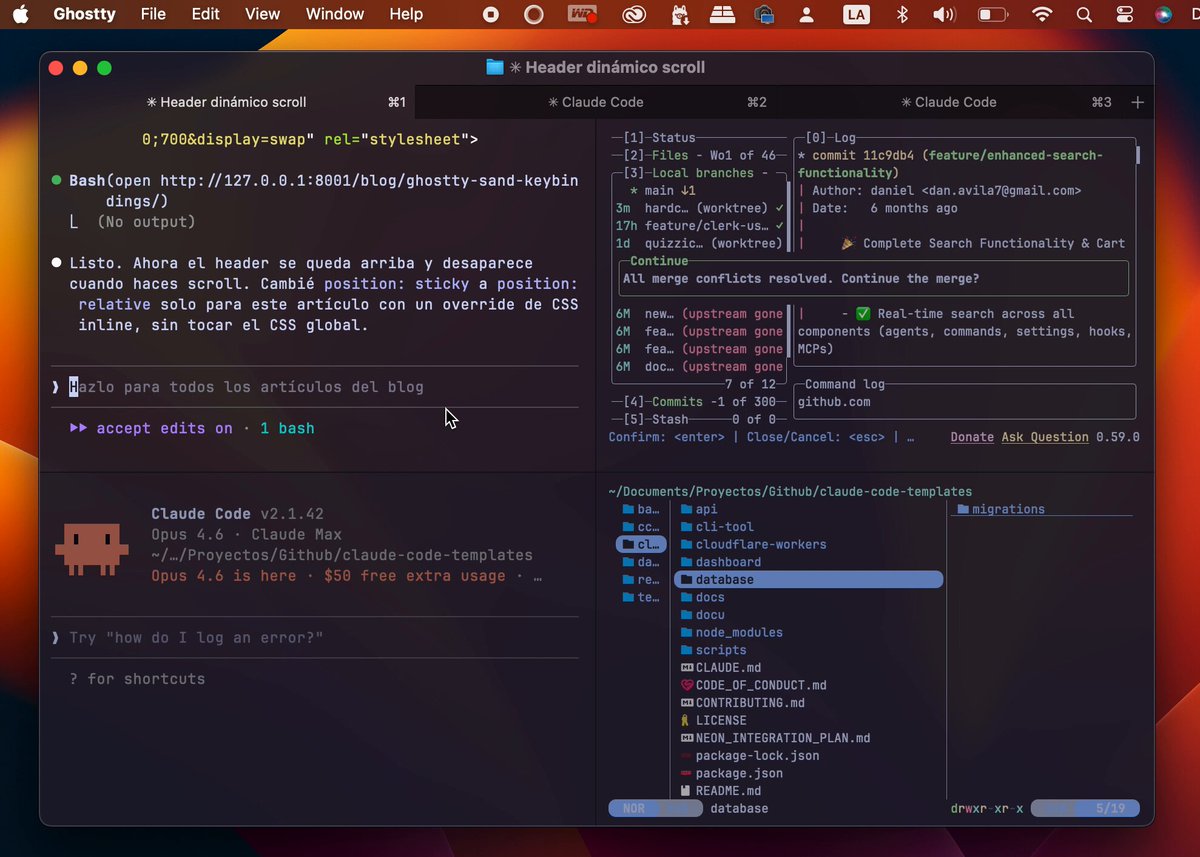
Mi diseño de flujo de trabajo
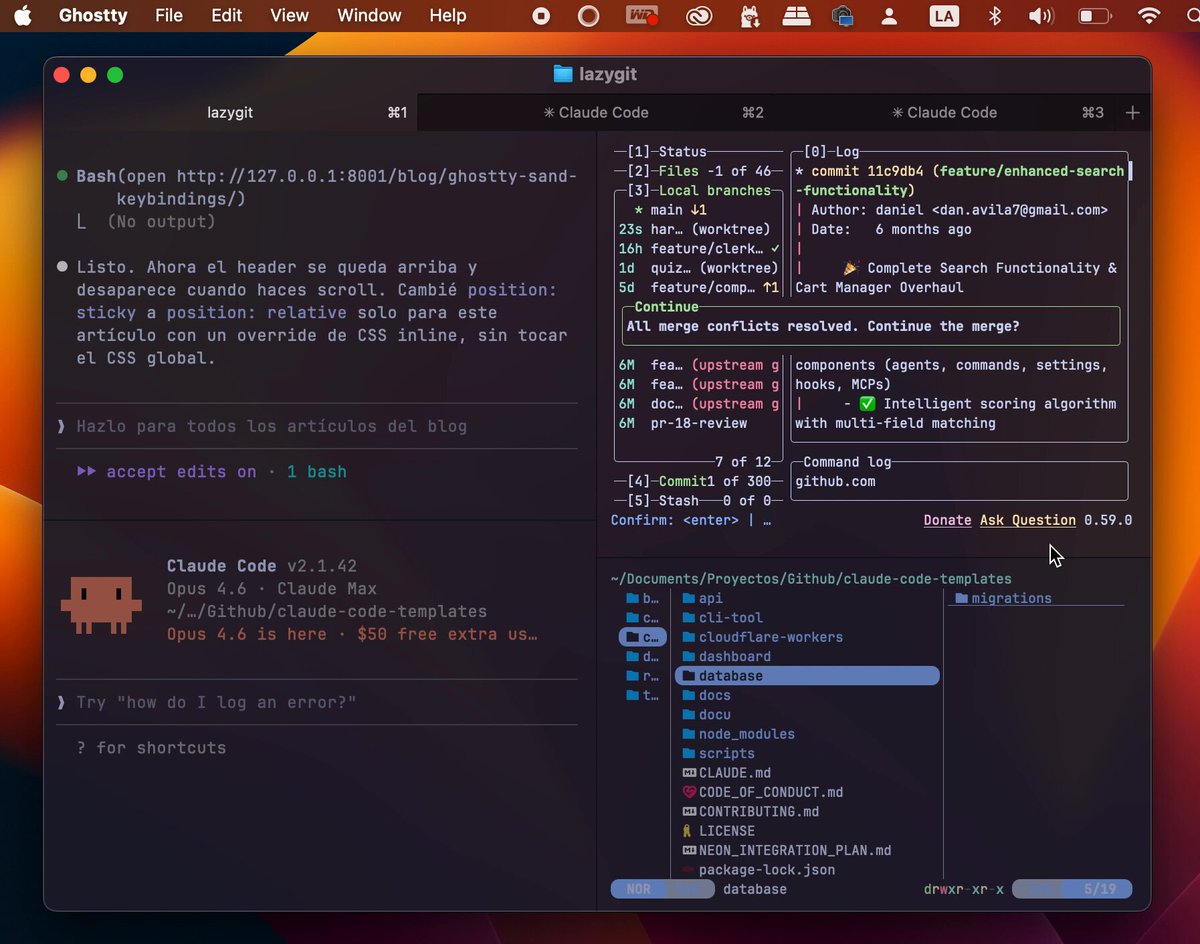
Así se ve mi configuración diaria, y escala de 1 a 3 instancias de Claude Code ejecutándose en paralelo... ¡recuerda usar SAND!
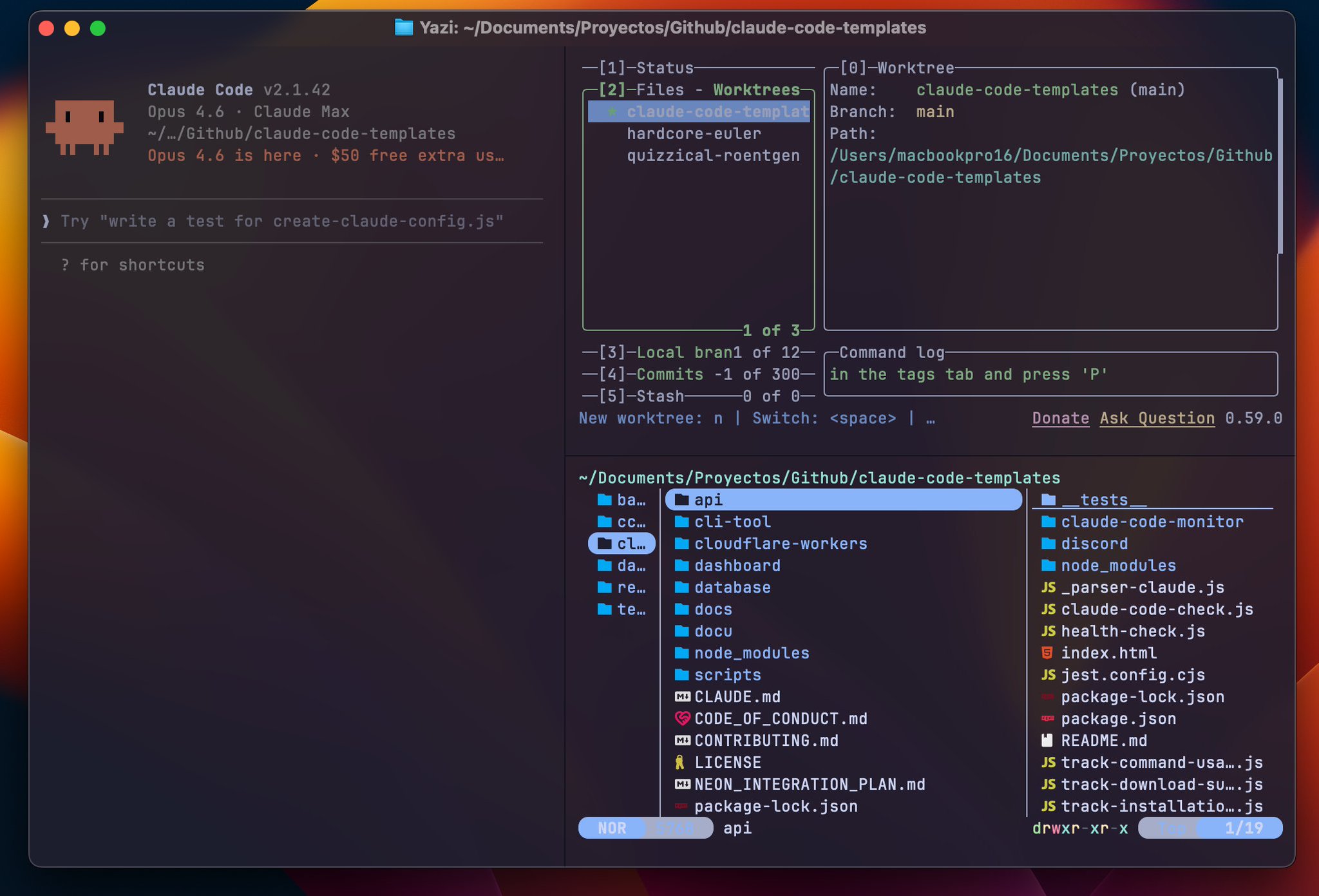
Empieza simple: un panel de Claude Code a la izquierda, S (Cmd+D) para dividir a la derecha, y ejecuta lazygit allí para monitorear cada commit y diff que Claude hace en tiempo real.
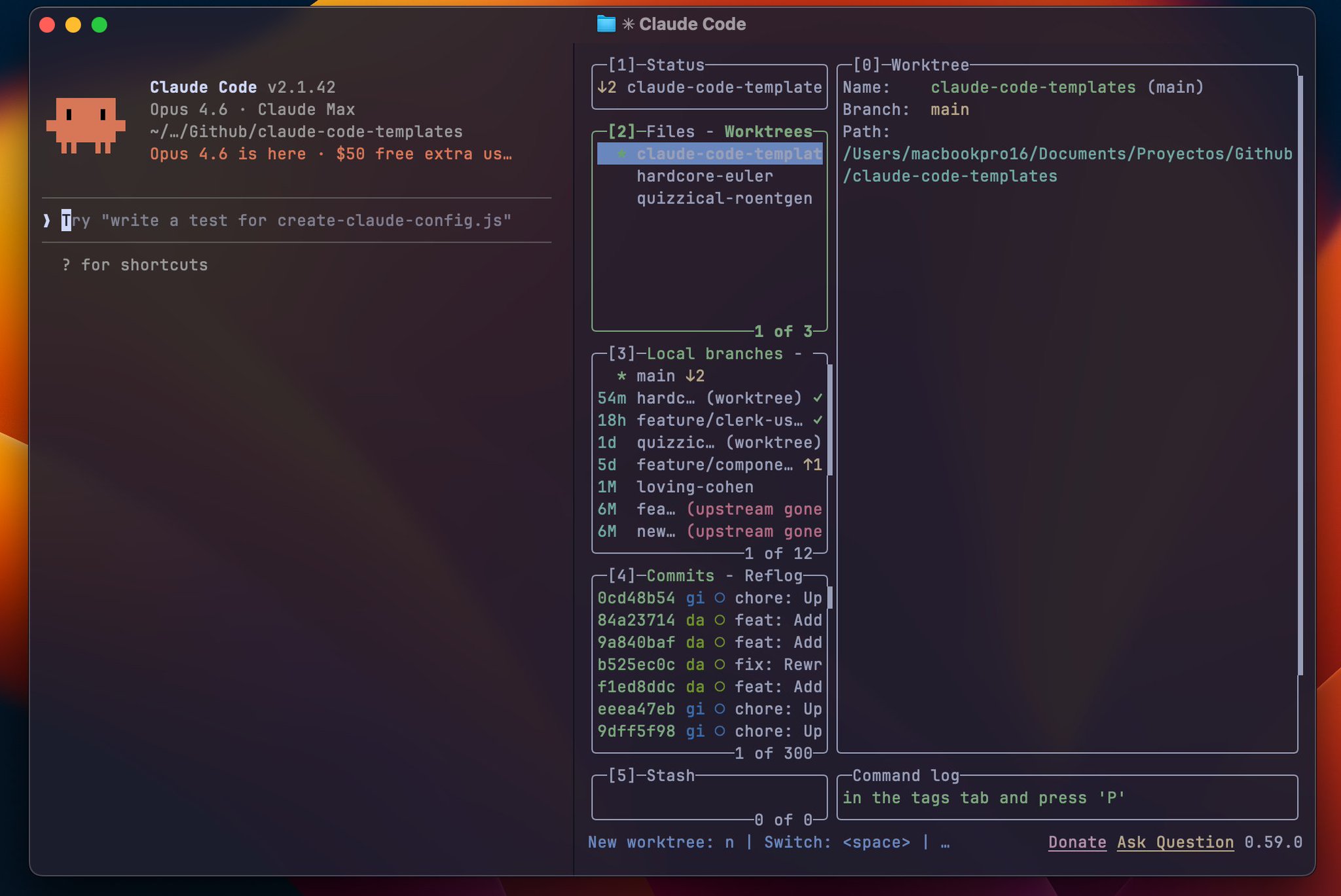
Luego S de nuevo (Cmd+Shift+D) para dividir el panel derecho hacia abajo y abrir yazi como explorador de archivos:
Pero cuando trabajas en múltiples tareas, puedes dividir el lado izquierdo en 2 o 3 instancias de Claude Code, cada una ejecutándose en un Git worktree diferente:
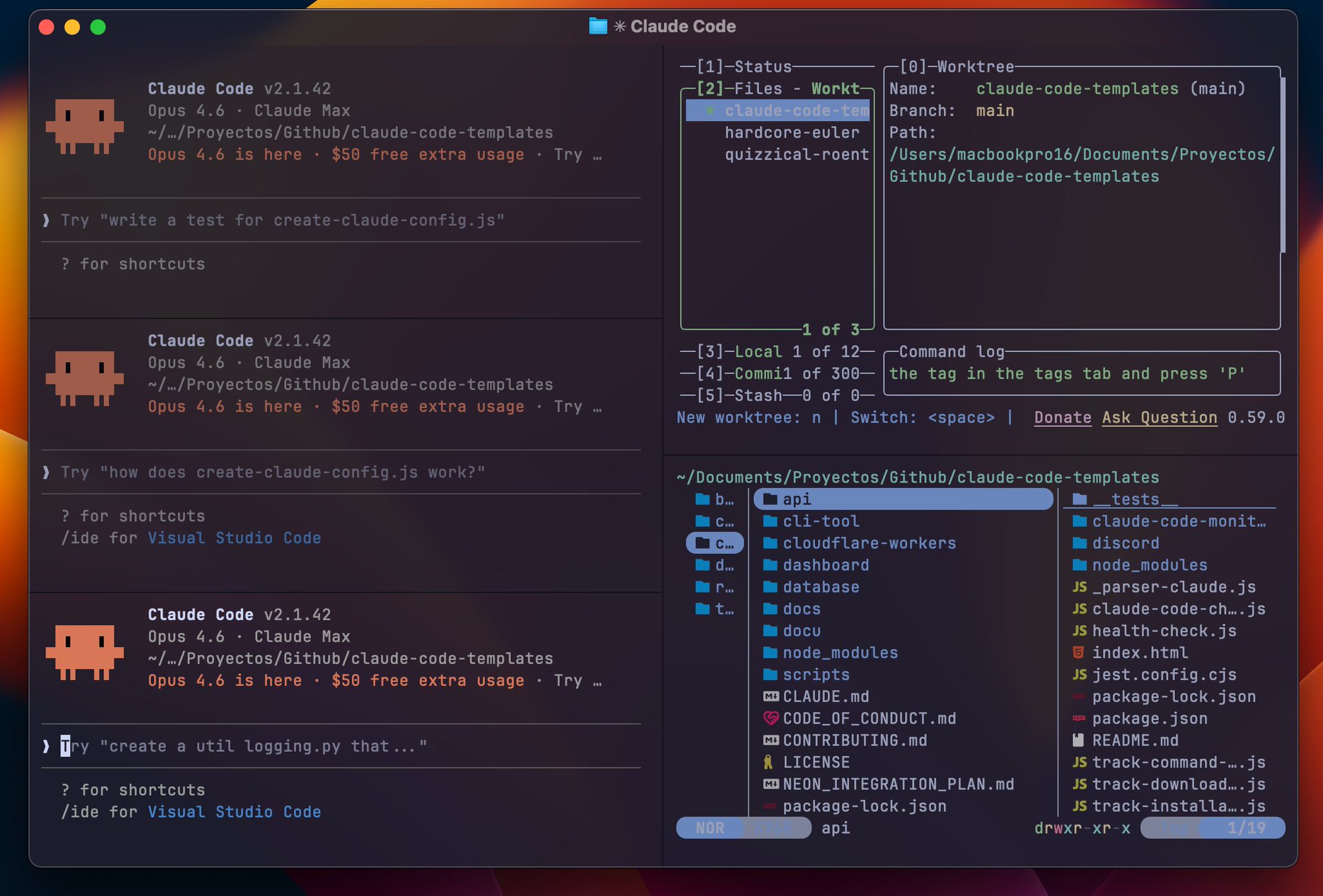
Si algunos paneles de Claude Code se vuelven demasiado grandes porque necesitas más contexto, puedes presionar Cmd+Shift+E para igualar todas las ventanas y devolverlas a un diseño equilibrado.
Ese es el poder de combinar Ghostty con worktrees: pasas de un solo agente a una configuración multi-agente sin salir de tu terminal.
Consejo:
pega un post-it con las letras SAND en algún lugar visible. Cada vez que lo veas, practica los comandos. Después de una semana, tendrás Ghostty completamente bajo control desde el teclado.

Y si alguna vez olvidas un atajo, solo presiona Cmd + Shift + P para abrir la Paleta de Comandos y ver la lista completa de comandos disponibles.
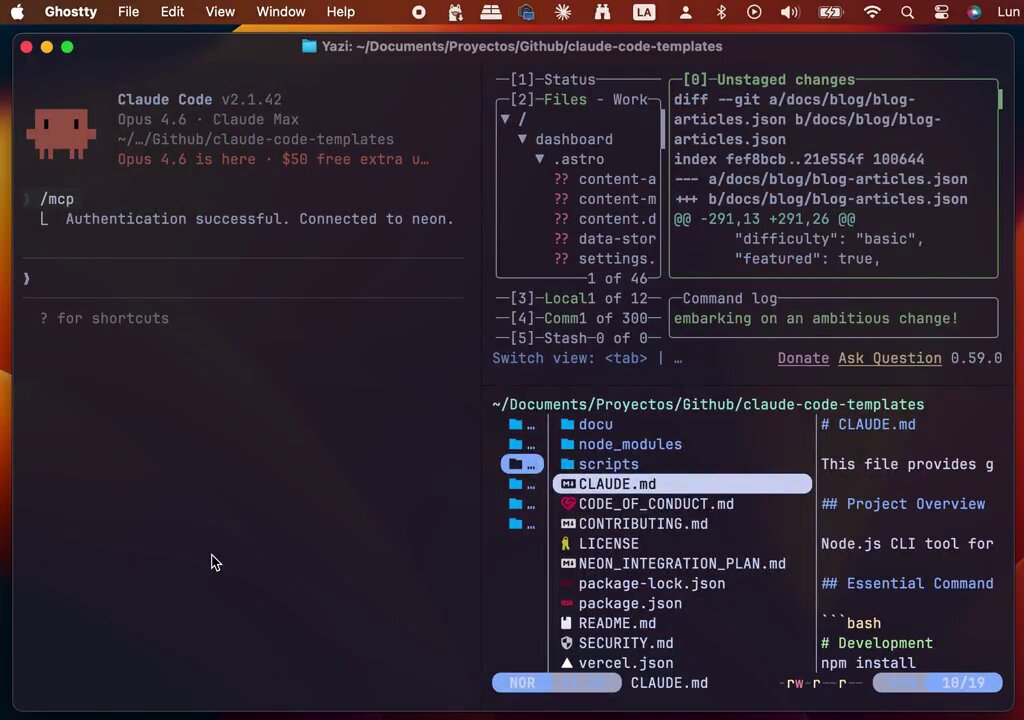
Próximos artículos
Este fue el primer artículo. Los siguientes dos mostrarán cómo trabajo con Ghostty y Claude Code.
Un artículo cubrirá Lazygit: observa los commits, diffs y cambios de rama de Claude Code en tiempo real.
El otro cubrirá worktrees de git y agentes paralelos: ejecuta múltiples instancias de Claude Code en diferentes tareas y usa yazi para navegar por los archivos del proyecto.
¡Sígueme para no perderte los próximos artículos! 👇