Ya no necesitas ver videos de configuración complicados. En 10 minutos, deja que la IA te ayude a construir automáticamente una VPN privada. Este tutorial es ideal para operaciones de comercio transfronterizo, negocios en el extranjero y configuración de proxies personales, brindándote tu propio servidor en la nube.
Tutorial Completo (Dos Pasos)
Paso 1: Compra un Servidor VPS Según tus Necesidades
Acerca de VPS: Un VPS es un servidor en la nube que se usa principalmente para construir proxies y realizar operaciones de comercio transfronterizo. Se recomienda usar proveedores de VPS amigables con el comercio transfronterizo para obtener mejor velocidad y líneas. También puedes buscar "recomendaciones de VPS" o "VPS en el extranjero". Los canales más comunes incluyen Alibaba Cloud, Tencent Cloud, Vultr, DigitalOcean, etc.
Este tutorial no proporciona consejos de compra específicos; por favor compara y elige lo que más te convenga. Después de comprarlo, solo necesitas obtener la IP del servidor y la contraseña de root, y el resto se desplegará automáticamente con un solo clic.
➤Lo que necesitas de este paso:IP del servidor y contraseña de root
Paso 2: Copia el prompt de abajo y envíalo a CODEX
- Copia todo el contenido de abajo y reemplaza el contenido entre 【】 con tu información real, incluyendo el sistema de tu computadora y la IP real y contraseña del VPS que acabas de comprar. Mientras más riguroso sea el prompt, menos probable será que CODEX se trabe.
1Ahora eres mi experto profesional en operación y mantenimiento de servidores + experto en despliegue automático multi-panel (usando Marzban como backend de gestión de proxy)2Mi computadora local es el sistema 【】, el VPS es el sistema 【】, y el proveedor me dio la contraseña de la cuenta root. No entiendo nada de SSH ni Linux, pero quiero que tomes el control de todo el proceso automáticamente.34IP del servidor: 【Ingresa tu IP】5Usuario root: root6Contraseña de root: 【Ingresa tu contraseña】78Por favor, **toma el control de todo el proceso automáticamente**. Primero, enséñame cómo conectarme al VPS desde Windows 11 usando PowerShell, y luego inicia sesión en el servidor usando el método de contraseña SSH. Ejecuta en el siguiente orden óptimo (solo copiaré y pegaré cada comando que me des, y luego pegaré la salida del terminal de vuelta para ti):9101. Guíame para conectarme al VPS desde Windows 11 usando PowerShell (da el comando completo + pasos detallados para cada paso, incluyendo confirmar 'yes' para la primera conexión e ingresar la contraseña).112. Después de un inicio de sesión SSH exitoso, verifica primero la versión actual del sistema, luego actualiza el sistema (apt update && apt upgrade -y).123. Instala Cockpit (un panel de administración de servidores basado en web a nivel de texto), habilita e inicia el servicio automáticamente, dime la dirección de acceso del navegador y explica en lenguaje sencillo qué páginas tiene este panel y cómo usarlas.134. Instala Netdata (un hermoso panel de monitoreo en tiempo real) usando Docker, indica la dirección de acceso y cómo usar los gráficos de colores.145. Instala Docker (script oficial de un solo clic).156. Instala la última versión del panel Marzban usando el script oficial: sudo bash -c "$(curl -sL https://github.com/Gozargah/Marzban-scripts/raw/master/marzban.sh)" @ install167. Después de la instalación, crea automáticamente la cuenta y contraseña de administrador de Marzban más segura (si hay mensajes interactivos, por favor dime la mejor respuesta).178. Crea el inbound antbloqueo más potente en Marzban: VLESS + Reality + uTLS (puede mezclar Hysteria2), abre automáticamente los puertos necesarios + habilita la optimización de velocidad BBR.189. Genera enlaces de suscripción, códigos QR y archivos de configuración del cliente (Clash Meta, v2rayN, Nekobox, Shadowrocket).1910. Finalmente, genera en el lenguaje más simple paso a paso:20 - Dirección de acceso del panel Cockpit + propósito y método de operación de cada página21 - Dirección de acceso del panel Netdata + qué buscar en los gráficos de colores22 - Dirección de acceso del panel Marzban + cómo usar cada página principal (panel de inicio, lista de usuarios, configuración de entradas, gestión de suscripciones, gráficos de datos de tráfico en tiempo real, etc.)23 - Sugerencias de seguridad (cambiar a inicio de sesión con clave SSH + deshabilitar inicio de sesión con contraseña)2425Genera los comandos estrictamente en el formato "Número + Bloque de Código". Después de que ejecute cada uno, responderé "Listo" y pegaré la salida completa, luego tú das el siguiente.26Objetivo: Que yo, sin conocimientos previos y usando una computadora con Windows 11, tenga a CODEX instalando automáticamente un sistema de proxy completo en el extranjero con Marzban (donde pueda ver todos los datos del proxy en tiempo real abriendo el navegador en cualquier momento) + Cockpit + Netdata.2728¡Empieza ahora!
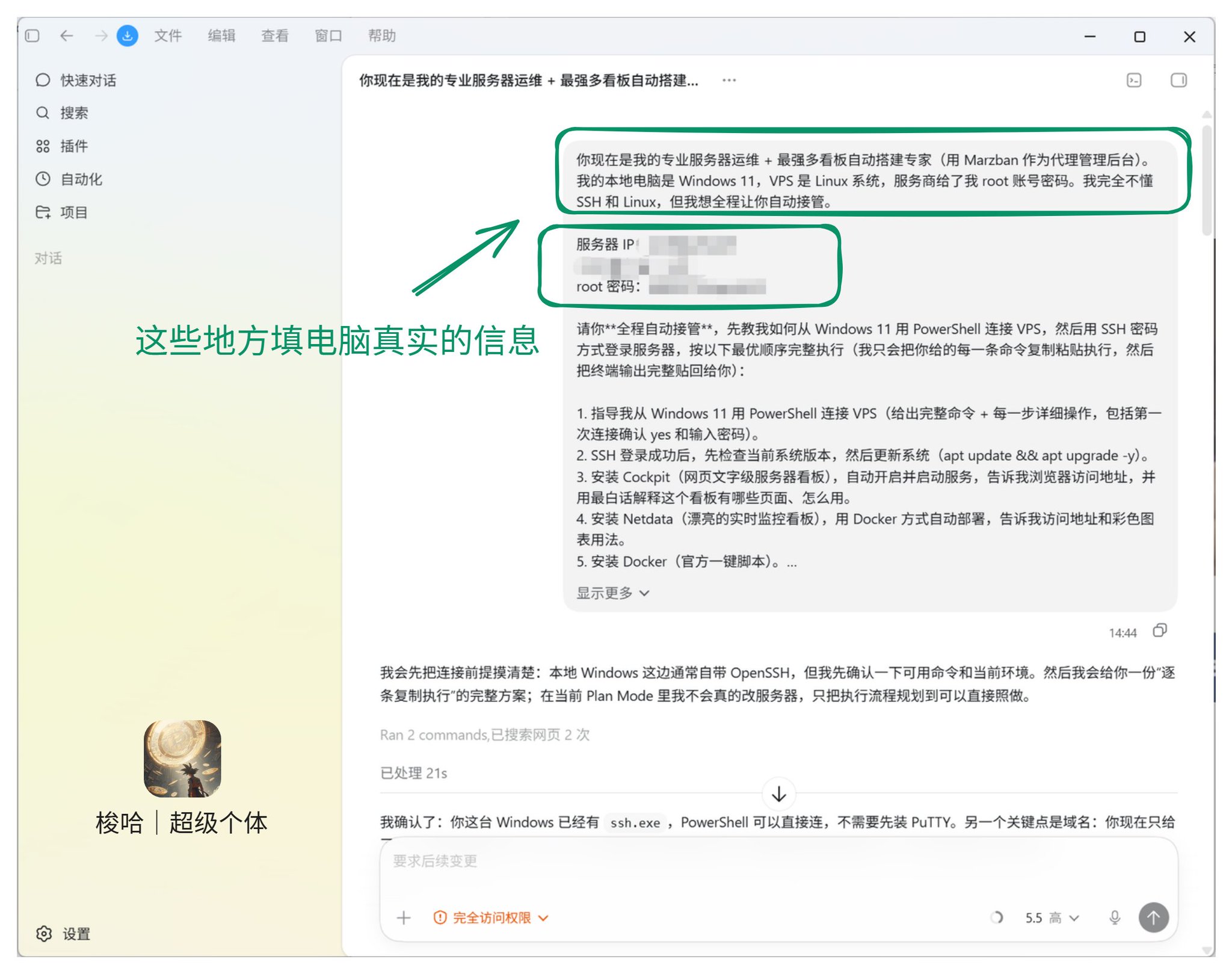
Completa la información con precisión y envíala directamente a CODEX.
2. CODEX generará un plan completo; solo necesitas hacer clic en aceptar.
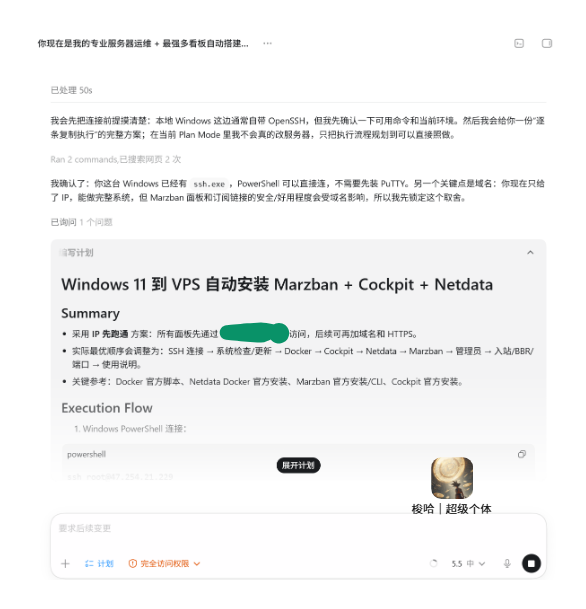
Acepta el plan directamente.
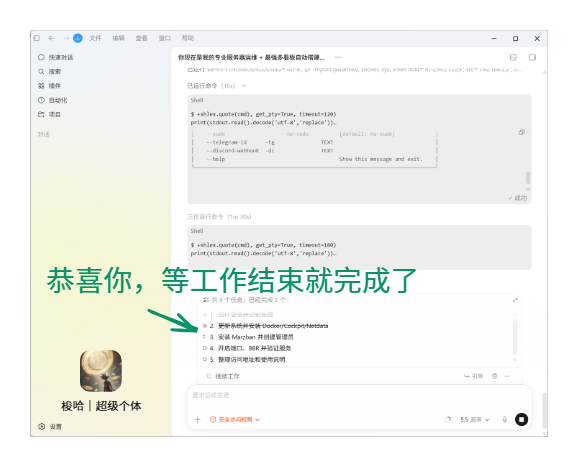
3. Felicidades, solo necesitas esperar a que CODEX termine su trabajo.
Paso 3: Inicia Sesión en el VPS para Verificar la IP y el Estado de la Conexión
- Sigue las instrucciones de CODEX e inicia sesión con tu cuenta y contraseña.
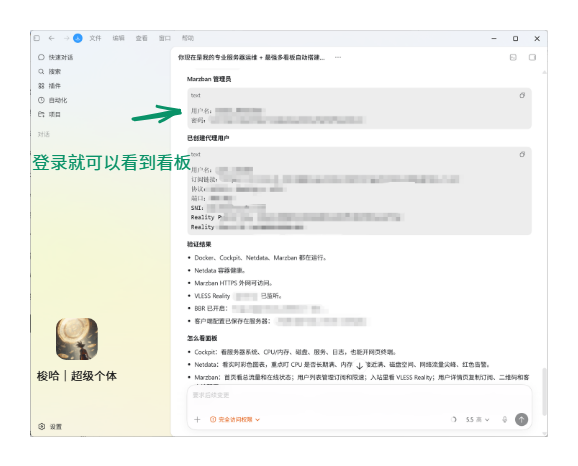
- Una vez que hayas iniciado sesión, podrás ver tu panel.
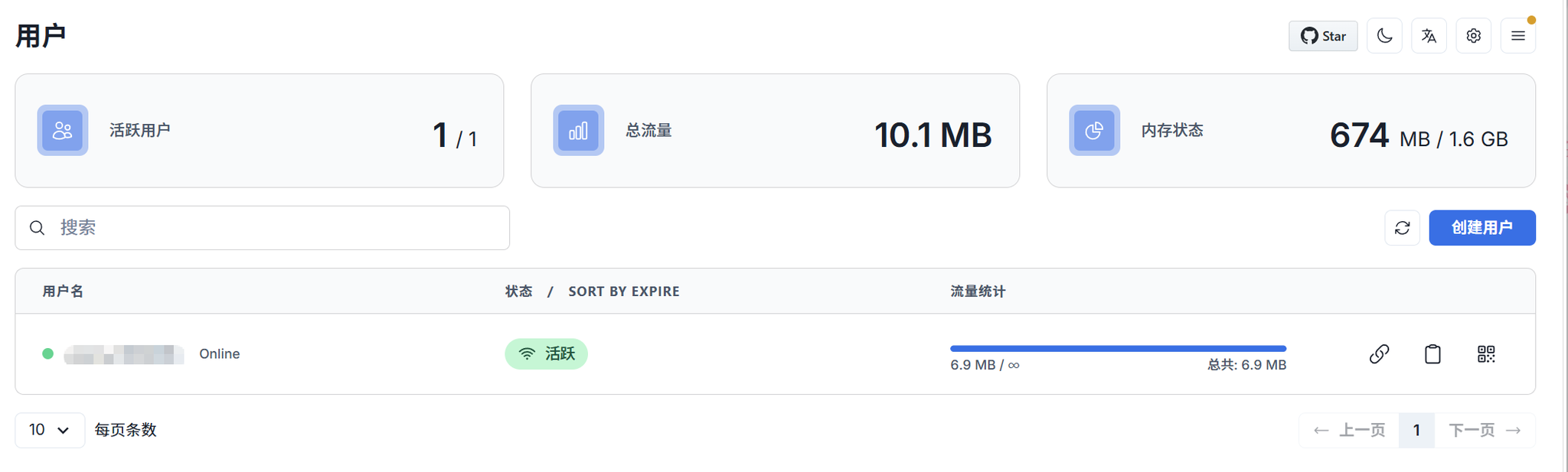
- Configura el VPS en tu teléfono/computadora. Usa el enlace de suscripción para la computadora y escanea el código QR para el teléfono.
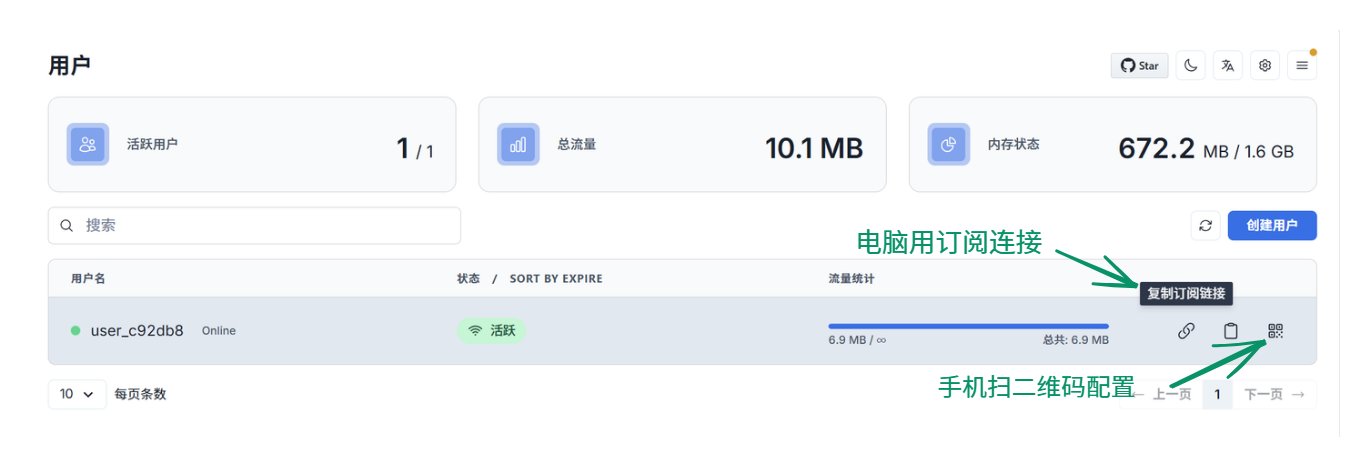
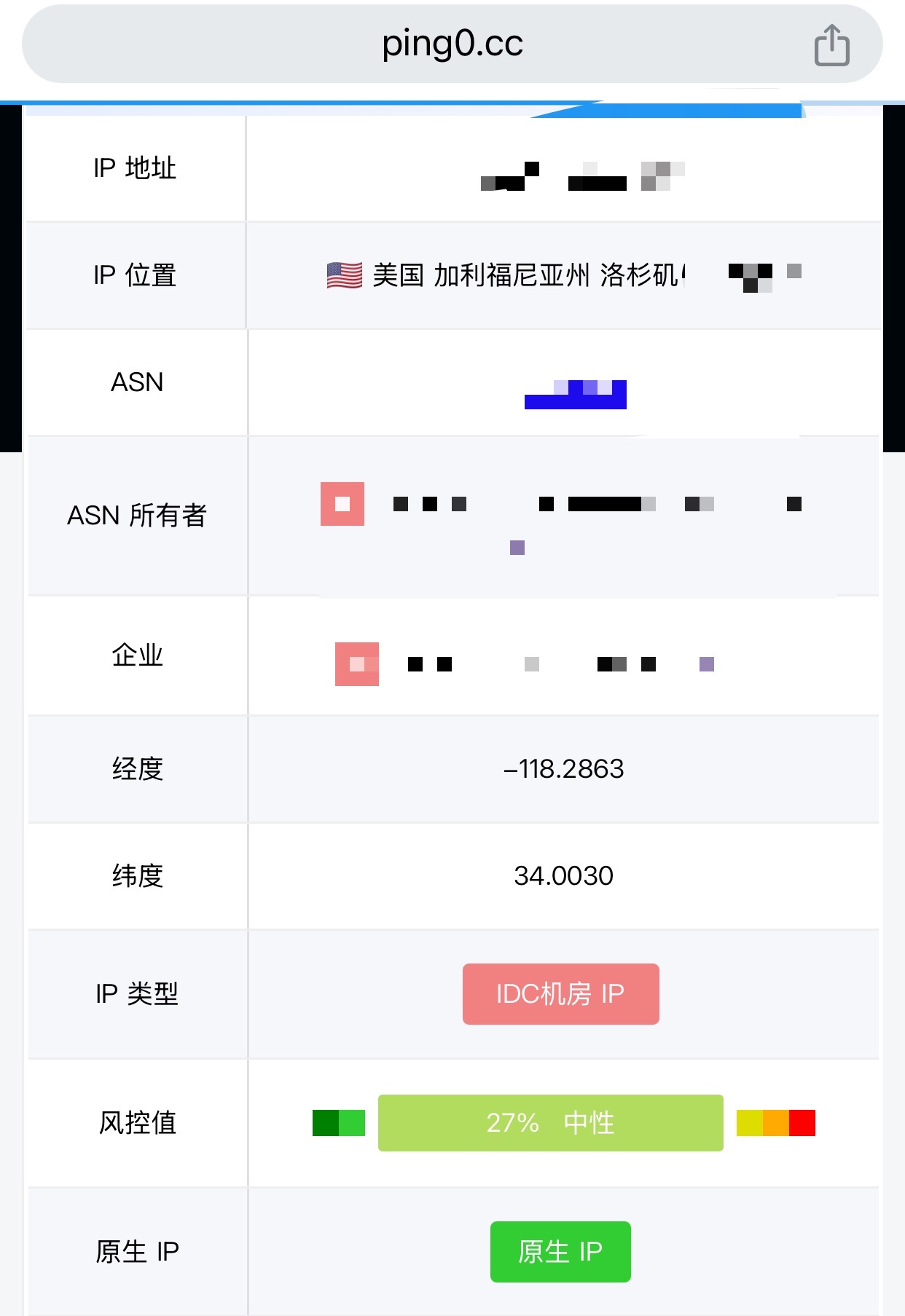
✅ Listo, conectado perfectamente.
En este tutorial, usé CODEX para la demostración. Ya sea que uses Codex, Claude Code, OpenClaw o Hermes Agent, siempre que sea un Agente general, puedes desplegar tu propio servidor VPS en 10 minutos sin ningún conocimiento previo.
CODEX es muy potente; si encuentras algún problema, pregúntale directamente. Un prompt bien formulado puede resolver el 90% de los problemas. También estás invitado a seguirme para descubrir más consejos de automatización. 😎





