Anteriormente creé un proyecto de Editing Skills con más de 2,000 estrellas.
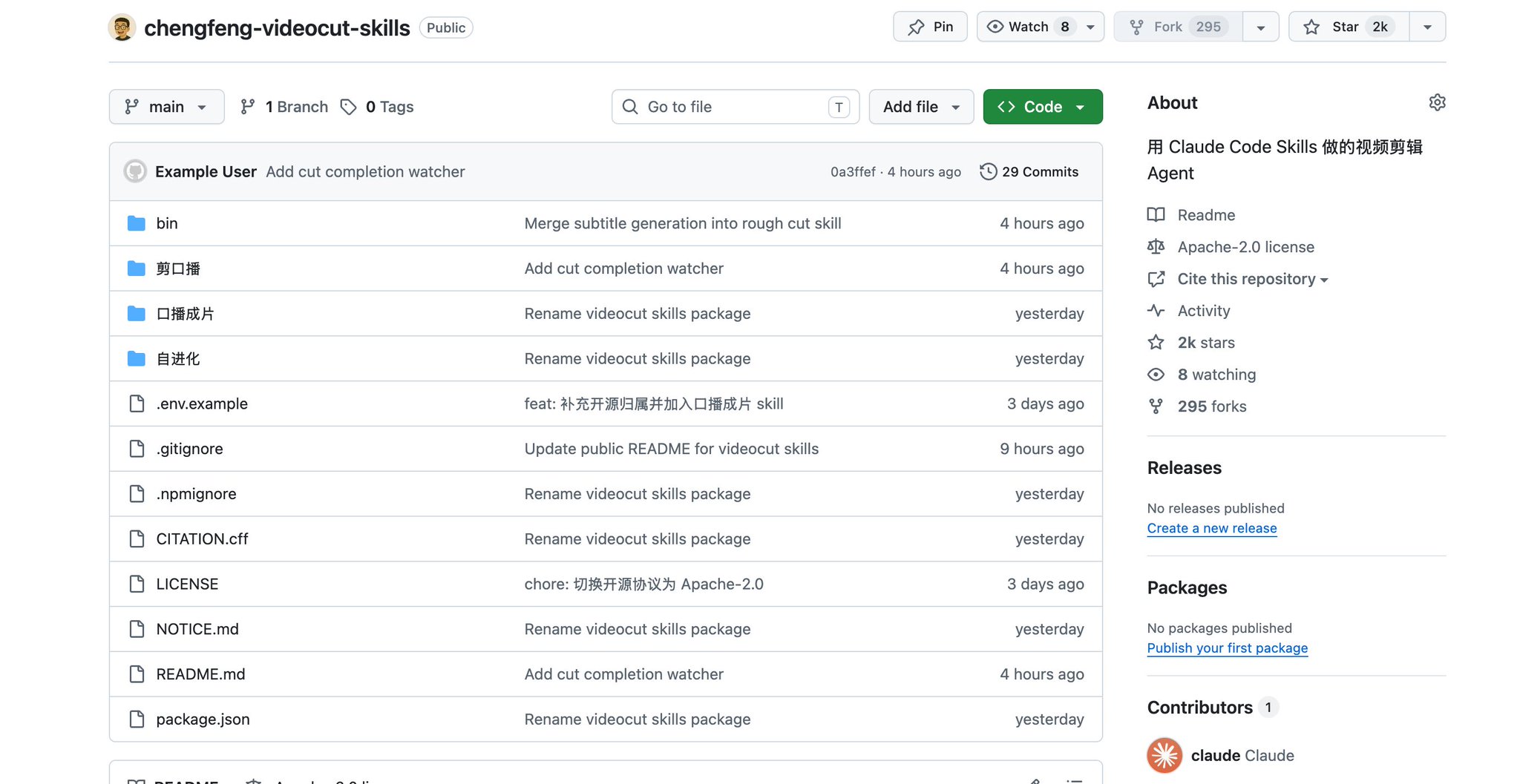
Esta vez, integré Codex para una mejora importante: puede manejar los procesos posteriores, continuando con storyboarding, animación y síntesis.
Ya me ha ayudado a producir varios videos con miles de "me gusta".
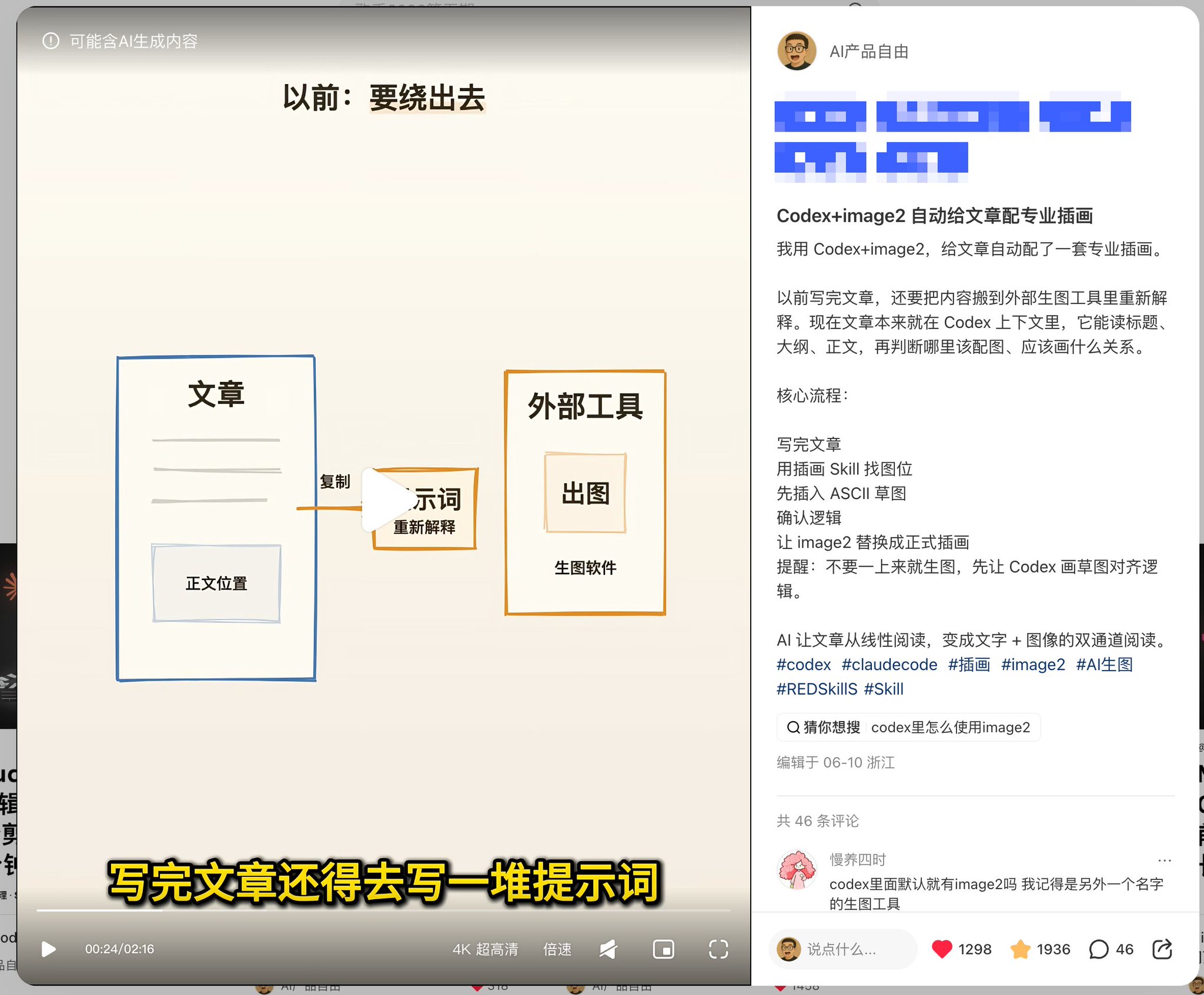
En el pasado, hacer un video significaba abrir primero Jianying (CapCut).
Ahora, después de instalar los Skills, solo le das el video y el guion al Agent, y puede ejecutar toda la producción.
¿Cómo lo hice?
Paso uno: Haz que el Agent instale los Editing Skills.
El prompt es simple:
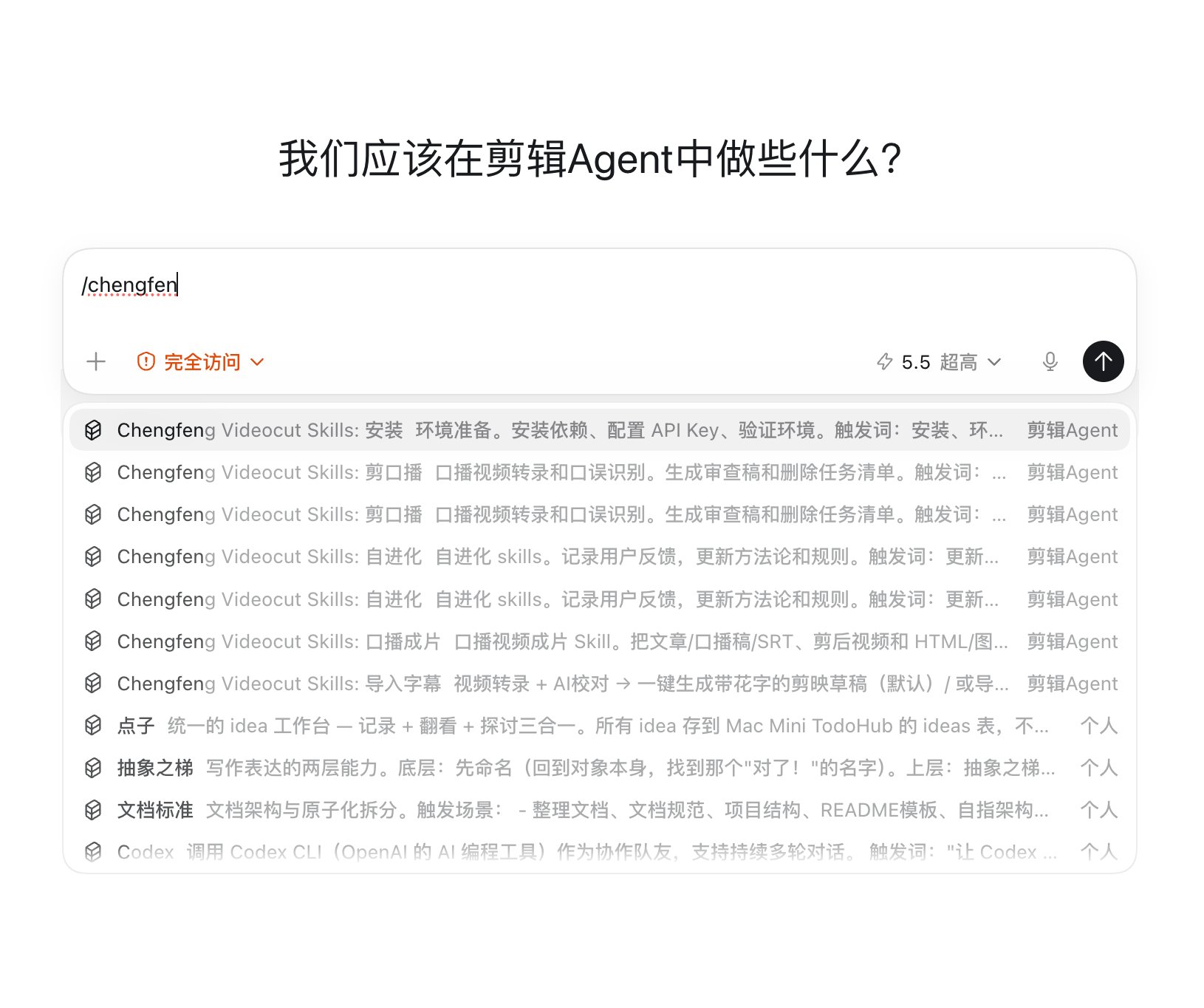
Ayúdame a instalar o actualizar las habilidades de edición chengfeng-videocut-skills. La dirección de instalación es
El Agent te confirmará primero y luego ejecutará la instalación por sí mismo. Una vez instaladas, estas habilidades de edición se pueden llamar localmente.
Generar video editado y subtítulos
Paso dos: Organiza el material en bruto del video de la persona hablando en un paquete básico.
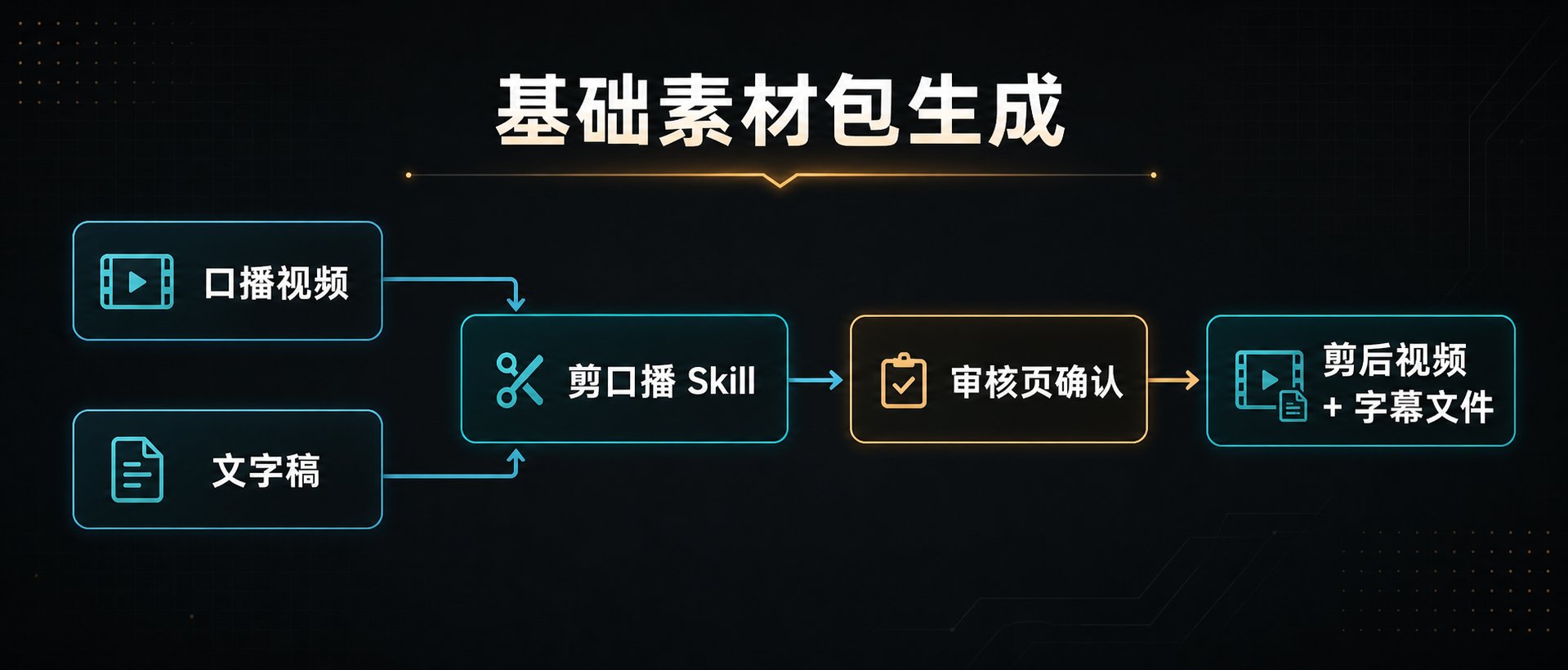
Al darle el video de la persona hablando y el guion a la Skill "Edit Talking Head", obtenemos el video editado y los archivos de subtítulos.
El video de la persona hablando no necesita ser complejo. Normalmente solo leo el guion una vez. Si hay operaciones específicas, cambio de pantalla y grabo el proceso.
Simplemente ingresa un comando de barra diagonal en el proyecto:
/EditTalkingHead + dirección del video + dirección del guion
Después de recibir el comando, el Agent generará primero una página de revisión.
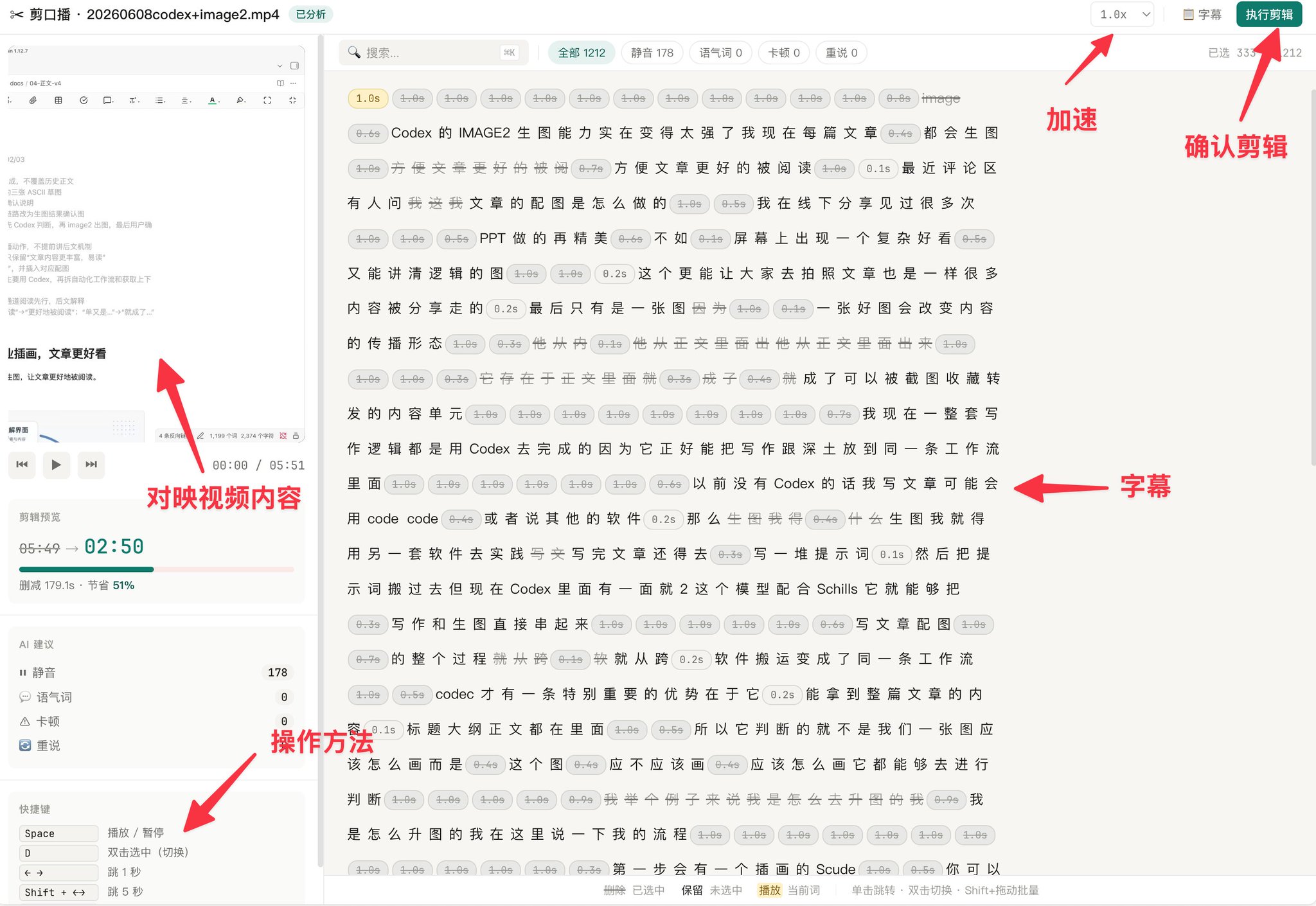
El Agent primero organizará las pausas, los errores y las repeticiones. Todo lo que necesito hacer es confirmar si estas eliminaciones son correctas.
Una vez confirmado, hago clic en "Ejecutar Edición".
Después de este paso, el Agent genera directamente los archivos de video editado y subtítulos. Los subtítulos resultantes están sincronizados temporalmente con el video editado.
Generar páginas de storyboard basadas en los subtítulos
Una vez que el paquete de material está listo, ingresa un comando de barra diagonal en el proyecto para activar la Skill "Talking Head Finished Product".
/TalkingHeadFinishedProduct
El Agent generará una página de verificación de storyboard en HTML.
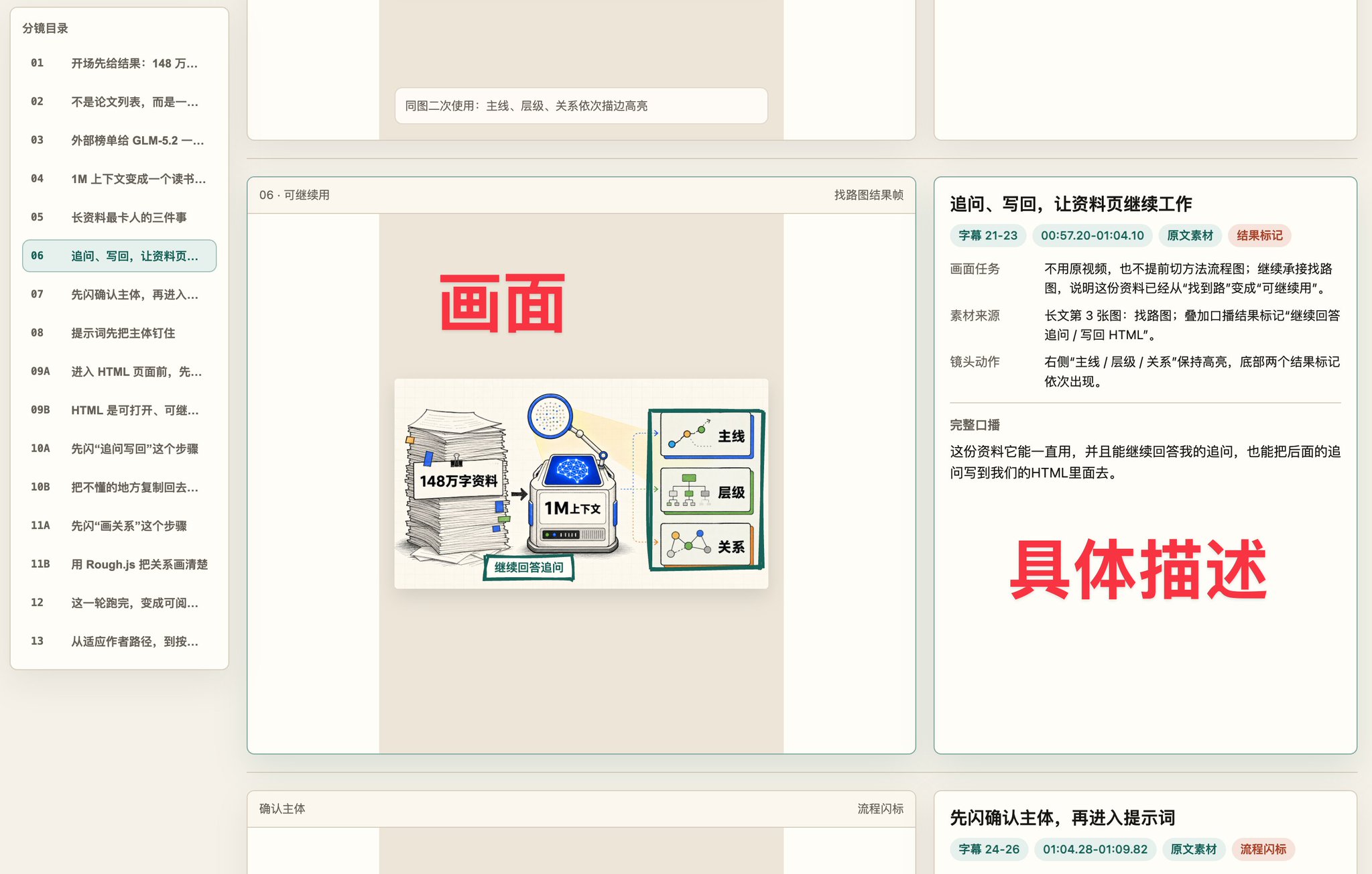
A la izquierda está el visual generado por el Agent; a la derecha están los subtítulos, las tareas visuales, las fuentes de material y los movimientos de cámara.
Esta Skill en realidad hace tres cosas en la página de storyboard:
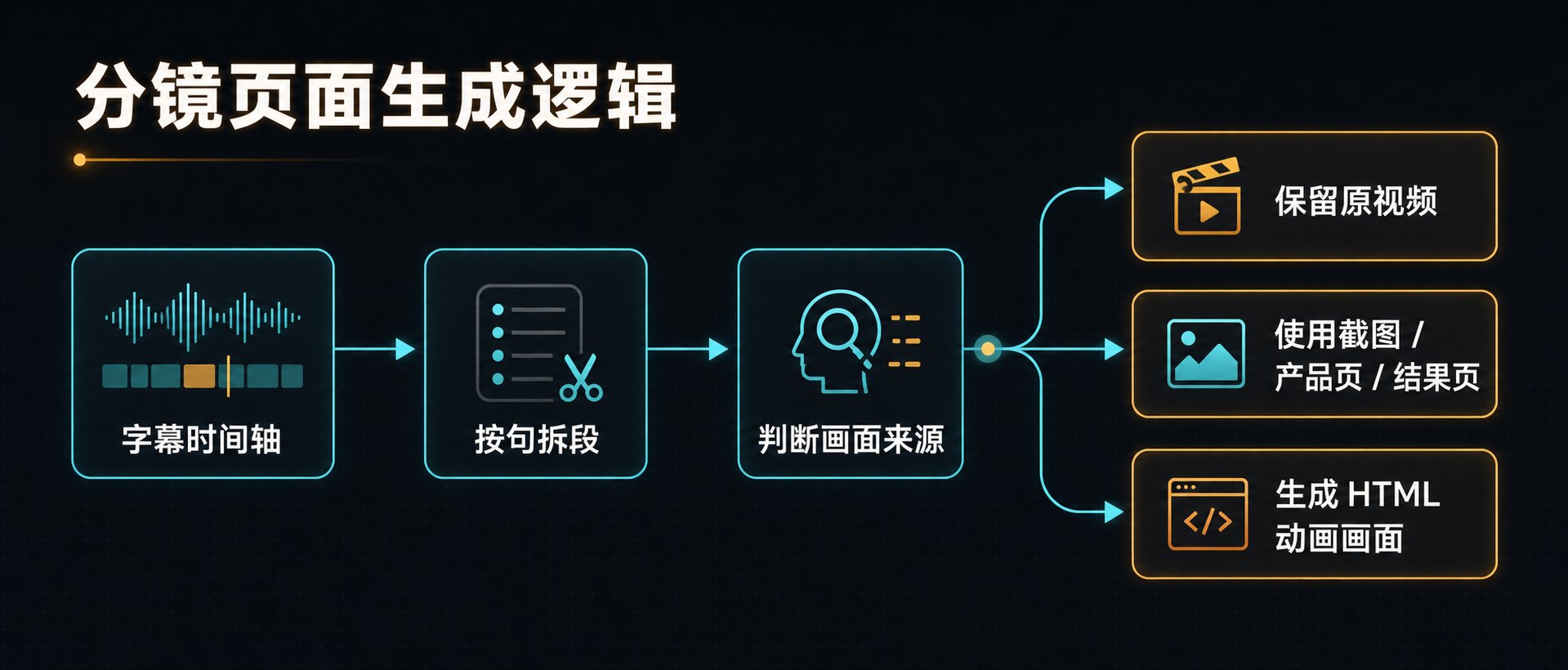
Primero divide segmentos según la línea de tiempo de los subtítulos, luego selecciona la fuente visual según el contenido de cada segmento.
Para cada frase, el Agent maneja si mantener el video original, reemplazarlo con una captura de pantalla, una página de producto, una página de resultados, o crear una animación HTML aquí mismo.
Si no estás satisfecho con un segmento, solo dile a Codex qué parte de qué segmento está mal. Es muy rápido de modificar.
Por ejemplo:
Cambia la animación en el segmento 05. Haz que la flecha apunte al título y encierra el resultado en la derecha.
El Computer Use de Codex puede abrir la página, mirar el visual a la izquierda y el discurso a la derecha, y luego volver a modificar el visual HTML o las anotaciones.
Mis acciones han pasado de "organizar storyboards yo mismo" a "revisar storyboards y solicitar modificaciones con un solo clic".
Revisar la vista previa de la línea de tiempo
Después de confirmar la página de storyboard, puedes ingresar a la vista previa de la línea de tiempo.
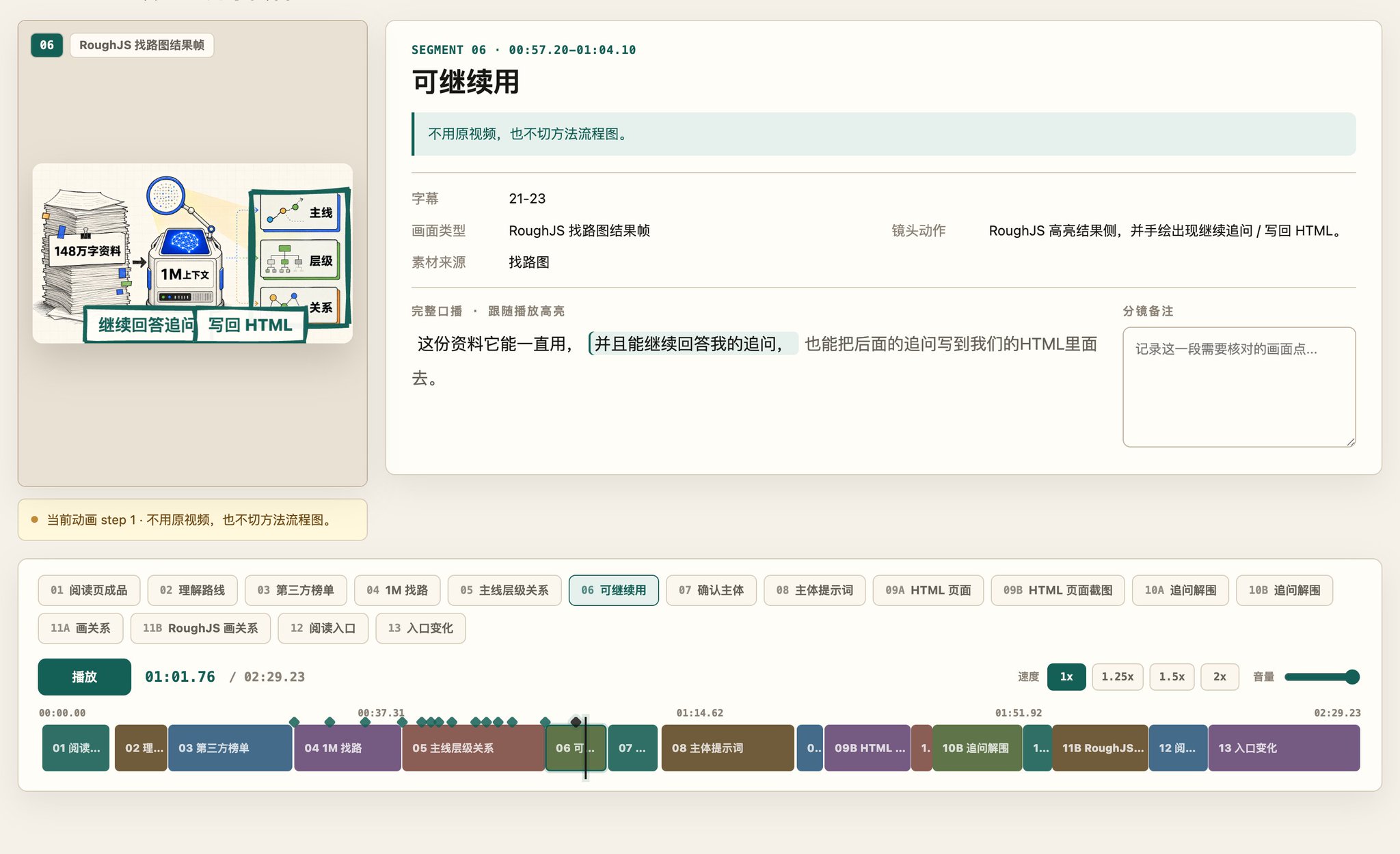
A la izquierda está la vista previa del video; en la parte inferior hay una barra de progreso con descripciones de texto; a la derecha está el contenido de la persona hablando.
La vista previa de la línea de tiempo organiza las animaciones según las marcas de tiempo de los subtítulos. Dondequiera que vayan los subtítulos, la animación aparece allí, lo que ahorra mucho más trabajo que alinear manualmente las líneas de tiempo en un software de edición.
Lo que estamos revisando aquí es: ¿estos visuales aparecen correctamente cuando se colocan en el video completo?
Si hay un error, la retroalimentación no necesita ser un ensayo largo; solo habla por segmento:
01 Mantener video original. 02 La imagen aparece demasiado temprano. 03 El visual está demasiado lleno, elimina las dos líneas de texto inferiores.
Solo después de confirmar este paso se pasa a la síntesis final.
Usar HyperFrames para la síntesis
Después de confirmar la vista previa del video anterior, puedes dejar que el Agent lo sintetice.
El Agent usará HyperFrames para convertirlo en un proyecto de animación de video renderizable.
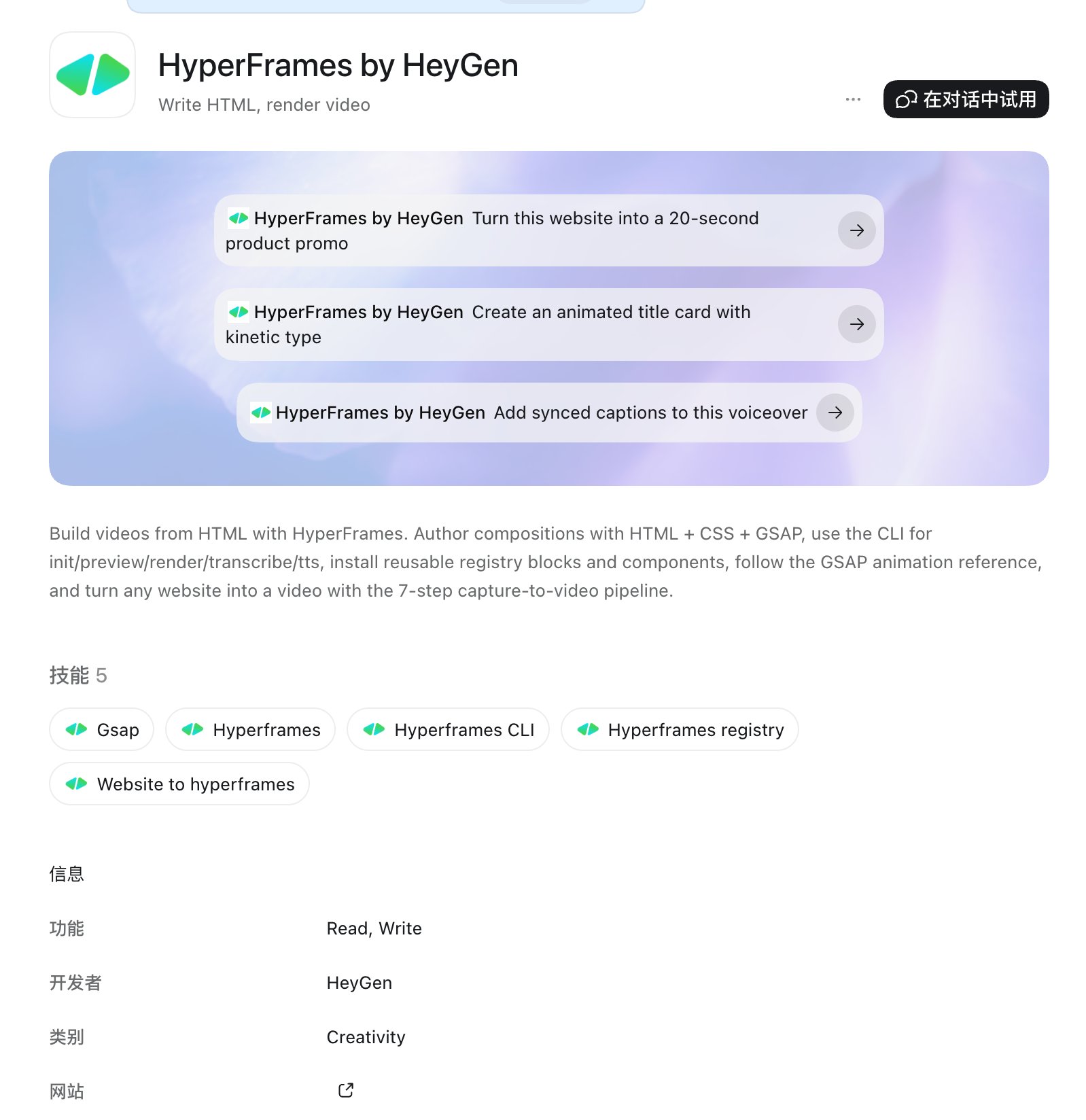
HyperFrames es muy amigable con el Agent porque puede convertir animaciones HTML en video. Siempre que el visual pueda hacerse con HTML, puede entrar en este flujo de trabajo de síntesis.
Después de unos minutos, puedes ver la animación final.
Los Agentes de edición están reemplazando gradualmente la edición tradicional
En el pasado, la producción de video giraba en torno a la línea de tiempo.
Ahora, la producción de video comienza a girar en torno al flujo de trabajo.
Los Agentes de edición están reemplazando la capa operativa en la edición tradicional, convirtiendo la producción de video en un proceso automatizado que se puede reutilizar continuamente.





