¿Estás pagando entre $20 y $200 dólares al mes por Claude mientras miras una pantalla esperando entrada o salida? El ingeniero de IA y creador de contenido Codez (@0xCodez) publicó "Cómo ejecutar Claude en piloto automático en 14 pasos: /loop, Rutinas y el stack de automatización completo." en X, un artículo viral que obtuvo 5.198 millones de impresiones.
Desde principios de 2026, se han agregado silenciosamente tres tipos de stacks de automatización a Claude Code: CLI /loop (programación dentro de la sesión) → Programador local de escritorio → Rutinas en la nube de Anthropic. Esta configuración permite que Claude siga trabajando sin que tengas que presionar un botón. Este artículo proporciona una traducción completa de todos los detalles, verificada con la documentación oficial. Si eres un usuario japonés de Claude Code que sintió que "la automatización es demasiado difícil" o "nunca lo he intentado", comienza por revisar el paso 01.
En última instancia, muchas personas pagan entre $20 y $200 dólares al mes por Claude pero lo usan de la misma manera que la versión paga de ChatGPT. El 90% de los usuarios aún no ha configurado una automatización que funcione sin clics manuales.
Sin /loop, sin tareas programadas, sin Rutinas, sin desencadenantes. La herramienta que debería estar trabajando mientras duermes todavía está esperando tu entrada. Podrías pensar que has optimizado tu trabajo con IA, pero en realidad, podrías estar dejándote llevar por la IA y acumulando estrés.
Claude Code ha estado lanzando stacks de automatización rápidamente en los últimos tres meses. Apareció /loop, se lanzó Auto Mode el 24 de marzo y Claude Routines se abrió como vista previa de investigación el 14 de abril. A mayo de 2026, el panorama completo está listo.
Este artículo es una hoja de ruta de 14 pasos para los tres tipos. Todos los detalles han sido verificados con la documentación oficial de junio de 2026 (https://code.claude.com/docshttps://code.claude.com/docs)). El camino es simple: primero, asegúrate de que los bucles manuales funcionen correctamente, asegúrate de que persistan después de un reinicio y, finalmente, migra a la nube para que el entorno local ya no importe.
14 pasos. 3 tipos. 1 Claude trabajando mientras tú duermes.
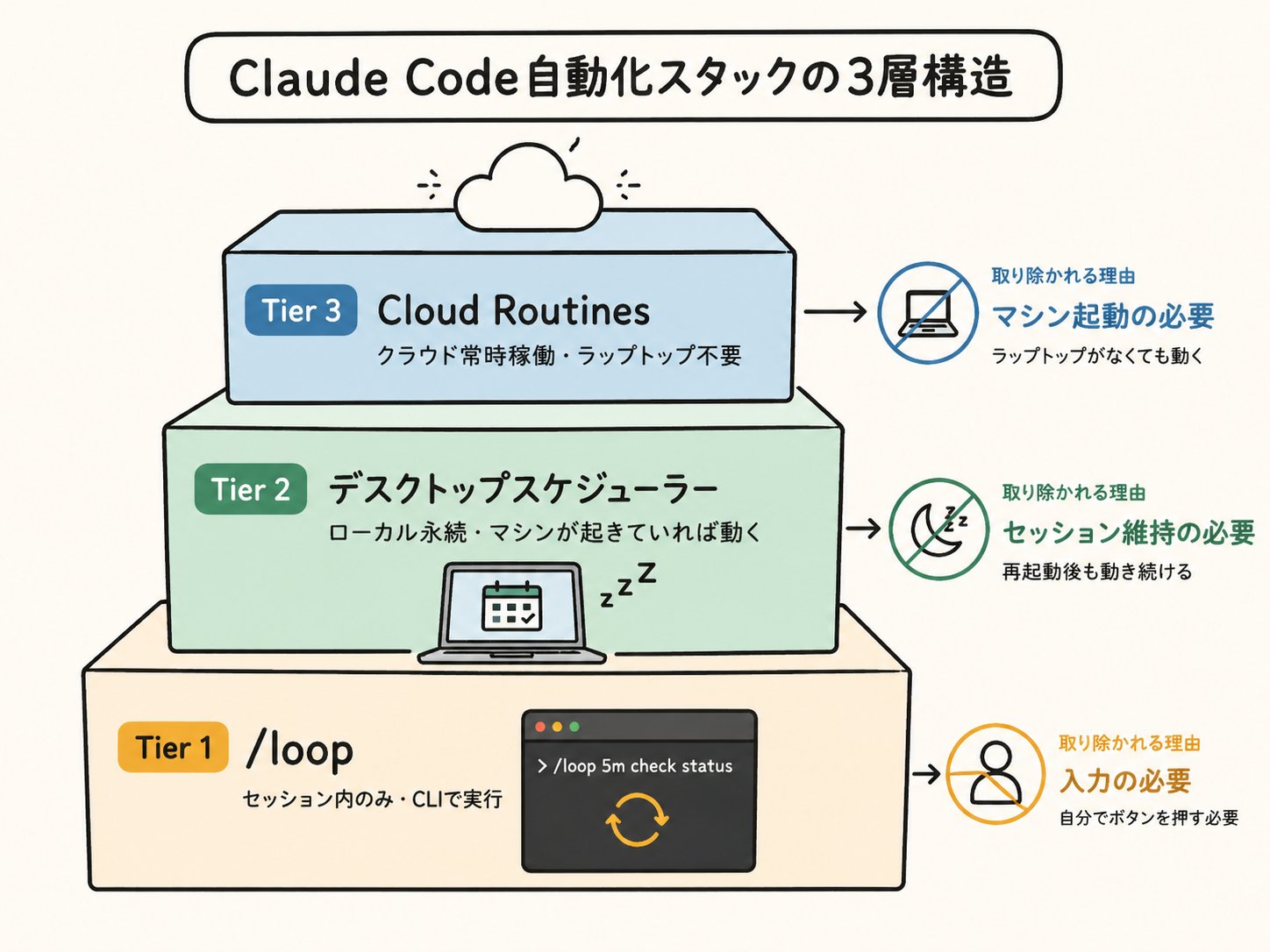
01. Entendiendo el Comando /loop: Explícito o Lenguaje Natural.
Esta es la forma más fácil de ejecutar Claude Code en un horario. Simplemente ejecuta /loop <intervalo> <indicación> dentro de una sesión.
Internamente, llama a tres herramientas integradas (CronCreate, CronList, CronDelete). Los intervalos se especifican con números y unidades: m para minutos, h para horas, d para días. El valor mínimo es 1 minuto (30 segundos se redondearán hacia arriba).
1> /loop 1m say hello23▲ Claude4 CronCreate(*/1 * * * * : say hello)5✓ Programado c21d95a0 (Cada minuto)6 - Trabajo: say hello7 - Cadencia: Cada 1 minuto (*/1 * * * *)8 - ID del trabajo: c21d95a09 - Duración: Las tareas recurrentes caducan automáticamente después de 7 días10 - Cancelar en cualquier momento: CronDelete c21d95a0
En realidad, ni siquiera tienes que escribir /loop. Claude entende la programación en lenguaje natural igual de bien:
- Verificar el estado de ejecución cada 10 minutos
- Revisar las últimas noticias de la noche a las 10 AM los días de semana por la mañana
- Publicar el estado en Slack a las 6 PM hoy
Las horas usan la zona horaria de la máquina local, no UTC. Cualquier comando de barra inclinada utilizable en Claude Code se puede colocar dentro de /loop.
02. Configurando Horarios Serios con Expresiones Cron Completas.
La herramienta CronCreate admite expresiones cron estándar de 5 campos (minuto hora día mes día de la semana). Todos los campos admiten comodines (), valores individuales (5), pasos (/15), rangos (1-5) y listas separadas por comas (1,15,30). Para los días de la semana, 0 o 7 es domingo y 6 es sábado.
Sintaxis extendida no compatible: L (último día del mes), W (día laborable), ? y alias de nombre como MON o JAN. Si se especifican tanto el día como el día de la semana, la tarea se ejecuta si cualquiera de los dos coincide (semántica estándar de vixie-cron).
📝
Nota:
"vixie-cron" es una implementación de cron ampliamente utilizada en Unix/Linux. Nombrada por su desarrollador, Paul Vixie, se refiere al comportamiento predeterminado de cron en la mayoría de los servidores Linux y macOS. El comportamiento de "se ejecuta si cualquiera coincide" puede causar acciones no deseadas al combinar tareas mensuales y de día de la semana, así que ten cuidado.
1Patrones de cron que vale la pena recordar:2# Cada 5 minutos solo durante el horario laboral3*/5 9-17 * * 1-545# 7 AM los días de semana60 7 * * 1-578# 9 AM el primer día de cada mes90 9 1 * *1011# Cada 15 minutos12*/15 * * * *1314# 2:30 AM todas las noches1530 2 * * *1617# 4 PM todos los viernes180 16 * * 51920# Cada 6 horas, en punto210 */6 * * *
Si no estás seguro, solo dile a Claude en lenguaje natural que "configure un cron" y lo creará automáticamente por ti.
03. Caducidad Automática y Condiciones de Parada
Hay cuatro restricciones a considerar antes de decidir usar /loop. Recuérdalas ahora para evitar perder tiempo después:
- Caduca automáticamente en 7 días. Todas las tareas recurrentes se eliminan automáticamente 7 días después de su creación. Se ejecutan una última vez antes de desaparecer. Cancela o vuelve a crear antes de la fecha límite o promuévelas a Rutinas (Paso 10).
- Máximo 50 tareas por sesión. Suficiente para trabajo individual. Si estás construyendo algo complejo, lleva la cuenta del número de tareas. No se emite ninguna advertencia hasta que se alcanza el límite.
- Sin ejecución de recuperación. Si la hora de ejecución de una tarea llega mientras Claude está procesando una solicitud larga, se ejecutará una vez después de que Claude entre en modo de espera. Si un bucle de 5 minutos llega durante una refactorización de 20 minutos, no se ejecutará 4 veces a la vez.
- Ámbito de la sesión. Cerrar la terminal cancela todas las tareas. Reiniciar Claude Code elimina todas las tareas programadas. No hay persistencia entre sesiones. Por eso existen el Nivel 2 y el Nivel 3.
Listar o cancelar tareas se puede hacer en lenguaje natural:
1> mostrar trabajos cron en ejecución23▲ CronList()4 ID TRABAJO CADENCIA5 c21d95a0 say hello Cada 1 minuto6 8f3aa412 check deploy status Cada 10 minutos7 bb7c0d91 morning summary 0 7 * * 1-589> eliminar la verificación de estado de implementación1011▲ CronDelete(8f3aa412)12✓ Cancelado. Quedan 2 trabajos.
Si no se necesita programación en segundo plano en entornos CI o servidores compartidos, establece la variable de entorno CLAUDE_CODE_DISABLE_CRON=1. Esto deshabilita las herramientas cron y /loop y detiene las tareas programadas existentes.
Esta es la opción correcta para entornos donde el usuario que ejecuta Claude es diferente del usuario propietario de la programación.
04. Combinando /loop y /goal
Usar /loop solo es una instrucción para "ejecutar repetidamente". Combinar /loop con /goal lo cambia a "repetir hasta que se cumpla una condición específica", lo que permite ignorar las declaraciones de "básicamente terminado" y seguir adelante.
Esta combinación resuelve la "pereza" de la IA en tareas repetitivas. Sin /goal, un bucle podría procesar 20 de 50 elementos y decidir que el resto está "procesado". Con /goal, la condición de parada es explícita y exigible.
Tres patrones donde esta combinación brilla:
- Depurar pruebas inestables. Reproducir, plantear hipótesis y verificar. Repetir hasta que se confirme una.
- Migración de datos de larga duración. Procesar elementos, guardar el progreso y continuar hasta que la cola esté vacía.
- Clasificación tipo bandeja de entrada. Procesar elementos pendientes y continuar hasta que un ciclo esté completamente libre de nuevas llegadas.
Ahora el bucle manual está funcionando. A continuación, hagamos que siga funcionando después de un reinicio.
Para obtener más información sobre el comando /goal, consulta el artículo a continuación.
05. Tareas Programadas de Escritorio.
La aplicación Claude Desktop tiene un programador diferente al CLI /loop. Créalas a través de "Schedule → New Task → New Local Task". Establece el nombre, la indicación, la frecuencia, los permisos y la carpeta de trabajo. Cada ejecución comienza como una sesión independiente de Claude Code. No hay contexto compartido.
Ventajas sobre /loop:
- Sigue ejecutándose después del reinicio. Incluso si reinicias tu máquina o cierras todas las terminales, las tareas se ejecutan según lo programado.
- Contexto nuevo para cada ejecución. No arrastra el estado de la ejecución anterior. Cada tarea es esencialmente independiente.
- Permisos preconfigurados. Las herramientas permitidas, las carpetas de trabajo y los modelos se pueden fijar por tarea.
Requisitos: La máquina no debe estar en suspensión. Si la hora de una tarea llega mientras está en suspensión, no se ejecutará. Cuando la máquina se despierte o se vuelva a abrir Claude Desktop, verifica las tareas perdidas de los últimos 7 días, realiza una ejecución de recuperación para la última hora perdida y muestra una notificación.
Para evitar la suspensión automática, habilita "Keep computer awake" en la Configuración de Escritorio en "General". Sin embargo, cerrar la tapa de una laptop aún provocará la suspensión.
Las Rutinas (Paso 10) se ejecutan en la nube, pero este modo se ejecuta conectándose desde tu propia PC.
06. Presupuestos de Tokens y Límites de Velocidad.
El mayor inconveniente del plan Pro: cada ejecución programada inicia una sesión completa de Claude Code, y cada sesión se suma a tu uso. Un bucle de 5 minutos ejecutándose durante 24 horas son 288 sesiones. No es ligero. Carga contexto, llama a herramientas y, a veces, inicia subagentes. Calcula antes de construir algo masivo.
Tres hábitos para mantener la automatización asequible:
- Establece presupuestos de tokens explícitos en las indicaciones. "Usa un máximo de 5k tokens. Si no puedes completar dentro de ese presupuesto, guarda el progreso parcial y sal normalmente." Esto limita cada ejecución individualmente.
- Elige el modelo correcto para la tarea. No uses Opus para todo. Sonnet es suficiente para la mayoría de las automatizaciones. Usa Haiku para investigaciones económicas. La pantalla de selección de modelo en la configuración de la tarea aplica el panel predeterminado, no el modelo utilizado en las sesiones interactivas. Establécelo explícitamente por tarea.
- Elige un plan que se ajuste a tu uso. El plan Pro alcanza rápidamente los límites con automatización pesada. Max ofrece 5 veces la capacidad, y Team/Enterprise ofrecen aún más. Si ejecutas automatización de producción, es más rentable actualizar antes de que te bloqueen un martes a las 3 PM.
📝
Nota:
Como guía aproximada en yenes japoneses, a junio de 2026, el plan Pro cuesta alrededor de 3000 yenes/mes y el plan Max alrededor de 15,000 yenes. Si estás ejecutando automatización las 24 horas con 288 sesiones, considera que una actualización al plan Max es esencialmente obligatoria.
07. Configuración de Permisos para Ejecución No Supervisada.
De forma predeterminada, Claude Code solicita aprobación antes de ejecutar comandos bash, escribir archivos o llamar a API externas.
Esto está bien cuando estás mirando. Ejecutarlo sin supervisión podría ser un desastre. Tres patrones de configuración para hacer que el valor predeterminado funcione realmente para ejecuciones no supervisadas:
- Preaprueba herramientas específicas en
settings.json. Listas de permitidos y denegados para comandos seguros. - Bloquea el acceso a credenciales, archivos de entorno y directorios confidenciales en el
.claudeignorede la raíz del proyecto antes de que las tareas no supervisadas puedan tocarlos. - Habilita registros de auditoría para registrar todas las acciones autónomas. Revísalos a la mañana siguiente en lugar de confiar ciegamente en la ejecución.
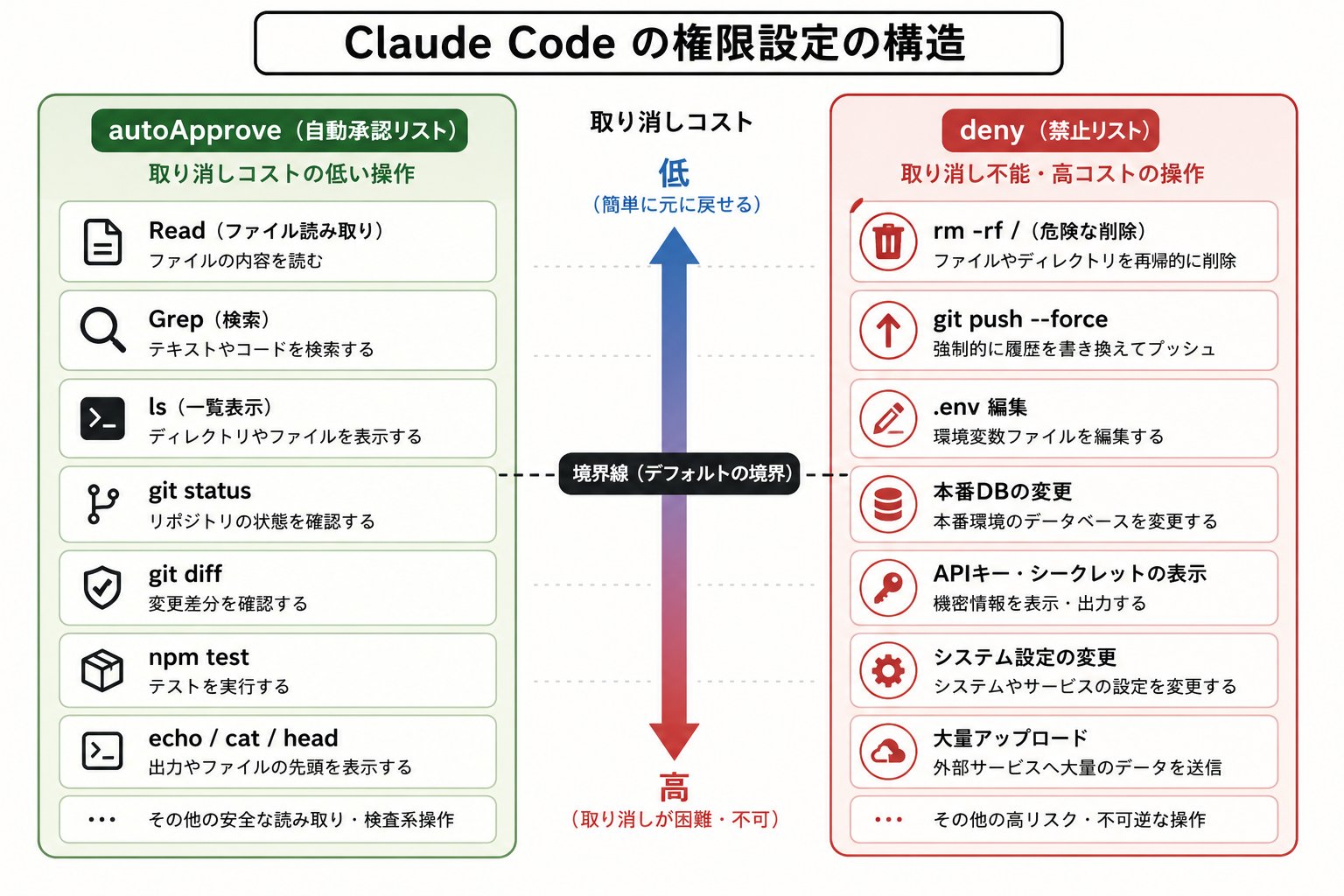
1{2 "permissions": {3 "autoApprove": [4 "Read(*)",5 "Grep(*)",6 "Bash(npm test)",7 "Bash(pytest)",8 "Bash(git status)",9 "Bash(git diff*)",10 "Bash(git log*)",11 "WebFetch(domain:docs.python.org)"12 ],13 "deny": [14 "Bash(rm -rf*)",15 "Bash(git push*)",16 "Bash(*--force*)",17 "Bash(curl*)",18 "Edit(.env*)",19 "Edit(secrets/*)"20 ]21 },22 "auditLog": true23}
Pruebas apropiadas para la autoaprobación: Si ocurre un error, ¿cuánto cuesta deshacerlo? Si deshacer es barato (comentar en un borrador de PR), autoaprueba. Si deshacer es caro (force-push a main), nunca lo hagas. Las acciones intermedias (crear ramas, abrir PRs) están bien para autoaprobación solo si hay un registro de auditoría que realmente leas.
08. Modo Auto - Clasificación de Permisos Impulsada por IA
El Modo Auto es una alternativa a --dangerously-skip-permissions. En lugar de aprobación masiva, un clasificador de IA evalúa cada llamada a herramienta contra reglas de permiso válidas para decidir si autoaprobar, confirmar o bloquear.
Según las métricas de Anthropic, los usuarios aprueban el 93% de las solicitudes de permiso. El Modo Auto automatiza ese 93%, dejando solo el 7% restante para intervención humana.
Cómo funciona realmente:
- 3 niveles de intensidad. "Permisivo", "Equilibrado" y "Restrictivo". Elige el que se adapte a la tolerancia al riesgo de tu proyecto.
- 2 capas de defensa. La detección de inyección de indicaciones del lado del servidor verifica las salidas de las herramientas antes de que entren en el contexto de Claude, luego el clasificador evalúa cada acción propuesta.
- Rastro de auditoría. Todas las decisiones autónomas se registran. Puedes verificar qué se aprobó más tarde.
Consulta code.claude.com/docs/en/auto-mode antes de planificar. Una vez habilitado, el Modo Auto se une a "Accept Edits" y "Plan" en el ciclo de modo Shift+Tab.
El Modo Auto permanece en versión experimental. La lógica de decisión del clasificador se está refinando y puede cambiar entre versiones. Úsalo junto con .claudeignore y registros de auditoría. Anthropic recomienda enfáticamente ambos. No lo uses en entornos de equipo compartido sin salvaguardas adicionales.
09. Eligiendo el Programador Adecuado para el Trabajo.
Los dos tipos de programación introducidos hasta ahora y las Rutinas que se presentan a continuación pueden ser confusos. Asegurémonos de que entiendas en qué se diferencian.
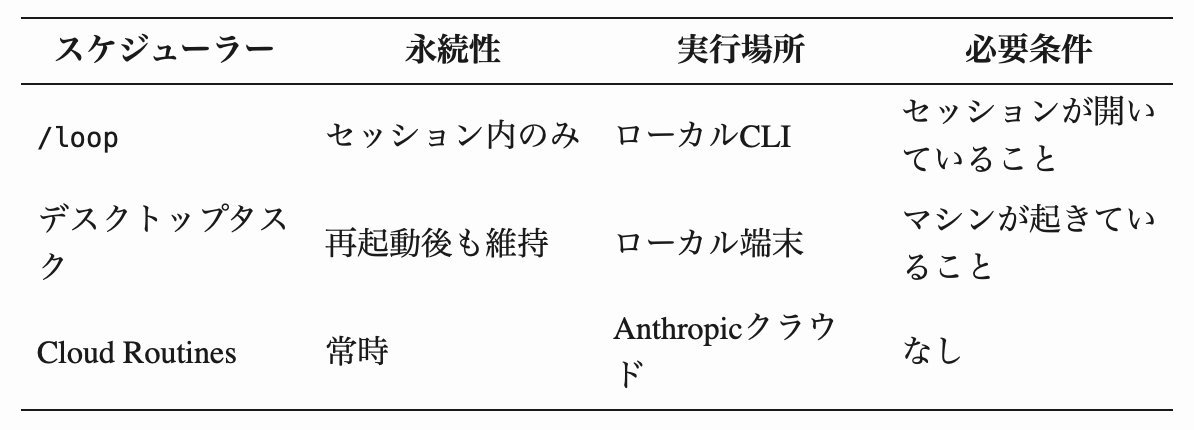
Es mejor comenzar con /loop en una sesión para ver qué funciona, promover a una tarea de Escritorio para uso diario y promover a Rutinas si quieres que sea independiente de tu terminal.
10. Rutinas en la Nube.
Lanzado como vista previa de investigación el 14 de abril de 2026. Las Rutinas son configuraciones de Claude Code donde las indicaciones, repositorios, conectores y permisos se guardan y ejecutan en la infraestructura en la nube administrada por Anthropic basada en condiciones de activación.
Se ejecutan incluso si tu laptop está apagada.
Disponible en todos los planes pagos (Pro, Max, Team, Enterprise). Créalas en claude.ai/code/routines o usa /schedule dentro del CLI. El CLI solo puede crear Rutinas activadas por programación. Para agregar activadores de API o GitHub, edítalas en la web.
Elementos incluidos en una Rutina:
- Indicación autónoma. Dado que las Rutinas se ejecutan de forma autónoma sin preguntas de seguimiento, la ambigüedad lleva a resultados impredecibles. Indica claramente qué hacer, cómo se ve el éxito y dónde enviar los resultados.
- Uno o más repositorios. Clonados al inicio de cada ejecución.
- Conectores. Slack, Linear, Drive, GitHub o lo que esté configurado.
- Entorno de ejecución. Controla el acceso a la red y los secretos. El valor predeterminado es "Confiado": se permiten registros de paquetes, se prohíbe la comunicación externa arbitraria.
- Una o más condiciones de activación. Programación, API, eventos de GitHub o una combinación.
De forma predeterminada, las Rutinas solo pueden enviar cambios a ramas que comiencen con claude/. Una Rutina inapropiada no enviará accidentalmente a main. Solo deshabilita esto si el proceso de revisión posterior es realmente confiable. Este valor predeterminado existe por una razón.
11. Rutinas Activadas por Programación
Explicando el activador más común. Establece la frecuencia (cada hora, diario, días de semana, semanal o una hora futura única) y déjalo solo.
1> /schedule weekdays at 7am2 Objetivo: extraer los issues de GitHub de ayer, clasificar por gravedad,3 redactar correcciones para cualquier "P0" o "P1", abrir PRs en borrador para revisión.4 Publicar un resumen completo en #engineering en Slack.56▲ Claude7 Creando rutina: morning-briefing8 - activador: schedule (0 7 * * 1-5)9 - repositorios: org/api, org/web10 - conectores: github, slack11 - entorno: Confiado12✓ Activa · primera ejecución el lunes a las 07:00 hora local.13 Ver en claude.ai/code/routines
Tres patrones para recuperar costos rápidamente:
- Informes de estado matutinos. Obtén métricas e información de incidentes del día anterior, resume nuevos issues de GitHub y publica un resumen en Slack. A las 8 AM, sabes lo que sucedió durante la noche sin abrir nada.
- Procesamiento de revisión de PR. A las 9 AM de lunes a viernes, verifica los PRs asignados y deja comentarios de seguridad y estilo como la primera revisión. Las revisiones humanas comienzan desde un estado organizado.
- Detección de desviación de documentación. Semanalmente, verifica los cambios de código y marca la documentación que no se haya actualizado junto con ellos. Crea PRs en borrador con correcciones.
Las horas se especifican en la zona horaria local y se convierten automáticamente. La ejecución puede ocurrir unos minutos después de la hora establecida (escalonamiento para equilibrio de carga). Es consistente por Rutina.
12. Rutinas Activadas por API
Los activadores de API proporcionan a una Rutina un endpoint HTTP único y un token de portador. Simplemente haz un POST desde cualquier lugar (sistemas de alerta, tuberías de implementación, herramientas de monitoreo o aplicaciones personalizadas) para ejecutar la Rutina. Un cuerpo JSON opcional se convierte en información adicional temporal que se agrega a la indicación de la Rutina.
1# Iniciar una Rutina desde cualquier lugar con acceso HTTP2curl -X POST https://api.anthropic.com/v1/claude_code/routines/$ROUTINE_ID/fire \3 -H "Authorization: Bearer $ROUTINE_TOKEN" \4 -H "anthropic-version: 2023-06-01" \5 -H "anthropic-beta: experimental-cc-routine-2026-04-01" \6 -H "Content-Type: application/json" \7 -d '{"text": "Alerta Sentry SEN-4521 activada en producción. Traza de pila adjunta."}'89# La respuesta incluye claude_code_session_id + URL de vista en vivo
📝
Nota:
El encabezado beta
anthropic-beta: experimental-cc-routine-2026-04-01es obligatorio. Si este encabezado cambia, dejará de funcionar, así que revisa la documentación oficial para avisos de obsolescencia regularmente si lo integras en sistemas de producción. Anthropic garantiza el comportamiento de las dos últimas versiones y recomienda migrar durante el período de aviso.
Notas operativas importantes:
- Los tokens se muestran solo una vez al crearlos. Guárdalos inmediatamente en una herramienta de gestión de secretos (AWS Secrets Manager, GitHub Secrets, etc.). No se pueden recuperar más tarde.
- Verifica el encabezado beta. Los formatos de solicitud/respuesta del endpoint
/firepueden cambiar durante la vista previa. Migra durante los períodos de obsolescencia.
Lo que este patrón de activador realmente desbloquea: Claude se convierte en un flujo de trabajo que se puede llamar desde cualquier sistema en tu stack.
- Falla de CI → Activar una Rutina para investigar y abrir un PR de corrección
- Alerta de PagerDuty → Activar una Rutina para triage y publicar contexto inicial
- Webhook de Stripe → Activar una Rutina para actualizar un panel interno
13. Rutinas Activadas por GitHub.
Los activadores de GitHub conectan las Rutinas a los webhooks de la Aplicación de GitHub de Claude. Admite una amplia gama de comandos: pull requests, pushes, issues, check runs, workflow runs, discussions, releases, merge queues, etc. Cada evento inicia una sesión independiente (sin reutilización de sesión).
Escenarios donde brilla este activador:
- Evento de Apertura de PR → La Rutina realiza una revisión de código, marca problemas de seguridad y estilo, y deja el primer comentario de revisión. Los autores reciben comentarios tempranos antes de que lleguen los revisores humanos.
- Evento de Creación de Issue → La Rutina tria los nuevos issues, agrega etiquetas, vincula el código relacionado y redacta la primera respuesta. El backlog se mantiene limpio sin gestión manual.
- Evento de Ejecución de Workflow → La Rutina investiga fallos de CI, identifica la causa raíz y redacta un PR de corrección. Los fallos de construcción dejan de ser una tarea manual.
- Evento de Release → La Rutina redacta notas de la versión, publica en el registro de cambios y notifica a las partes interesadas. No más preguntar "¿Quién escribe el registro de cambios para este ciclo?"
Los filtros de pull request permiten un alcance preciso: autor, título, cuerpo, rama base, rama de características, etiquetas, estado de borrador, estado de fusión, origen del fork. Una Rutina que "solo se activa en PRs con la etiqueta needs-security-review contra main" se hace con una configuración de filtro.
14. Combinando con Habilidades y Flujos de Trabajo Dinámicos.
El paso final cierra el ciclo con todas las funciones que Claude Code ha lanzado hasta ahora. Cada capa de automatización se vuelve más poderosa cuando se combina con el resto del stack.
- Incorpora Habilidades en las Rutinas. Las Habilidades son archivos de instrucciones reutilizables. Coloca habilidades de "Revisión de PR" o "Verificación de Progreso Matutino" en
~/.claude/skills/y especifícalas en la indicación de la Rutina: "Usa la habilidad para resumir información por la mañana". Las Habilidades son recetas reutilizables; las Rutinas son los activadores que las ejecutan. - Incorpora Flujos de Trabajo Dinámicos en las Rutinas. Para automatización compleja que se beneficia de subagentes en paralelo (verificación profunda, comparación, investigación paralela), haz que la indicación de la Rutina INVOCE un flujo de trabajo. Las Rutinas proporcionan programación; los flujos de trabajo proporcionan estructura.
- Rutinas que Activan Rutinas. La salida de una Rutina (abrir un PR, mensaje de Slack, cambio de etiqueta) puede activar otra Rutina. Este es un patrón configurado dirigiendo la salida de una Rutina al activador de otra, en lugar de una función que se activa.
- Los permisos son por Rutina, no globales. Cada Rutina tiene su propia configuración de permisos. Una Rutina de verificación de progreso matutino puede leer en cualquier lugar pero no puede enviar cambios. Una Rutina de corrección automática solo puede enviar cambios a ramas
claude/. Una Rutina de escaneo de seguridad maximiza la lista de denegados. Trata el archivo de permisos de cada Rutina como parte de tu límite de seguridad.
Comienza con /loop, promueve a Escritorio, luego promueve a Rutinas. Combínalo con Habilidades y agrega Flujos de Trabajo cuando se necesite complejidad.
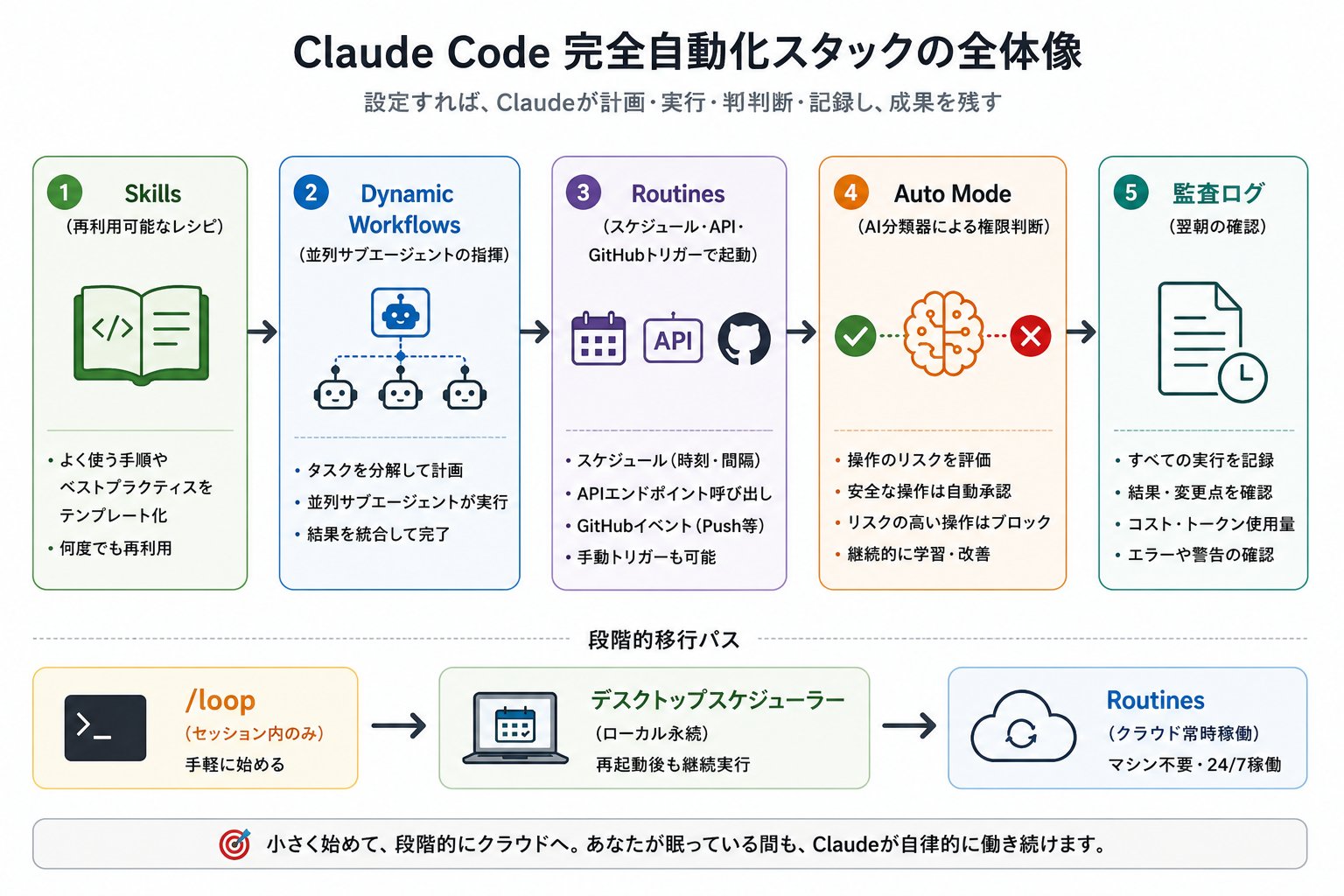
Para Ejecutar la Automatización de Manera Eficiente
- No ignores /loop desde el principio. El nivel más fácil de automatización está disponible sin costo adicional, sin embargo, la gente lo ha ignorado durante tres meses.
- No olvides la caducidad automática de 7 días. Configurar un bucle importante y olvidarlo, solo para darte cuenta una semana después de que no está sucediendo nada.
- No uses /loop para tareas que deberían ejecutarse más tiempo del que dura la terminal. Esta es exactamente la razón por la que existen los Niveles 2 y 3. Promuévelos.
- No dejes los modelos de automatización como predeterminados. Seguir usando Opus para trabajos que Sonnet puede manejar. Revisa la pantalla de selección de modelo para cada configuración de tarea.
- No olvides /goal para bucles que deben ejecutarse hasta completarse. El bucle podría detenerse en "suficientemente bueno" en lugar de la condición de parada real.
- No apruebes en masa con --dangerously-skip-permissions. Una indicación inapropiada podría desencadenar
git push --force origin main. Usa Modo Auto o listas de permitidos. - Evita indicaciones de Rutina ambiguas. Las Rutinas se ejecutan de forma autónoma sin preguntas de seguimiento. Las indicaciones ambiguas conducen a un comportamiento inconsistente.
- No omitas los registros de auditoría. "Confiar en la automatización" sin observar la ejecución es un proceso donde los fallos difíciles de notar eventualmente se convierten en grandes problemas.
- No deshabilites el prefijo de rama claude/. Este valor predeterminado existe por una razón. No lo deshabilites hasta que el proceso de revisión posterior sea realmente sólido.
- No ejecutes automatización de producción en un plan Pro. La automatización pesada alcanza rápidamente los límites de velocidad. Si ejecutas flujos de trabajo de producción, vale la pena actualizar a Max antes de que te bloqueen.
Resumen
Claude sigue trabajando incluso sin que escribas o hagas clic.
La mayoría de los usuarios seguirán escribiendo indicaciones manualmente. Eso está bien para uso casual. Sin embargo, no es adecuado para casi nada más. El 1% que ejecuta automatización real tiene a Claude triando issues a las 7 AM, actualizando paneles cada hora y redactando respuestas de Slack cada 10 minutos, todo mientras duermen. Configuraron bucles manuales, los promovieron a Escritorio y los promovieron a Rutinas.
Elige un paso que aún no hayas hecho. Probablemente ejecutar tu primer /loop en la terminal. Agrégalo mañana. Luego el siguiente paso. La salida de Claude sigue la configuración de Claude. Configúralo en piloto automático, y eso es lo que obtendrás.
Si eres un dueño de negocio, profesional o vendedor que quiere:
"Dominar Claude Code"
"Usar IA para optimizar operaciones"
No dudes en consultarnos.
▼ Sparta Claude Code School
https://www.claude-code-lab.com
#ClaudeCode #AIUtilization #BusinessEfficiency #NoCode #AITools #GenerativeAI #Claude #WorkEfficiency #Automation #PromptEngineering #API #LLM #Engineer





