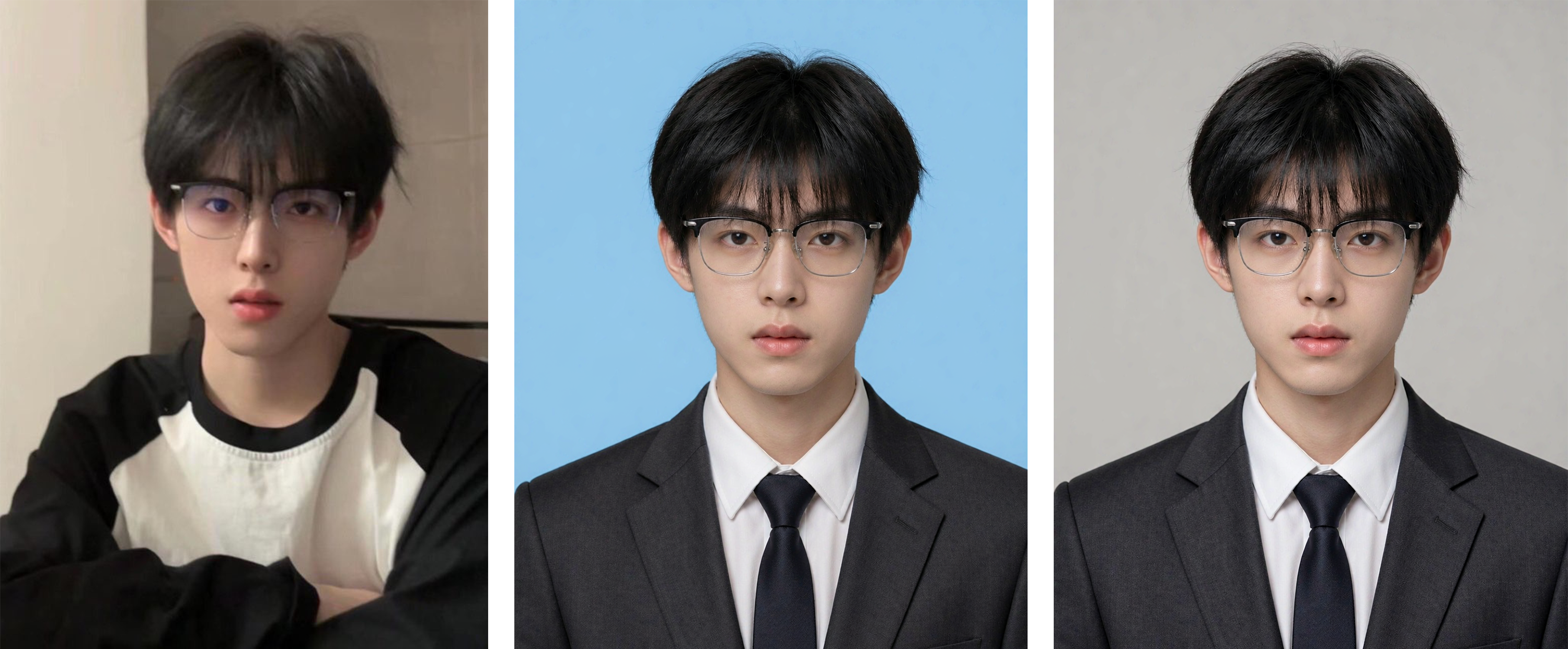
Passfoto-Studio
Ein Foto, Hintergrundfarbe frei wählen
Passfoto-Studio
Ein Foto, Hintergrundfarbe frei wählen
Einblicke
Beschreibung
Passfoto-Studio: Lade ein Lebensfoto hoch und erstelle daraus ein formelles Passfoto mit beliebiger Hintergrundfarbe – Weiß, Blau, Rot, Dunkelrot oder Grau. Freizeitkleidung wird automatisch durch einen dunklen Anzug mit weißem Hemd ersetzt. Standardhaltung und Bildaufbau für Passfotos, wobei das Gesicht exakt dem Originalfoto entspricht. Wird ausgelöst, wenn Nutzer „Passfoto“, „ein Passfoto erstellen“, „Passfoto mit weißem Hintergrund“, „2-Zoll-Foto mit blauem Hintergrund“, „Bewerbungsfoto“, „Passfoto für den Reisepass“, „dieses Foto in ein Passfoto umwandeln“, „Hintergrundfarbe ändern“, „1-Zoll-Foto/2-Zoll-Foto“ oder Ähnliches sagen. Wichtige Grundregeln: Pickel dürfen entfernt werden, das Gesicht darf nicht verändert oder verschlankt werden (für die behördliche Prüfung); zuerst die Hintergrundfarbe, dann die Kleidung festlegen (damit sich beides nicht farblich vermischt); Augen auf der oberen Drittellinie, Schultern waagerecht und ausreichend Platz über dem Kopf; ein sauberer Hintergrund ohne Schatten. Standardmäßig im Hochformat 3:4 (anpassbar). Bevorzugt Nano Banana 2.1 (stärkste Identitätstreue), Midjourney ist deaktiviert. Mehrere Farben wie Weiß, Blau und Rot können in einem Durchgang erstellt werden.
Empfohlen von
Dancang
Warum wir diese Fähigkeit empfehlen
Verwandelt Alltagsfotos präzise in normgerechte Passfotos – mit zuverlässiger Identitätswiedergabe, passendem Hintergrund, Outfit und Bildaufbau.
Ähnliche Fähigkeiten
Alle anzeigen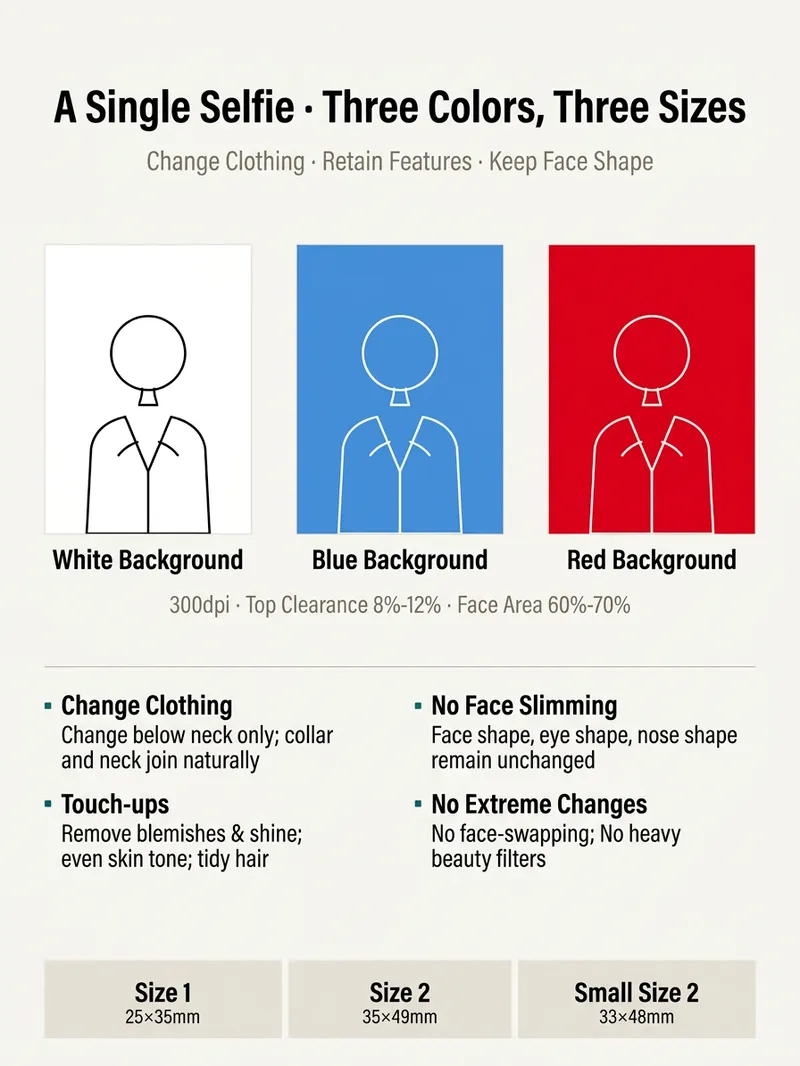
Passfoto-Outfit ändern
Für Anmeldung, Behördengänge oder Bewerbungen wird oft kurzfristig ein Passfoto benötigt – der Weg ins Fotostudio ist zu weit, und selbst aufgenommene Fotos entsprechen häufig nicht den Vorgaben. 【Passfoto-Outfit ändern】 verarbeitet ein frontales Selfie zu einem standardisierten Passfoto: mit einfarbigem Hintergrund (Weiß, Blau oder Rot), formeller Kleidung (Anzug, Hemd oder Business-Jacke) und passend zugeschnitten auf 1-Zoll-, 2-Zoll- oder kleines 2-Zoll-Format. Auffällige Lichtreflexe und sichtbare Hautunreinheiten werden dezent korrigiert, während deine echten Gesichtszüge erhalten bleiben. Klare Regeln: Gesichtszüge und Gesichtsform werden nicht verändert, die Haut wird nicht unrealistisch geglättet und es findet kein „Gesichtstausch“ statt. Wenn das Ergebnis die offiziellen Vorgaben möglicherweise nicht erfüllt, wird dies ausdrücklich angegeben.
 Bild
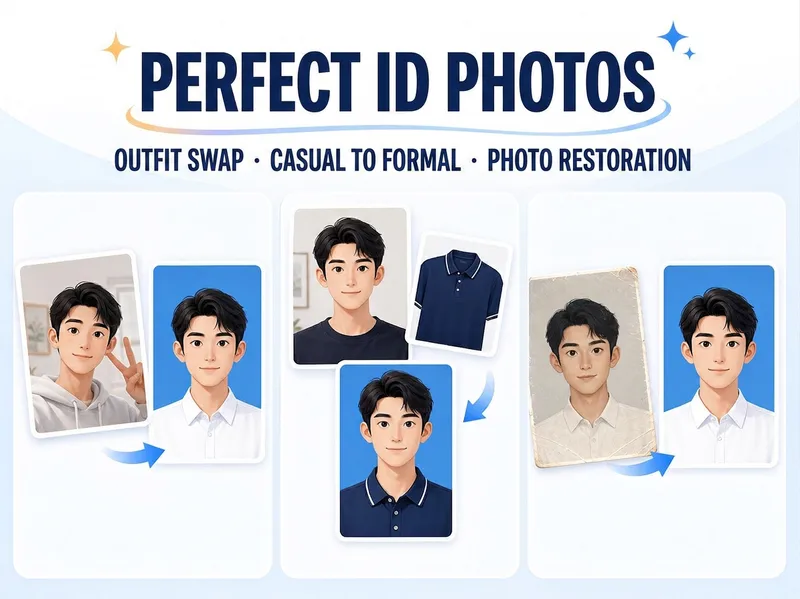
BildPassfoto einfach erstellen
Lade einfach ein klares Foto hoch, ohne vorher Verwendungszweck oder Parameter anzugeben: Aus Selfies und Schnappschüssen lassen sich formelle Passfotos mit blauem Hintergrund im gängigen 1-Zoll-Format erstellen. Du kannst außerdem ein separates Foto eines Kleidungsstücks als Referenz für den Outfitwechsel senden oder bei einem alten Passfoto Hintergrundfarbe, Licht, Zuschnitt und Größe anpassen. Sobald dir das erste Bild gefällt, kannst du nach Bedarf Varianten mit weißem oder rotem Hintergrund, im 2-Zoll-Format, mit bestimmten Pixelmaßen oder als Layout für einen 6-Zoll-Abzug erstellen – so entstehen nicht gleich viele Bilder, die du gar nicht brauchst.
 Bild
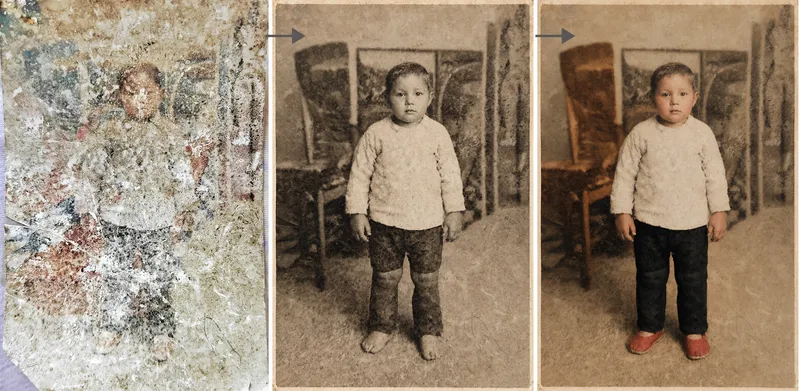
BildAlte Fotos restaurieren
Restaurator für alte Fotos: Lade ein altes Foto von Personen, Gebäuden, Pflanzen oder Tieren hoch. Schäden wie Kratzer, Knicke, Schimmel, Flecken, Verblassen und fehlende Stellen werden behoben und passend zur jeweiligen Zeit koloriert. Die ursprüngliche Komposition, Personenzahl, Gesichtsausdrücke und das ursprüngliche Bildformat werden strikt beibehalten. Wird beispielsweise „Altes Foto restaurieren“, „Altes Foto kolorieren“, „Das Foto ist zu beschädigt, kann man es reparieren?“, „Das Foto von Oma und Opa kolorieren“, „Kann man die Kratzer entfernen?“, „Altes Foto schärfer machen“ oder „Familienfoto restaurieren“ gesagt, wird der Skill ausgelöst. Die zentrale Regel: Restaurieren bedeutet Wegnehmen, nicht Hinzufügen – es werden nur Schäden entfernt, keine Inhalte ergänzt. Je weniger die Restaurierung auffällt, desto besser. Das Gesicht ist das alleinige Abnahmekriterium. Die Kolorierung ist eine plausible Vermutung, keine Tatsache. Bildformat und Originalbild müssen exakt übereinstimmen. Standardmäßig entspricht das Ausgabeformat dem des hochgeladenen Fotos. Bevorzugt wird Nano Banana 2.1 im Modus für hochauflösende Referenzbilder verwendet; Midjourney ist deaktiviert. Bei schweren Schäden erfolgt die Restaurierung in zwei Schritten: zuerst die Restaurierung in Schwarz-Weiß, danach die Kolorierung.
Informationen
- Version
- v2
- Zuletzt aktualisiert
- Credits pro Ausführung
- Nach Verbrauch
- Modelle
- Automatisch