YouMind
Anmelden

GPT-6.1 Terra

Laden Sie ein Bild, eine Reihe von Notizen oder einen unfertigen Entwurf hoch. Verwenden Sie GPT-6.1 Terra, um wichtige Details zu erklären, Ihr Material zu organisieren und es in klare Texte für Ihre Zielgruppe zu verwandeln.

GPT-6.1 Terra
Forschung
Webseite
Folien
Bild
Video

Worin GPT-6.1 Terra besonders stark ist

  • Bildverständnis neben Ihren Worten

    GPT-6.1 Terra akzeptiert Text und Bilder und erzeugt Text. Diskutieren Sie einen Screenshot, ein Diagramm oder eine visuelle Referenz und bitten Sie dann um eine Beschreibung, Erklärung oder ein Briefing basierend auf den bereitgestellten Details.

  • Klares Schreiben aus vorhandenem Material

    OpenAI positioniert Terra für visuelles Verständnis und klares Schreiben. Geben Sie ihm in YouMind Ihre Notizen, die intendierte Leserschaft und das erforderliche Format, um eine Gliederung, einen prägnanten Entwurf oder eine fokussierte Umschreibung zu entwickeln.

  • Denkoptionen von Aus bis Max

    Fahren Sie im Chat fort, um den Denkaufwand für Ihre Aufgabe zu wählen. YouMind bietet derzeit für Terra Off, Low, Medium, High, Extra high und Max an, wobei Medium standardmäßig ausgewählt ist.

Geben Sie Ihrem Material eine klare Richtung

Geben Sie verstreuten Notizen eine nützliche Struktur

Bringen Sie die Punkte ein, die behandelt werden müssen, und teilen Sie Terra mit, wer das Ergebnis lesen wird. Fordern Sie eine Gliederung an, die verwandte Ideen gruppiert, Fakten von Annahmen trennt und jedem Abschnitt einen klaren Zweck gibt.
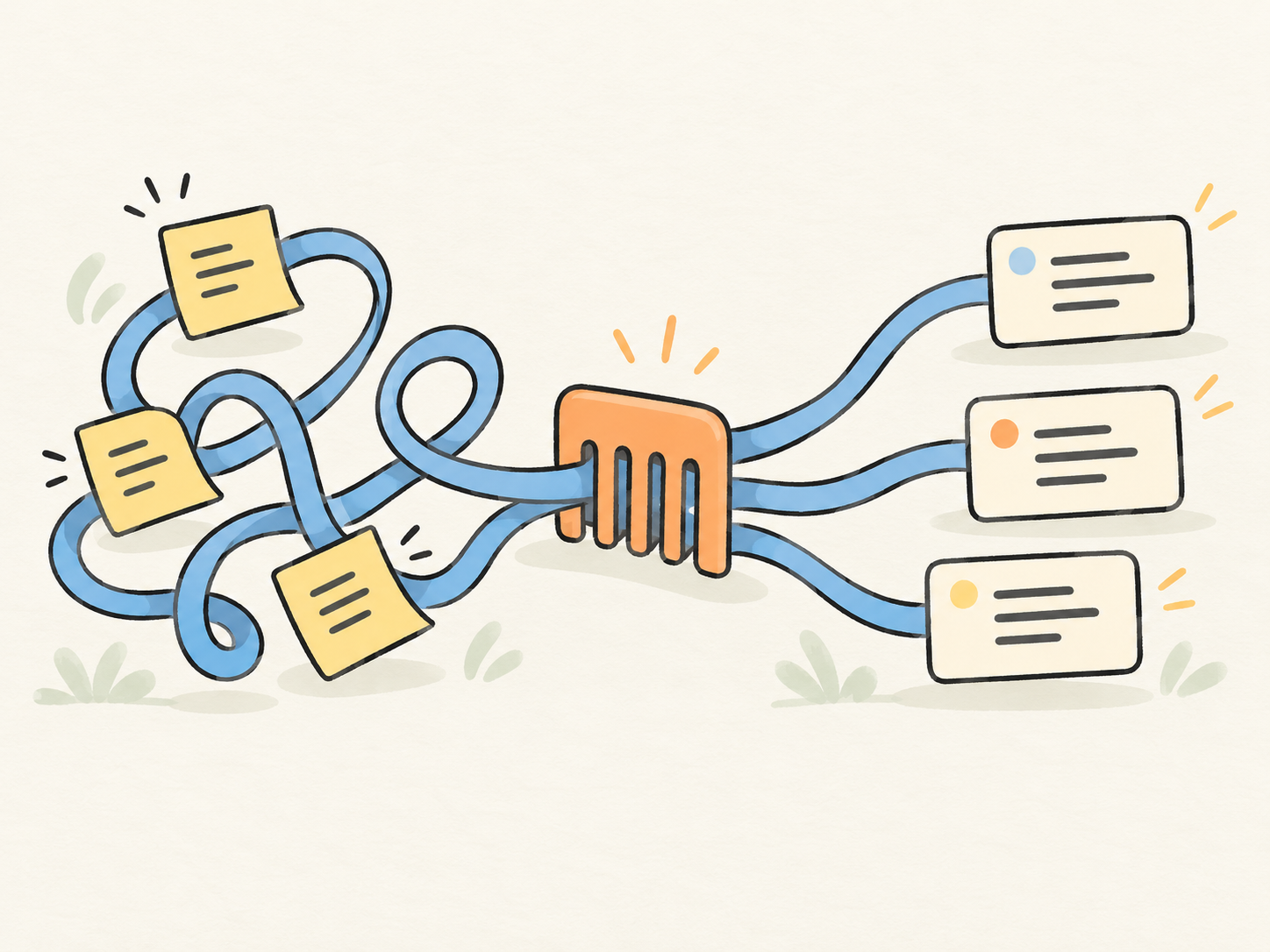
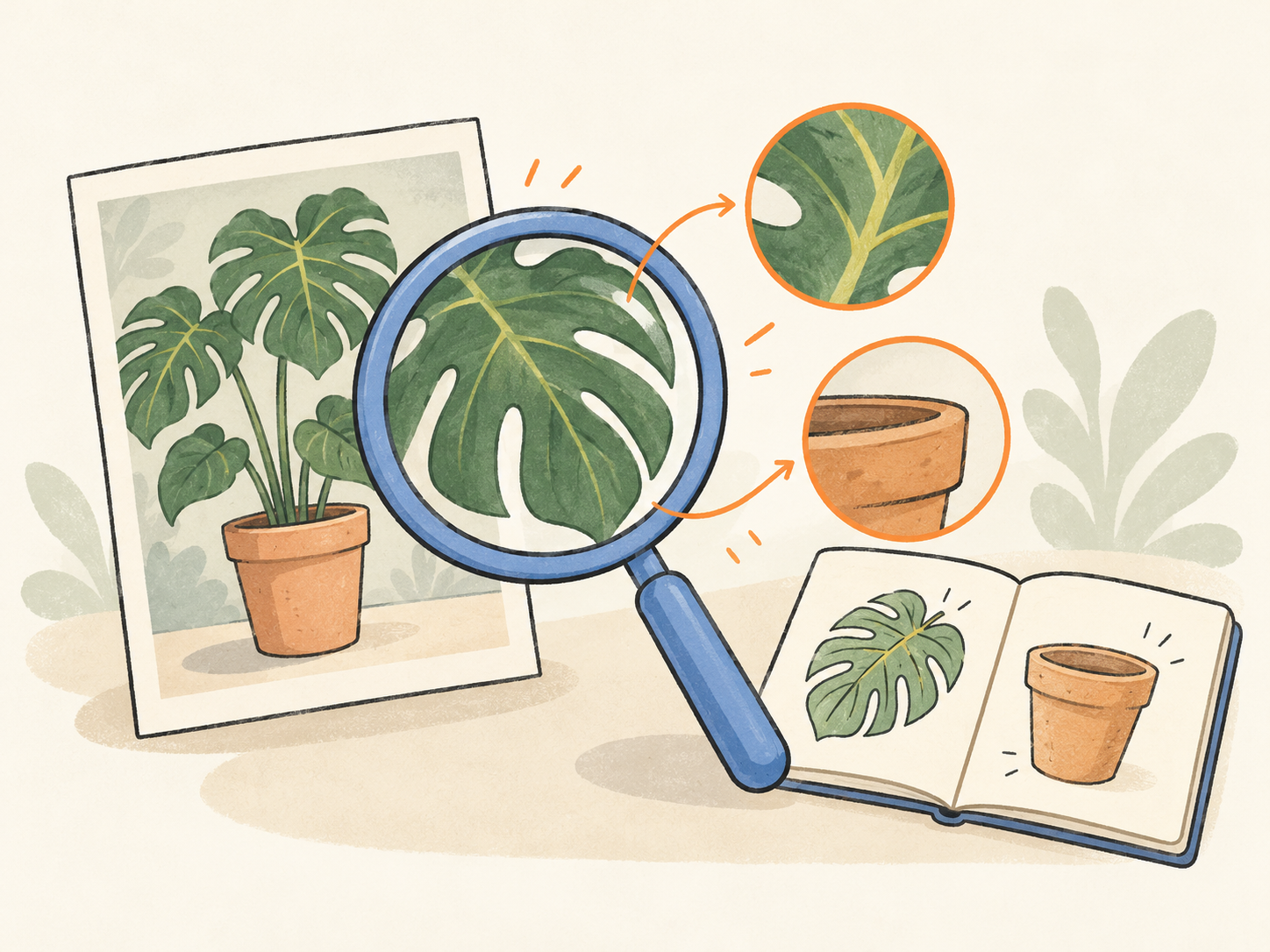
Illustration von verstreuten Notizen, die zu einer klaren dreiteiligen Gliederung werden

Fragen Sie nach Details in Ihrer Referenz

Hängen Sie einen Screenshot, ein Diagramm oder ein Foto an und zeigen Sie auf das, was Sie verstehen möchten. Nutzen Sie sichtbare Details, um eine Bildunterschrift, eine Design-Diskussion oder ein kreatives Briefing zu entwickeln, und überprüfen Sie unsichere Beobachtungen am Original.

Illustration einer Lupe, die ein Blatt neben einem Blumentopf und einem Notizbuch untersucht

Wählen Sie die Tiefe, die Ihre Aufgabe benötigt

Eine kurze Umschreibung und eine Frage mit mehreren Einschränkungen erfordern unterschiedliche Ansätze. Wählen Sie im Chat den Denkaufwand von Terra und beschreiben Sie, was eine nützliche Antwort enthalten sollte. Passen Sie die Anfrage nach Überprüfung des ersten Ergebnisses an.

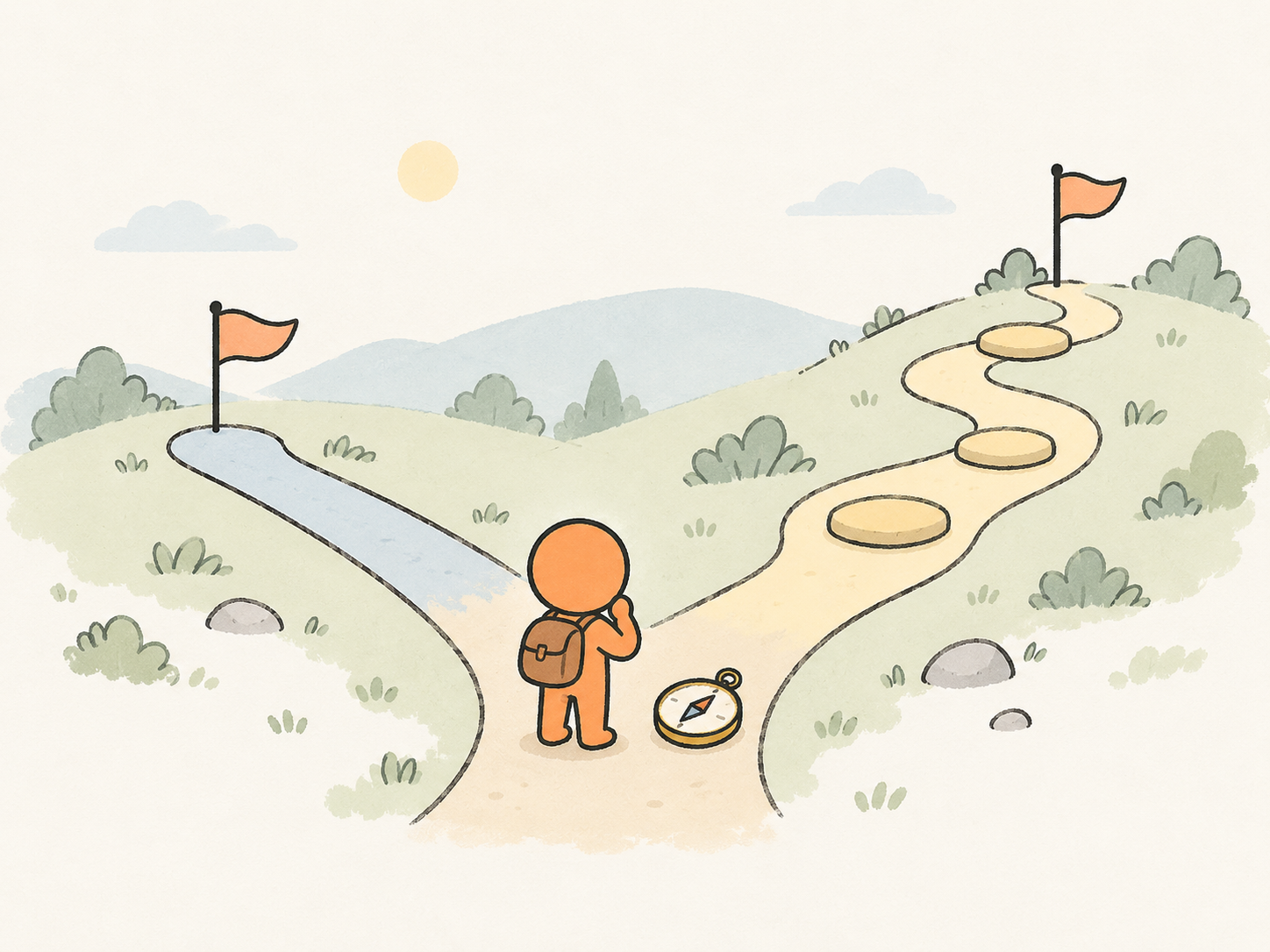
Illustration der Wahl zwischen einer kurzen Route und einer längeren Route mit Trittsteinen

Beginne mit deinem vorhandenen Material

  1. Material und Ziel hinzufügen

    Beschreibe die Aufgabe und die Zielgruppe. Füge relevante Notizen ein oder hänge einen Screenshot, ein Diagramm oder ein Foto an und erkläre, wobei dir die Antwort helfen soll.

  2. Mit Terra chatten

    Wähle „In YouMind testen“, um deinen Prompt und angehängte Bilder in den Chat mit GPT-6.1 Terra zu übernehmen. Passe dort den Denkaufwand an, wenn deine Aufgabe einen anderen Ansatz erfordert.

  3. Nützliche Teile überprüfen und verfeinern

    Vergleiche die Antwort mit deinem Ausgangsmaterial. Bitte um eine konkrete Änderung, etwa einen klareren Einstieg oder eine kürzere Erklärung, und nenne dabei die Fakten und Formulierungen, die erhalten bleiben sollen.

Zwischen Terra und Sol wählen

Nutze Terra für Fragen zu Bildern und klare Texte oder Sol für komplexe Programmierung und professionelle Aufgaben. Beide Modelle verarbeiten Bilder und geben Text zurück; bei Terra kannst du das Denken außerdem deaktivieren.

Zwischen Terra und Sol wählen
VergleichenGPT-6.1 TerraGPT-6.1 Sol
Schreibaufgaben
Prägnante Entwürfe und Überarbeitungen aus bereitgestelltem Material
Arbeitsdokumente für komplexe Projekte
Programmieraufgaben
Eingegrenzte Code-Korrekturen mit klaren Anforderungen
Komplexe Implementierungen und Projektarbeit
Eingabematerial
Text und Bilder
Text und Bilder
Denkoptionen
Off, Low, Medium, High, Extra high und Max
Low, Medium, High, Extra high und Max
Kontext in YouMind
Standard 272K Tokens / Max. 1M Tokens

Horizontal scrollen, um alle Modelle zu vergleichen

Unterschiedliche Aufgaben und Prioritäten

  • Ich würde mit einem Referenzbild beginnen und GPT-6.1 Terra bitten, das Sichtbare von meinen Annahmen zu trennen. Das gibt einem kreativen Briefing einen viel klareren Ausgangspunkt.

    Creative briefing
  • Meine Notizen kommen selten in einer sinnvollen Reihenfolge an. Sie nach der Frage zu gruppieren, die ich beantworten muss, ist hilfreicher, als alles sofort in polierten Fließtext zu verwandeln.

    Research notes
  • Mit einem Screenshot kann ich genau auf den Teil eines Ablaufs zeigen, der unklar wirkt. Ich möchte zuerst eine Erklärung des Problems, bevor ich eine Liste möglicher Änderungen erhalte.

    Design discussion
  • Bei einer Überarbeitung sage ich Terra, welche Aussagen und Begriffe bestehen bleiben müssen. Das Ziel ist eine klarere Sprache, ohne die Argumentation stillschweigend zu verändern.

    Editorial revision
  • Wenn ein Diagramm schwer nachvollziehbar ist, frage ich nach jeweils einer Verbindung. Ein kleines, konkretes Beispiel hilft mir zu entscheiden, ob ich es richtig verstanden habe.

    Visual learning
  • Das Team-Update braucht die Entscheidung, die Begründung und den nächsten Schritt. Nicht jedes Detail meiner Arbeitsnotizen muss in der finalen Nachricht stehen.

    Project updates
  • Ich würde GPT-6.1 Terra nutzen, um Motiv und Stimmung eines Fotos zu besprechen, und danach einen Text für eine bestimmte Zielgruppe entwerfen. Ob die Formulierung zum Bild passt, prüfe ich trotzdem selbst.

    Caption writing
  • Eine Gliederung wird nützlich, wenn jeder Abschnitt eine klare Aufgabe hat. Ich möchte wissen, was die Teilnehmenden verstehen oder tun sollen, bevor ich das vollständige Workshop-Skript anfordere.

    Workshop preparation
  • Bei einer unbekannten Passage bitte ich um die Kernaussage, die stützenden Argumente und ein Beispiel. Das lässt sich leichter prüfen als eine Zusammenfassung, die schwierige Stellen einfach weglässt.

    Document explanation
  • Derselbe Punkt erfordert in einer Kunden-E-Mail andere Formulierungen als in einer internen Notiz. Wenn ich die Leserschaft benenne, hat Terra einen konkreten Grund, den Tonfall anzupassen.

    Tone adjustment
  • Ich schätze die Option Off für direkte Umformulierungen und verschiedene Thinking-Stufen für Fragen mit mehr Vorgaben. Meine Wahl hängt von der jeweiligen Aufgabe ab.

    Thinking choices
  • Bevor ich ein Briefing in Aufgaben übersetze, bitte ich GPT-6.1 Terra, offene Fragen aufzulisten. Ein sauberer Plan nützt nur etwas, wenn wichtige Unsicherheiten sichtbar bleiben.

    Planning from a brief

Fragen zur Arbeit mit Terra

Kann ich Fragen zu Screenshots und Fotos stellen
Ja. GPT-6.1 Terra verarbeitet Bilder zusammen mit Text. Hänge das Bild an, markiere den relevanten Bereich und stelle eine gezielte Frage. Überprüfe kleine Texte, Mengenangaben und andere Details anhand des Originals – besonders dann, wenn das Bild unscharf ist.
Wie erstelle ich aus Notizen einen klaren Entwurf
Stelle die relevanten Notizen, die Zielgruppe und die Frage bereit, die der Entwurf beantworten soll. Bitte zuerst um eine Gliederung und arbeite dann die Abschnitte aus, die mehr Erklärung benötigen. Teile Terra mit, welche Fakten feststehen und welche Punkte offen bleiben sollen.
Wie bleibe ich beim Umschreiben dem Originalinhalt treu
Liste die Fakten, Namen, Zahlen und Begriffe auf, die unverändert bleiben müssen. Definiere Zielgruppe, Tonfall und Länge und bitte anschließend um eine gezielte Überarbeitung. Vergleiche das Ergebnis vor der Verwendung mit deiner Quelle.
Kann ich das Denken deaktivieren
Ja. YouMind bietet für GPT-6.1 Terra derzeit die Stufen Off, Low, Medium, High, Extra high und Max an, wobei Medium als Standard eingestellt ist. Passe die Einstellung im Chat an. „Off“ ändert die Thinking-Einstellung; es deaktiviert weder das Modell noch macht es die Überprüfung der Antwort überflüssig.
Wie wähle ich zwischen Terra und Sol
OpenAI positioniert GPT-6.1 Terra im Bereich visuelles Verständnis und klare Texte, während sich GPT-6.1 Sol auf komplexes Programmieren und professionelle Arbeit konzentriert. Beide Modelle verarbeiten Text und Bilder. Terra bietet in YouMind zusätzlich die Thinking-Stufe „Off“. Die niedrigste verfügbare Denkstufe von Sol ist derzeit „Low“. Vergleiche beide Modelle anhand deiner eigenen Aufgabe, statt eines davon pauschal als Sieger zu betrachten.
Erzeugt Terra direkt Bilder oder Videos
Die native Ausgabe ist Text. Die Bildeingabe ermöglicht es dem Modell, eine visuelle Vorlage zu besprechen – das unterscheidet sich von der Erstellung neuer Bilder oder Videos. Für die Erzeugung von Bildern oder Videos wird ein separates Tool und Modell verwendet, das in YouMind verfügbar ist.
Benötige ich für Terra ein kostenpflichtiges Konto
GPT-6.1 Terra ist in YouMind derzeit ein Modell für zahlende Nutzer. Prüfe die Tarife und Nutzungsinformationen, die im Produkt für dein Konto angezeigt werden. Die API-Preise von OpenAI und ChatGPT-Abonnements sind vom Zugang über YouMind unabhängig.

Weitere Modelle

Mehr verstehen. Mutiger gestalten.