Du verlierst jede Woche Stunden mit einem Problem, über das niemand spricht.
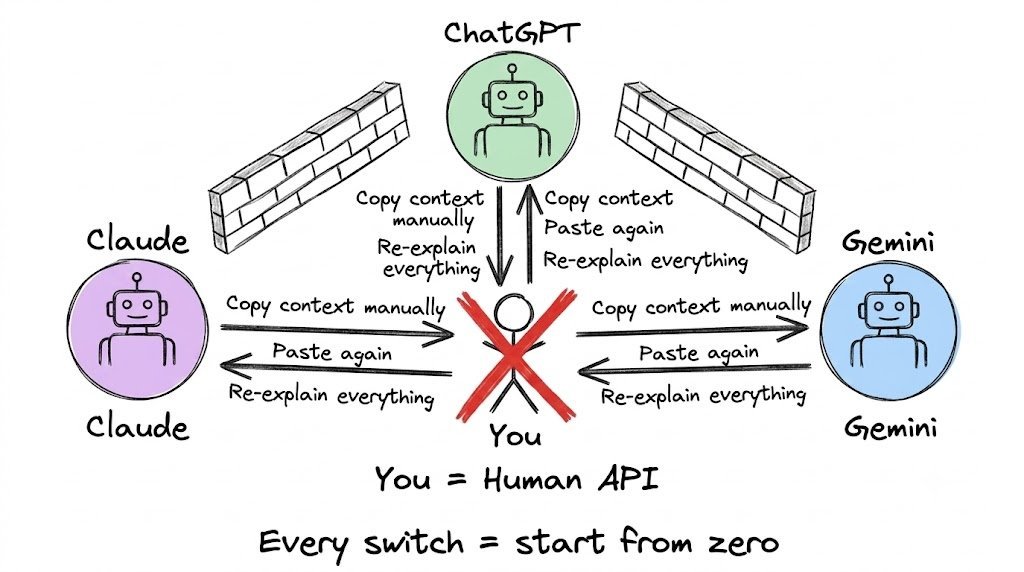
Du nutzt Claude zum Recherchieren. ChatGPT zum Schreiben. Gemini zum Erkunden.
Und jedes Mal, wenn du das Tool wechselst, beginnst du bei null.
Kopieren. Einfügen. Zusammenfassen. Nochmal erklären.
Der Workflow sieht automatisiert aus.
Die Erinnerung bleibt manuell.
Du bist die API zwischen deinen eigenen KI-Assistenten.
Es gibt eine Lösung. Und sie ist in 5 Minuten eingerichtet.
Das Problem, das bisher niemand gelöst hat
Jede KI, die du nutzt, hat ein Gedächtnisproblem.
ChatGPT vergisst, was du Claude gesagt hast. Claude hat keine Ahnung, was du gerade in Gemini gebaut hast. Gemini kann die Recherche von letzter Woche in ChatGPT nicht sehen.
Also erklärst du den Kontext immer wieder neu. Bei jeder. Einzelnen. Sitzung.
Die schmerzhafte Wahrheit:
→ Ein Senior-Entwickler verliert 45 Minuten pro Tag, weil er Kontext zwischen KI-Tools neu erklären muss
→ Ein Content-Ersteller fügt dieselbe Marken-Stimmungs-Briefing 20+ Mal pro Woche erneut ein
→ Ein Gründer erklärt sein Geschäftsmodell jeder neuen KI-Chat-Sitzung, als wäre es das erste Mal
Das ist kein KI-Problem.
Es ist ein Problem der Gedächtnisinfrastruktur.
Und es war ungelöst, weil jedes KI-Unternehmen dich in seinem Ökosystem einsperren will.
Claude will deine Erinnerungen in Claude. ChatGPT will sie in ChatGPT. Gemini will sie in Google.
Keiner von ihnen redet miteinander.
Bis jetzt.
Was gemeinsames Gedächtnis wirklich bedeutet
Stell dir stattdessen Folgendes vor.
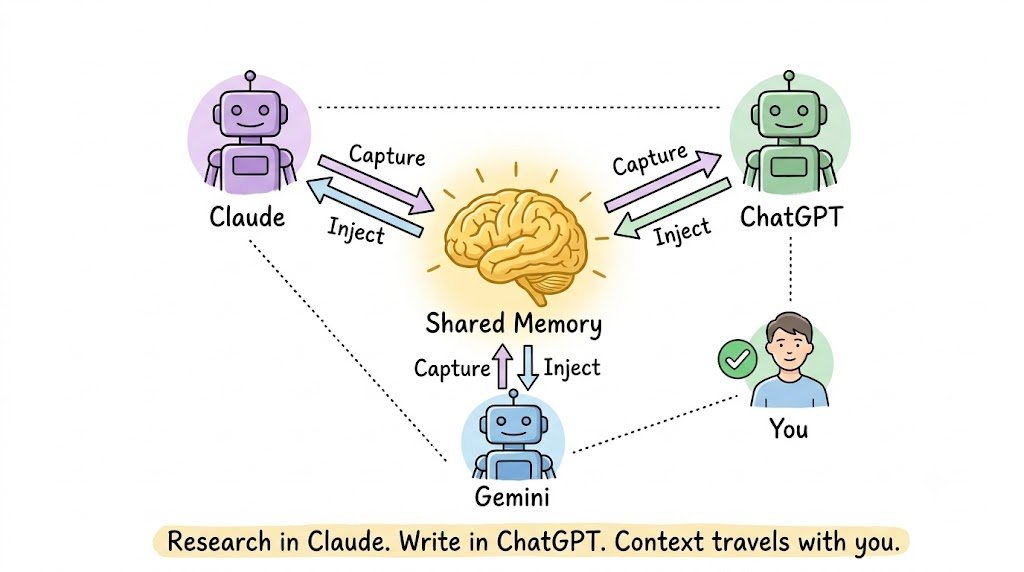
Du recherchierst ein Thema mit Claude. Du speicherst dieses Gespräch als Erinnerung. Du öffnest ChatGPT. Du injizierst diese Erinnerung direkt in den neuen Chat. ChatGPT macht genau dort weiter, wo Claude aufgehört hat.
Kein Kopieren und Einfügen. Kein erneutes Erklären. Kein verlorener Kontext.
Das ist gemeinsames Gedächtnis.
Und eine Chrome-Erweiterung namens Unibase Memory hat es gerade Realität werden lassen.
Ein Tool. Alle drei KIs. Gedächtnis, das dir folgt.
Was ist Unibase Memory
Unibase Memory ist eine Chrome-Erweiterung, die deine KI-Gespräche in wiederverwendbare Erinnerungen verwandelt, die du durchsuchen, organisieren und in jedes KI-Tool einspielen kannst.
Sie funktioniert mit ChatGPT, Claude und Gemini.
Kein Abonnement pro KI. Kein manuelles Kopieren und Einfügen. Kein Start bei null.
Die Kernidee:
Deine KI-Chats sollten ein Vermögenswert sein – kein Friedhof verlorenen Kontexts, der in der Chat-Historie vergraben ist.
Was sie tatsächlich tut:
→ Erfasst Gespräche von Claude, ChatGPT und Gemini
→ Speichert wertvolle Webseiten mit einem Rechtsklick als Erinnerung
→ Lässt dich alle deine Erinnerungen nach Stichwörtern durchsuchen
→ Injiziert ausgewählte Erinnerungen direkt in deinen aktuellen KI-Chat
→ Verschlüsselt alles lokal, bevor eine Synchronisation erfolgt
→ Optional: Backup in Unibase's dezentralem Speichernetzwerk
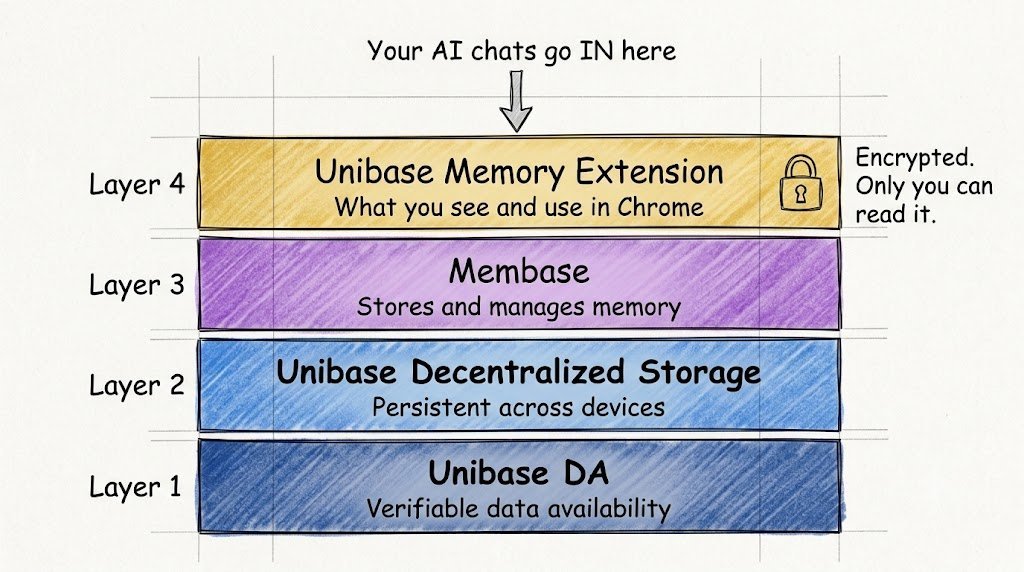
Dahinter steckt ein dezentraler Gedächtnis-Stack:
→ Membase speichert und verwaltet KI-Erinnerungen
→ Unibase dezentraler Speicher hält Erinnerungen geräteübergreifend persistent
→ Unibase DA sorgt für überprüfbare Datenverfügbarkeit
Der Inhalt deiner Gespräche ist verschlüsselt und nur für dich lesbar.
Schritt 1 – Installieren und verbinden
5 Minuten. Keine Kreditkarte. Kein Einrichtungsaufwand.
Installieren:
→ Öffne Chrome
→ Gehe zum Chrome Web Store
→ Suche nach „Unibase Memory“ oder verwende den direkten Link
→ Klicke auf „Zu Chrome hinzufügen“ → Hefte die Erweiterung an die Symbolleiste an
Anmelden:
→ E-Mail → X (Twitter)-Konto → Oder deine Krypto-Wallet
Das war's. Die Erweiterung ist aktiv.
Öffne nun ein beliebiges KI-Tool – ChatGPT, Claude oder Gemini – und aktualisiere die Seite.
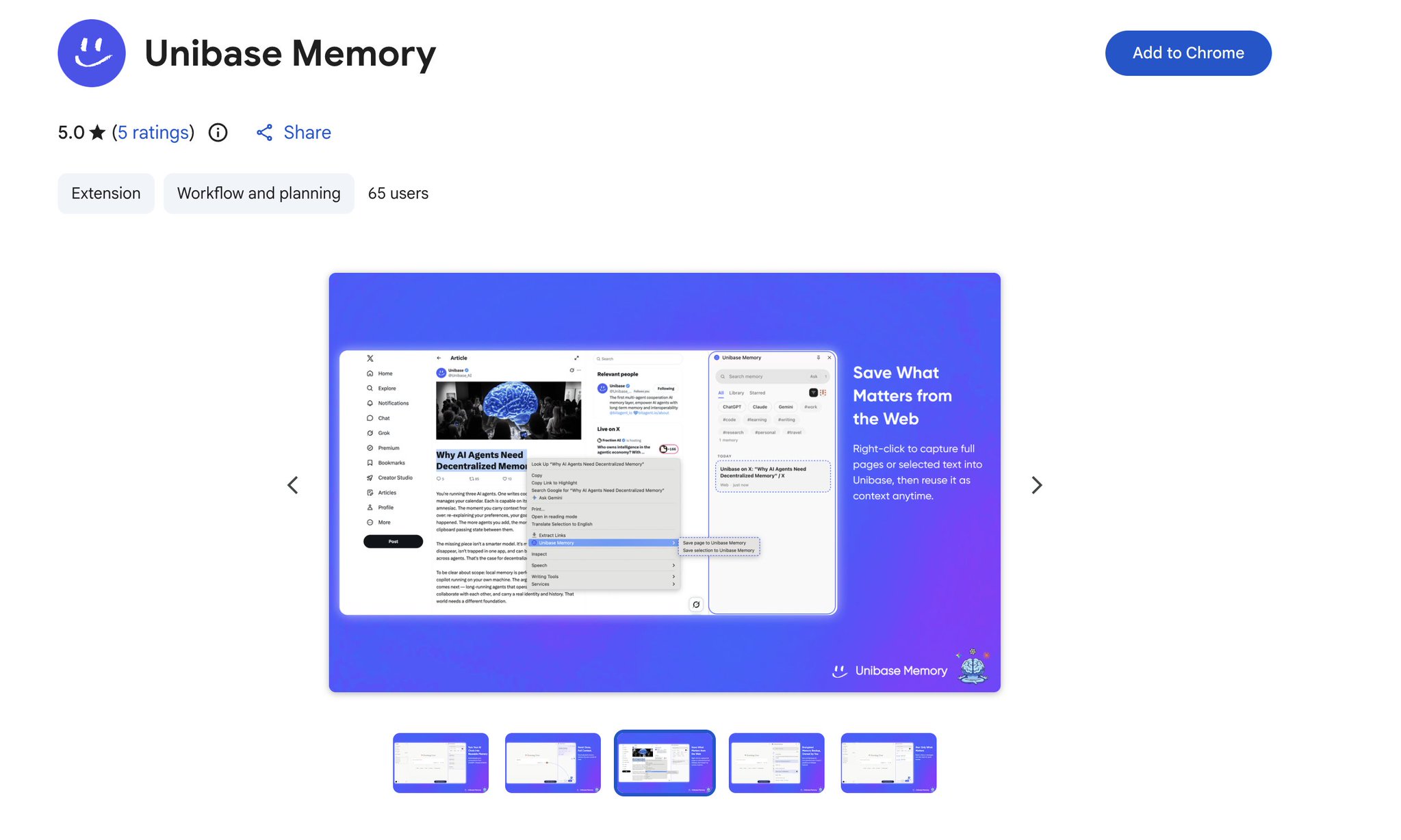
Das Unibase Memory-Panel wird in der Seitenleiste deines Browsers verfügbar.
Das erste, was du nach der Installation tun solltest:
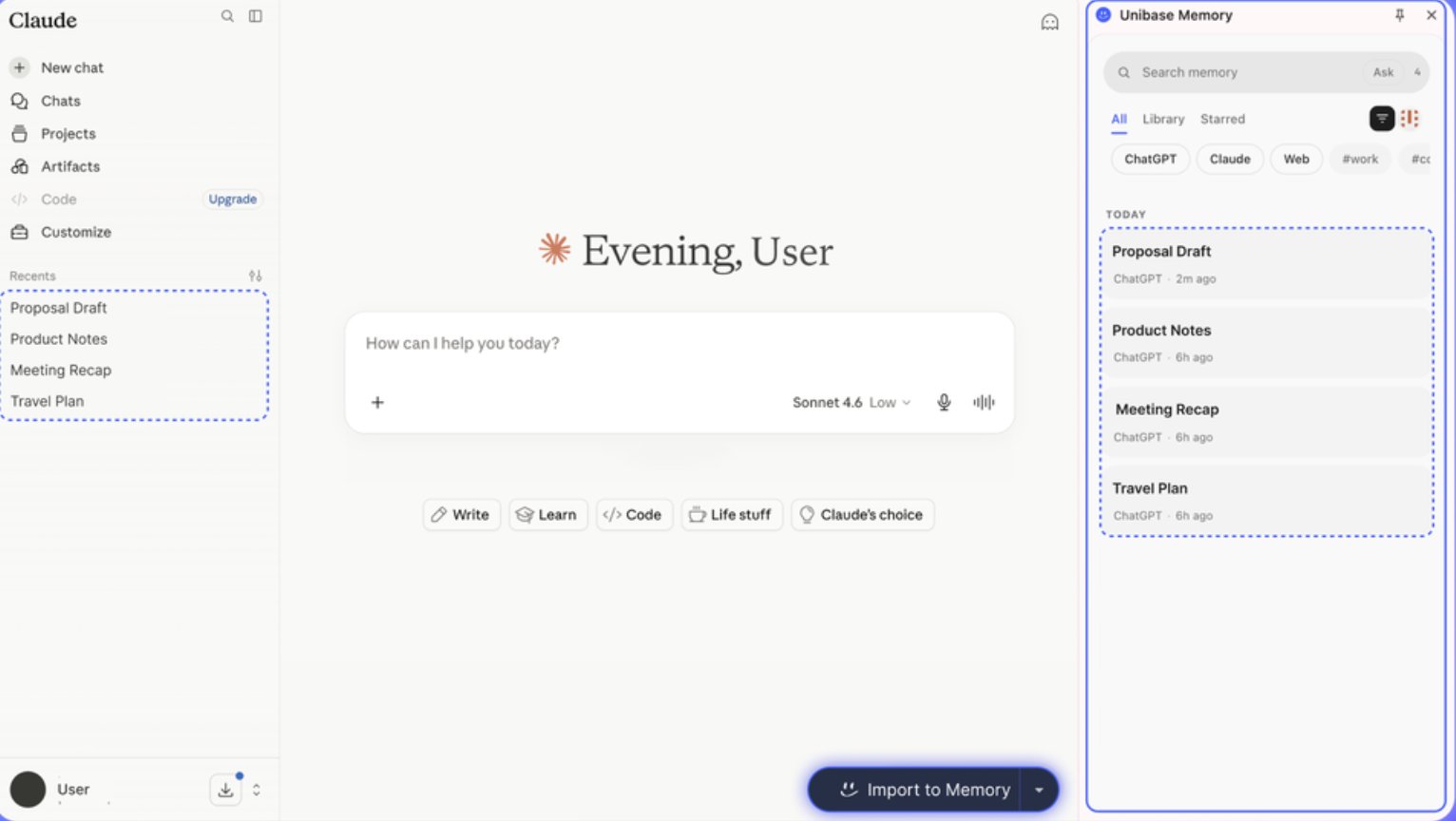
Gehe zu Claude. Öffne dein nützlichstes aktuelles Gespräch. Klicke auf das Unibase-Symbol. Klicke auf Import to Memory.
Du hast gerade einen vergrabenen Chat in eine dauerhafte, durchsuchbare, injizierbare Erinnerung verwandelt.
Schritt 2 – Erinnerungen von überall erfassen
Es gibt zwei Möglichkeiten, Erinnerungen zu erfassen.
Aus deinen KI-Chats:
Klicke im Erweiterungs-Panel auf „Import to Memory“.
Wähle den gewünschten Zeitraum:
→ Nur aktueller Chat → Letzte 24 Stunden → Letzte 7 Tage → Letzte 14 Tage
Unibase zieht diese Gespräche in deinen Erinnerungsarbeitsbereich.
Jede Nachricht. Organisiert. Durchsuchbar.
Von jeder Webseite:
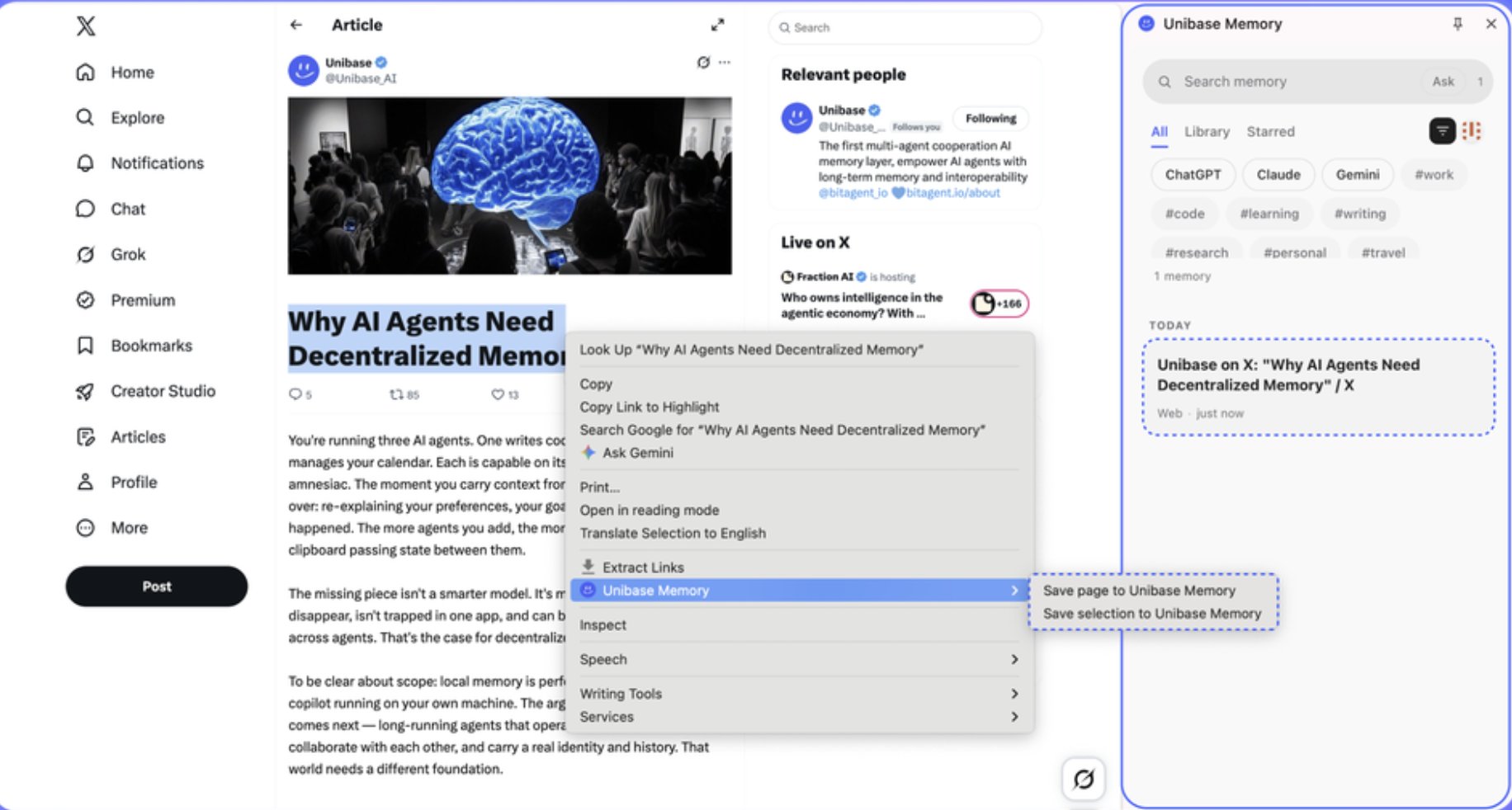
Klicke mit der rechten Maustaste auf eine Seite oder einen ausgewählten Text.
Klicke auf „Save to Unibase Memory“.
Die gesamte Seite oder der ausgewählte Abschnitt wird zu einem Erinnerungselement.
Nutze dies für:
→ Wettbewerbsanalyse-Seiten, auf die du später verweisen möchtest
→ Reddit-Threads mit nützlichen Mustern
→ Dokumentationen, die du immer wieder aufsuchst
→ Artikel, die deine KI bereits kennen sollte
Die Regel, die deine Arbeitsweise verändert:
Hör auf, KI-Chats als Wegwerf-Sitzungen zu behandeln.
Jedes wertvolle Gespräch sollte unmittelbar nach seinem Ende zur Erinnerung werden.
Braucht 3 Sekunden. Spart dir nächste Woche 30 Minuten.
Schritt 3 – Organisieren, damit du Dinge tatsächlich findest
Erfasste Erinnerungen sind nutzlos, wenn du sie nicht finden kannst.
Unibase Memory bietet dir einen echten Arbeitsbereich – nicht nur eine History-Dump.
Suche:
Gib ein beliebiges Stichwort in allen deinen Erinnerungen ein.
Finde das genaue Gespräch, die Seite oder den Kontext, den du brauchst, in Sekunden.
Sternchen:
Markiere deine wichtigsten Erinnerungen für den sofortigen Zugriff.
Dein bevorzugtes Marken-Briefing. Deine Recherche zu einem Schlüsselthema. Deine besten Prompt-Gerüste.
Mit Sternchen versehene Erinnerungen bleiben oben.
Tags:
Organisiere Erinnerungen in Kategorien, die zu deiner tatsächlichen Arbeitsweise passen.
Standard-Tags für den Start: → Recherche → Schreiben → Strategie → Code → Ideen
Erstelle eigene Tags. Entferne die Standard-Tags. Das System ist flexibel.
KI-Tag-Vorschläge:
Aktiviere dies nach einem einmaligen lokalen Modell-Download.
Unibase schlägt automatisch Tags für jede neue Erinnerung basierend auf dem Inhalt vor.
Du hörst auf, Taxonomie-Arbeit zu leisten. Die KI macht es.
Schritt 4 – Erinnerungen in jede KI-Sitzung einspielen
Dies ist der Schritt, der alles verändert.
Du hast organisierte Erinnerungen.
Jetzt nutzt du sie.
Drei Möglichkeiten zum Einspielen:
Option 1 – Über mehrere Chats hinweg:
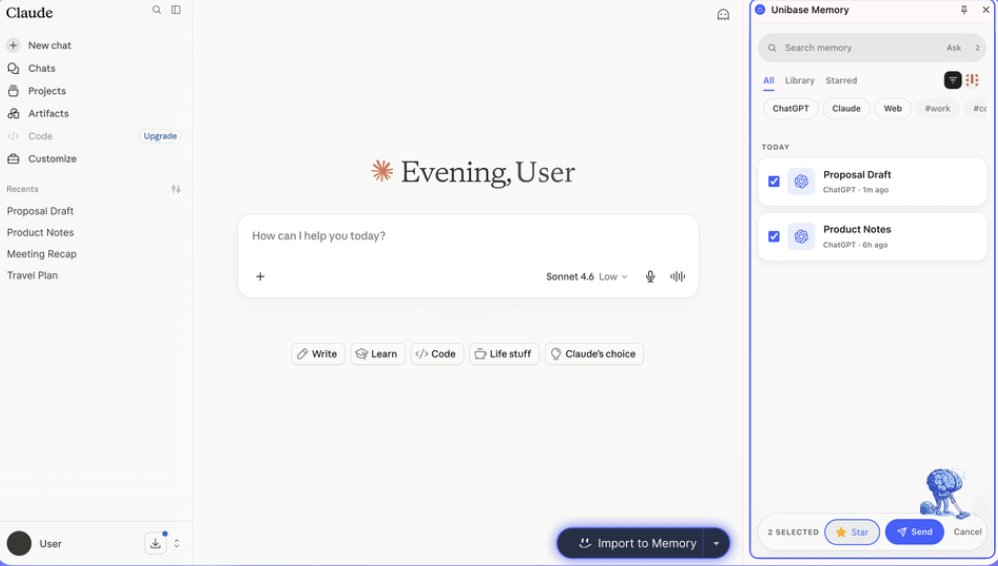
Wähle Erinnerungen aus verschiedenen Gesprächen aus. Klicke auf Senden. Der gesamte ausgewählte Kontext landet im Eingabefeld deines aktuellen KI-Chats. Bearbeite, passe an und sende dann ab.
Am besten geeignet für: Recherche aus Claude in eine ChatGPT-Schreibsitzung übernehmen.
Option 2 – Ganzer Chat:
Öffne eine bestimmte Gesprächserinnerung. Klicke auf Senden. Das gesamte Gespräch wird als Kontext eingespielt.
Am besten geeignet für: eine tiefgehende Strategie-Sitzung in einem anderen KI-Tool fortsetzen.
Option 3 – Ausgewählte Nachrichten:
Öffne ein Gespräch. Wähle nur die relevanten Nachrichten aus. Klicke auf Senden.
Am besten geeignet für: einer KI nur die Schlussfolgerungen einer längeren Recherche-Sitzung zu geben – nicht alles.
Der Workflow, den dies freischaltet:
Morgendliche Recherche-Sitzung in Claude:
→ Ein Thema tiefgehend erkunden → Das Gespräch als Erinnerung erfassen
Nachmittägliche Schreibsitzung in ChatGPT:
→ Unibase Memory öffnen → Die Claude-Recherche finden → Auf Senden klicken → ChatGPT hat jetzt den vollen Kontext → Sofort mit dem Schreiben beginnen
Kein erneutes Erklären. Kein Kopieren und Einfügen. Kein Kontextverlust zwischen den Tools.
Schritt 5 – Synchronisation mit dezentralem Gedächtnis (optional, aber mächtig)
Lokales Gedächtnis ist gut.
Portables, wiederherstellbares, überprüfbares Gedächtnis ist besser.
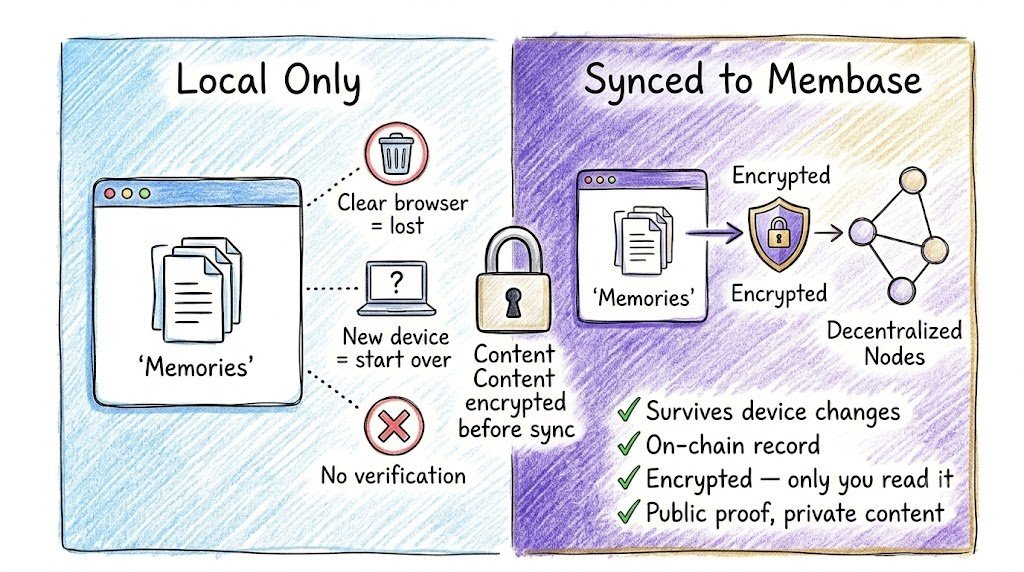
Aktiviere die Membase-Synchronisation und deine Erinnerungen wandern von deinem Browser in die dezentrale Gedächtnisinfrastruktur von Unibase.
Was das bedeutet:
→ Deine Erinnerungen überleben, wenn du das Gerät wechselst
→ Deine Erinnerungen überleben, wenn du den Browser-Cache löschst
→ Jede Erinnerung erhält einen On-Chain-Eintrag – überprüfbar, aber privat
→ Der Inhalt bleibt verschlüsselt – Unibase speichert nur Chiffretext
→ Du kannst den öffentlichen Nachweis einsehen, während der Inhalt privat bleibt
So überprüfst du deine Erinnerungen:
Aktiviere Hub-Adressen im Einstellungs-Panel.
Jede synchronisierte Erinnerung zeigt: → Ihren On-Chain-Eintrag → Synchronisationsstatus → Einen Link zurück zur ursprünglichen Nachricht
Öffne den Unibase Explorer, um deinen vollständigen Erinnerungsdatensatz zu sehen.
Öffentlicher Nachweis. Privater Inhalt.
Deine Erinnerungen. Deine Daten. Deine Infrastruktur.
Die wirklichen Workflows, die dies ermöglicht
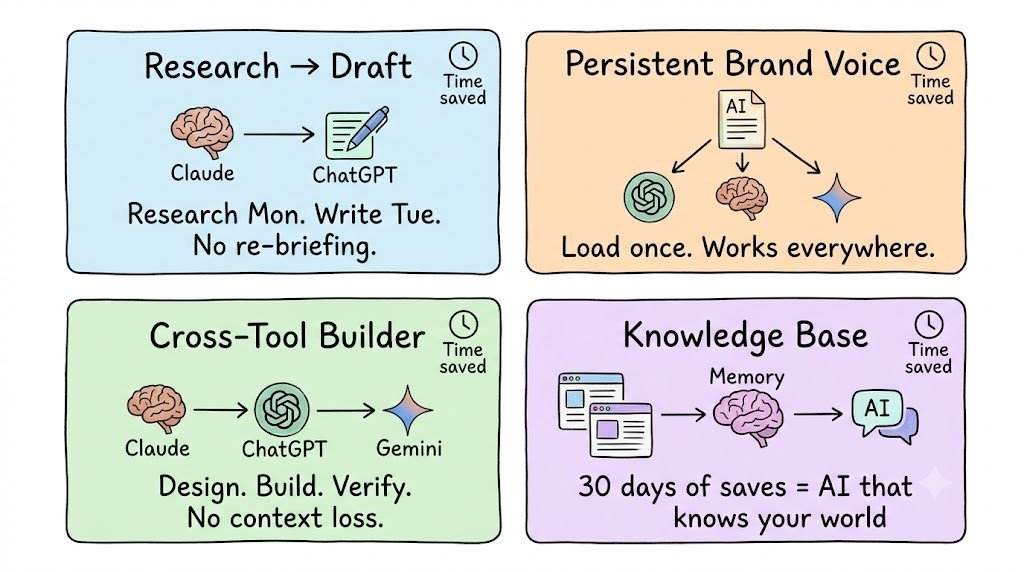
Workflow 1 – Die Recherche-zu-Entwurf-Pipeline
Montag: 2 Stunden Recherche in Claude.
→ Tiefgehende Erkundung eines Themas
→ Gespräch als Erinnerung erfassen
Dienstag: ChatGPT zum Schreiben öffnen. → Die Claude-Recherche von Montag einspielen → ChatGPT hat von Anfang an den vollen Kontext → Briefing überspringen. Mit dem Entwurf beginnen.
Zeitersparnis: 40 Minuten pro Projekt.
Workflow 2 – Die durchgängige Markenstimme
Erstelle deine Markenstimme, den Ton und den Styleguide in einer einzigen Claude-Sitzung.
Erfasse sie als Erinnerung. Tagge sie mit „Marke“.
Jetzt startet jede KI-Sitzung mit deiner bereits geladenen Markenstimme.
ChatGPT schreibt in deiner Stimme. Claude redigiert in deiner Stimme. Gemini denkt in deiner Stimme nach.
Keine generischen Ausgaben mehr von KIs, die dich nicht kennen.
Workflow 3 – Der toolübergreifende Builder
Nutze Claude für Systemdesign. Nutze ChatGPT für Codegenerierung. Nutze Gemini für Recherche und Faktencheck.
Gedächtnis überbrückt die Lücken.
Claudes Architekturdenken wird zum Build-Kontext von ChatGPT. ChatGPTs Code wird zum Review-Kontext von Gemini.
Ein Projekt. Drei KIs. Null Kontextverlust.
Workflow 4 – Die Wissensdatenbank
Jeden nützlichen Artikel, Thread und jedes Dokument, das du liest – mit Rechtsklick als Erinnerung speichern.
Nach 30 Tagen hast du eine persönliche Wissensdatenbank aufgebaut, die in deinem KI-Workflow lebt.
Deine KI kennt den Kontext bereits, bevor du beginnst.
Du hörst auf zu erklären. Du beginnst zu bauen.
5 Dinge, die die meisten Leute falsch machen beim KI-Gedächtnis
1. Jede Sitzung als Wegwerfartikel behandeln.
Deine besten KI-Gespräche enthalten deine besten Gedanken.
Sie sind keine Chat-Historie. Sie sind intellektuelles Kapital.
Erfasse alles Wertvolle unmittelbar nach der Sitzung.
2. Sich auf das Gedächtnis eines einzigen KI-Tools verlassen.
ChatGPT-Gedächtnis funktioniert nur in ChatGPT. Claude-Projekte funktionieren nur in Claude. Gemini-Historie funktioniert nur in Gemini.
Toolübergreifende Arbeit ist der Ort, an dem echte Workflows stattfinden.
Toolübergreifendes Gedächtnis ist der Ort, an dem Produktivität lebt.
3. Ganze Gespräche als Kontext einfügen.
Mehr Kontext ist nicht immer besser.
Ein 10.000-Wörter-Gespräch, das in einen neuen Chat eingefügt wird, erzeugt Rauschen.
Nutze die Injektion ausgewählter Nachrichten.
Gib der KI die 500 Wörter Schlussfolgerungen – nicht die 10.000 Wörter Erkundung.
4. Web-Recherche nicht als Erinnerung speichern.
Jeder Artikel, den du für ein Projekt liest, ist Kontext.
Rechtsklick. Speichern. Fertig.
Deine KI sollte wissen, was du weißt.
5. Den Organisationsschritt ignorieren.
100 unsortierte Erinnerungen sind fast so nutzlos wie keine Erinnerungen.
Nimm dir 2 Minuten, um nach jeder Erfassung Tags zu setzen und Sterne zu vergeben.
Ein gut organisiertes Gedächtnissystem vervielfacht seinen Wert jede Woche.
Wie das nach 30 Tagen aussieht
Tag 1: Du installierst Unibase Memory. Du importierst deine letzten 7 Tage KI-Chats. Du hast bereits über 40 Erinnerungen.
Tag 7: Du hast 15 Webseiten und über 30 KI-Sitzungen erfasst. Du findest jeden Kontext in unter 10 Sekunden.
Tag 14: Deine Markenstimme, System-Prompts und Recherche-Vorlagen sind alle getaggt und mit Sternchen versehen. Jede neue KI-Sitzung startet schneller.
Tag 30: Du hast eine persönliche KI-Wissensdatenbank. Deine KIs kennen deine Stimme, deine Projekte, deine Vorlieben. Du hast aufgehört, irgendetwas neu zu erklären.
Der Zuwachs ist real.
Jede Erinnerung, die du heute erfasst, spart dir jeden Tag danach Zeit.
Loslegen
→ Installieren: Chrome Web Store
→ Suche nach „Unibase Memory“
→ Anmelden mit E-Mail, X oder Wallet
→ Importiere deine ersten 7 Tage KI-Gespräche
→ Starte jede KI-Sitzung mit der bereits geladenen richtigen Erinnerung
5 Minuten Einrichtung.
Wochen an Zeitersparnis.
Falls das nützlich war:
→ Teile es mit jedem Entwickler, der noch Kontext von Hand kopiert
→ Folge @sairahul1 für weitere Systeme, die manuelle Arbeit eliminieren
→ Setze ein Lesezeichen – komm zurück, wenn du KI-Tools wechselst und wieder Kontext verlierst
Abonniere theaibuilders.co für weitere interessante Artikel dieser Art
Ich schreibe über KI, Produktentwicklung und Systeme, die ohne dich funktionieren.
Links:
→ Chrome-Erweiterung: unibase.com/invite/Rahul
→ Webseite: unibase.com/memory
→ Dokumentation: unibaseio.gitbook.io/unibase-docs/unibase-memory