Nach 100 Tagen Vibe-Coding als Designer habe ich herausgefunden, dass dies der reibungsloseste Workflow ist, um Designs schnell (und mit höherer Qualität) auszuliefern.
Alles, was du über die Übergabe an Entwickler weißt, ist falsch, denn Figma MCP macht das Ausliefern jetzt 5x schneller.
Der neue Weg: Du lieferst selbst aus! (merke dir das, falls du es noch nicht gelesen hast)
https://x.com/felixleezd/status/2020529060225716486
Wenn du Figma MCP verwendest, kann Claude Code dein tatsächliches Figma lesen -> jede Farbe, jeden Abstand, jede Komponentenvariante.
Es gibt buchstäblich keine Übersetzungsverluste mehr zwischen Design und Entwicklung.
Ich habe dieses Spiel übrigens in einem Durchgang mit Figma MCP <> Claude Code erstellt. Es ist unglaublich beeindruckend.
https://x.com/felixleezd/status/2016919389682171976
Und ein Diagramm, das dir den Workflow 2026 zeigt:
1┌─────────────────────────────────────────────────────────────────────────┐2│ │3│ VORHER (Übergabe-Hölle) NACHHER (Vibe Coding) │4│ ──────────────────── ─────────────────── │5│ │6│ Design Design │7│ ↓ ↓ │8│ Spezifikation Claude liest Figma direkt │9│ ↓ ↓ │10│ Entwickler interpretiert Du promptest: "Baue das" │11│ ↓ ↓ │12│ Review Produktionscode │13│ ↓ ↓ │14│ Feedback-Schleife ×10 Ausliefern 🚀 │15│ ↓ │16│ "Passt schon" Zeitrahmen: Minuten │17│ │18│ Zeitrahmen: Wochen │19│ │20└─────────────────────────────────────────────────────────────────────────┘
Keine Programmierkenntnisse erforderlich.
Hier habe ich einen 101-Leitfaden zu allem, was du wissen musst, zur Arbeit mit Figma MCP und Claude Code geschrieben.
Lass es uns einrichten.
Teil 1 > So richtest du Figma MCP ein
Schritt 1: Hol dir dein Figma-Token
1Figma.com → Klicke auf Profil (oben links) → Einstellungen → Sicherheit2→ Persönliche Zugriffstokens → Neues Token generieren → Sofort kopieren
Schritt 2: Verbinde dich mit Claude Code
1claude mcp add figma -e FIGMA_PERSONAL_ACCESS_TOKEN=figd_xxxxxxxxxx
Schritt 3: Überprüfe die Verbindung
1Gib in Claude Code ein: /mcp2Du solltest sehen: figma ✓ verbunden
Teil 2 > Wie Claude Code dein Figma sieht
1┌─────────────────────────────────────────────────────────────────────────┐2│ DEINE FIGMA-DATEI │3├─────────────────────────────────────────────────────────────────────────┤4│ │5│ ┌─────────────────────────────────────────────────────────────────┐ │6│ │ WAS CLAUDE LESEN KANN │ │7│ ├─────────────────────────────────────────────────────────────────┤ │8│ │ ✓ Ebenennamen & Hierarchie ✓ Auto-Layout-Einstellungen │ │9│ │ ✓ Farben (Füllungen, Konturen) ✓ Komponentenvarianten │ │10│ │ ✓ Typografiestile ✓ Abstände & Padding │ │11│ │ ✓ Effekte (Schatten, Weichzeichner) ✓ Einschränkungen │ │12│ │ ✓ Design-Tokens/Variablen ✓ Textinhalt │ │13│ └─────────────────────────────────────────────────────────────────┘ │14│ │15│ ┌─────────────────────────────────────────────────────────────────┐ │16│ │ WAS CLAUDE NICHT LESEN KANN │ │17│ ├─────────────────────────────────────────────────────────────────┤ │18│ │ ✗ Tatsächliche Bildpixel ✗ Prototyp-Interaktionen │ │19│ │ ✗ Kommentare & Feedback ✗ Versionsverlauf │ │20│ └─────────────────────────────────────────────────────────────────┘ │21│ │22└─────────────────────────────────────────────────────────────────────────┘
Teil 3 > Vollständige, bewährte Workflow-Vorlage
Phase 1: Analysiere dein vollständiges Design 🧪
1Lies mein Figma-Design unter:2https://www.figma.com/design/[DEINE-DATEI-ID]/[DATEINAME]34Gib mir:51. Eine Übersicht über die Seitenstruktur62. Eine Liste der Hauptabschnitte73. Die verwendete Farbpalette84. Die Typografiestile95. Alle Komponenten, die du identifizieren kannst
Phase 2: Extrahiere Design-Tokens 🪙
1Extrahiere und erstelle aus der Figma-Datei:231. Eine Tailwind-Konfiguration mit:4 - Benutzerdefinierten Farben, die dem Design entsprechen5 - Schriftfamilien und -größen6 - Abstandsskala basierend auf dem, was du siehst782. CSS-Variablendatei als Backup910Formatiere die Farben als semantische Namen (primary, secondary, accent, neutral).
Phase 3: Generiere Komponenten ⚡️
1Schau dir den [KOMPONENTENNAME] in meiner Figma-Datei an.23Generiere eine React-Komponente, die:4- Dem exakten Styling entspricht (Farben, Abstände, Typografie)5- Tailwind CSS verwendet6- Alle von mir definierten Varianten unterstützt (falls vorhanden)7- Vollständig mit TypeScript typisiert ist8- Hover-/Fokus-Zustände basierend auf dem Design enthält
Phase 4: Baue vollständige Abschnitte 🖥️
1Generiere den Abschnitt [ABSCHNITTSNAME] aus meinem Figma-Design.23Anforderungen:4- Stimme exakt mit dem Design überein5- Mache es responsiv:6 - Mobil (<768px): [beschreibe das Layout]7 - Desktop (≥768px): [beschreibe das Layout]8- Verwende semantisches HTML (section, nav, main, article)9- Füge den gesamten Textinhalt aus dem Design ein
Teil 4 > Die 3 Hauptanwendungsfälle für Figma MCP
1┌─────────────────────────────────────────────────────────────────────────┐2│ MCP IN AKTION │3└───────────────────────────────┬─────────────────────────────────────────┘4 │5 ┌───────────────────────┼───────────────────────┐6 ▼ ▼ ▼7┌───────────────────┐ ┌───────────────────┐ ┌───────────────────┐8│ FIGMA DESIGN │ │ FIGJAM │ │ FIGMA MAKE │9│ ───────────── │ │ ───────────── │ │ ───────────── │10│ │ │ │ │ │11│ Design-Dateien │ │ Wireframes & │ │ KI-generierte │12│ → Produktions- │ │ User Flows → │ │ UI → In Code- │13│ code │ │ Funktionierende │ │ basis einfügen │14│ │ │ App │ │ │15│ │ │ │ │ │16│ ⭐ AM HÄUFIGSTEN │ │ 🎯 LEISTUNGS- │ │ ⚡ AM SCHNELL- │17│ │ │ STARK │ │ STEN │18└───────────────────┘ └───────────────────┘ └───────────────────┘19 │ │ │20 ▼ ▼ ▼21┌───────────────────┐ ┌───────────────────┐ ┌───────────────────┐22│ "Baue meine │ │ "Lies meinen User │ │ "Nimm dieses Make-│23│ Landingpage aus │ │ Flow und erstelle │ │ Design und füge es│24│ diesem Figma- │ │ die Next.js- │ │ zu meiner │25│ Design" │ │ Routenstruktur" │ │ bestehenden │26│ │ │ │ │ Portfolio-App" │27└───────────────────┘ └───────────────────┘ └───────────────────┘
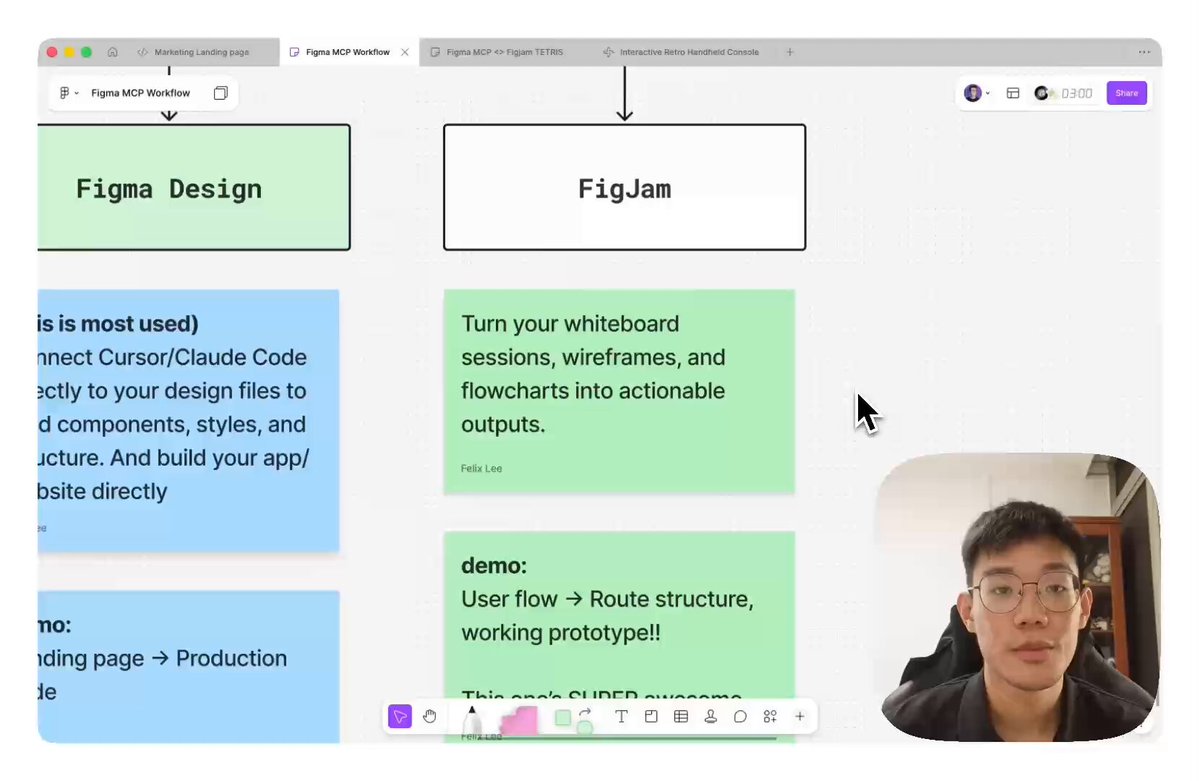
Figma MCP (FigJam) x Claude Code - aus meinem AI First Designer School Tutorial
Teil 5 > Power-User-Workflows für jeden Anwendungsfall
Workflow A: Design-System → Vollständige Website
1SCHRITT 1 SCHRITT 2 SCHRITT 32───────────────────────────────────────────────────────────────────3"Lies meine Design- "Generiere Basis- "Baue die4System-Datei und Komponenten: Button, Homepage mit5extrahiere alle Tokens" Card, Input, Badge" diesen Komponenten"6 │ │ │7 └────────────────────────┴────────────────────────┘8 │9 ▼10 SCHRITT 4: Füge Seiten nacheinander hinzu11 "Baue jetzt die Preisseite"12 "Baue jetzt die Über-uns-Seite"
Workflow B: Eine einzelne Seite im Speedrun-Verfahren
1"Lies [URL], extrahiere Tokens, generiere vollständige Seite mit allen Abschnitten,2mache sie responsiv, verwende Next.js + Tailwind. Los."34 ┌──────────────────────────────────────────────────────────┐5 │ ⚠️ Funktioniert am besten, wenn deine Figma-Datei gut │6 │ organisiert ist, mit aussagekräftigen Namen und │7 │ Auto-Layout durchgängig │8 └──────────────────────────────────────────────────────────┘
Workflow C: Komponenten zuerst (für fortgeschrittene Designer)
1┌─────────┐ ┌─────────┐ ┌─────────┐ ┌─────────┐ ┌─────────┐2│ Tokens │ → │ Atome │ → │ Moleküle │ → │ Sektionen│ → │ Seite │3│ (Farben, │ │ (Button,│ │ (Card, │ │ (Hero, │ │ (voll- │4│ Schriften)│ │ Input) │ │ Nav) │ │ Footer) │ │ ständig)│5└─────────┘ └─────────┘ └─────────┘ └─────────┘ └─────────┘
Teil 6 > Figma-Checkliste (bevor du beginnst)
1┌─────────────────────────────────────────────────────────────────────────┐2│ BENENNUNG │3│ [ ] Ebenen verwenden semantische Namen hero-section ✓ Frame 427 ✗ │4│ [ ] Komponenten sind klar benannt Button/Primary ✓ Komponente 1 ✗│5│ [ ] Varianten haben beschreibende Props size=lg ✓ variant=2 ✗ │6├─────────────────────────────────────────────────────────────────────────┤7│ STRUKTUR │8│ [ ] Auto-Layout auf ALLEN Containern Flexbox bereit ✓ Absolutes Chaos ✗│9│ [ ] Flache Hierarchie (minimale Sauberes DOM ✓ Div-Suppe ✗ │10│ Verschachtelung) │11│ [ ] Abschnitte klar getrennt Einfaches Parsen ✓ Chaos ✗ │12├─────────────────────────────────────────────────────────────────────────┤13│ TOKENS │14│ [ ] Farben als Styles definiert Extrahierbar ✓ Hartcodiert ✗│15│ [ ] Typografie als Textstile Konsistent ✓ Zufällig ✗ │16│ [ ] Abstände sind konsistent Systematisch ✓ Willkürlich ✗│17└─────────────────────────────────────────────────────────────────────────┘
🔖 (empfohlen) Du solltest dir das auf jeden Fall merken.
Einige abschließende Profi-Tipps zur Verwendung von Figma MCP
11. BENENNE EBENEN WIE CSS-KLASSEN2 nav-links ✓ Gruppe 5 ✗342. ARBEITE ABSCHNITT FÜR ABSCHNITT5 Hero → Funktionen → Testimonials → Footer6 (Fordere nicht die gesamte Seite auf einmal an)783. VERWEISE DIREKT AUF FIGMA9 "Schau dir die Karte im Abschnitt 'Funktionen' an"10 (Nicht: "Erstelle eine Karte mit abgerundeten Ecken")11124. EXPORTIERE ASSETS ZUERST13 Bilder müssen manuell exportiert werden → /public-Ordner14 Sage dann Claude: "Das Hero-Bild ist unter /public/hero.png"15165. TEILE DEINEN STACK VORAB MIT17 "Ich verwende Next.js 14 + Tailwind + TypeScript"18 (Claude wird deine Konventionen übernehmen)
Schnellstart-Referenz:
1Ich möchte mein Figma-Design in Code umwandeln.23Figma-URL: [FÜGE DEINE URL EIN]45Stack: Next.js 14 + Tailwind CSS + TypeScript67Bitte:81. Analysiere zuerst das Design und sag mir, was du siehst92. Extrahiere die Farbpalette und erstelle eine Tailwind-Konfiguration103. Dann sage ich dir, welchen Abschnitt du zuerst bauen sollst1112Lass uns Schritt für Schritt vorgehen.
Und du bist startklar. 😉🔥 Danke fürs Lesen!
Dieser Artikel basiert auf meinem vollständigen Vibe-Coding-Kurs (falls du mich unterstützen möchtest) ⭐️. Er beinhaltet:
- Installationsanleitungen (Mac + Windows)
- Claude Code + Cursor Orientierung
- Tutorial für das erste Projekt
- GitHub + Versionskontrolle
- Vercel Deployment
- Benutzerdefinierte Domains
- Supabase + OpenAI Integration
- NEUE Kapitel zu KI-Agenten und Figma MCP!
NEU: Seit dem Schreiben dieses Artikels hat
@figma AUCH seinen Claude Code in Figma gestartet; ich werde versuchen, dies in der kommenden Woche abzudecken!
🏛️ Bewirb dich für unsere Community (AI-first Designer School) als Gründungsmitglied (vollständige Kurse verfügbar): https://adplist.org/vibe-code-designers
🔖 Merke dir das für später.
🔄 Wenn du das hilfreich findest, teile es oder leite es weiter und gib deine Gedanken dazu. Denn mehr Designer können lernen, Dinge zu bauen.