90 % der Leute, die behaupten, Claude zu nutzen, schöpfen sein wahres Potenzial nicht voll aus.
Ich sage es direkt: Das liegt nicht an den Fähigkeiten.
Es liegt an der 'Nutzungsmentalität'.
Die meisten nutzen Claude wie ein "intelligenteres ChatGPT".
"Fass das zusammen", "Schreib einen Entwurf", "Gib mir ein paar Ideen."
Sie kopieren die Antwort und fügen sie in ihr eigenes Dokument ein.
Wieder und wieder.
Das ist die Mentalität des "einer KI Fragen stellens".
Power-User hingegen machen etwas völlig anderes.
Sie "übergeben die Aufgabe selbst an die KI".
Dateiorganisation. E-Mail-Klassifizierung. Excel-Aggregation. Dokumenterstellung.
Sie stellen nicht nur einmalige Fragen; sie delegieren ganze Geschäftsabläufe.
Dieses Mal habe ich 50 Nutzungsmethoden in 6 Kategorien organisiert, um dir zu helfen, von der Seite der "Unternutzer" auf die Seite der "Power-User" zu wechseln.
Du musst nicht alles auf einmal lernen.
Betrachte es als eine Art "Speisekarte".
Wenn du es mit dem Gedanken liest: "Welche davon ähneln meiner eigenen Arbeit?", wirst du definitiv eine Methode finden, die für dich passt.
※ Es wird empfohlen, diesen Artikel zu speichern.
Du musst nicht gleich alle 50 ausprobieren.
Versuche, eine pro Woche zu verinnerlichen.
Jeder Punkt enthält ein "Prompt-Beispiel" und den "Effekt".
Die Prompt-Beispiele sind so gestaltet, dass du sie sofort kopieren und einfügen kannst.
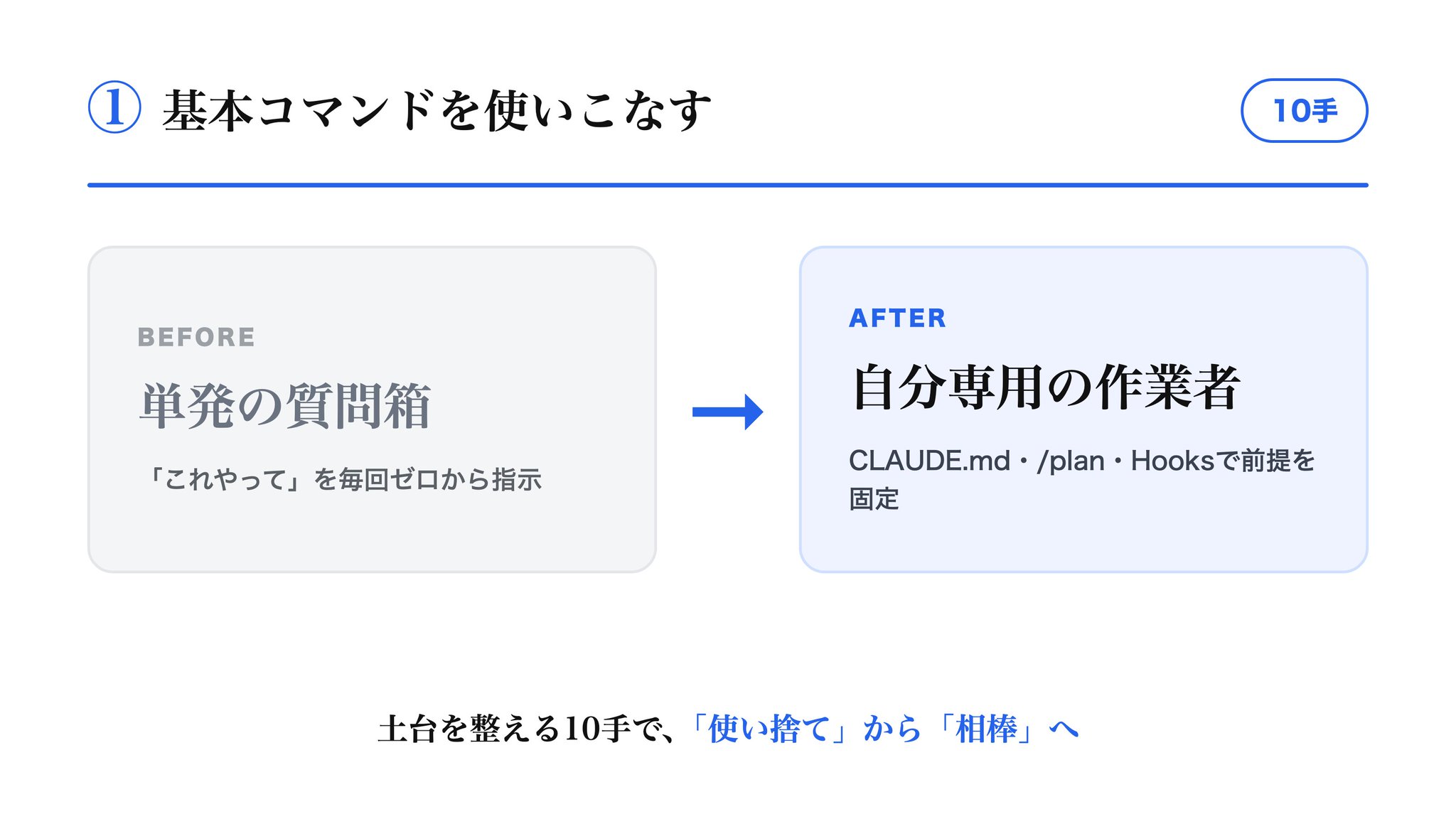
■ 1. Grundlegende Befehle meistern (10 Punkte)
Hier fängst du an. Das sind die Operationen, die die "Grundlage" von Claude Code bilden.
1. Verwende "/plan", um vor der Ausführung nur den Plan auszugeben
Prompt-Beispiel: "Führe die Arbeit noch nicht aus. Gib zuerst mit /plan nur die Schritte aus."
Effekt: Die Grundlage der Unfallverhütung. Du kannst verhindern, dass es schon im ersten Schritt außer Kontrolle gerät.
2. Nutze den Plan-Modus, um für eine Freigabe zu stoppen
Prompt-Beispiel: "Im Plan-Modus. Führe erst aus, wenn ich es genehmigt habe."
Effekt: Beseitigt die Angst, dass es von selbst weiterläuft. Es bewegt sich erst, wenn du grünes Licht gibst.
3. Verwende "/rewind", um einen Schritt zurückzugehen
Prompt-Beispiel: "Breche den aktuellen Vorgang mit /rewind ab."
Effekt: Du kannst es wiederholen, selbst wenn es fehlschlägt. Die psychische Hemmschwelle wird drastisch gesenkt.
4. Schreibe deine eigenen Regeln in CLAUDE.md
Prompt-Beispiel: "Fasse den Schreibstil, die Leser-Persona und die Notationsregeln in CLAUDE.md zusammen."
Effekt: Keine Erklärungen mehr nötig. Einmal geschrieben, dient es als ständige Prämisse.
5. Verwende verschiedene CLAUDE.md-Dateien für jedes Projekt
Prompt-Beispiel: "Erstelle eine separate CLAUDE.md für diesen Ordner."
Effekt: Beseitigt Verwirrung zwischen Projekten. Stoppt Inkonsistenzen in der Ausgabe.
6. Registriere häufig verwendete Anweisungen als eigene Befehle
Prompt-Beispiel: "Mache aus dieser Reihe von Anweisungen einen eigenen Befehl."
Effekt: Wöchentliche lange Anweisungen werden zu einer einzigen Zeile. Die Eingabezeit reduziert sich auf ein Zehntel.
7. Verwende "/clear", um den Kontext zurückzusetzen
Prompt-Beispiel: "Das Gespräch wird durcheinander. Setze es einmal mit /clear zurück."
Effekt: Verhindert einen Abfall der Genauigkeit. Die Antworten werden wieder präzise.
8. Verwende "@dateiname", um nur bestimmte Dateien lesen zu lassen
Prompt-Beispiel: "Schaue nur in @bericht.md und gib mir die Kernpunkte."
Effekt: Liest keine unnötigen Informationen. Verbessert die Genauigkeit der Antwort.
9. Nutze Hooks, um gefährliche Löschvorgänge vor der Ausführung zu blockieren
Prompt-Beispiel: "Richte es so ein, dass Löschbefehle vor der Ausführung durch Hooks gestoppt werden."
Effekt: Eine Sicherheitsmaßnahme, die die größte Wirkung entfaltet. Verhindert irreversible Unfälle.
10. Lege das Ausgabeformat regelbasiert fest
Prompt-Beispiel: "Berichte immer in der Reihenfolge: 'Schlussfolgerung → Begründung → Nächster Schritt'."
Effekt: Du erhältst Informationen jedes Mal im gleichen Format. Reduziert die Zeit fürs nochmalige Durchlesen.
Allein mit diesen 10 Punkten verwandelt sich Claude von einer "Einweg-Fragebox" in deinen "eigenen, persönlichen Mitarbeiter".
Die Antwort auf die Bedenken: "Was, wenn meine Dateien gelöscht werden?"
"Es ist beängstigend, eine KI an meine Ordner zu lassen."
Ich verstehe diese Bedenken gut.
Die nächste Kategorie, ②, befasst sich mit Dateioperationen.
Da hier die meisten Ängste aufkommen, werde ich sie zuerst beantworten.
Es gibt in der Tat Momente, die nervös machen.
Wenn du "Zeig mir zuerst den Plan" überspringst und einfach sagst "Organisiere alles", könnte es wichtige Dateien als "unnötig" einstufen und auf einmal verschieben.
Die Lösung ist, ein System zu schaffen, in dem es "nicht plötzlich ausführt".
・Lasse es die zu bearbeitenden Dateien, die Vorgehensweise und die Risiken mit "/plan" ausgeben und stoppe bis zur Freigabe.
・Stoppe für die Freigabe im Plan-Modus, und falls es außer Kontrolle gerät, gehe mit "/rewind" einen Schritt zurück.
・Lasse es wichtige Dateien nur unter der Voraussetzung eines Backups bearbeiten.
・Blockiere gefährliche Löschbefehle vor der Ausführung mit Hooks.
Statt auf Willenskraft zu setzen, schaffe zuerst ein "System, in dem Unfälle nicht passieren können".
Wenn die Leute wissen, dass es einen Fluchtweg gibt, können sie den ersten Schritt machen.
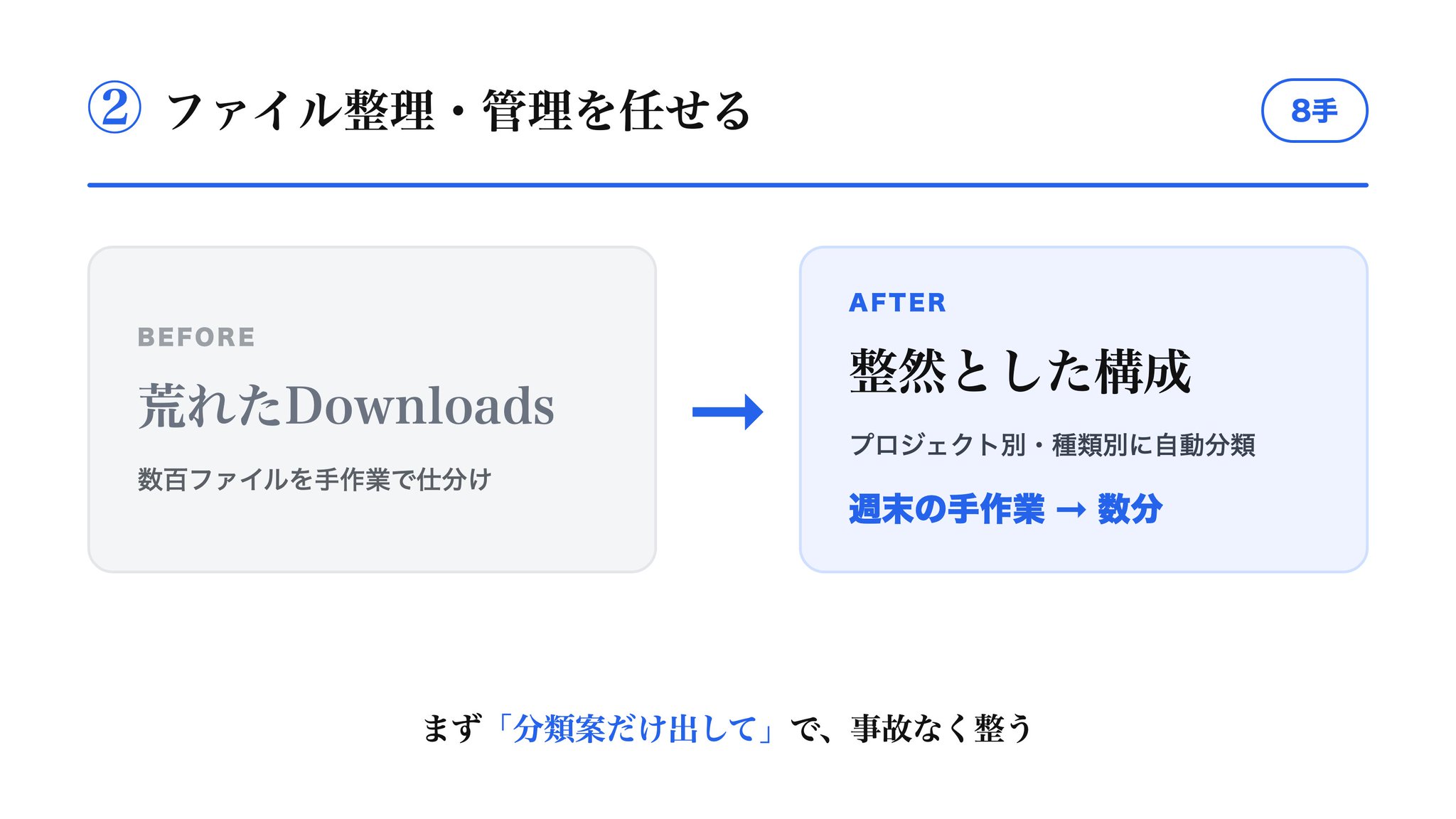
■ 2. Dateiorganisation und -verwaltung delegieren (8 Punkte)
Dies ist der Bereich, in dem manuelle Arbeit früher die meiste Zeit verschlungen hat.
11. Klassifiziere Downloads automatisch nach Projekt und Typ
Prompt-Beispiel: "Schaue dir den gesamten Downloads-Ordner an und erstelle zuerst nur einen Klassifizierungsplan."
Effekt: Manuelle Wochenendarbeit wird auf Null reduziert. Hunderte von Dateien werden in Minuten sortiert.
12. Führe eine Batch-Umbenennung bei inkonsistenten Dateinamen durch
Prompt-Beispiel: "Lege eine Namensregel fest und korrigiere alle Inkonsistenzen auf einmal."
Effekt: Visuelle Korrekturen entfallen. Die Durchsuchbarkeit steigt dramatisch.
13. Erkenne und organisiere doppelte Dateien
Prompt-Beispiel: "Erkenne Dateien mit dem gleichen Inhalt und liste sie auf."
Effekt: Du siehst Duplikate, die dir nicht aufgefallen sind. Auch der Speicherplatz wird aufgeräumt.
14. Verschiebe alte Dateien automatisch ins Archiv
Prompt-Beispiel: "Verschiebe Dateien, die seit 3 Monaten nicht angefasst wurden, ins Archiv."
Effekt: Der Arbeitsordner wird schlanker. Nur das, was du gerade brauchst, bleibt übrig.
15. Lege Regeln für die Ordnerstruktur fest und organisiere entsprechend
Prompt-Beispiel: "Schlage eine ideale Ordnerstruktur vor und organisiere entsprechend."
Effekt: Planloses Speichern verschwindet. Keine verschollenen Dateien mehr.
16. Lasse dir PDF-Inhalte vorlesen und nach Thema klassifizieren
Prompt-Beispiel: "Lies den Inhalt der PDFs und sortiere sie in Ordner nach Inhalt."
Effekt: Du kannst klassifizieren, ohne dich auf Dateinamen zu verlassen. Organisation basierend auf dem Inhalt.
17. Sortiere Bilder nach Aufnahmedatum und Inhalt
Prompt-Beispiel: "Sortiere Bilder automatisch nach Aufnahmedatum und Inhalt."
Effekt: Bildordner, die vernachlässigt wurden, werden auf einmal organisiert.
18. Lasse dir Löschkandidaten als Liste präsentieren, ohne sie zu löschen
Prompt-Beispiel: "Lösche sie nicht; liste nur die Kandidaten für Dateien auf, die unnötig erscheinen."
Effekt: Es entsteht ein Ablauf, bei dem ein Mensch vor dem Löschen zustimmt. Das eliminiert Unfälle.
Der Punkt ist Nummer 18. Lass es nicht plötzlich löschen. Zuerst sollen Kandidaten ausgegeben werden, und ein Mensch stimmt zu.
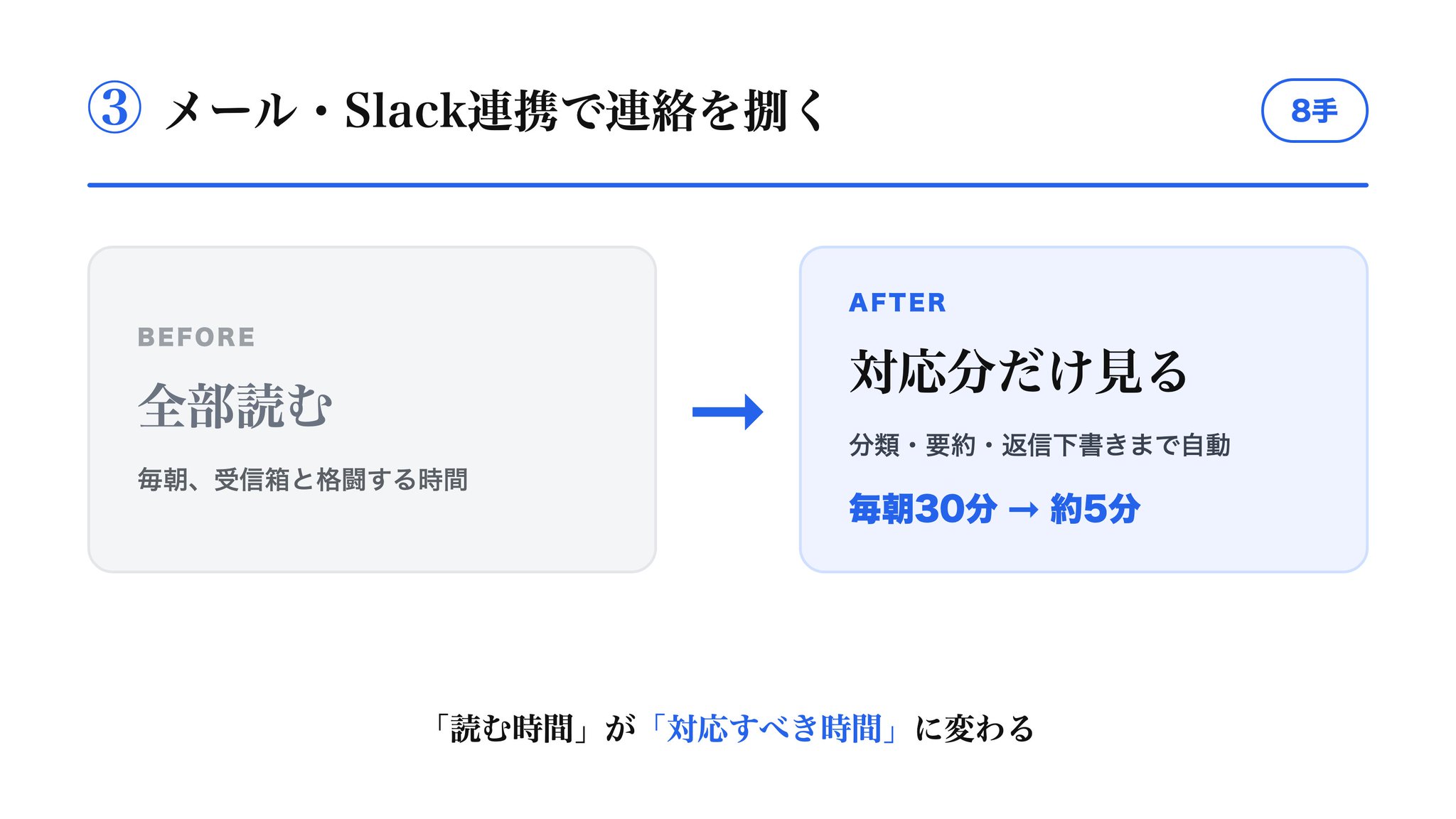
■ 3. Kommunikation via E-Mail und Slack-Integration handhaben (8 Punkte)
Du kannst die Zeit, die du jeden Morgen mit "E-Mails öffnen und klassifizieren" verbringst, auf fast Null reduzieren.
19. Klassifiziere eingehende E-Mails automatisch nach Wichtigkeit
Prompt-Beispiel: "Sortiere eingehende E-Mails nach Wichtigkeit."
Effekt: 30 Minuten jeden Morgen werden zu etwa 5 Minuten. Du zögerst nicht mehr, was du zuerst lesen sollst.
20. Extrahiere nur E-Mails, die eine Antwort erfordern
Prompt-Beispiel: "Liste nur diejenigen auf, die eine Antwort erfordern."
Effekt: Keine vergessenen Antworten mehr. Du siehst auf einen Blick, was getan werden muss.
21. Verfasse Standardantworten in deinem eigenen Schreibstil
Prompt-Beispiel: "Erstelle einen Antwortentwurf für diese E-Mail in meinem Schreibstil."
Effekt: Die Mühe des Anfangs verschwindet. Alles, was du tun musst, ist zu prüfen und zu senden.
22. Fasse lange Threads in 3 Zeilen zusammen
Prompt-Beispiel: "Fasse diesen gesamten Thread in 3 Zeilen zusammen."
Effekt: Zeit für das Verfolgen des Ablaufs wird drastisch reduziert. Du erfasst den Hintergrund sofort.
23. Fasse ungelesene Slack-Nachrichten zusammen und extrahiere nur diejenigen, die Handlungsbedarf erfordern
Prompt-Beispiel: "Fasse ungelesene Nachrichten zusammen und gib nur die aus, auf die ich reagieren sollte."
Effekt: Du wirst nicht von einem Berg ungelesener Nachrichten verschluckt. Du kannst nur die notwendigen Reaktionen aufgreifen.
24. Extrahiere nur deine eigenen Aufgaben aus Besprechungsprotokoll-E-Mails
Prompt-Beispiel: "Extrahiere aus diesem Protokoll nur die Aufgaben, für die ich verantwortlich bin."
Effekt: Du kennst sofort deine Hausaufgaben. Die Mühe des erneuten Lesens entfällt.
25. Tagge Anfrage-E-Mails nach Inhalt
Prompt-Beispiel: "Tagge Anfragen nach Inhalt."
Effekt: Die Klassifizierungsarbeit wird automatisiert. Trends werden ebenfalls sichtbar.
26. Priorisiere E-Mails, die "Dringend" enthalten
Prompt-Beispiel: "Liste E-Mails, die 'Dringend' enthalten, mit höchster Priorität auf."
Effekt: Panikmomente durch Übersehen verschwinden.
Es verwandelt sich von "Zeit, die mit dem Lesen von E-Mails verbracht wird" in "Zeit, die nur mit dem Ansehen von Dingen, die Handlungsbedarf erfordern, verbracht wird".
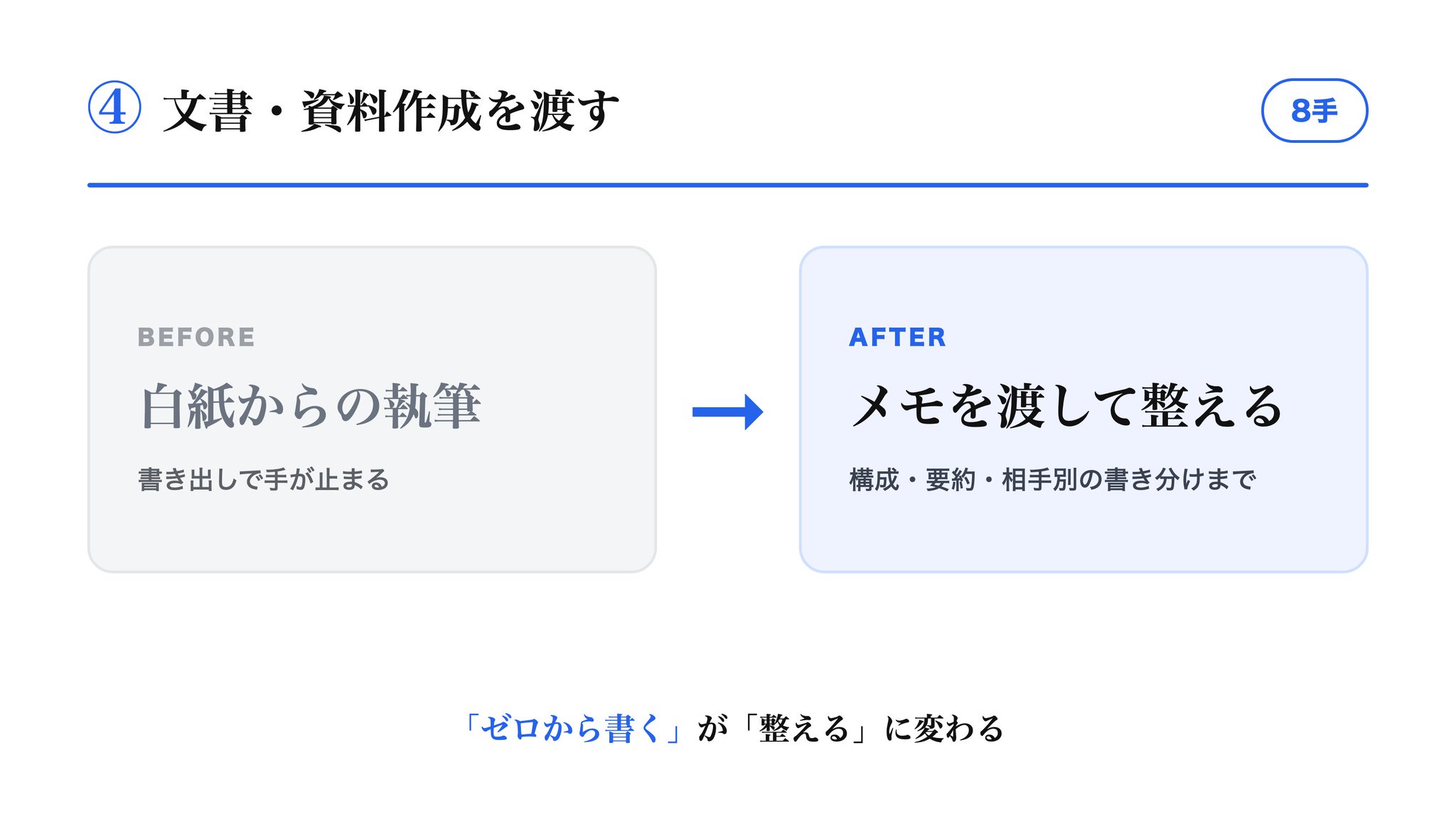
■ 4. Erstellung von Dokumenten und Materialien übergeben (8 Punkte)
Dies ist der Bereich, in dem du vom "Schreiben von Grund auf" zum "Verfeinern" übergehst.
27. Erstelle einen Bericht aus stichpunktartigen Notizen
Prompt-Beispiel: "Setze diese Notizen in die Form eines Berichts."
Effekt: Die Angst vor der leeren Seite verschwindet. Ein Entwurf erscheint sofort.
28. Vereinheitliche mit den Schreibstilregeln in CLAUDE.md
Prompt-Beispiel: "Verfeinere dies gemäß den Schreibstilregeln in CLAUDE.md."
Effekt: Die Qualität des Schreibens schwankt nicht. Hier ist CLAUDE.md am effektivsten.
29. Generiere automatisch Besprechungsprotokolle aus aufgezeichnetem Text
Prompt-Beispiel: "Erstelle Besprechungsprotokolle aus diesem Transkript."
Effekt: Die Aufräumarbeiten nach Besprechungen gehen gegen Null.
30. Erstelle eine 1-seitige Zusammenfassung von langen Dokumenten
Prompt-Beispiel: "Fasse dieses Dokument auf einer Seite zusammen."
Effekt: Das Teilen wird schneller. Die Belastung für den Leser wird ebenfalls reduziert.
31. Biete mehrere Präsentationsstruktur-Entwürfe nach Zweck an
Prompt-Beispiel: "Biete 3 Muster von Strukturentwürfen basierend auf dem Zweck an."
Effekt: Zeit für die Ideenfindung wird verkürzt. Du kannst vergleichen und auswählen.
32. Führe eine Batch-Prüfung auf Tippfehler und Notationsinkonsistenzen durch
Prompt-Beispiel: "Korrigiere Tippfehler und Notationsinkonsistenzen in diesem Dokument auf einmal."
Effekt: Die visuelle Überprüfungsarbeit entfällt.
33. Füge einfache Paraphrasen zu Fachbegriffen hinzu
Prompt-Beispiel: "Füge Paraphrasen zu Fachbegriffen hinzu, die auch ein Neuling verstehen kann."
Effekt: Der Text wird kommunikativer. Es spielt keine Rolle, wer der Leser ist.
34. Schreibe unterschiedlich für "Chefs" und "Kunden"
Prompt-Beispiel: "Schreibe denselben Inhalt getrennt für einen Chef und für einen Kunden."
Effekt: Die Neuerstellung für verschiedene Zielgruppen ist in einem Durchgang erledigt.
Die Qualität der Dokumente wird nicht mehr schwanken. Hier zeigt CLAUDE.md seine Stärken.
■ 5. Periodische Aufgaben automatisieren (6 Punkte)
Dies ist der Bereich, in dem du "dieselbe Arbeit, die du jede Woche machst" in Skills verwandelst.
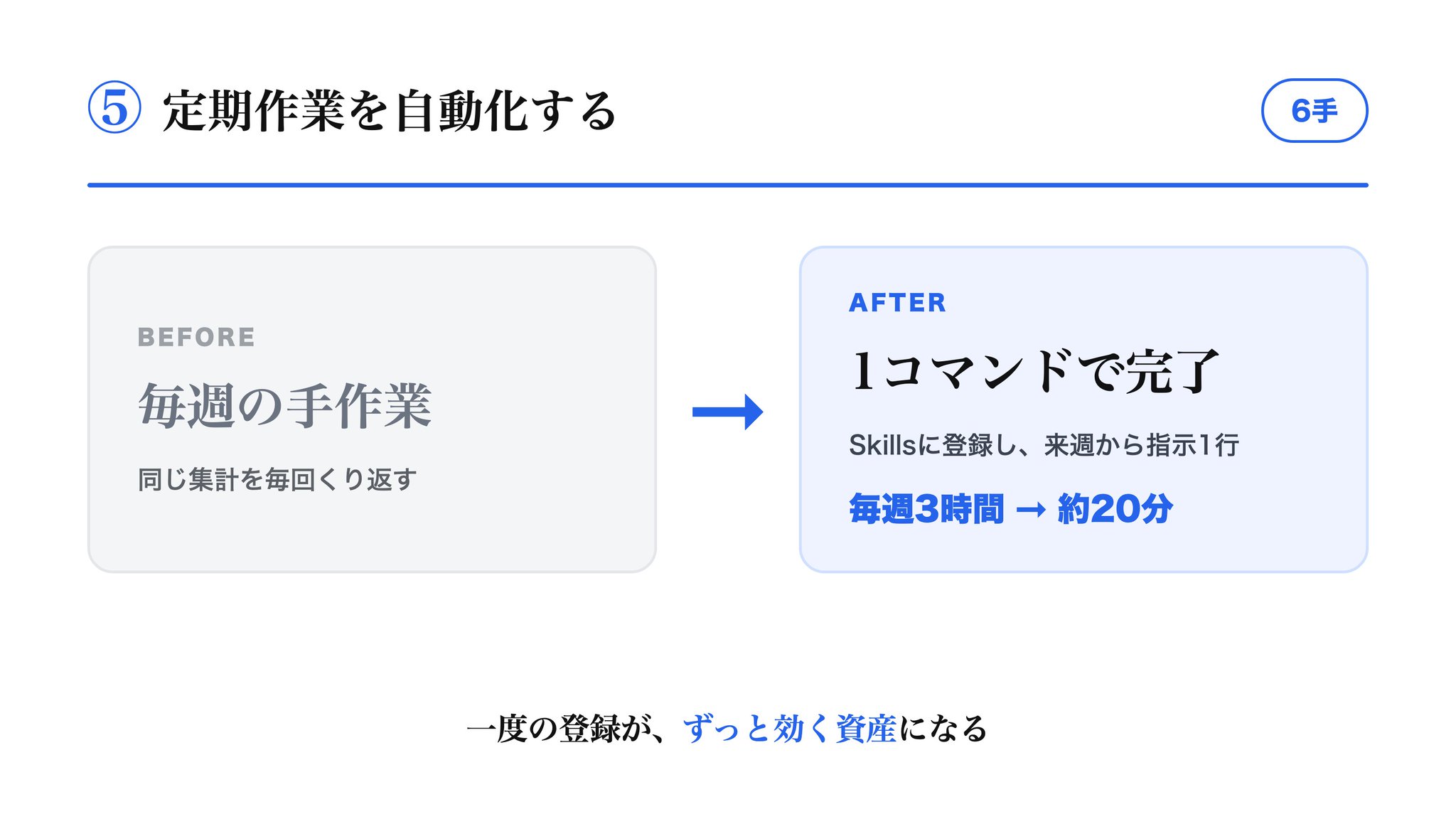
35. Aggregiere automatisch Wochenberichte aus Verkaufs-CSVs
Prompt-Beispiel: "Aggregiere einen Wochenbericht aus diesem Verkaufs-CSV."
Effekt: 3 Stunden jede Woche werden zu etwa 20 Minuten. Der Arbeitsumfang verändert sich.
36. Verwandle Pivot-Tabellen-Erstellungsverfahren in Skills
Prompt-Beispiel: "Registriere dieses Aggregationsverfahren in Skills."
Effekt: Ab nächster Woche erscheint dieselbe Tabelle mit einer einzigen Anweisung.
37. Lege Prüfregeln für Buchhaltungsbuchungen regelbasiert fest
Prompt-Beispiel: "Lege Prüfregeln für Buchungen fest und führe sie automatisch aus."
Effekt: Eine 30-minütige Prüfung schrumpft auf wenige Minuten.
38. Führe die wöchentliche KPI-Aggregation mit einem einzigen Befehl durch
Prompt-Beispiel: "Sorge dafür, dass ich die KPI-Aggregation mit einem Befehl ausführen kann."
Effekt: Die Startzeit für die Aggregation wird auf Null reduziert.
39. Füge die aktuellsten Zahlen in periodische Berichte ein
Prompt-Beispiel: "Füge die Zahlen dieser Woche in die Berichtsvorlage ein."
Effekt: Manuelle Arbeit für die Aktualisierung von Vorlagen entfällt.
40. Extrahiere nur Ausreißer aus Logs und alarmiere
Prompt-Beispiel: "Schaue dir die Logs an, extrahiere nur die Ausreißer und lass es mich wissen."
Effekt: Du bist von der Überwachungsaufgabe befreit.
Einmal in Skills registriert, ist es ab nächster Woche mit einer einzigen Anweisung erledigt.
■ 6. Fortgeschrittene Methoden für Power-User (10 Punkte)
Dies ist die Zone, in der das "Designen der Umgebung" die Voraussetzung ist.
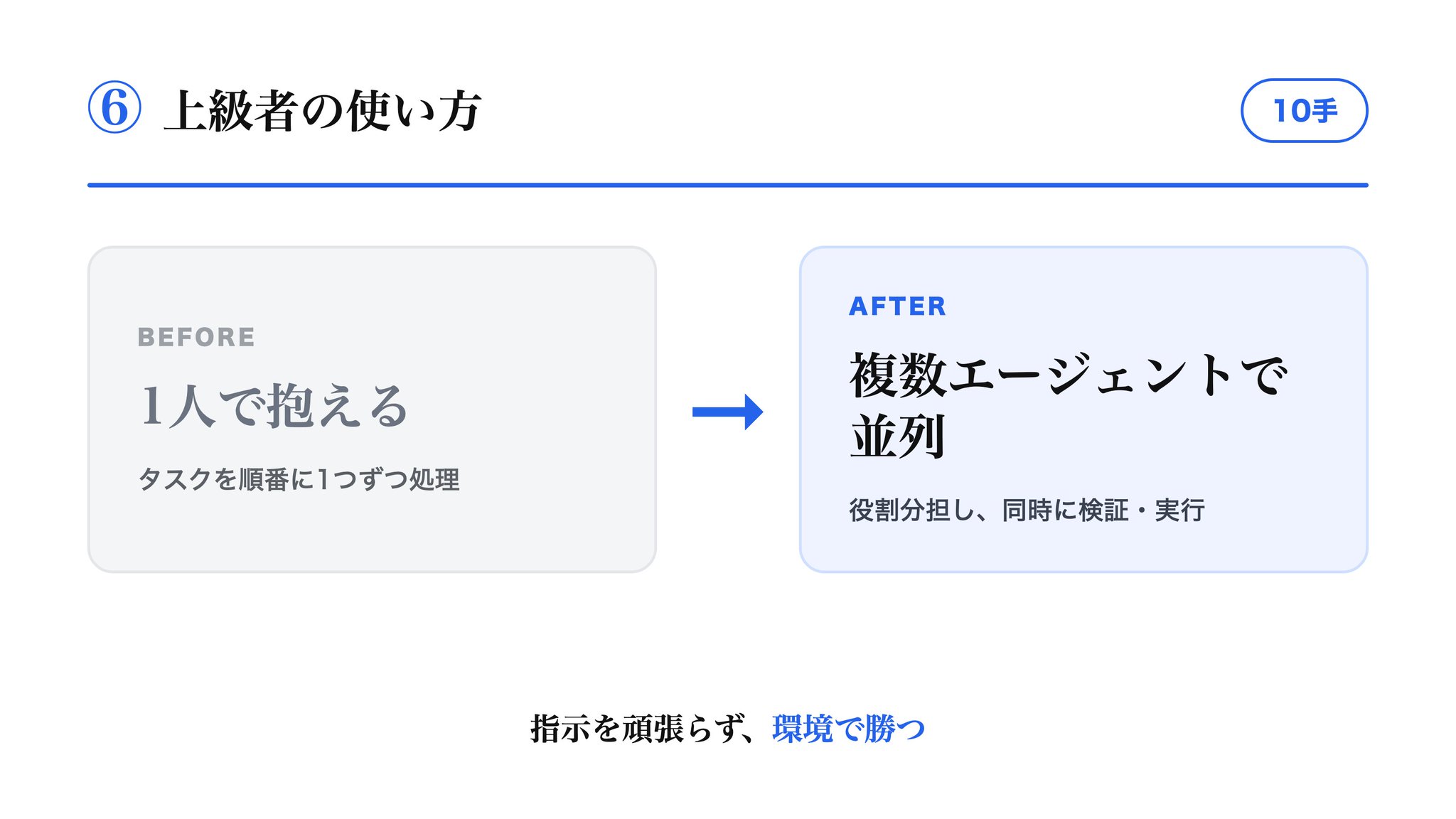
41. Parallele Überprüfung mehrerer Hypothesen mit Sub-Agents
Prompt-Beispiel: "Formuliere 3 Hypothesen und überprüfe sie gleichzeitig mit separaten Agents."
Effekt: Eine Person kann die Arbeit mehrerer erledigen. Dies ist die überraschendste Nutzungsart.
42. Lasse ein Agent-Team Rollen aufteilen und Schlussfolgerungen gegenseitig überprüfen
Prompt-Beispiel: "Teile die Rollen für die Überprüfung auf und vergleiche am Ende die Schlussfolgerungen."
Effekt: Auslassungen werden reduziert. Es werden vielschichtige Antworten produziert.
43. Formuliere 3 Kandidaten für Bug-Ursachen und untersuche sie gleichzeitig
Prompt-Beispiel: "Untersuche 3 Kandidaten für die Bug-Ursache parallel."
Effekt: Die Zeit für die Ursachenisolierung schrumpft auf einen Schlag.
44. Automatisiere Sicherheitschecks vor und nach der Ausführung mit Hooks
Prompt-Beispiel: "Füge mit Hooks Sicherheitschecks vor und nach der Ausführung ein."
Effekt: Menschliches Versagen kann durch das System ausgeglichen werden.
45. Integriere mit externen Tools via MCP
Prompt-Beispiel: "Verbinde dich mit dem Kalender und der DB via MCP und bediene sie."
Effekt: Der Arbeitsbereich der KI erweitert sich schlagartig.
46. Schichte und verwende CLAUDE.md mehrfach
Prompt-Beispiel: "Teile allgemeine Regeln und individuelle Regeln in Ebenen auf."
Effekt: Assets funktionieren projektübergreifend.
47. Fasse den gesamten Geschäftsablauf in einem Workflow zusammen
Prompt-Beispiel: "Mache aus dieser Reihe von Schritten einen Workflow."
Effekt: Die Vorbereitung jedes Mal entfällt. Der gesamte Ablauf wird automatisiert.
48. Lasse separate Agents das Testen und die Überprüfung übernehmen
Prompt-Beispiel: "Führe es mit getrennten KIs für das Erstellen und das Prüfen durch."
Effekt: Die Nachsicht der Selbstbewertung verschwindet.
49. Lasse es wichtige Dateien nur unter der Voraussetzung eines Backups bearbeiten
Prompt-Beispiel: "Erstelle ein Backup, bevor du wichtige Dateien bearbeitest."
Effekt: Du kannst selbst im schlimmsten Fall zurückkehren. Du kannst beruhigt delegieren.
50. Erstelle eine "Umgebung, in der auch ohne gute Anweisungen gute Ergebnisse erzielt werden"
Prompt-Beispiel: "Richte die Voraussetzungen so ein, dass dieselbe Qualität produziert wird, ohne jedes Mal erklären zu müssen."
Effekt: Hängt nicht von der Fähigkeit des Anweisenden ab. Dies ist die Schlussfolgerung des gesamten Artikels.
Nummer 50 ist die Schlussfolgerung dieses gesamten Artikels.
Den Kern werde ich als nächstes nennen.
■ 7. Der eine Unterschied zwischen denen, die unternutzen, und denen, die es meistern
Der Wendepunkt ist weder Geschick noch die Menge an Wissen.
Es ist nur eine Sache.
Ob du denkst: "Ich werde die KI bitten, die Arbeit zu erledigen" oder "Ich werde eine Umgebung entwerfen, in der ich an die KI delegieren kann."
90 % der Leute werfen weiterhin jedes Mal einmalige Anfragen von Grund auf, wie "Mach das" und "Als nächstes mach jenes".
Deshalb bleibt die KI ein Wegwerf-Arbeiter. Auch die Qualität schwankt jedes Mal.
Leute, die es meistern, legen die "Voraussetzungen" fest, bevor sie fragen.
Sie schreiben Regeln in CLAUDE.md.
Sie verwandeln wiederkehrende Aufgaben in Skills oder Befehle. Sie verhindern Unfälle mit Hooks.
Anstatt sich bei jeder Anweisung abzumühen, bauen sie einmal eine "Umgebung auf, in der auch ohne gute Anweisungen gute Ergebnisse erzielt werden".
Sie verwandeln eine einmalige Anstrengung in ein Asset, das für immer danach funktioniert.
Die 50 genannten Punkte erhalten eine andere Bedeutung, wenn man sie mit dieser Denkweise betrachtet.
Die Kategorien ① bis ③ sind der Einstieg zum "Übergeben von Arbeit".
Die Kategorien ④ bis ⑥ sind die Anwendung des "Designens der Umgebung".
Je weiter unten du bist, desto mehr wird es zu einem Asset.
Zusammenfassung
・Die morgendliche E-Mail-Organisation kann von 30 Minuten auf etwa 5 Minuten verkürzt werden und die Excel-Aggregation von 3 Stunden auf etwa 20 Minuten.
・Die 50 Punkte können in 6 Kategorien organisiert werden (Grundlagen 10 / Dateiorganisation 8 / E-Mail-Integration 8 / Dokumenterstellung 8 / Automatisierung 6 / Fortgeschrittene 10).
・Der Wendepunkt ist nicht die Anzahl der Befehle, sondern die Denkweise des "Designens der Umgebung".
Meisterschaft ist kein Talent.
Es geht darum, ob du "das Übergeben von Arbeit an die KI" auch nur einmal erlebst.
Die Reihenfolge der Einführung ist wie folgt:
・Woche 1: Erstelle ein Erfolgserlebnis aus Kategorie ②.
・Woche 2-3: Gewöhne dir an, einmalige Aufgaben in den Kategorien ① und ③ an die KI zu übergeben.
・Monat 1-2: Mache CLAUDE.md und Skills in Kategorie ④ zu Assets.
・Ab Monat 3: Gehe in die fortgeschrittene Zone der Kategorien ⑤ und ⑥.
Wenn du heute nur eine Sache tust, bitte darum, deinen Downloads-Ordner zu organisieren, indem du sagst: "Erstelle zuerst nur einen Klassifizierungsplan."
Das ist Nummer 11 auf der Liste. Da es "/plan" beinhaltet, wird es keinen Unfall verursachen.
Es ist eine Anweisung, die du in 30 Sekunden tippen kannst.
Was die verkürzten Zahlen jedoch zeigen, ist die Tatsache, dass die Akkumulation dieser einen Sache deine Produktivität in sechs Monaten bestimmen wird.
Diejenigen, die von 50 Punkten überwältigt werden und am Ende 0 machen, und diejenigen, die zuerst 1 machen.
Welcher wirst du sein?
Schließlich
Ich erkläre regelmäßig in meinen Beiträgen detailliert spezifische Befehlsdesigns und das Gesamtbild von Workflows.
Wenn du keine neuesten Nutzungsmethoden verpassen möchtest, folge mir jetzt. → @fuji_ai_





