جديدتحرير المنطقة المحددة

محرر الصور بالذكاء الاصطناعي

قم بتحميل صورة، وحدد ما تريد تغييره، ثم قم بوصف التعديل في جملة واحدة.

قماش تحرير الصور
جرب الأمثلة

أمثلة تحرير حقيقية

تعديلات حقيقية على الصور يمكنك إجراؤها بمطالبة بسيطة

قبلتنظيف الانحرافات في المشهد — قبل
بعدتنظيف الانحرافات في المشهد — بعد
إزالة الكائن

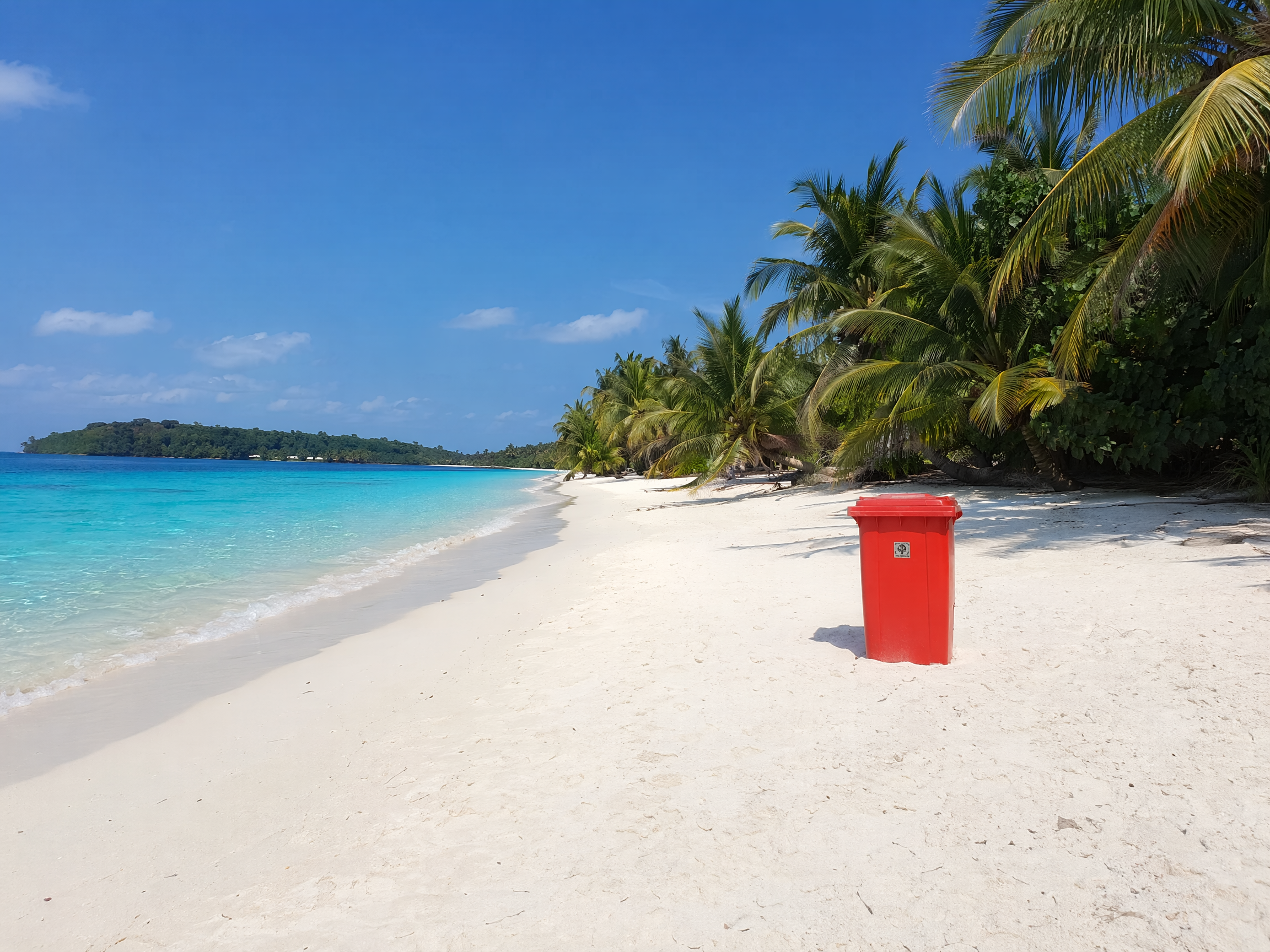
تنظيف الانحرافات في المشهد

قم بإزالة سلة المهملات أو أي شيء غير مرغوب فيه مع الحفاظ على الشارع والإضاءة والتفاصيل المحيطة طبيعية.
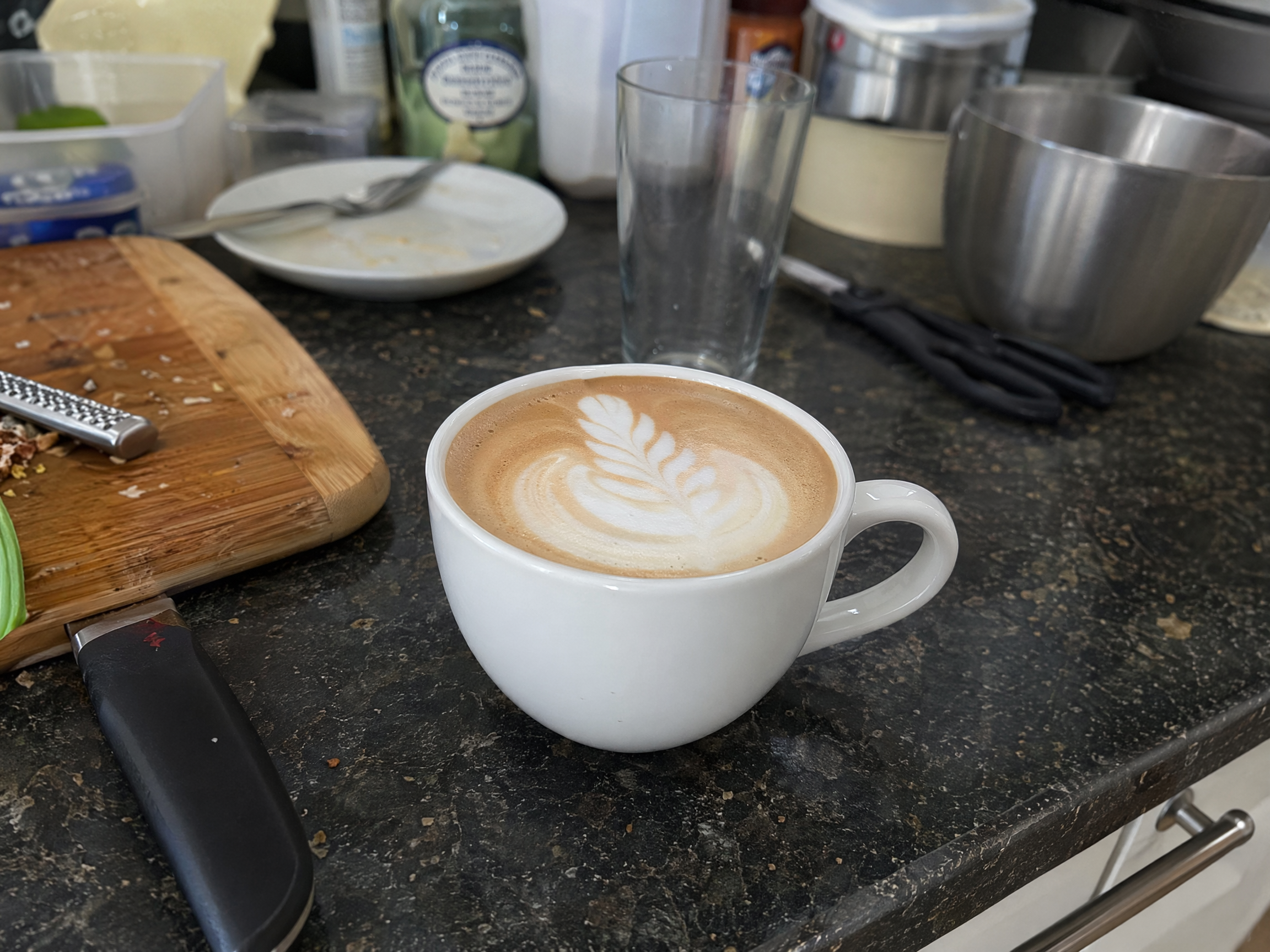
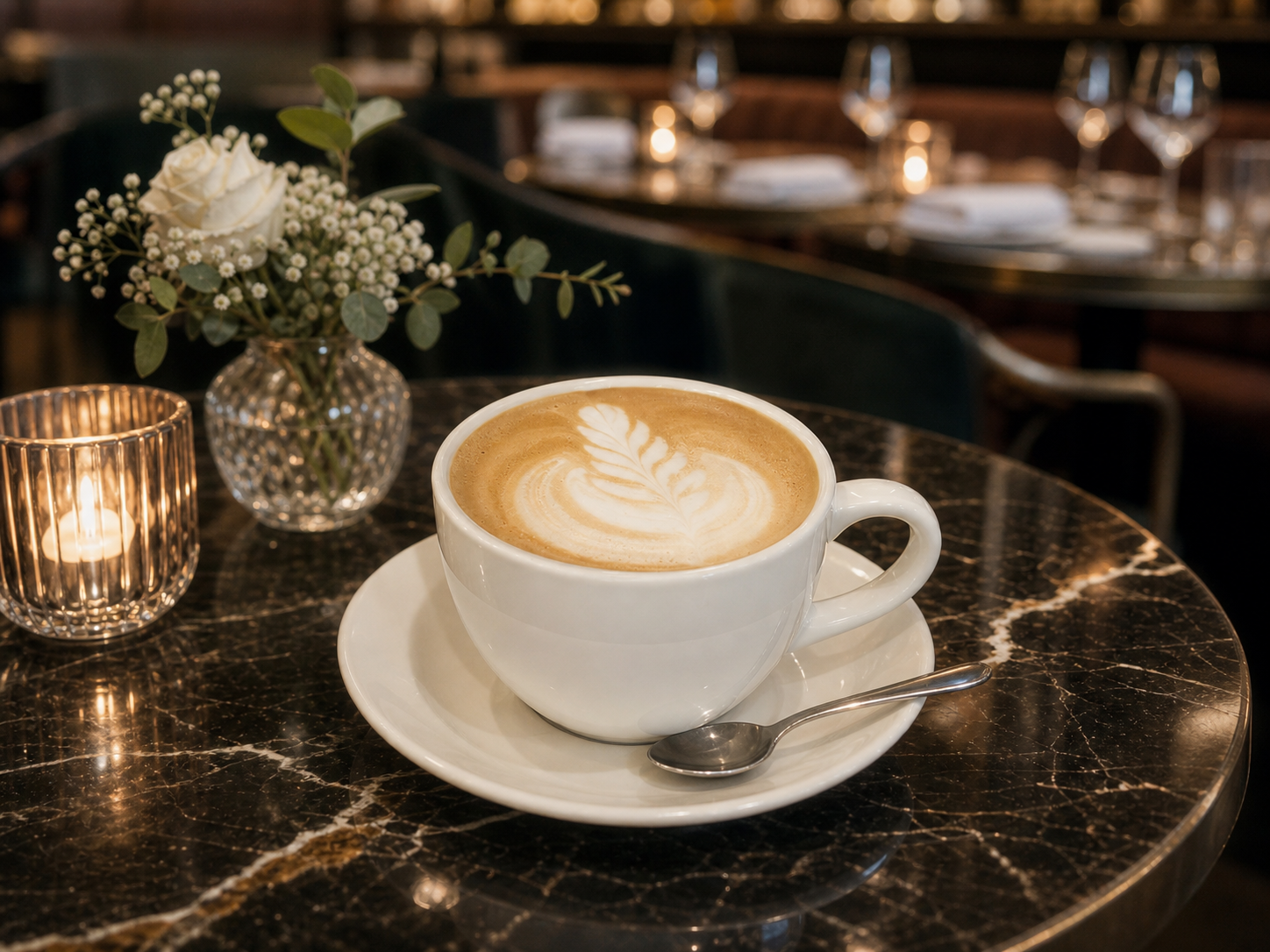
قبلإعطاء الخلفية جوا جديدا — قبل
بعدإعطاء الخلفية جوا جديدا — بعد
تغيير الخلفية

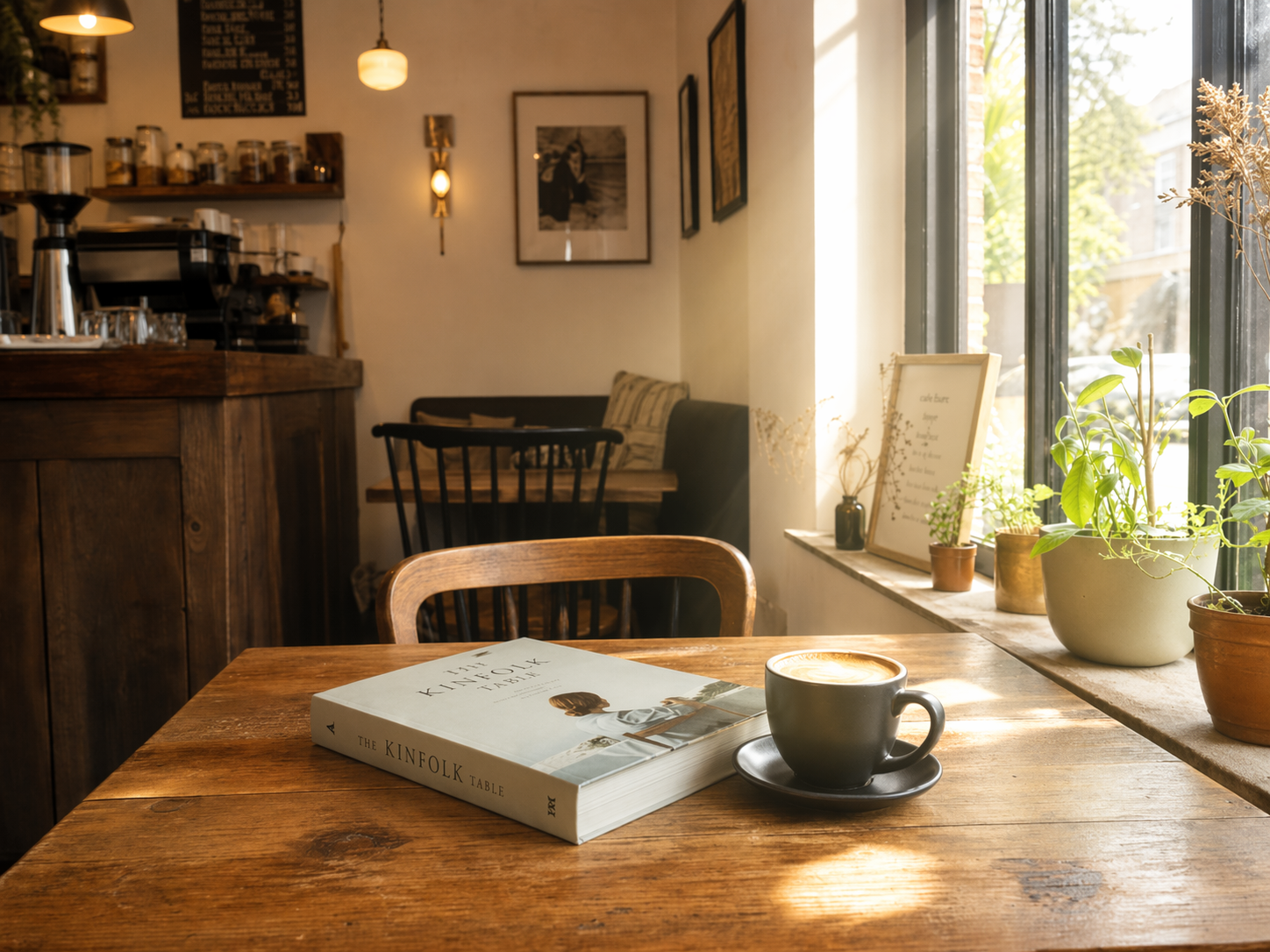
إعطاء الخلفية جوا جديدا

قم بتحويل مشهد المقهى أو المنتج إلى مطعم أكثر صقلًا دون إعادة بناء الموضوع الرئيسي.

قبلجلب الضوء الطبيعي إلى الغرفة — قبل
بعدجلب الضوء الطبيعي إلى الغرفة — بعد
تعديل الإضاءة

جلب الضوء الطبيعي إلى الغرفة

أضف ضوء النافذة وقم بإضاءة المنطقة المحددة مع الحفاظ على التركيبة الأصلية.

قبلقم بتحسين زاوية الصورة — قبل
بعدقم بتحسين زاوية الصورة — بعد
تحرير الصورة

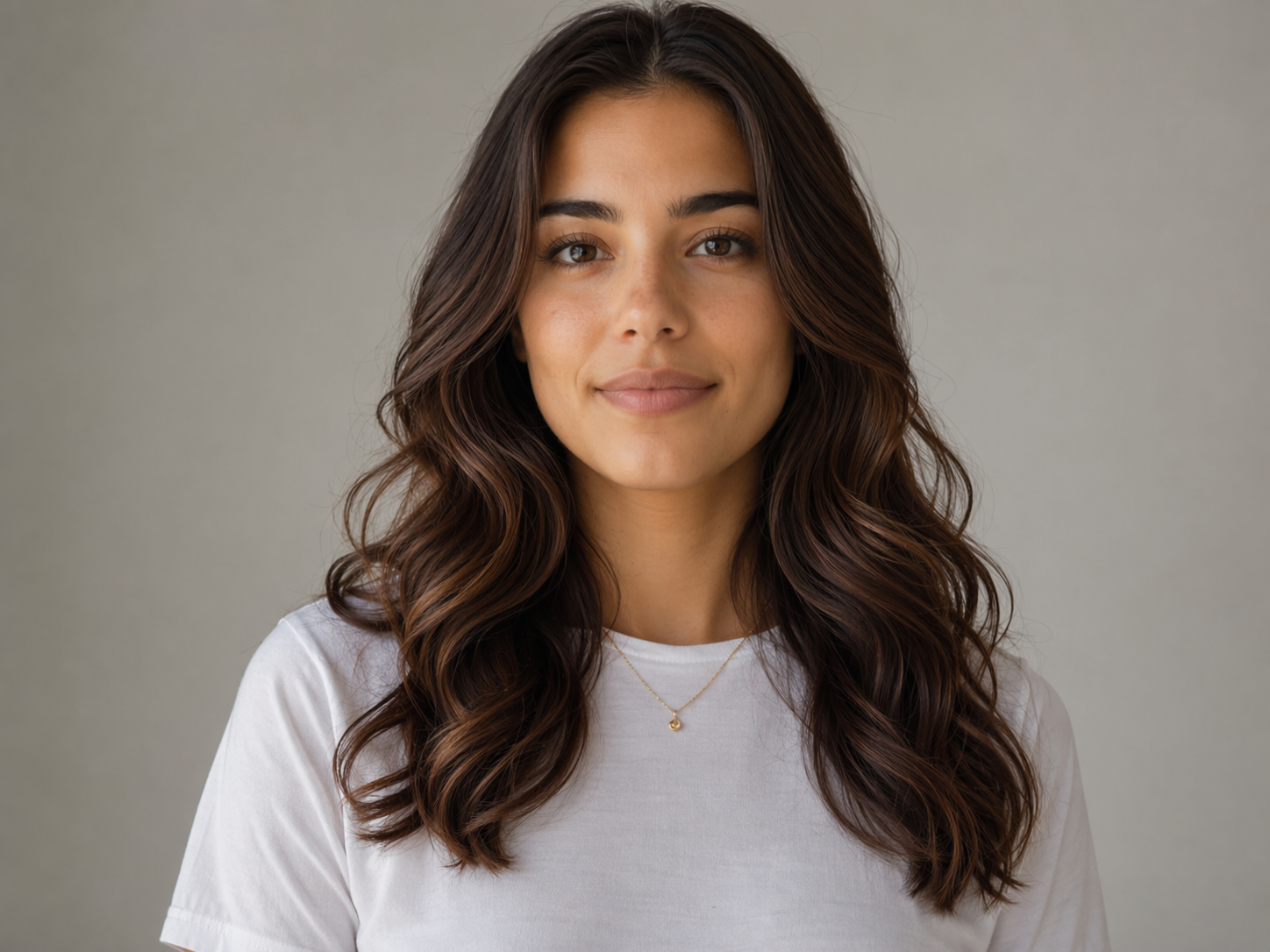
قم بتحسين زاوية الصورة

اقلب الصورة الجانبية باتجاه الكاميرا مع الحفاظ على إمكانية التعرف على الشخص وتماسك الصورة.
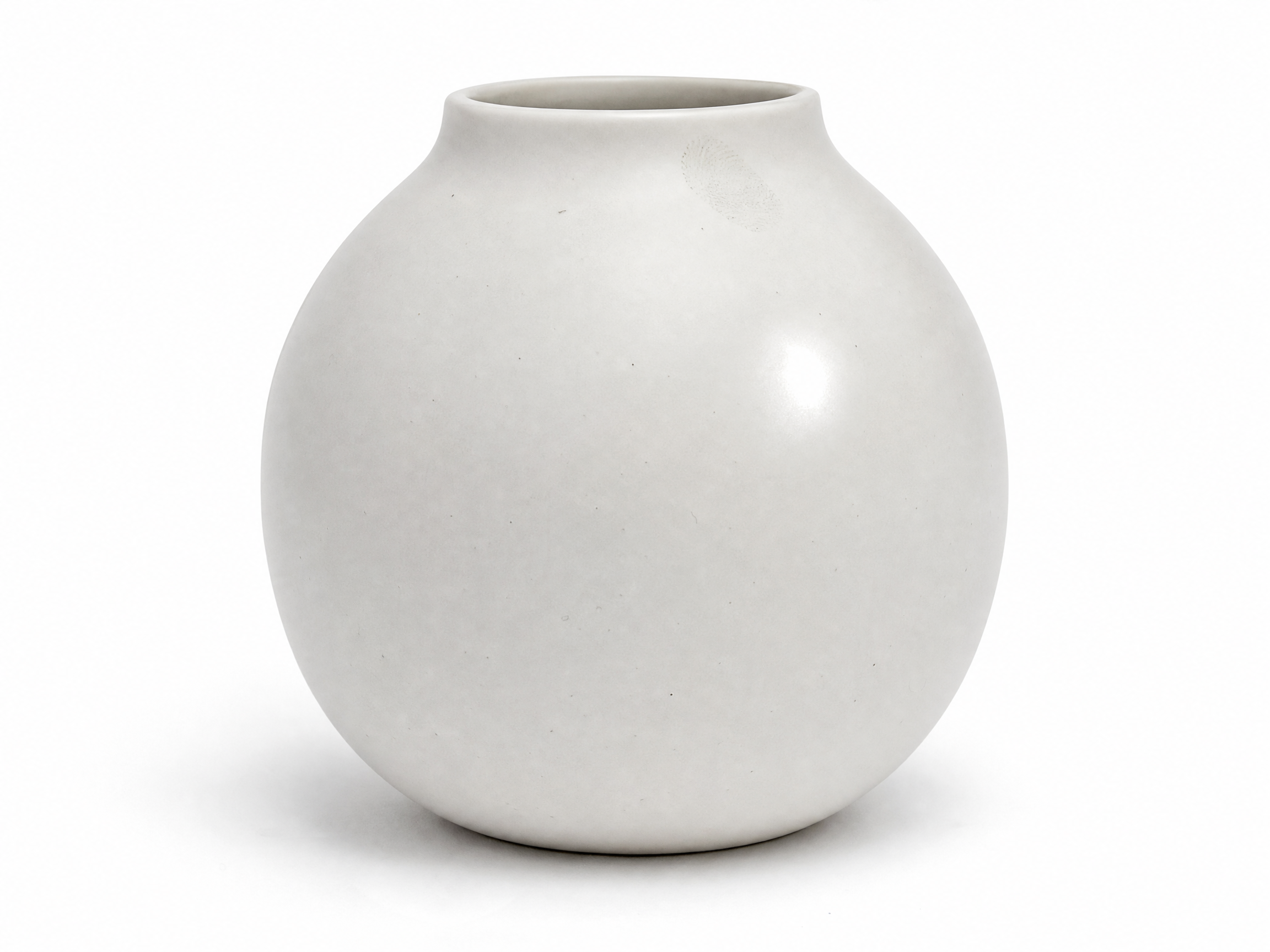
قبلأسطح المنتجات البولندية — قبل
بعدأسطح المنتجات البولندية — بعد
تنظيف المنتج

أسطح المنتجات البولندية

قم بإزالة الانعكاسات والبقع والعيوب الصغيرة حتى يبدو المنتج أنظف دون أن يفقد ملمسه.

قبلإعادة تصميم مشهد الشارع — قبل
بعدإعادة تصميم مشهد الشارع — بعد
تغيير النمط

إعادة تصميم مشهد الشارع

قم بتحويل شارع عادي إلى مظهر السايبربانك مع الحفاظ على التصميم والمنظور سليمين.

سير العمل

أقصر مسار من الصورة إلى التحرير المحدد

01

تحميل صورة

ابدأ بصورة شخصية، أو لقطة للمنتج، أو صورة للحملة، أو نتيجة سريعة.

02

حدد منطقة التحرير

حدد الجزء الذي تريد تغييره بحيث تظل المطالبة مركزة على تلك المنطقة المحلية.

03

يدفع كل منطقة

قم بوصف التعديلات المنفصلة للوجه أو الكائن أو الخلفية أو الانعكاس أو التفاصيل.

04

توليد وصقل

قم بمعاينة التعديلات الواقعية، واحتفظ بما يعمل، واستمر في تحسين الصورة.

المزيد من الطرق للتحرير

المزيد من ميزات تحرير الصور بالذكاء الاصطناعي

تجاوز تعديلات المنطقة المحددة باستخدام نص الصورة القابل للتحرير وأدوات التشطيب اليومية في مساحة عمل واحدة.

محرر الطبقة السحرية مع طبقة نصية محددة قابلة للتحرير وعناصر تحكم في الطباعة

طبقة سحرية

تحويل نص الصورة إلى طبقات قابلة للتحرير

قم بتقسيم نص الصورة إلى طبقات قابلة للتحرير، ثم قم بنقله وتصميمه وتصديره دون إعادة بناء العناصر المرئية من البداية.
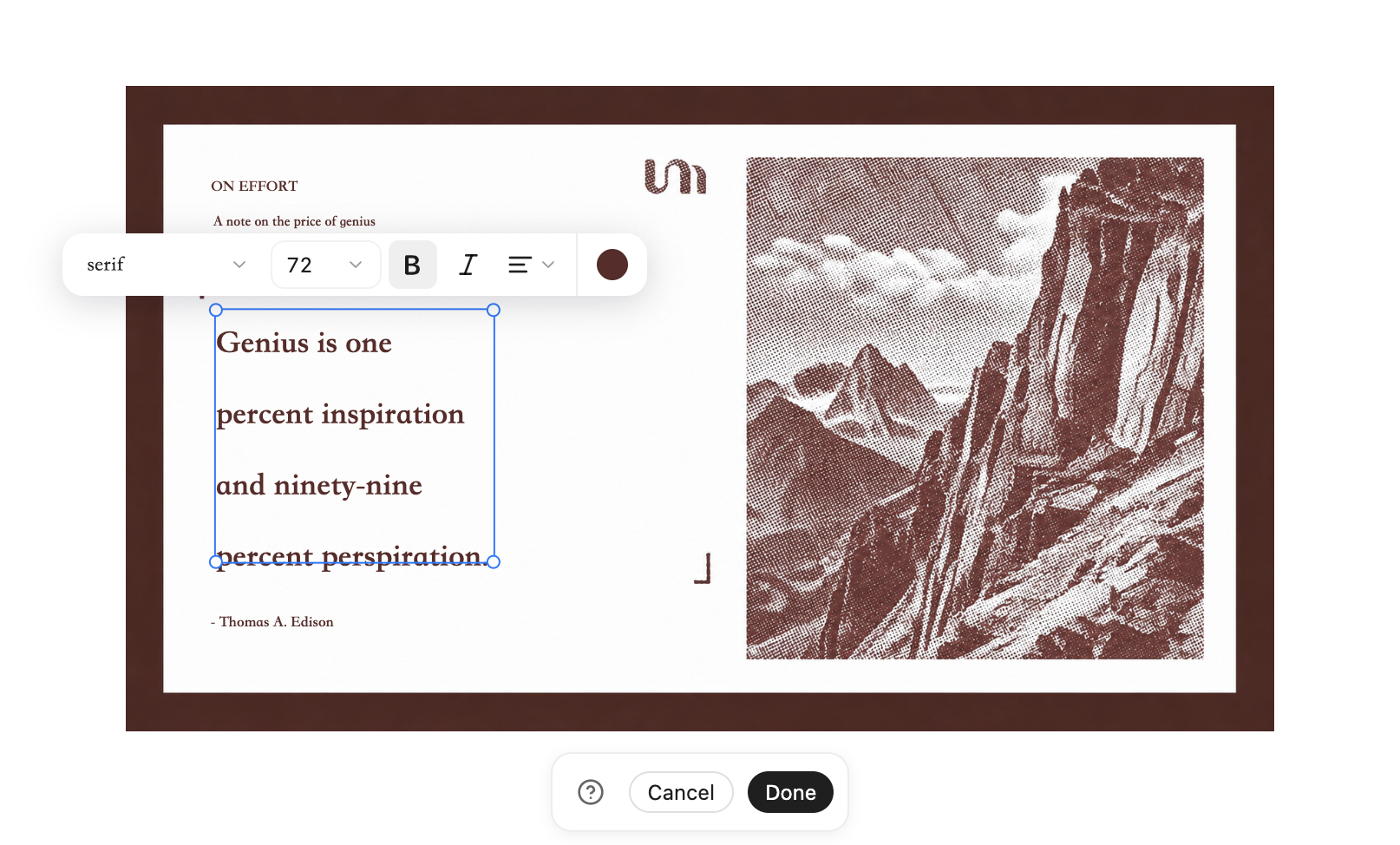
البحث عن النص واستبداله داخل الصورة

تحرير النص

البحث عن النص واستبداله داخل الصورة

قم بتحرير النص المكتشف مباشرة، ثم قم بتطبيق التغيير مرة أخرى على الصورة.

المزيد من الطرق للتحرير

التعديلات اليومية، ومساحة عمل واحدة

يمكنك تنظيف الخلفيات وإعادة تأطيرها وإزالتها وزيادة وضوح الصور بسرعة إلى جانب عمليات التحرير المدعومة بالذكاء الاصطناعي.
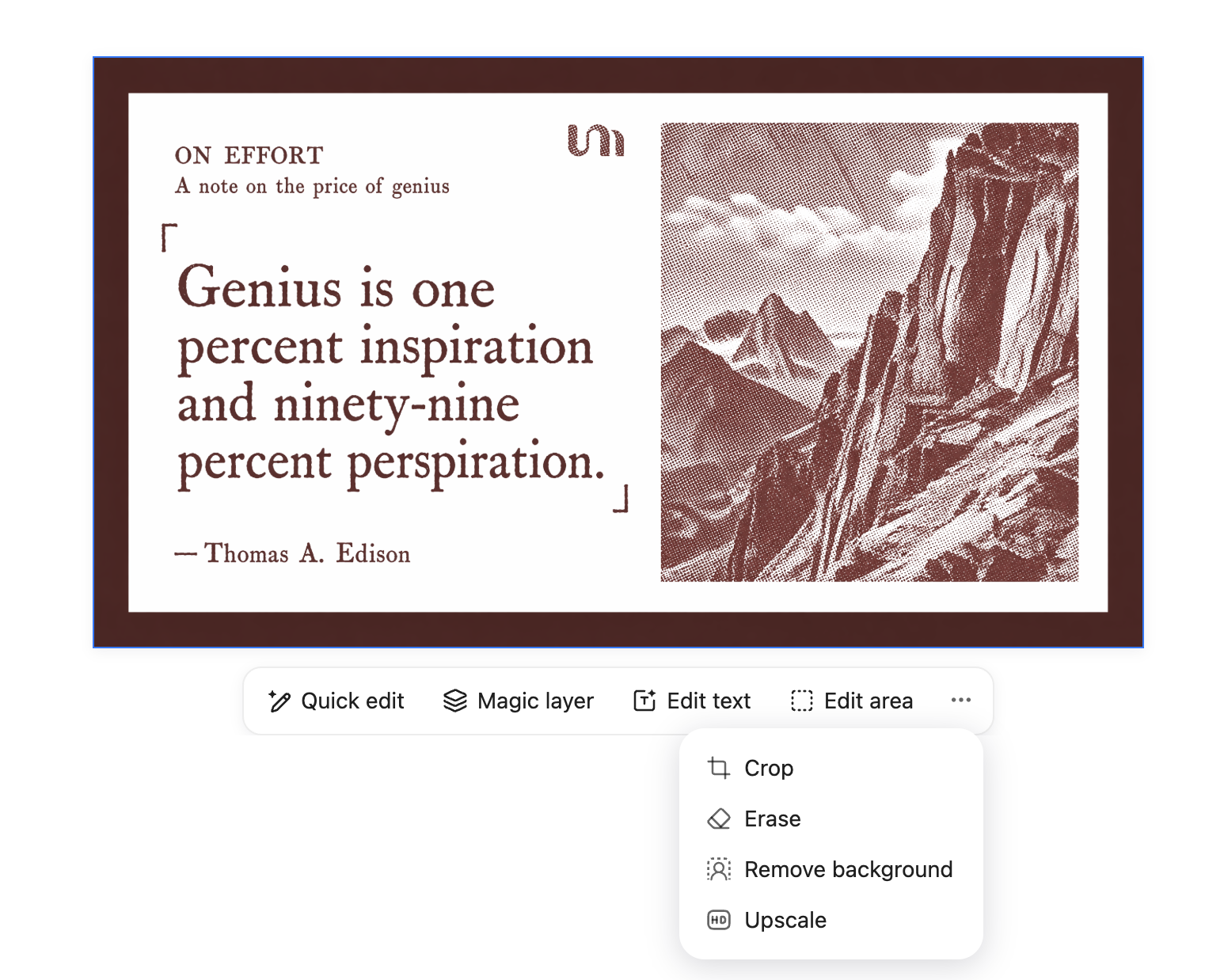
  • تحرير سريع
  • تحرير المنطقة
  • المحاصيل
  • محو
  • إزالة الخلفية
  • الراقي
التعديلات اليومية، ومساحة عمل واحدة

لماذا YouMind

لماذا تختار YouMind تحرير الصور بالذكاء الاصطناعي؟

01

حدد منطقة وقم بتحريرها، لا يوجد منحنى تعليمي

حدد المنطقة، ووصف التغيير، واترك الذكاء الاصطناعي يتعامل مع التعديل. لا توجد طبقات أو أقنعة أو ريش أو إعدادات معقدة.

02

تحرير مناطق سطح المكتب المتعددة في وقت واحد

حدد الخلفيات أو النص أو تفاصيل المنتج أو المناطق الأخرى معًا وأرسلها في عملية تحرير واحدة.

03

قم بتغيير المنطقة المحددة فقط

احتفظ بنطاق التعديلات على المربع الذي رسمته، بينما تظل الأجزاء غير المحددة مستقرة ومتسقة بصريًا.

04

مصمم لأي شخص يحتاج إلى تعديلات على الصور

استخدمه لصور التجارة الإلكترونية والمحتوى الاجتماعي وتفاصيل الصورة وتكرارات التصميم السريعة بمطالبة واحدة.

مقارنة

كيف يختلف YouMind عن برامج تحرير الصور التقليدية

YouMind VS Photoshop - مقارنة تحرير الصور بالذكاء الاصطناعي

البعدYouMindأدوبي فوتوشوب
طريقة التحرير المحليةحدد منطقة، وقم بوصف التغيير، ودع الذكاء الاصطناعي يقوم بإنشاء التعديل.أنشئ تحديدات أو أقنعة، ثم استخدم التعبئة التوليدية والتنظيف اليدوي.
منحنى التعلماحتكاك منخفض: حدد المنطقة واكتب ما تريد.يتطلب طبقات وأقنعة وأدوات تحديد وعادات تنقيح.
مناطق متعددةيدعم سطح المكتب مناطق محددة متعددة في تدفق واحد.يعالج عادةً تحديدًا واحدًا في كل مرة.
سير العملحدد المنطقة -> كتابة المطالبة -> تطبيق.قم بإنشاء التحديد -> ضبط التدرج -> التعبئة -> تحسين الحواف يدويًا.
منصةيعتمد على المتصفح، لا يتطلب التثبيت.تطبيق سطح المكتب مع متطلبات التثبيت والجهاز.
الأفضل لالمبدعون، ومشغلو التجارة الإلكترونية، والمحررون الاجتماعيون، وسير العمل الفوري.المصممين المحترفين والمصورين وفرق ما بعد الإنتاج المتقدمة.

YouMind VS Canva - مقارنة تحرير الصور المحلية باستخدام الذكاء الاصطناعي

البعدYouMindCanva
دقة التحرير المحليةارسم مربعًا حرًا حول المنطقة المحددة التي تريد من الذكاء الاصطناعي إعادة رسمها.يعتمد Magic Edit على تحديد نمط الفرشاة، والذي قد يكون أقل دقة.
مناطق متعددةحدد مناطق متعددة على سطح المكتب وتعامل معها في عملية تحرير واحدة.يركز عادةً على تعديل محلي واحد في كل مرة.
حرية التحريرأي منطقة محددة بالإضافة إلى تعليمات باللغة الطبيعية، بدون حدود القالب.نظام قوالب قوي، ولكن قد تبدو عمليات تحرير الصور المعقدة مقيدة.
جودة توليد الذكاء الاصطناعيمصمم لعمليات إعادة الرسم المحلية السياقية التي تمتزج مرة أخرى مع الصورة الأصلية.مناسب لمهام التعبئة والتصميم البسيطة، لكن المشاهد المعقدة قد تحتاج إلى التنظيف.
استبدال محليحدد كائنًا، ووصف الاستبدال، وأنشئ نتيجة ممزوجة.أكثر ملاءمة للمسح البسيط والاستبدال وتعديلات التصميم.
أفضل حالات الاستخدامتنقيح المنتج وتفاصيل الصورة والتركيب الإبداعي والتعديلات السريعة.المنشورات الاجتماعية والملصقات والقوالب وتغييرات الخلفية البسيطة.

الأسئلة الشائعة

أسئلة حول تحرير الصور بالذكاء الاصطناعي

ما هو محرر الصور AI؟

يقوم محرر الصور AI بتغيير الصورة الموجودة من تعليمات اللغة الطبيعية. باستخدام YouMind، يمكنك تحميل صورة وتحديد المنطقة المراد تعديلها ووصف ما يجب تغييره أثناء توجيه الذكاء الاصطناعي للحفاظ على الباقي.

هل يمكنني تعديل جزء واحد فقط من الصورة؟

نعم. حدد المنطقة التي تريد تغييرها، ثم اكتب مطالبة بتحرير الصورة لتلك المنطقة. كلما كانت المنطقة والتعليمات المحددة أكثر تحديدًا، كان من الأسهل على الذكاء الاصطناعي الحفاظ على استقرار بقية الصورة.

كيف يمكنني إزالة كائن من الصورة باستخدام الذكاء الاصطناعي؟

قم بتحميل الصورة، وحدد الكائن غير المرغوب فيه، واطلب من الذكاء الاصطناعي إزالته وإعادة بناء الخلفية المحيطة. يساعد التحديد الدقيق على مزج البديل بشكل طبيعي مع الملمس والضوء والمنظور القريب.

هل يمكنني تغيير خلفية الصورة باستخدام الذكاء الاصطناعي؟

نعم. حدد الخلفية ووصف المشهد الجديد أو اللون أو الإضاءة التي تريدها. أذكر أن الموضوع الرئيسي والوضعية والحواف يجب أن تظل دون تغيير للحصول على نتيجة أكثر اتساقًا.

هل يستطيع الذكاء الاصطناعي تنميق الوجه دون تغيير الشخص؟

نعم. حدد الوجه أو منطقة الصورة واطلب تغييرًا مركّزًا مثل الظلال الناعمة أو الإضاءة الطبيعية أكثر. اطلب من الذكاء الاصطناعي الحفاظ على الهوية والتعبير وملمس البشرة وتصفيفة الشعر والوضعية.

هل يمكنني تعديل صور المنتج باستخدام الذكاء الاصطناعي؟

نعم. يمكنك إزالة الوهج أو تنظيف العيوب الصغيرة أو ضبط الإضاءة المحلية أو استبدال الدعائم أو تحسين الخلفية بينما تطلب من الذكاء الاصطناعي الحفاظ على شكل المنتج والملصق والمواد والتفاصيل المهمة.

هل محرر الصور YouMind AI موجود على الإنترنت؟

يمكنك فتح المحرر عبر الإنترنت، وتحميل صورة، وتحديد المناطق، وإعداد التعديل الخاص بك. YouMind يطلب منك تسجيل الدخول عند الاستمرار في إنشاء النتيجة المعدلة وتحسينها.

ما الذي يجب أن أكتبه في رسالة جيدة لتحرير الصور؟

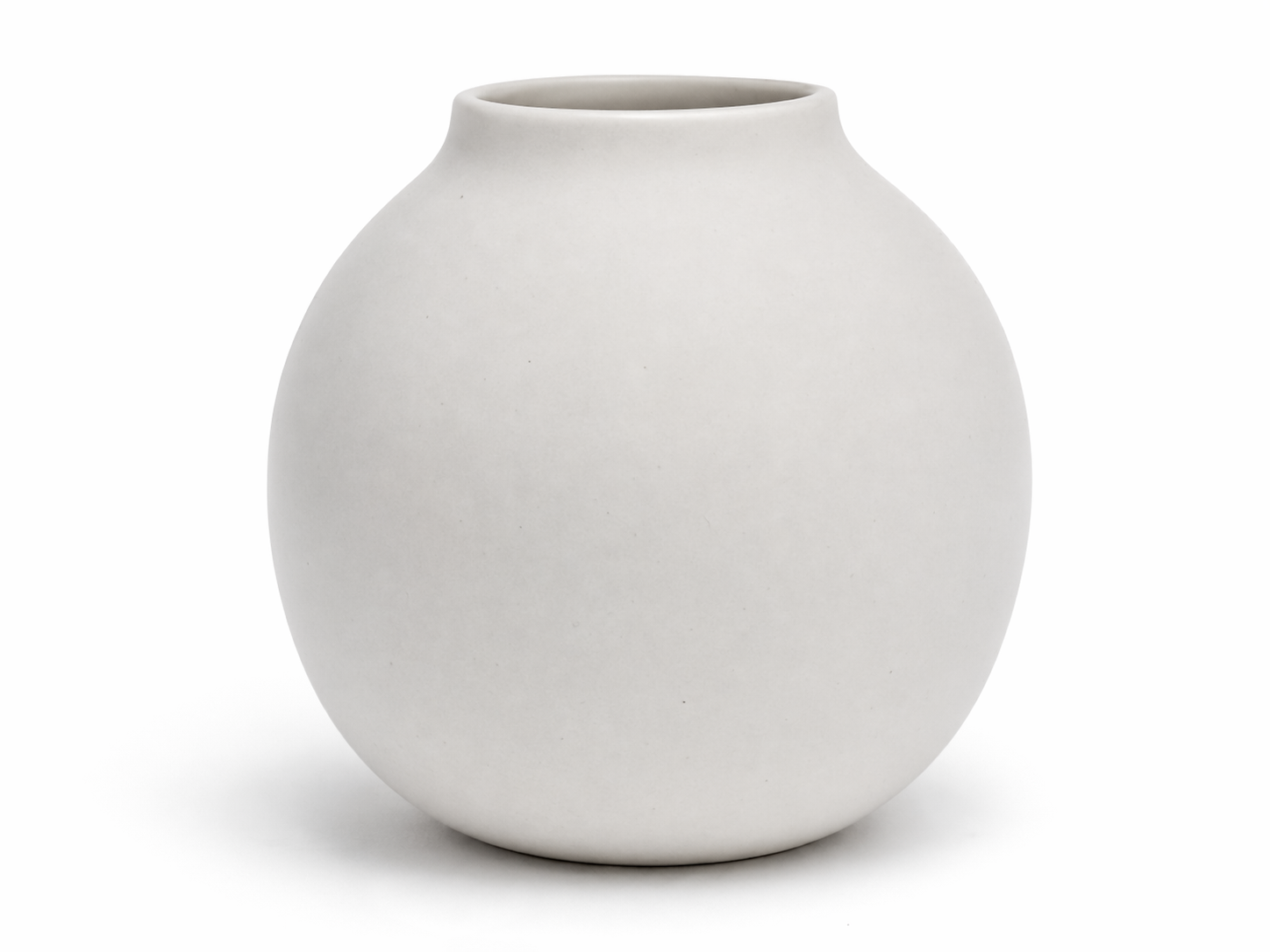
قم بوصف الكائن أو المنطقة، والتغيير الذي تريده، والنمط، وأي شيء يجب على الذكاء الاصطناعي الحفاظ عليه. عادةً ما تعمل المطالبات الواضحة مثل "استبدل الكوب بمزهرية زجاجية، واحتفظ بالطاولة والإضاءة دون تغيير" بشكل أفضل من الأوامر القصيرة.

بنيت للمبدعين

تجاوز إنشاء الصور وتحريرها. اكتشف الكتابة وإنشاء الشرائح والمزيد من التنسيقات الإبداعية في YouMind.

ابدأ في الإنشاء