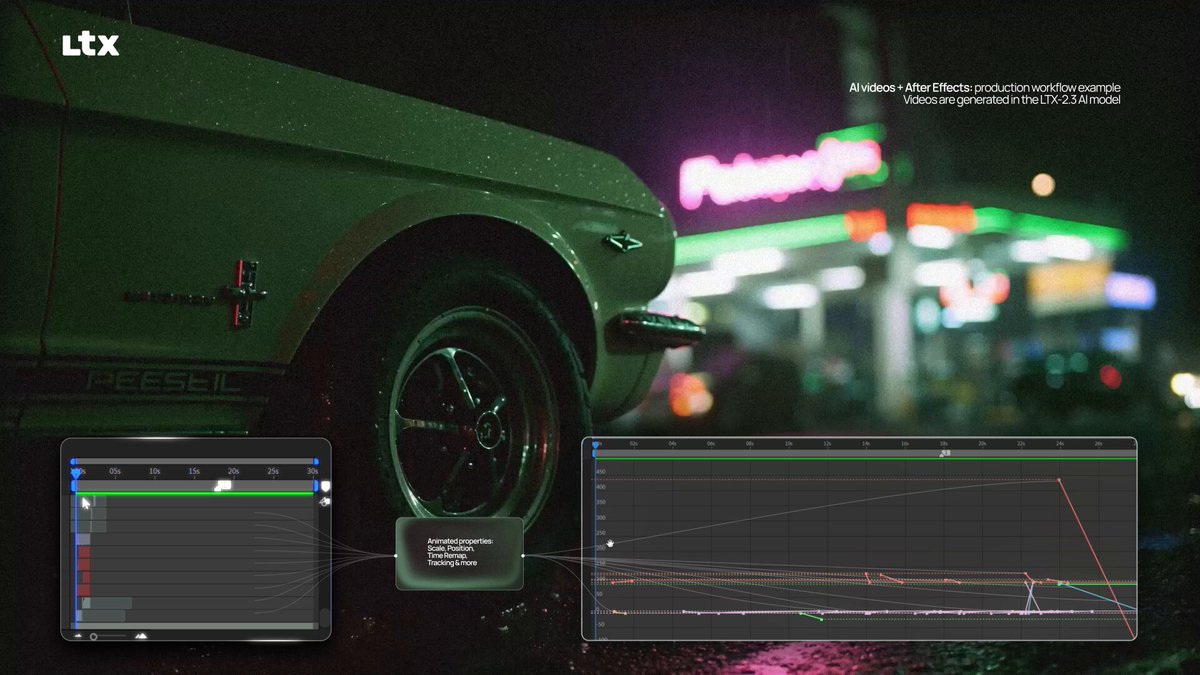
以下视频获得了数十万次观看。
我使用 AI 镜头结合 After Effects 后期制作完成了它。
完整的 .aep 项目文件(以及背后使用的所有提示词)都包含在本文末尾。
AI 可以生成出色的素材,但仍需要动态设计才能将这些镜头转化为成品。
但有一个巨大的问题……
\本文由 [@ltx_io](https://x.com/ltx_io) 赞助。感谢 LTX 团队对本文及我工作的支持。*
当前 AI/剪辑工作流非常糟糕
现在,每一个新镜头都会打断你的工作流:
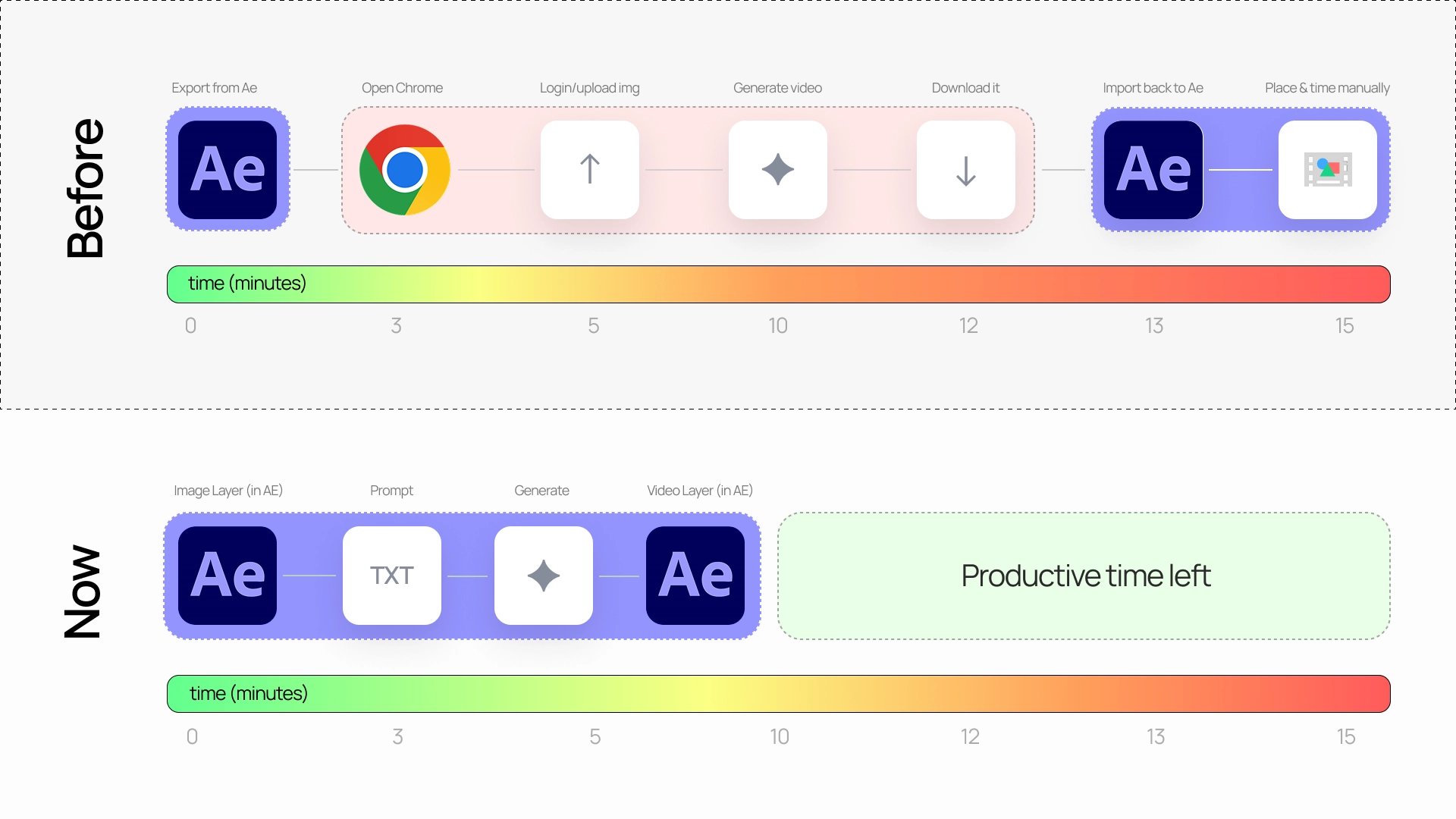
浏览器 → 生成 → 动画化 → 下载 → 导入 Ae → 重复
AI 负责创建镜头。动态设计则将其转化为成品。
我们的目标是将 AI 镜头转化为人们愿意付费的 有效 作品。
因此,我们构建了一个插件,帮助你专注于创作,而不是服务于工具:
1AI 生成2创建原始镜头3 ↓4插件 (FrameFlow)5将生成功能带入 After Effects6 ↓7动态设计8将其转化为可交付客户的成品
FrameFlow 不是绕过动态设计的捷径。它是进入动态设计的捷径。
为什么专业的 AI + 剪辑流程如此糟糕
每个使用 AI 内容 + 专业软件的人都遇到过同样的循环:
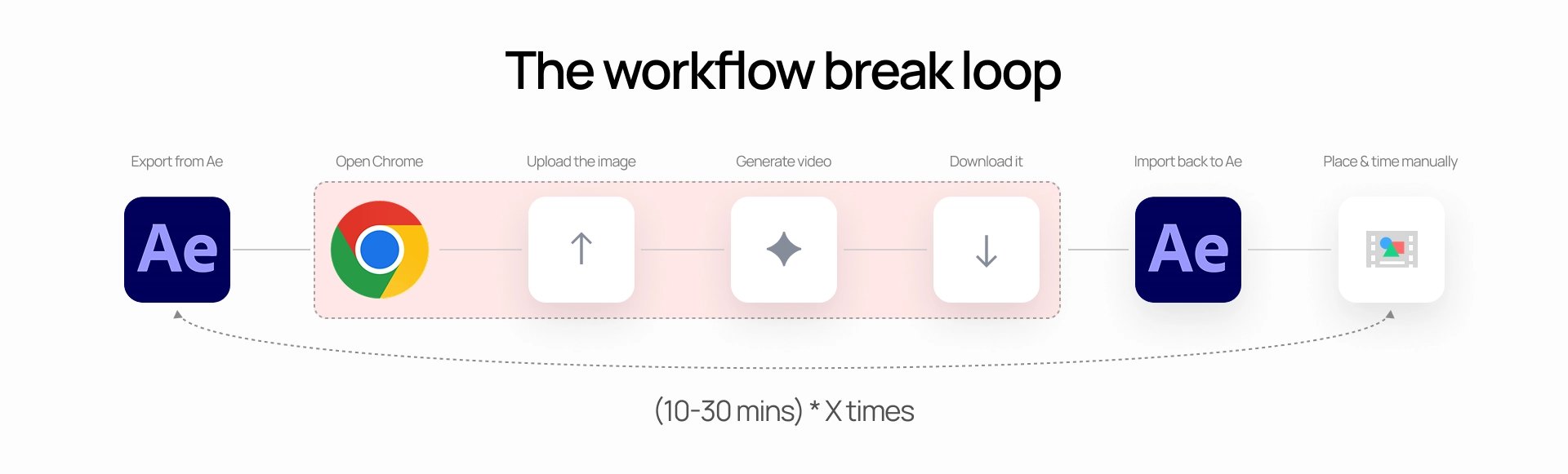
每次你需要调整某些内容时,都必须重复这个过程。
它打断了你的工作流并浪费了时间。
这种摩擦不仅浪费时间。
它让你减少了迭代次数 - 而更好的作品恰恰来自于 迭代。
1从 Ae 导出2→ 打开一个网页工具3→ 上传图片4→ 生成视频5→ 下载它6→ 重新导入 After Effects7→ 手动将其放置在正确的位置和时间点。

解决方案
我们构建了一个插件来消除这个循环:
LTX FrameFlow
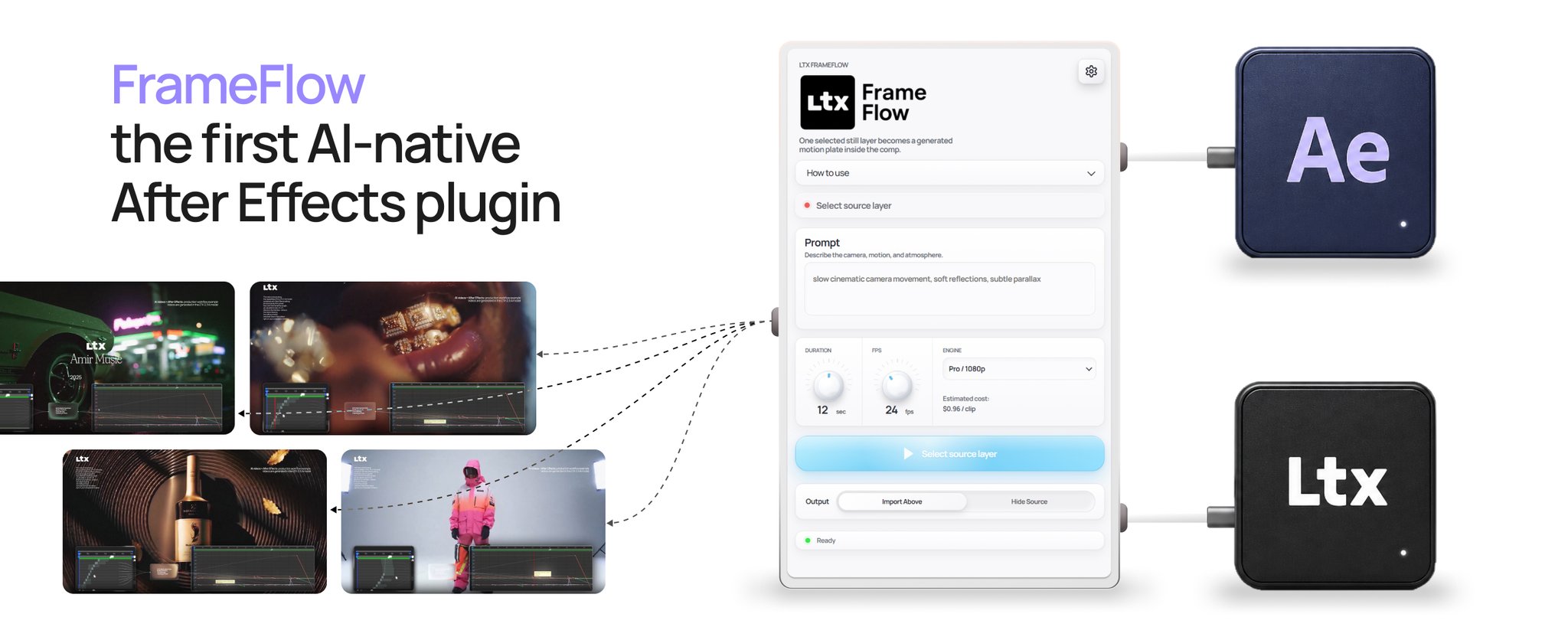
它允许你在 Ae 时间线上选择任何图像图层,编写一个提示词,然后就能在同一个合成中直接得到生成的视频。
它基于 LTX-2.3 构建——这是目前性能领先的开源视频模型之一。
以下所有内容都是免费且开源的:插件、安装程序以及完整的提示词库。你唯一需要付费的是生成本身,通过 LTX API 按秒计费。
工作原理
工作流很简单:
- 在时间线上选择一个图像图层
- 启动插件
- 编写一个运动提示词
- 点击生成
- 视频会出现在你的合成中,并放置在原始图层之上
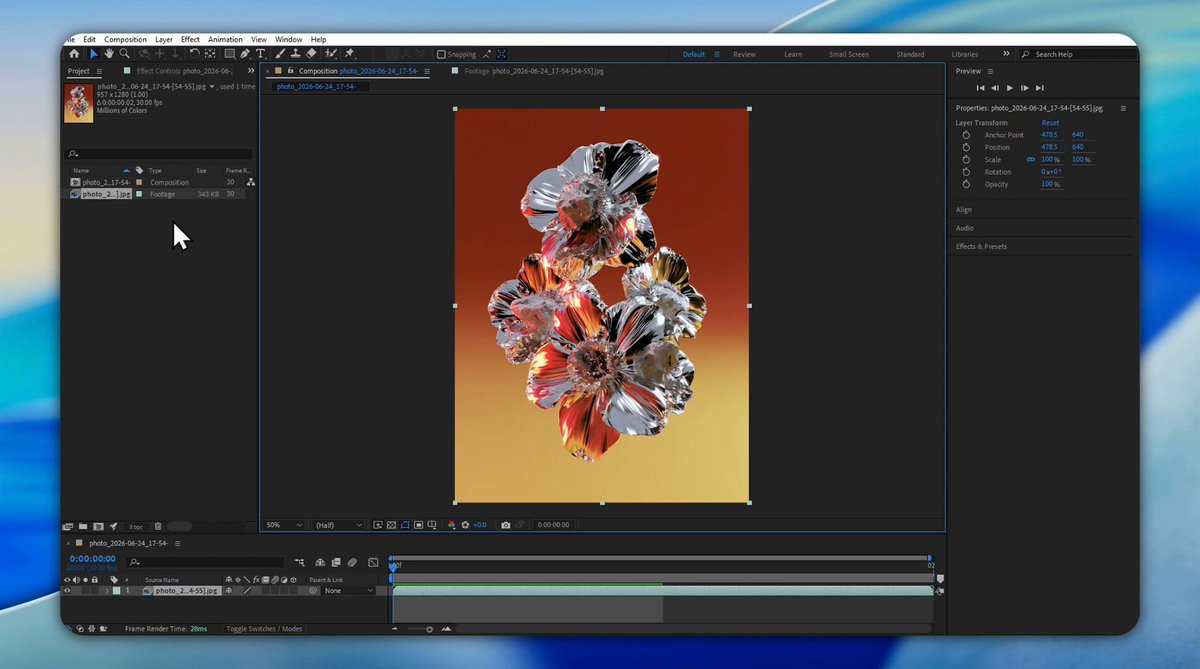
在 Ae 时间线上选择图像,在 After Effects 中通过 → 窗口 → 扩展 启动插件,然后在插件的提示词部分输入你的提示词,选择时长、帧率和质量 → 点击生成
它如何改变你的工作
图像转视频的大部分时间都花在了 手动来回操作 上。
这个插件消除了这种开销。
你不再需要在每次测试中浪费 12-15 分钟,而是可以留在 After Effects 内部继续工作。
如何设置
系统要求:
- Adobe After Effects 2024 或更新版本
- LTX 账户 + API 密钥(用于 API 生成 - 插件本身免费)。在此注册:amirmushich.link/AMIR-LTX
安装方法:
- Windows: 运行 CEP 安装程序并重启 After Effects — 完整步骤:github.com/amirmushichge/LTX_FrameFlow
- macOS: 运行 ScriptUI 安装程序并在偏好设置中启用脚本访问 — 完整步骤:github.com/amirmushichge/LTX_FrameFlow
安装后,通过以下方式打开插件:
1After Effects → 窗口 → 扩展 → LTX FrameFlow。
使用插件
下方的截图标注了每个控制项——请保存作为快速参考。
- 设置 / API 密钥 粘贴并保存你的 LTX API 密钥(仅本地存储)
- 源图层 确认在时间线上选中了一个静态图像图层(而非项目面板)
- 提示词字段 输入你的运动指令
- 时长 / 帧率 / 引擎 片段设置;成本估算会实时更新
- 生成视频 开始任务;完成后,MP4 文件会直接出现在你的 Ae 项目中
- 输出和状态 “在上方导入”会保留源图层并将 MP4 放在其上方,“隐藏源图层”会替换它;状态显示为“就绪”、“生成中”或“错误”
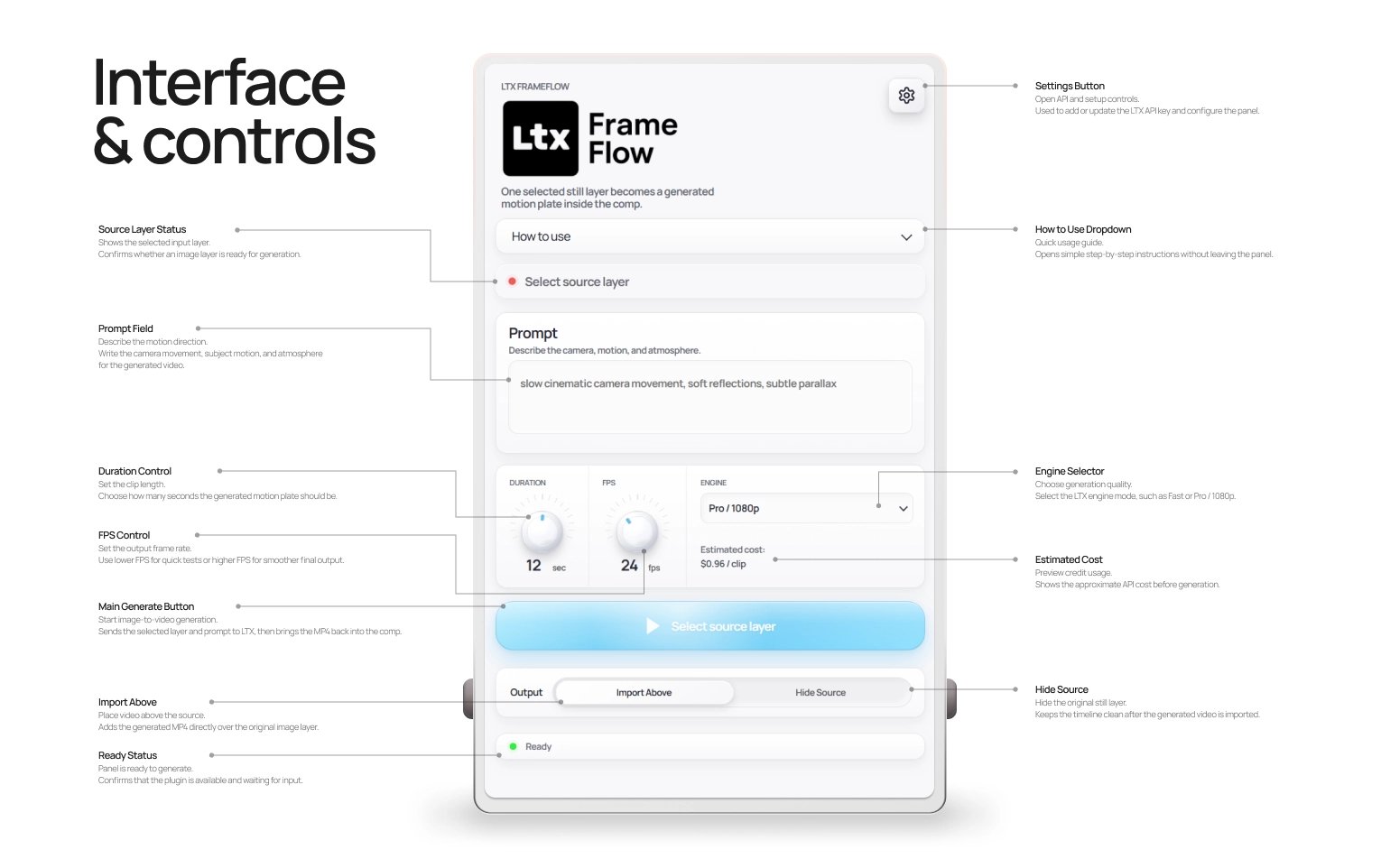
这张幻灯片解释了所有控制项。
请保存作为你的用户手册。
如何通过 LTX API 生成视频
你需要一个 LTX 账户和你自己的 LTX API 密钥。
设置 API:
- 打开 LTX 开发者控制台: https://console.ltx.videohttps://console.ltx.video/),登录并创建一个账户
- 打开 API 密钥部分,创建一个新密钥并复制
- 在 After Effects 中,打开 LTX FrameFlow → 点击齿轮按钮 → 粘贴并保存密钥
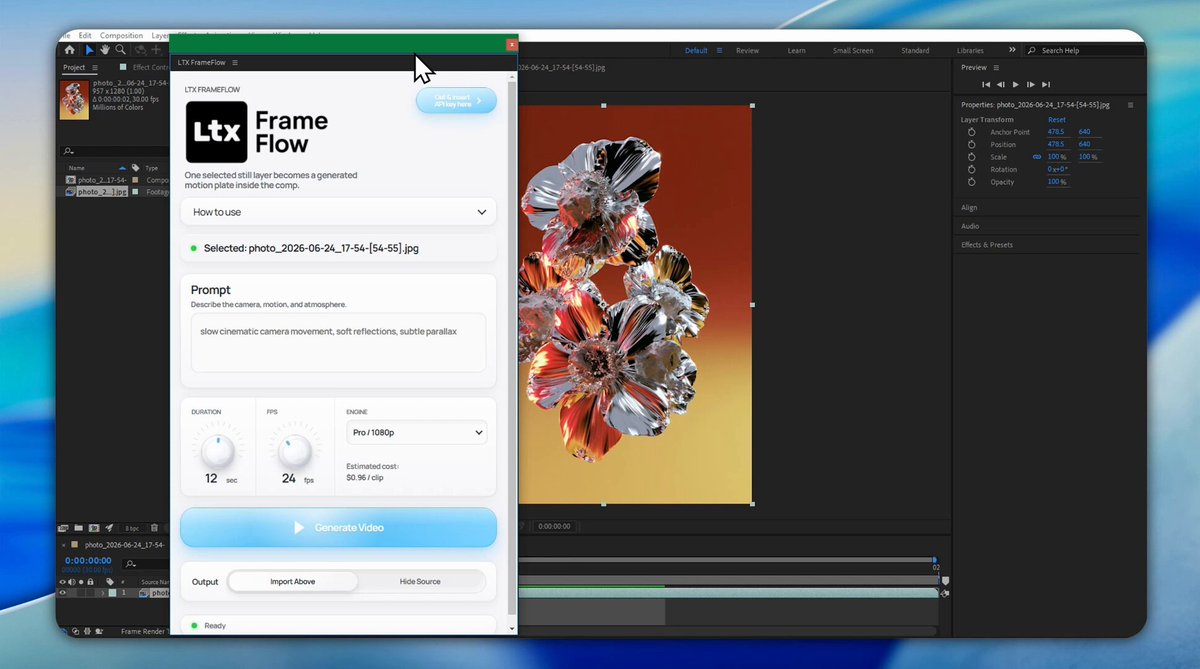
计费方式:
根据生成的视频时长,通过 LTX 开发者控制台计费:
*→ LTX 2.3 Fast / 1080p:每秒 $0.06 → LTX 2.3 Pro / 1080p:每秒 $0.08 → LTX 2.3 Pro / 4K: 每秒 $0.32*
在你点击生成之前,面板会显示预估的片段成本。
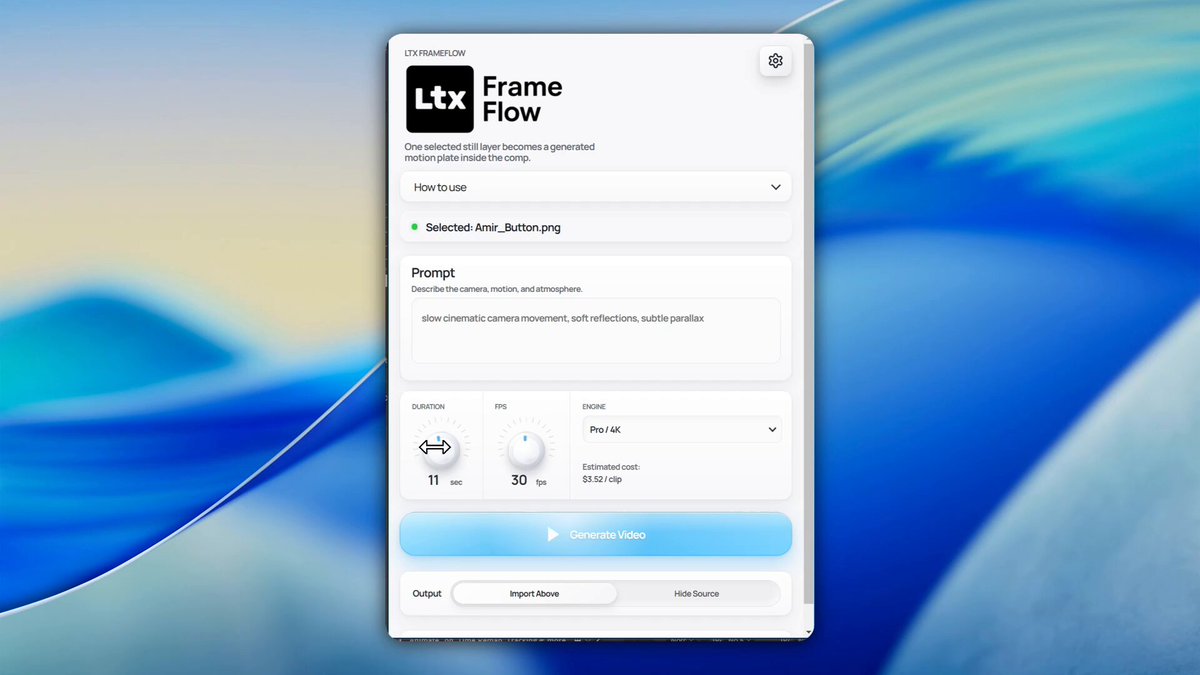
在你点击生成之前,面板会显示预估的片段成本。
官方 LTX 参考:
- 认证与 API 密钥: https://docs.ltx.video/authentication
- 图像转视频端点: https://docs.ltx.video/api-documentation/api-reference/async-video-generation/submit-image-to-video
- 定价: https://docs.ltx.video/pricing
- 自动充值: https://docs.ltx.video/auto-top-up
首次生成
先做一个简短的测试。
- 打开或创建一个 After Effects 合成。
- 导入一张静态图片。
- 将其放置在时间线上。
- 在时间线上选中该图像图层。
- 打开 LTX FrameFlow。
- 确认面板显示源图层已选中。
- 编写一个运动提示词。
- 选择时长、帧率和引擎。
- 点击生成视频。
建议的首次设置:
时长
: 4-6 秒
帧率
: 12 或 24
引擎
:
Fast / 1080p
用于更便宜的测试,
Pro / 1080p
用于更高质量
从小处着手。更长的片段会消耗更多的时间和积分。
在 After Effects 中编写提示词
LTX FrameFlow 的基础运动提示词
将这些作为你自己镜头的起点。仅在需要时替换主体细节。
摄像机旋转
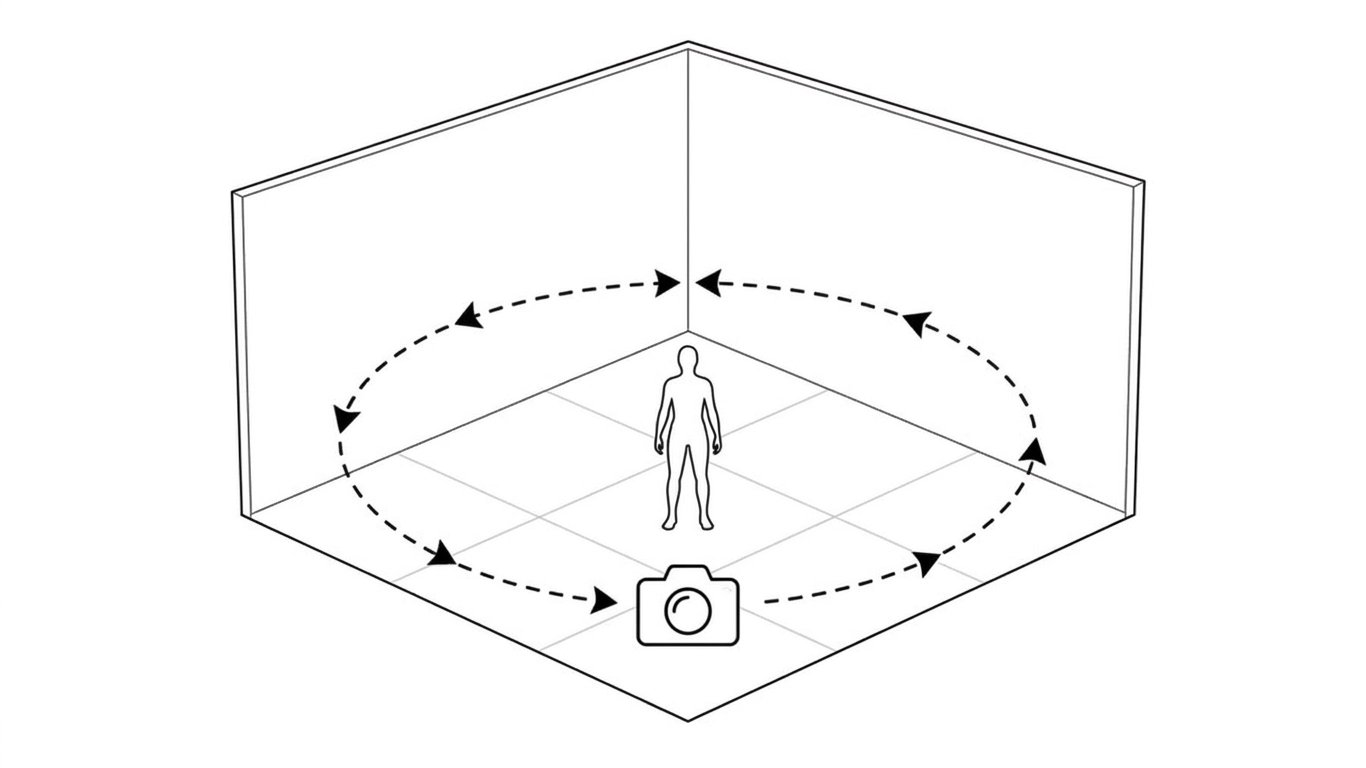
180° Y 轴环绕
1摄像机围绕 Y 轴缓慢进行 180 度旋转,2以平滑、连续的电影级运动环绕主体。3主体在柔和均匀的光线下保持完全稳定,无变形。
90° 反射环绕
1摄像机以平滑弧线缓慢环绕物体 90 度,2在高级影棚灯光下,物体表面的光泽反射自然变化。
推拉镜头
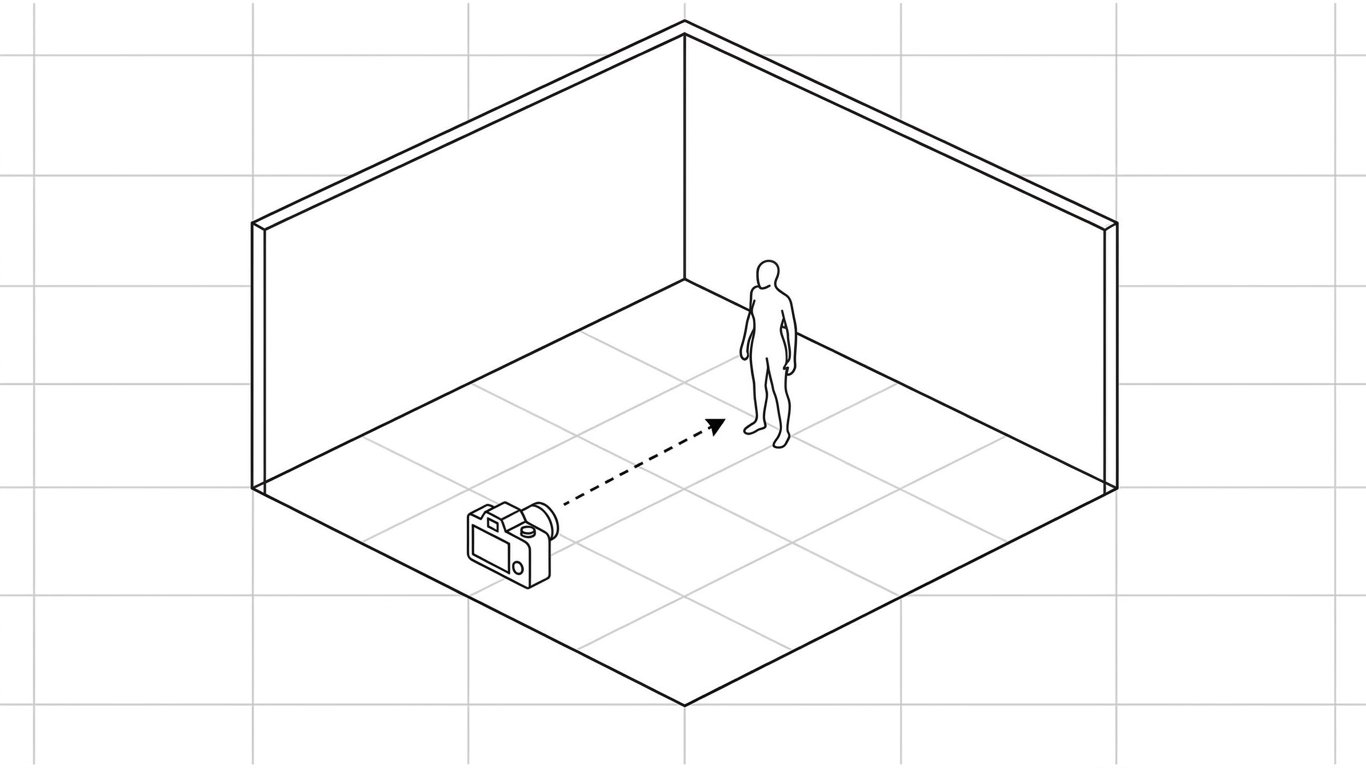
缓慢推近
1摄像机以平滑的电影级运动缓慢推近主体,2在前景和背景之间产生微妙的深度视差,3同时保持原始图像的一致性。
缓慢拉远
1摄像机缓慢向后拉远,随着背景以柔和自然的视差移动,2展现出更多场景,运动平静无失真。
视差
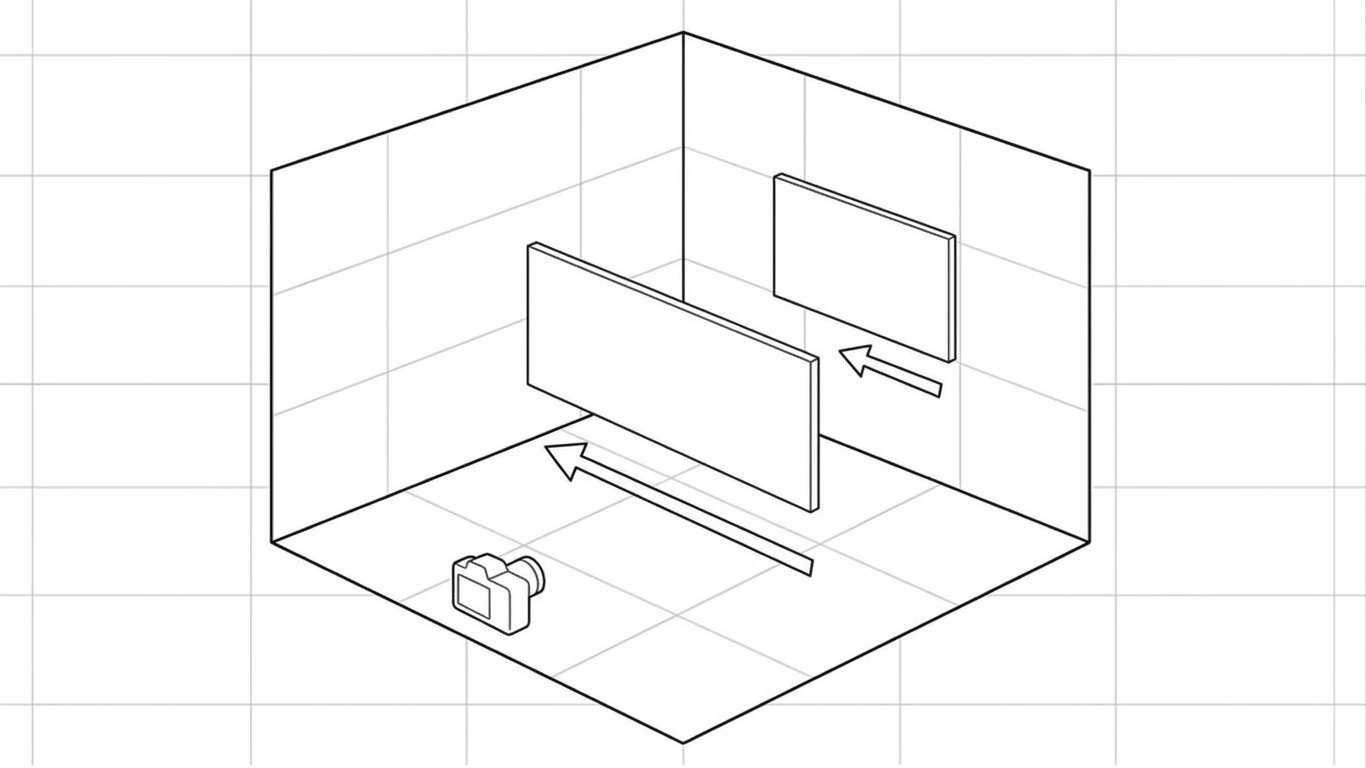
前向浮动视差
1摄像机轻柔地向前浮动,前景的移动速度略快于背景,2以产生微妙、逼真的视差深度。
手持微动
1摄像机带有柔和的手持微动感,2在主体保持稳定的同时,展现出图层间的自然深度分离,3无融化或严重变形。
产品 / 物体
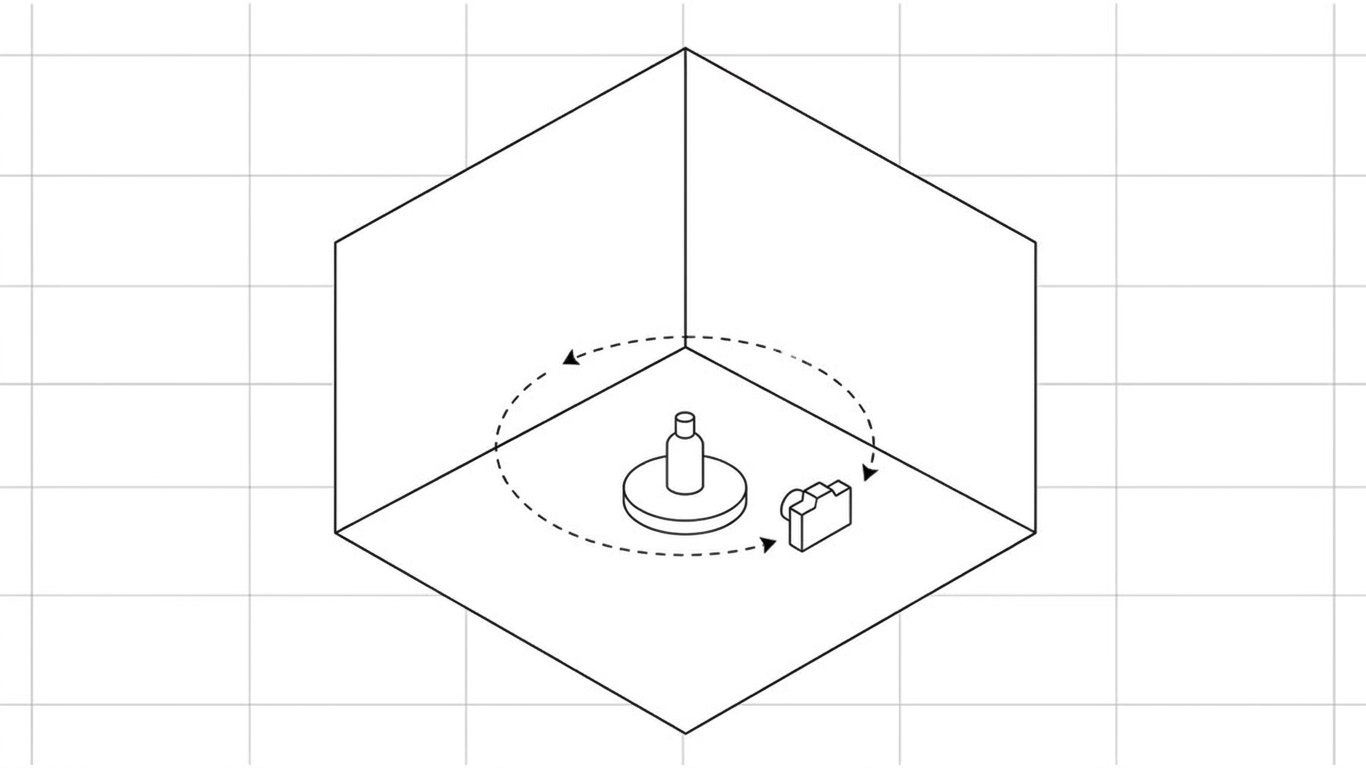
产品环绕
1摄像机以平滑弧线缓慢环绕产品,2光泽反射在表面自然移动,3在高级影棚灯光下以浅景深拍摄。
静态英雄镜头
1摄像机保持静态英雄镜头拍摄产品,2微妙的反射变化和柔和的光线扫过表面,3营造出平静的电影级氛围。
风景 / 自然
云层飘动平移
1云层在天空中缓缓飘动,下方的草地在微风中轻轻摇曳,2柔和的阳光洒满场景,同时摄像机缓慢地进行电影级平移。
向左平移风景
1摄像机轻柔地向左平移,扫过风景,2展现出大气深度,同时风在场景中逼真地流动。
图形 / 设计框架
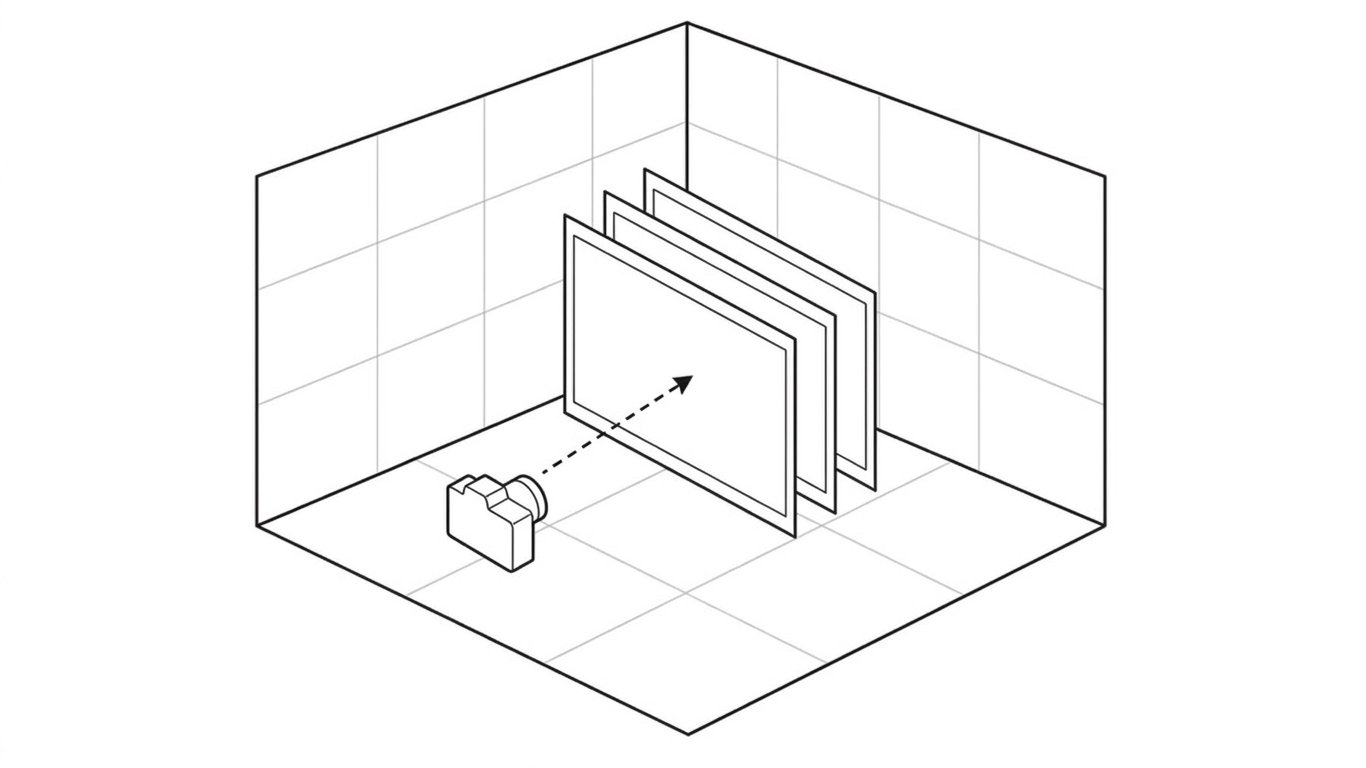
推近图层视差
1摄像机缓慢向框架推近,在图形图层之间产生清晰的2视差位移,同时柔和的光晕穿过清晰、无失真的边缘。3文字稳定,无变形。
浮动光线扫过
1摄像机缓慢扫过画面,细腻的光线柔和变化,2文字保持完全稳定清晰,无变形。
微距 / 细节
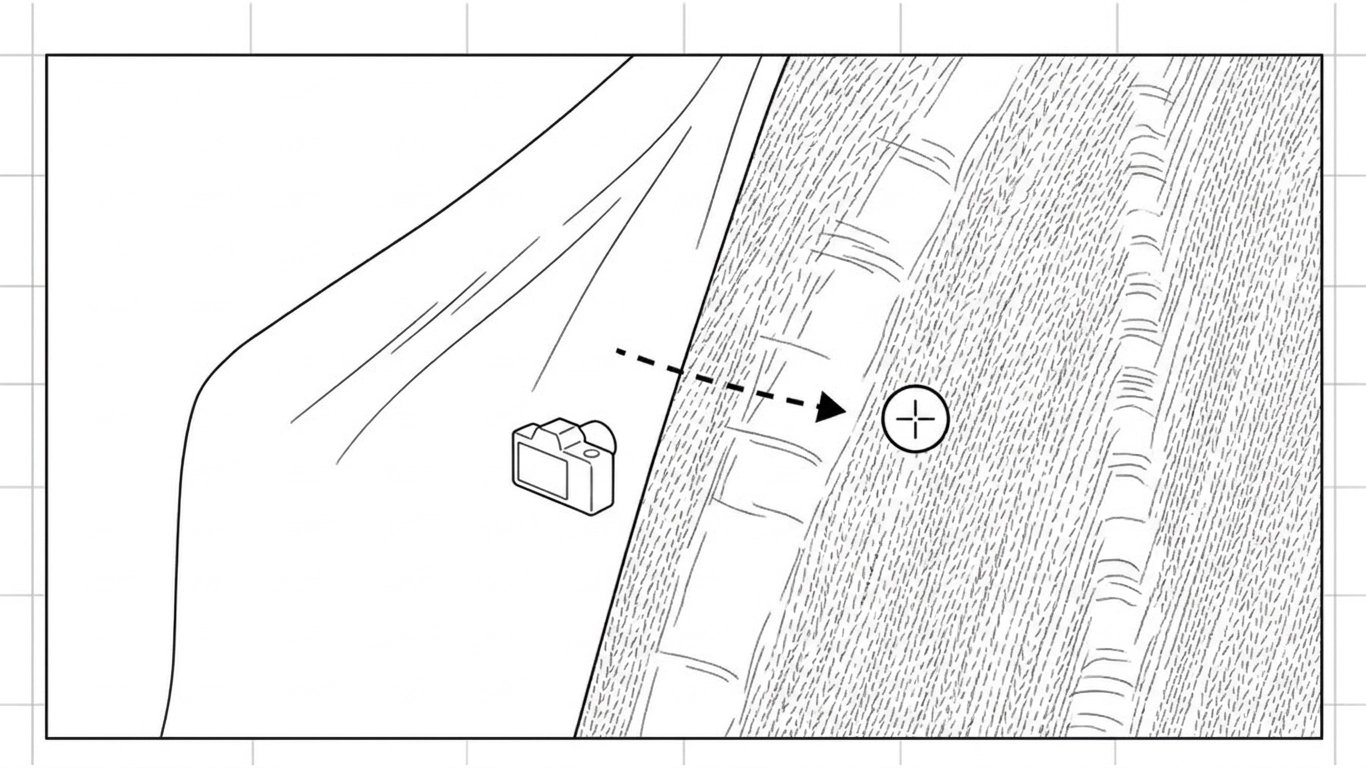
微距表面漂移
1摄像机以微距特写缓慢漂过表面,2捕捉到柔和的高光,浅景深,运动平静、高级、电影感十足。
缓慢上摇
1摄像机缓慢向上倾斜,捕捉到反射中细微的变化,2同时氛围保持平静,所有细节得以保留,无变形。
LTX-2.3 提示词原则
(图像转视频)
LTX-2.3 提示词指南(官方)- 链接如下
LTX-2.3 对完整、流畅的句子反应最佳,就像电影摄影师对镜头的描述一样——而不是一系列不相关的关键词。三个规则确保了上述每个提示词都有效:
- 写一个包含动词的流畅句子,而不是关键词列表: “摄像机缓慢推近,同时主体转身” 优于 “推近,主体转身,电影感。”
- 顺序很重要: 动作在前,摄像机和灯光在后。
- 在重写提示词之前,先运行同一提示词 2-3 次: LTX-2.3 存在一定的运行间差异;第一次结果“不好”并不总是意味着提示词不好。
延伸阅读
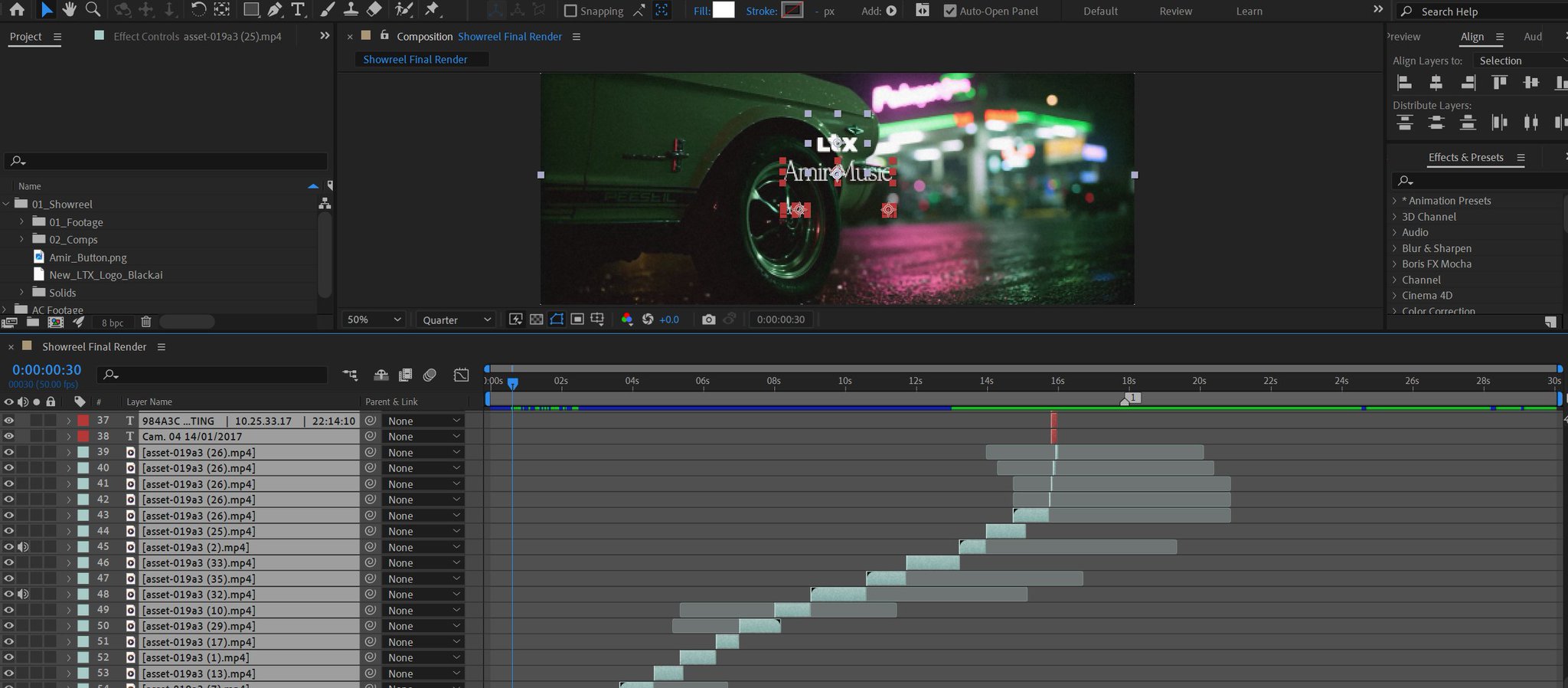
🎁获取我的展示片项目(AEP + 提示词)
正如开头承诺的——这里是我的完整展示片:
- After Effects 项目: Google Drive 文件夹
- 使用的每个提示词,逐个镜头: 展示片提示词文档
最后思考
在专业视频软件内部生成素材,是创造力的助推器。
你花在导出、上传和重新导入上的每一分钟,都是本可以用来实际迭代镜头的一分钟。正是这些迭代让你更接近“伟大的”和“商业化的”输出。
安装 FrameFlow 插件,运行你的第一次生成,然后开始为你的客户(或你的信息流)创造一些颠覆性的东西。
收藏本文并关注 @AmirMushich 以获取更多免费工具知识。
我每天都会分享这些内容。





