Đây là trường hợp sử dụng Hermes bị đánh giá thấp nhất mà 99% mọi người chưa thiết lập.
Tôi đã dành vài tuần qua để chạy Hermes như trợ lý cá nhân của mình – và nó cực kỳ mạnh mẽ.
Agent của tôi quản lý lịch, email, theo dõi tất cả các nhiệm vụ của tôi (và hơn thế nữa), và báo cáo mọi thứ lại cho tôi qua WhatsApp.
Tôi có thể nhắn tin cho nó 24/7, và nó giống như một nhân viên AI mini của riêng tôi.
Nếu tôi thuê một trợ lý cá nhân thực thụ, sẽ tốn hơn 4000 USD, nhưng thiết lập AI này gần như miễn phí, và ROI mà nó mang lại là cực kỳ lớn.
Đến cuối bài viết này, bạn sẽ có Hermes được thiết lập đầy đủ và quản lý các phần thực tế trong cuộc sống của bạn trong vòng chưa đầy 10 phút.
Thiết lập này khá dễ dàng và được chia thành 5 bước:
**Bước 1: Cài đặt Hermes
Bước 2: Thiết lập + Cấu hình Composio
Bước 3: Cổng kết nối tin nhắn
Bước 4: Prompting (và cách sử dụng agent của bạn)
Bước 5: Tùy chỉnh Trợ lý của bạn**
Hãy bắt tay ngay vào việc.
Bước 1: Cài đặt Hermes
Nếu bạn đã cài đặt Hermes, hãy nhảy thẳng đến bước hai bên dưới.
Nếu bạn hoàn toàn mới với Hermes, bạn thật may mắn vì chưa bao giờ dễ dàng hơn để thiết lập nó.
Bạn có hai lựa chọn chính, và cả hai đều mất chưa đầy một phút:
- Ứng dụng Desktop
Nếu bạn muốn con đường dễ nhất, hãy lấy ứng dụng Desktop Hermes – không cần terminal, không cần lệnh, chỉ cần tải về và mở.
Vào đây và chọn phần mềm của bạn (Mac, Windows, Linux):
https://hermes-agent.nousresearch.com/

https://hermes-agent.nousresearch.com/
- Cài đặt qua Terminal
Nếu bạn thoải mái với terminal, bạn có thể chạy trình cài đặt một dòng thay thế.
Nó hoạt động trên tất cả Mac, Linux và Windows:
Khi hoàn tất, mở Hermes và bạn sẽ được đưa thẳng vào giao diện chat.
Đây là trung tâm điều khiển của bạn cho mọi thứ tiếp theo.
Bước 2: Thiết lập + Cấu hình Composio
Đây là bước mà hầu hết mọi người không biết, và nó là thứ biến Hermes thành trợ lý toàn diện của bạn.
Tự thân Hermes không thể chạm vào lịch hay hộp thư của bạn.
Composio là thứ lấp đầy khoảng trống đó và kết nối hơn 1.000 ứng dụng trực tiếp vào Hermes.
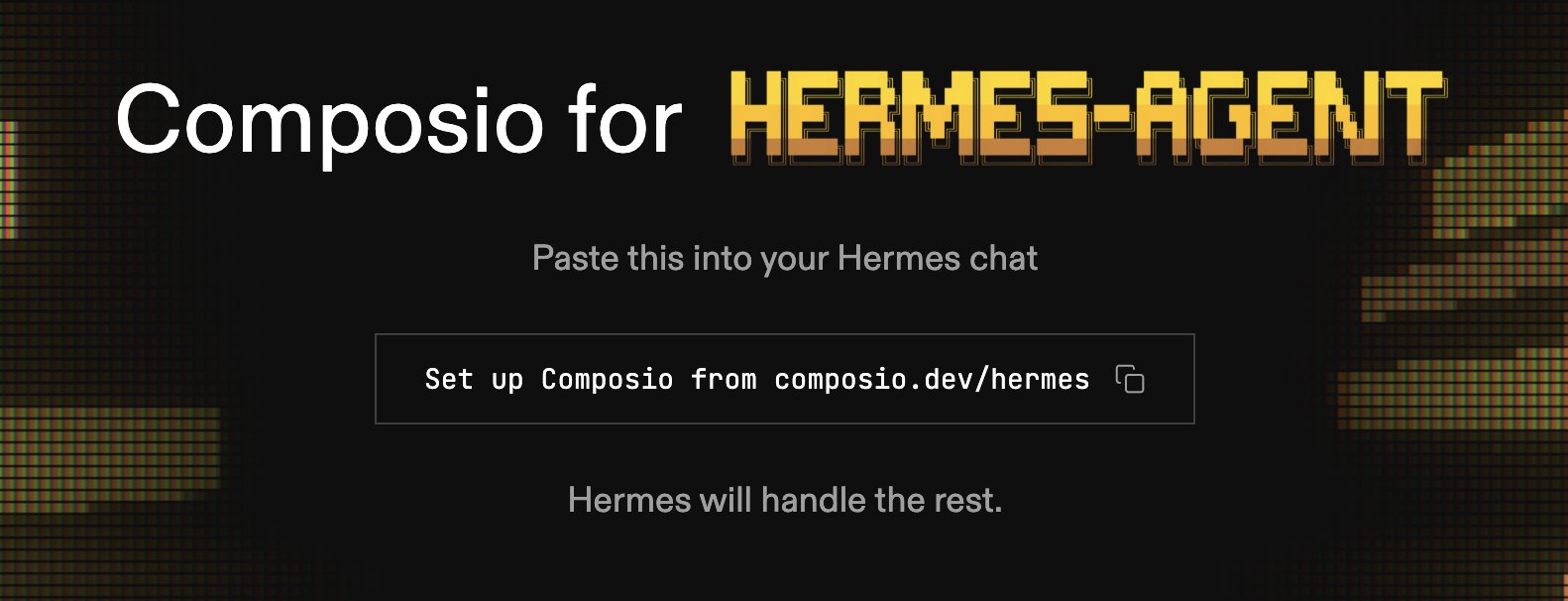
Composio cho Hermes-Agent
Dán cái này vào hộp chat Hermes của bạn:
1https://composio.dev/hermes
Thao tác này sẽ tự động cài đặt connector mà không cần can thiệp thủ công.
Từ đây, bạn sẽ muốn yêu cầu Hermes chọn các ứng dụng bạn muốn kết nối.
Một số ứng dụng tốt để bắt đầu:
- Google Calendar
- Gmail hoặc Outlook
- Google Tasks
- Slack
- GitHub
Về cơ bản, hãy yêu cầu Hermes thiết lập bất kỳ công cụ nào bạn muốn một trợ lý cá nhân thực thụ theo dõi.
Hermes sẽ yêu cầu bạn ủy quyền từng cái khi bạn tiến hành. Khi đã kết nối, Hermes có thể thực sự hành động thay mặt bạn.
Cấu hình (bật bộ nhớ & kỹ năng)
Một trong những điều mạnh mẽ nhất về Hermes là bộ nhớ liên tục của nó.
Nó nhớ mọi thứ về bạn – tốt hơn nhiều so với cả những công cụ như Claude.
Để tận dụng tối đa thiết lập Composio của bạn, hãy vào cấu hình và đảm bảo bộ nhớ liên tục và tạo kỹ năng đều được bật.
Giải thích ngắn gọn về cả hai:
Bộ nhớ: Hermes ghi nhớ các cuộc trò chuyện trước đây và ngữ cảnh qua các phiên.
(có nghĩa là hãy hỏi nó về điều gì đó bạn đã thảo luận tuần trước, và nó thực sự nhớ, thay vì bắt đầu từ con số không).
Kỹ năng: Mỗi nhiệm vụ Hermes hoàn thành sẽ được lưu lại như một kỹ năng có thể tái sử dụng. Lần sau khi bạn yêu cầu điều gì đó tương tự, Hermes sẽ sử dụng SOP đã lưu của bạn.
Bước 3: Kết nối Cổng tin nhắn
Hiện tại, Hermes chỉ nói chuyện với bạn qua ứng dụng Desktop. Điều đó ổn nếu bạn ở máy tính cả ngày, nhưng sự khác biệt thực sự là có thể truy cập nó từ bất cứ đâu.
Bạn có thể kết nối Hermes với Discord, Telegram, Slack, WhatsApp, Signal, và nhiều hơn nữa – hãy chọn nền tảng bạn đã sử dụng và liên kết nó.
Mỗi nền tảng có khả năng khác nhau về video, hình ảnh, tệp tin, phản ứng, v.v.
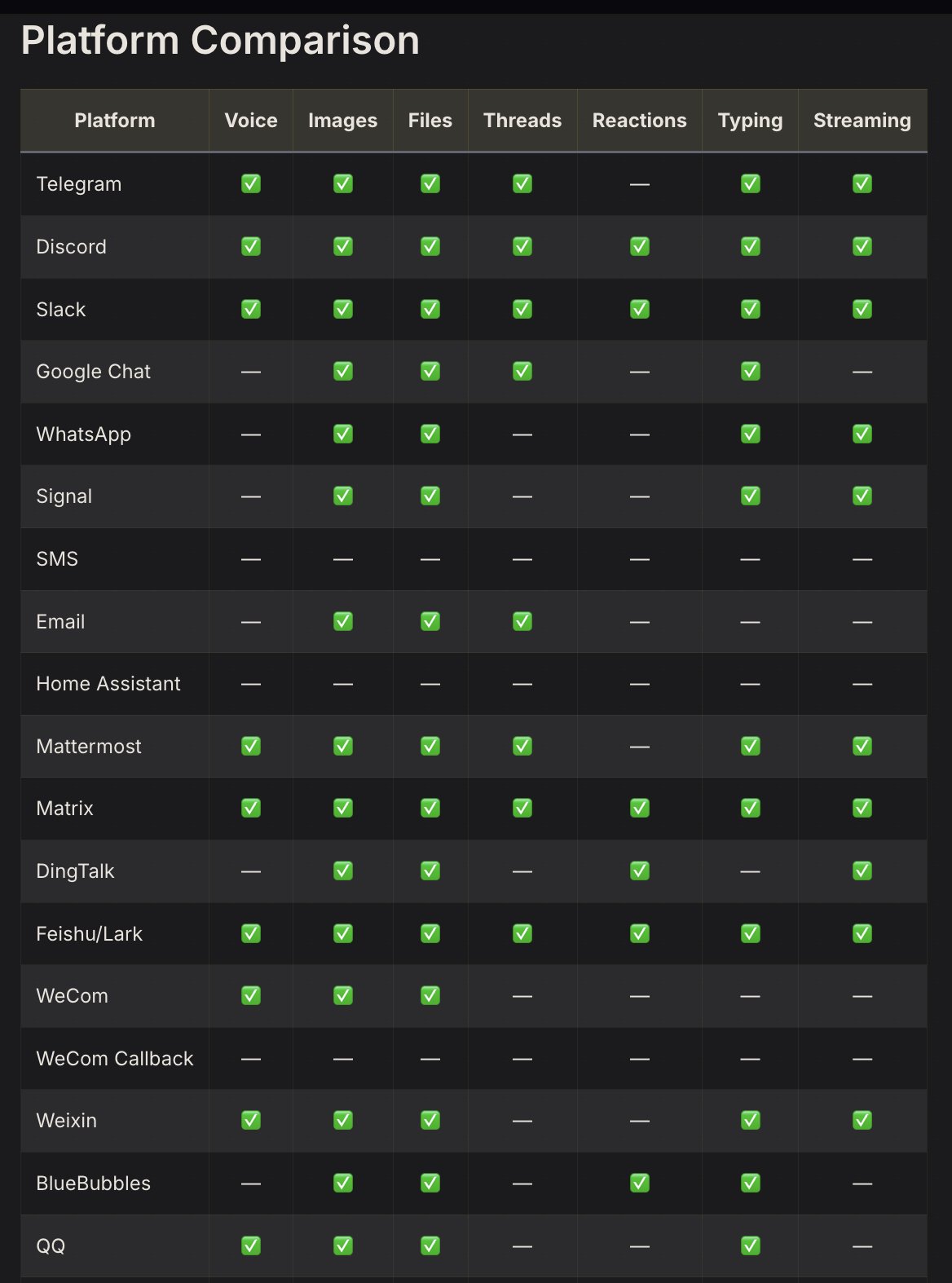
So sánh Nền tảng
(Cá nhân tôi đã chọn Telegram & WhatsApp).
Prompt này sẽ giúp bạn bắt đầu:
1Thiết lập cổng tin nhắn của tôi. Tôi muốn kết nối23[Telegram/Slack/WhatsApp/Signal/Discord] để tôi có thể liên lạc với bạn từ điện thoại.45Hướng dẫn tôi ủy quyền và xác nhận khi nó hoạt động.
Ngoài ra, bạn cũng có thể chọn thiết lập nhanh trong terminal:
1hermes gateway setup # Thiết lập tương tác cho tất cả nền tảng nhắn tin
Tùy thuộc vào nền tảng cụ thể bạn chọn, các bước tiếp theo có thể khác nhau.
Ví dụ, đối với Telegram, bạn sẽ phải thiết lập một bot qua BotFather:
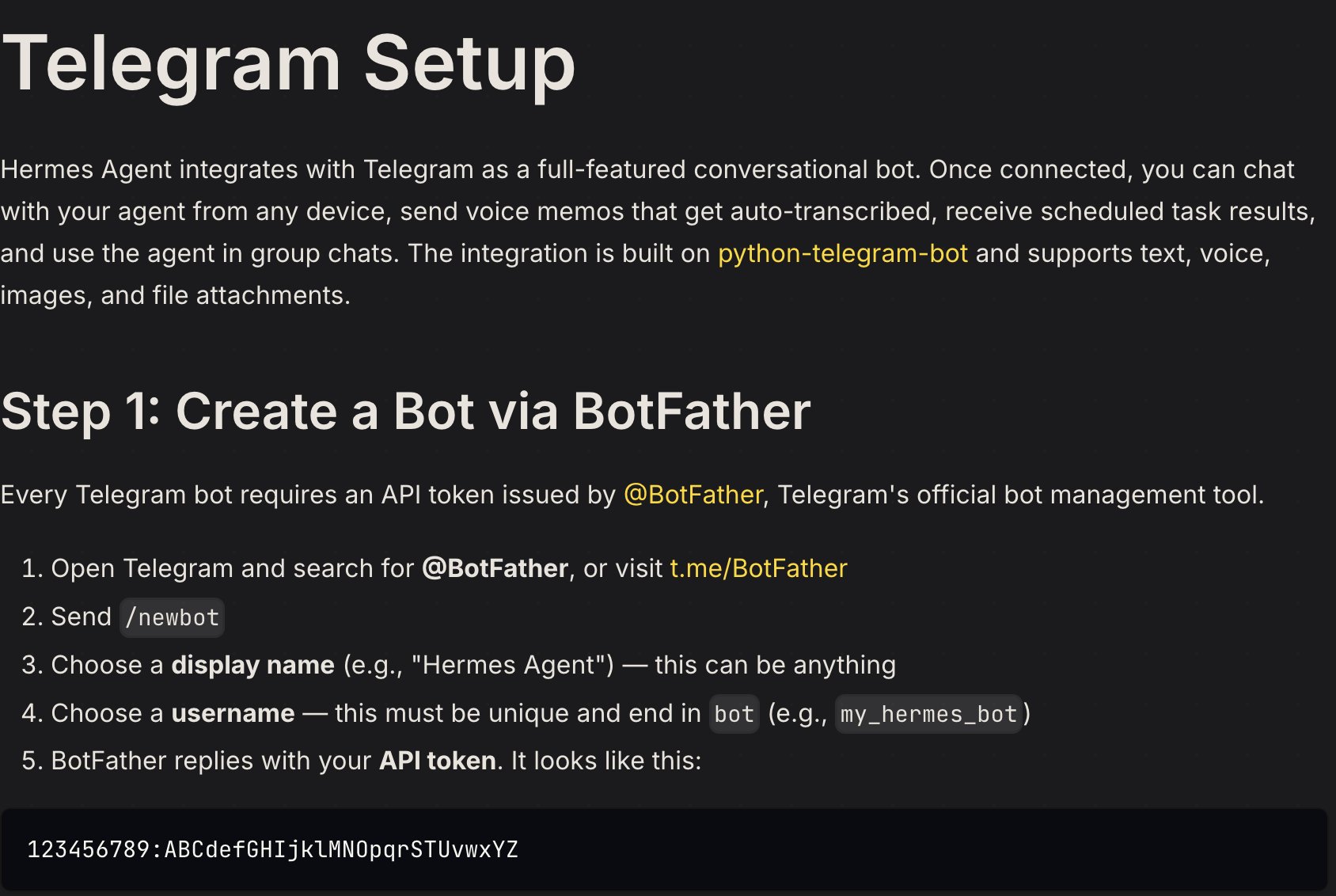
Thiết lập Telegram
Đối với WhatsApp, bạn sẽ ghép nối qua quét mã QR:
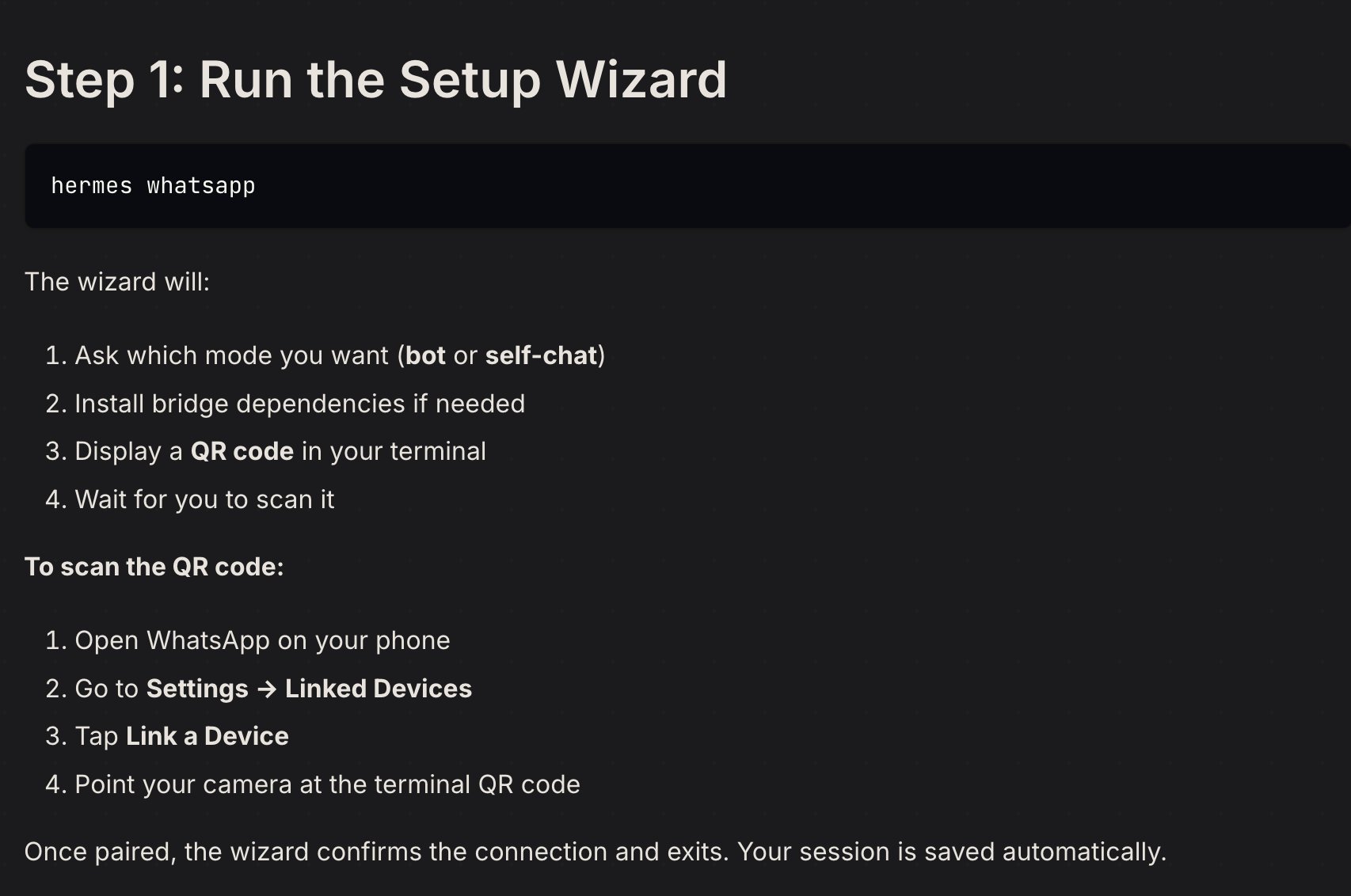
Thiết lập Whatsapp
Một vài điều đáng lưu ý:
- Mặc định bảo mật: Hermes mặc định khóa bằng danh sách cho phép, vì vậy người lạ không thể nhắn tin cho bot của bạn hoặc chạy lệnh.
- Tác vụ nền: Khi một nền tảng đã được kết nối, bạn có thể gửi lệnh /background và nó sẽ báo cáo lại trong cuộc trò chuyện đó khi hoàn thành. Điều này kết hợp với các lệnh nhắn tin.
- Lệnh nhắn tin (lưu lại cái này):
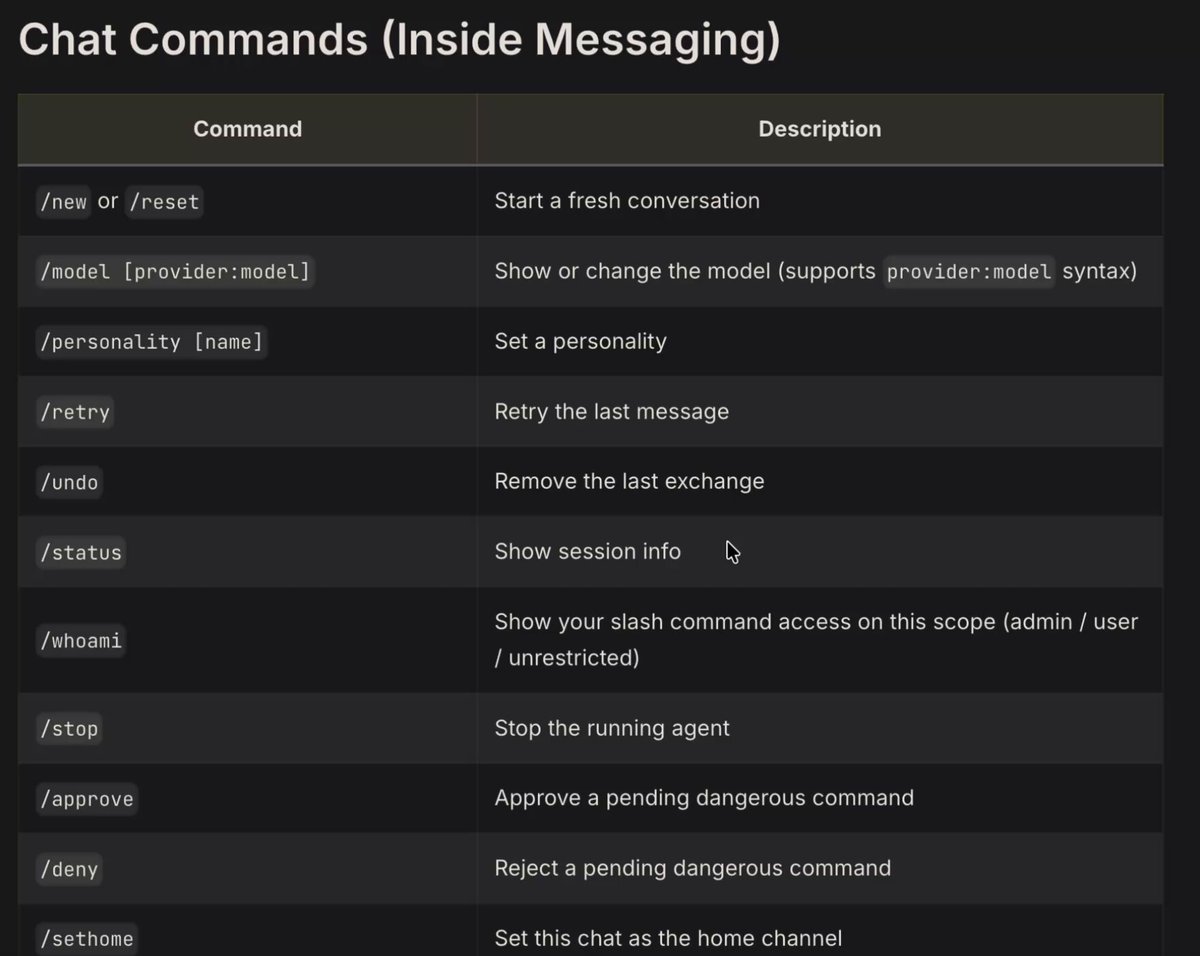
Lệnh Chat (trong tin nhắn)
Bước 4: Prompting (và cách sử dụng agent của bạn)
Tại thời điểm này, bạn sẽ có Hermes được thiết lập đầy đủ như trợ lý cá nhân, người mà bạn có thể nhắn tin 24/7 và có toàn quyền truy cập vào các công cụ của bạn.
Tôi đã chạy thiết lập này trong vài tuần qua, và đây là những prompt yêu thích của tôi cho đến nay:
Google Calendar
1Hôm nay lịch của tôi có gì? Đánh dấu bất kỳ xung đột nào và cho tôi biết nếu tôi bị đặt lịch trùng.
1Chặn 2 giờ mỗi buổi sáng các ngày trong tuần để làm việc sâu. Tìm slot trống tiếp theo nếu có gì đó đã tồn tại.
Notion
1Lấy cơ sở dữ liệu nhiệm vụ của tôi và cho tôi biết nhiệm vụ nào quá hạn hoặc sắp đến hạn trong 3 ngày tới.
1Xem qua các ghi chú Notion của tôi tuần này và lọc ra bất kỳ điều gì trông giống như một mục hành động tôi chưa hoàn thành.
Slack
1Kiểm tra DM Slack và các kênh chưa đọc của tôi. Tóm tắt bất kỳ điều gì thực sự cần phản hồi từ tôi.
1Soạn thảo phản hồi cho tin nhắn cuối cùng trong [kênh/người] và hiển thị cho tôi trước khi gửi.
Lên lịch các tác vụ định kỳ
Đây là một trong những trường hợp sử dụng Hermes yêu thích của tôi, và tôi không thấy mọi người nói về nó đủ nhiều.
Hermes có một trình lập lịch cron tích hợp cho phép bạn lên lịch các tác vụ.
Những thứ như:
"Mỗi ngày lúc 9 giờ sáng, quét Slack của tôi và nhắn cho tôi một báo cáo tóm tắt."
"Trước khi tôi đi ngủ, gửi cho tôi một cập nhật nhanh về danh sách việc cần làm để tôi có thể đặt ưu tiên cho ngày mai."
Kiểm soát gián đoạn
Bạn có thể nhắn tin cho Hermes giữa chừng để chuyển hướng nó thay vì đợi nó hoàn thành.
Sử dụng "/stop".
Bước 5: Tùy chỉnh Trợ lý của bạn
Ngay khi cài đặt, Hermes có khả năng nhưng chung chung.
Bước này là nơi bạn thực sự định hình nó thành thứ gì đó cảm giác như của riêng bạn.
Chọn tính cách
Hermes không bị giới hạn ở một giọng điệu duy nhất. Bạn có thể chuyển đổi giữa các tính cách tích hợp sẵn tùy thuộc vào mục đích sử dụng, trực tiếp và không vòng vo cho công việc, thoải mái hơn cho các tác vụ cá nhân.
Sử dụng "/personality direct".
Chọn mô hình
Đây là một trong những yếu tố lớn nhất ảnh hưởng đến tính cách của agent của bạn.
Theo tôi, các mô hình Claude có tính cách ấm áp nhất (phản hồi giống con người), và các mô hình GPT là tốt nhất nếu bạn muốn agent của mình có cảm giác robot.
Bạn có thể chuyển đổi mô hình bất cứ lúc nào bằng cách sử dụng "model provider:model" hoặc chỉ cần yêu cầu agent của bạn chuyển đổi trong thời gian thực.
Đặt Home
Sử dụng "/sethome" để tạo một cuộc trò chuyện làm kênh home của bạn.
Pets
Đây là một tính năng mới. Bằng cách sử dụng "/pet", bạn có thể gán cho agent Hermes của mình một hình đại diện.
https://x.com/NousResearch/status/2069577310055846267
Discord Hubs
Một điều cuối cùng.
Tôi đã thử nghiệm và thấy rằng Discord là tốt nhất nếu bạn muốn thiết lập một "hub" cho các AI agent của mình.
WhatsApp và Telegram rất tốt cho nhắn tin nhanh, nhưng với Discord, bạn có thể tạo các kênh khác nhau dành riêng cho các subagent khác nhau và theo dõi chúng trong thời gian thực.
Nó mang lại cảm giác "nhà" cho Hermes, thay vì chỉ nhắn tin cho một AI agent, và cũng khá tuyệt khi có một máy chủ Discord riêng cho các quy trình làm việc AI của bạn.
Kết thúc
Vậy là bạn đã có nó.
Hướng dẫn đầy đủ của tôi để biến Hermes thành một trợ lý cá nhân tận tâm.
Tôi hy vọng bạn thấy nó hữu ích.
Nếu bạn có bất kỳ câu hỏi nào, hãy để lại bên dưới, và tôi sẽ cố gắng trả lời nhanh nhất có thể.
Nếu bạn thích nội dung AI như thế này, hãy nhớ theo dõi tôi @aiedge_ – tôi đăng các bài viết như thế này nhiều lần một tuần.
Nếu bạn thích nội dung AI dạng viết, hãy đăng ký nhận bản tin miễn phí của tôi.
Chúng tôi không bao giờ spam bạn (chỉ gửi hàng tuần), và tôi thực sự tin rằng đây là bản tin AI tổng thể tốt nhất hiện nay:
https://newsletter.aiedgehq.co/

https://newsletter.aiedgehq.co/
Cảm ơn bạn đã đọc💙