Đầu tiên... Tại Sao Tôi Chuyển Sang Ghostty
Sau nhiều tháng sử dụng Claude Code hàng ngày, tôi nhận ra mình hầu như không dùng VSCode hay Cursor nữa, chỉ dùng terminal và bảng git, mọi thứ khác Claude Code đều xử lý.
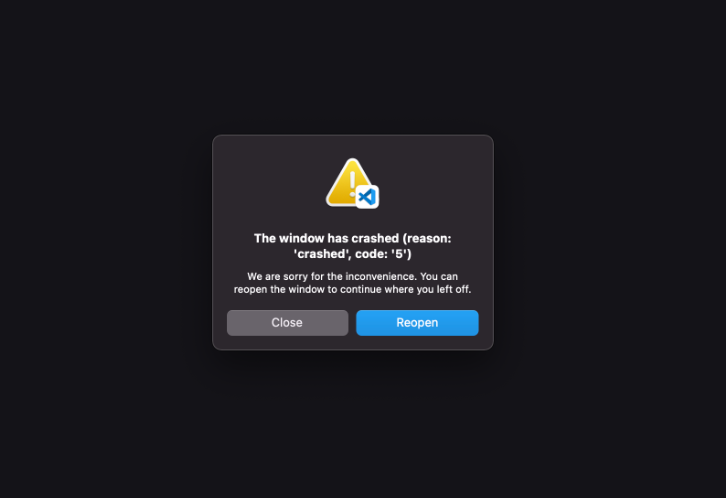
Vấn đề là terminal của VSCode rất mong manh, các phiên Claude Code dài thường làm nó crash, ngay cả trên máy M4. Đó không phải do phần cứng, mà là terminal không được xây dựng để xử lý lượng output khổng lồ từ AI... Tôi cần một terminal thực sự
Ghostty xuất hiện, cộng đồng rất quan trọng và nó được xây dựng bởi @mitchellh, đồng sáng lập HashiCorp, một người có thành tích đáng nể. Ghostty có cảm giác như một giải pháp cho tương lai.
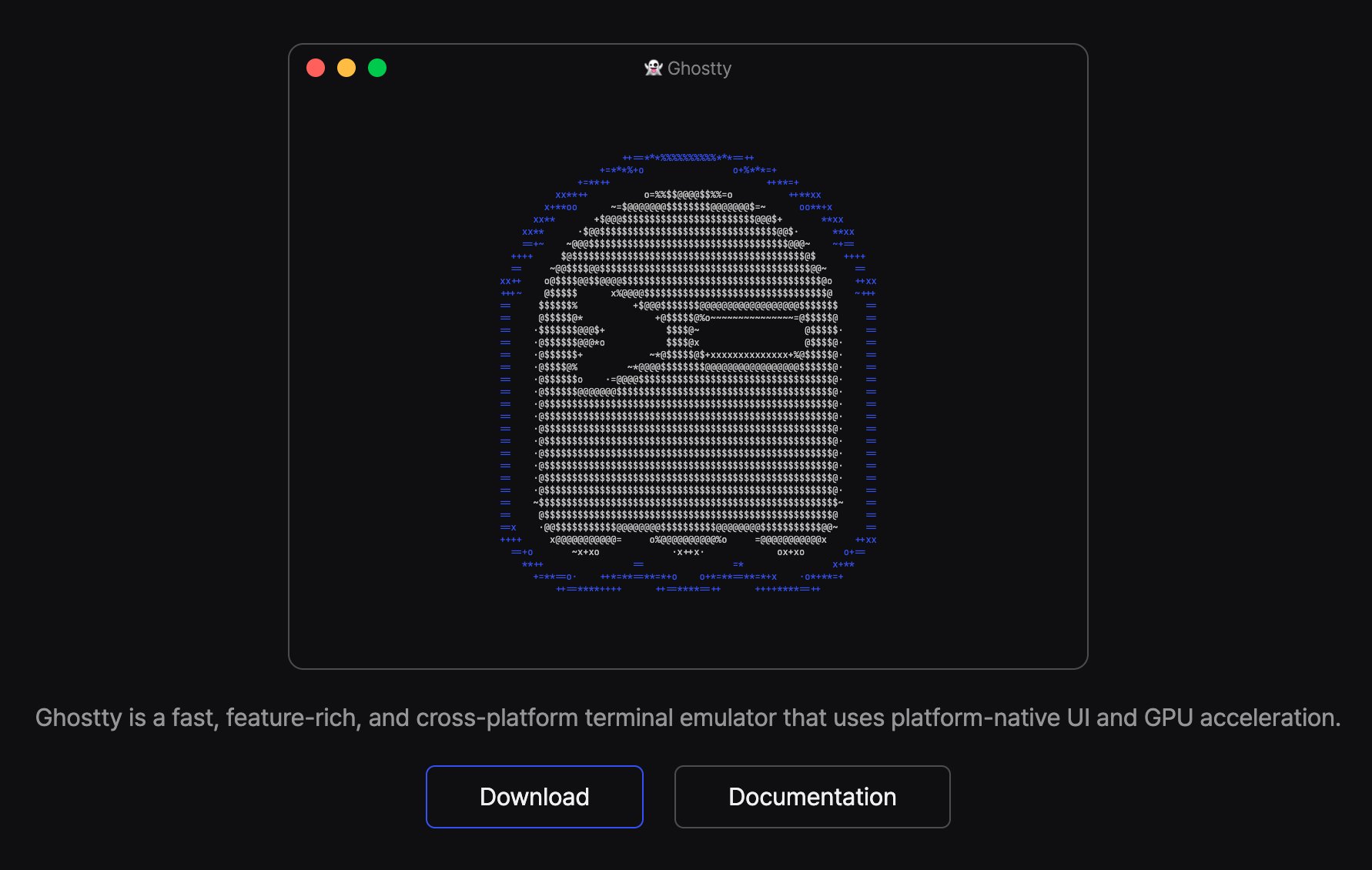
Đây là bài viết đầu tiên trong ba bài về quy trình làm việc của tôi với Ghostty và Claude Code. Tôi bắt đầu với các phím tắt "SAND" giúp việc quản lý panel trở nên tự nhiên
- Thiết lập Ghostty cho Claude Code với phím tắt SAND
- Theo dõi thay đổi Claude Code với Lazygit
- Agent song song với Git worktrees và Claude Code
Bắt Đầu Với Ghostty
Tải Ghostty từ ghostty.org (macOS và Linux). Sau khi cài đặt, bạn cần một file cấu hình tại ~/.config/ghostty/config.
Cách dễ nhất để thiết lập? Mở Claude Code và yêu cầu:
Cấu hình Ghostty với config này:
https://gist.github.com/davila7/5b07f55a6e65a06c121da9702d10c2e2
Claude sẽ đọc gist, tạo file cấu hình và bạn đã hoàn tất. Nếu bạn muốn làm thủ công:
1mkdir -p ~/.config/ghostty2curl -o ~/.config/ghostty/config https://gist.githubusercontent.com/davila7/5b07f55a6e65a06c121da9702d10c2e2/raw/config
Cách Tôi Quản Lý Panel Trong Ghostty
Sử dụng Ghostty với Claude Code hoạt động tốt nhất với các panel chia nhỏ: bạn có thể có Claude ở một bên, thay đổi git ở bên kia, hoặc trình duyệt file ở bên thứ ba. Nếu bạn không thể chia, di chuyển và đóng panel một cách tự nhiên, bạn sẽ loay hoay với phím tắt thay vì lập trình.
Tôi thường xuyên quên các phím tắt của Ghostty, vì vậy tôi đã sắp xếp chúng thành một từ gợi nhớ SAND. Bốn chữ cái, bốn hành động, mọi thao tác panel đều thuộc một trong các danh mục này
S - Split: Tạo panel mới
Chia terminal của bạn thành nhiều panel.
- Cmd+D chia sang phải (dọc)
- Cmd+Shift+D chia xuống dưới (ngang)
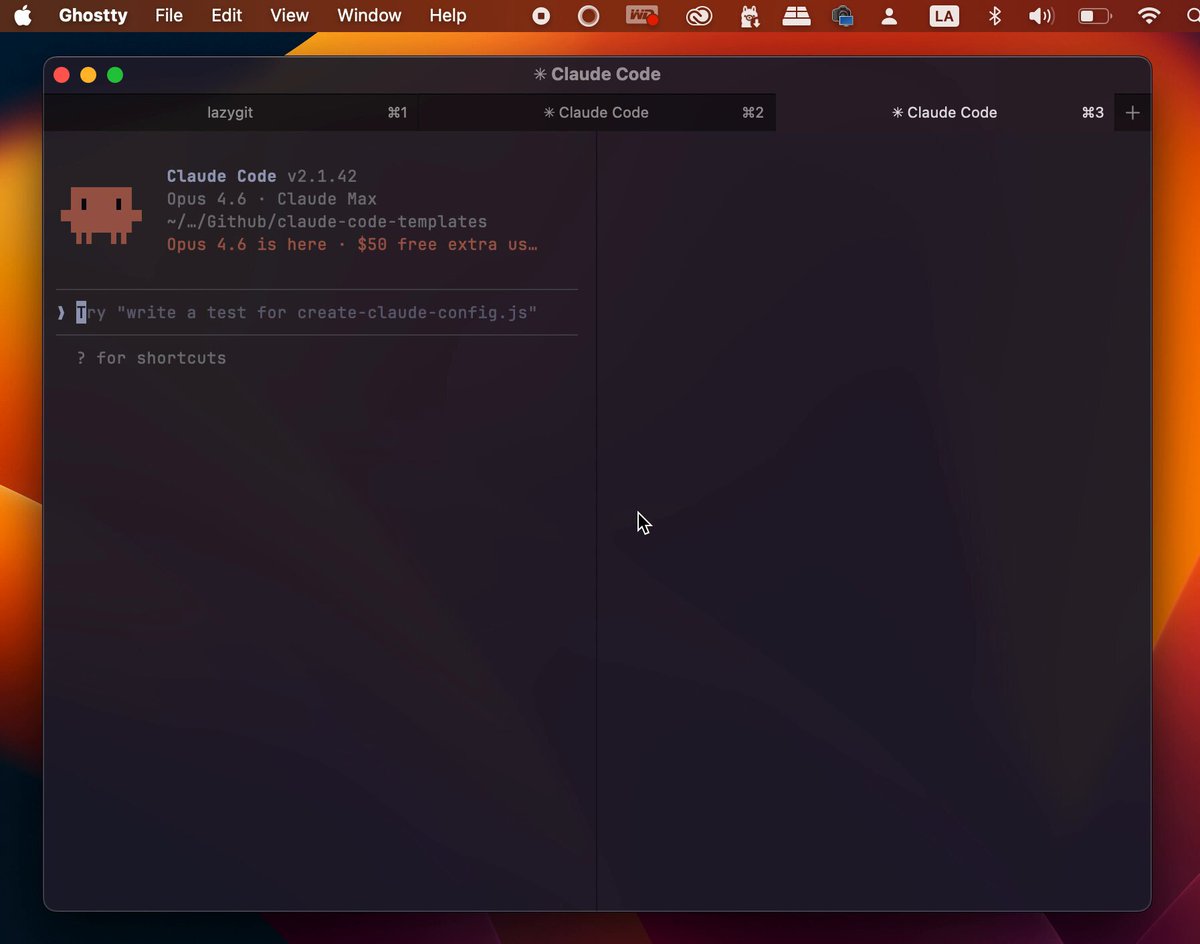
A - Across: Di chuyển giữa các tab
Di chuyển qua lại giữa các tab.
- Cmd+T mở tab mới
- Cmd+Shift+Trái/Phải di chuyển giữa chúng
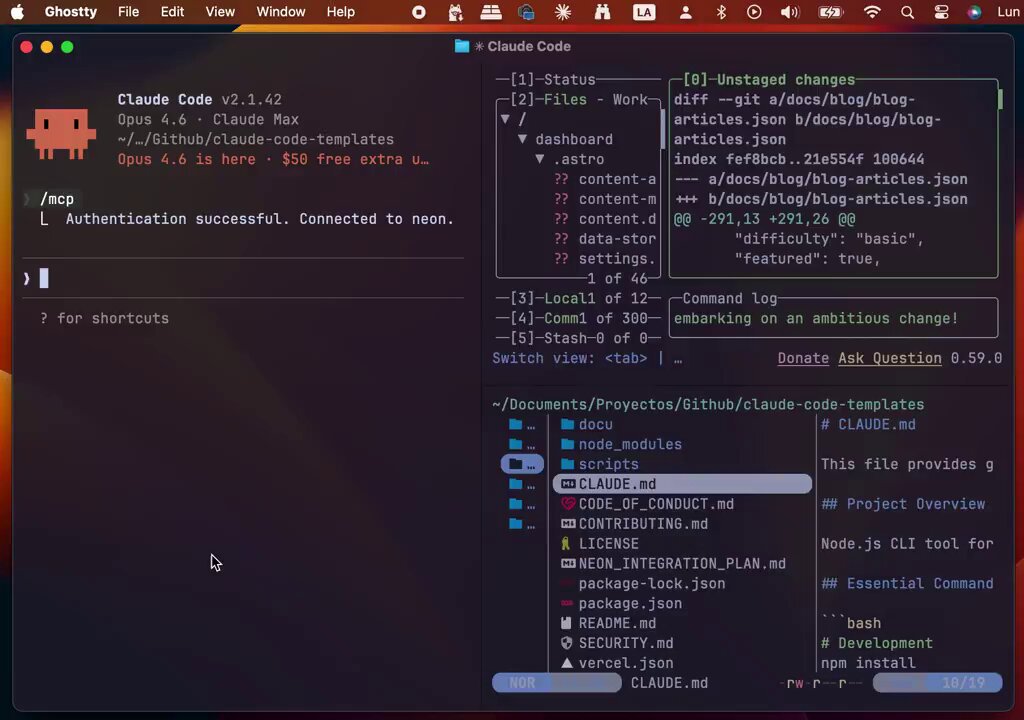
N - Navigate: Nhảy giữa các panel đã chia
Di chuyển tiêu điểm giữa các panel đã chia.
- Cmd+Alt+Mũi tên nhảy theo bất kỳ hướng nào
- Cmd+Shift+E cân bằng tất cả các panel
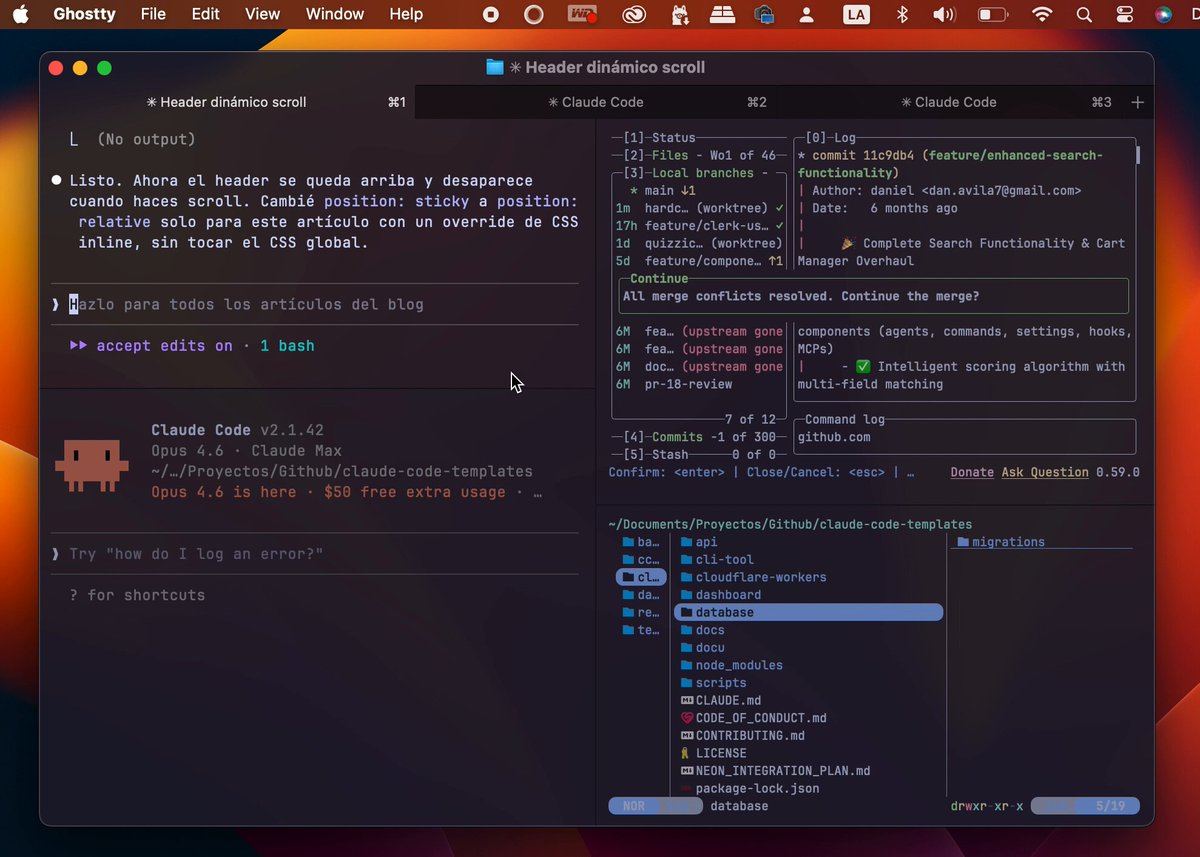
- Cmd+Shift+F phóng to một panel (nhấn lại để khôi phục)
**
D - Destroy: Đóng panel và tab
Đóng những gì bạn không cần.
- Cmd+W đóng panel hoặc tab hiện tại
Bố Cục Làm Việc Của Tôi
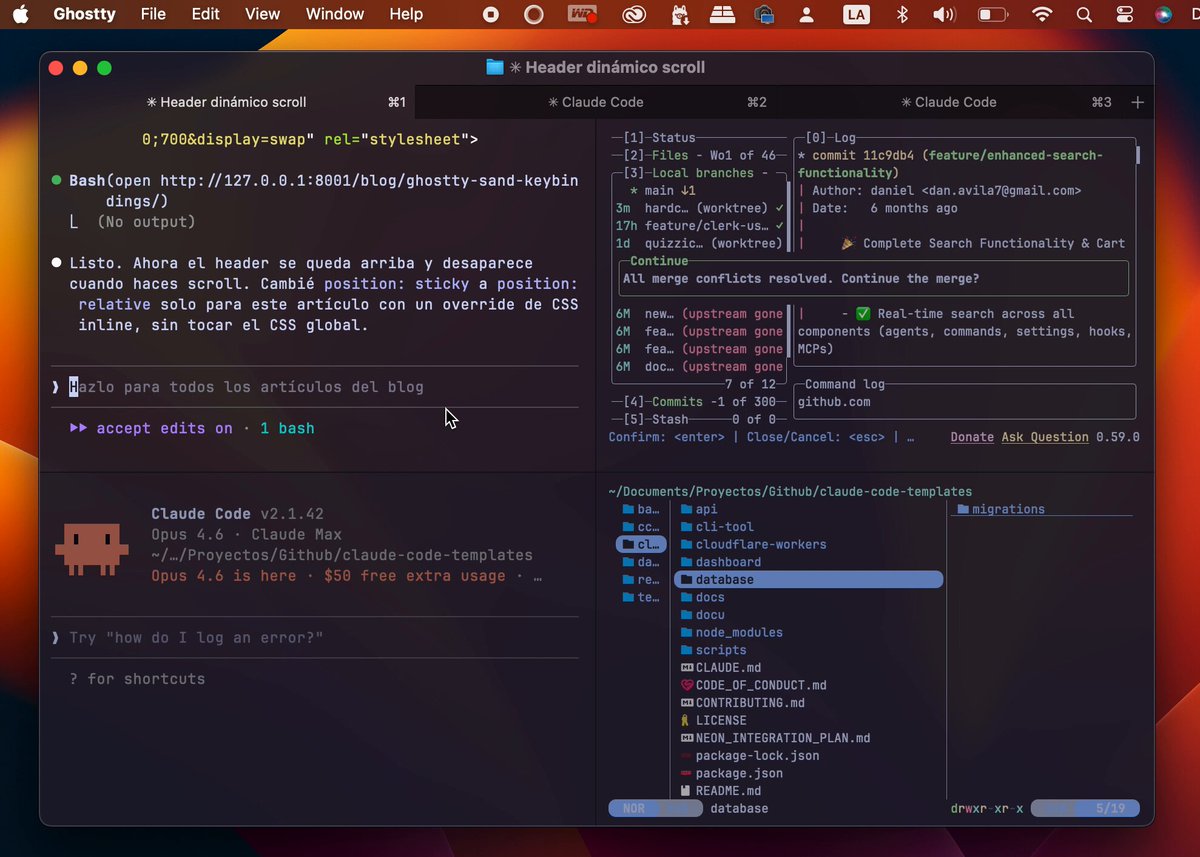
Đây là giao diện hàng ngày của tôi, và nó có thể mở rộng từ 1 đến 3 phiên bản Claude Code chạy song song... hãy nhớ sử dụng SAND!
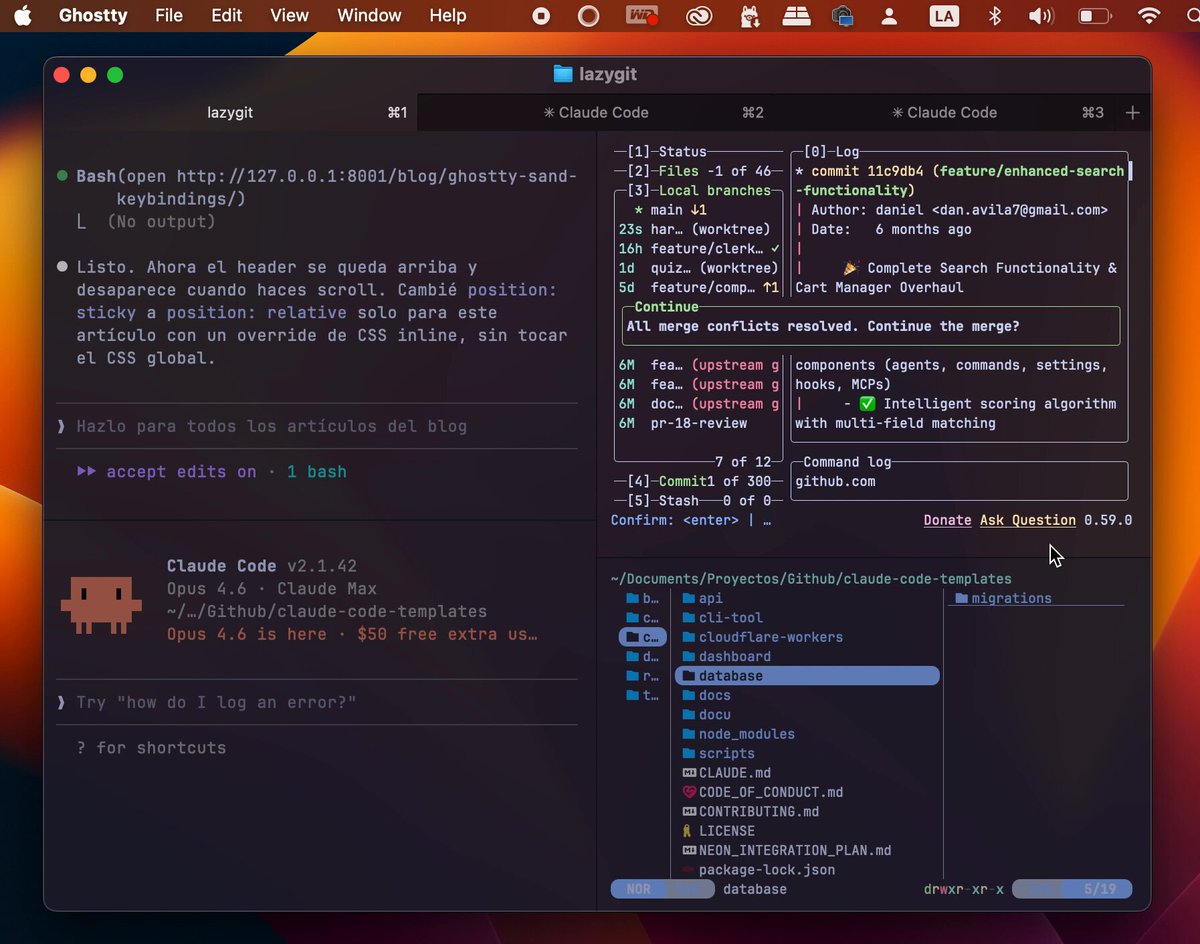
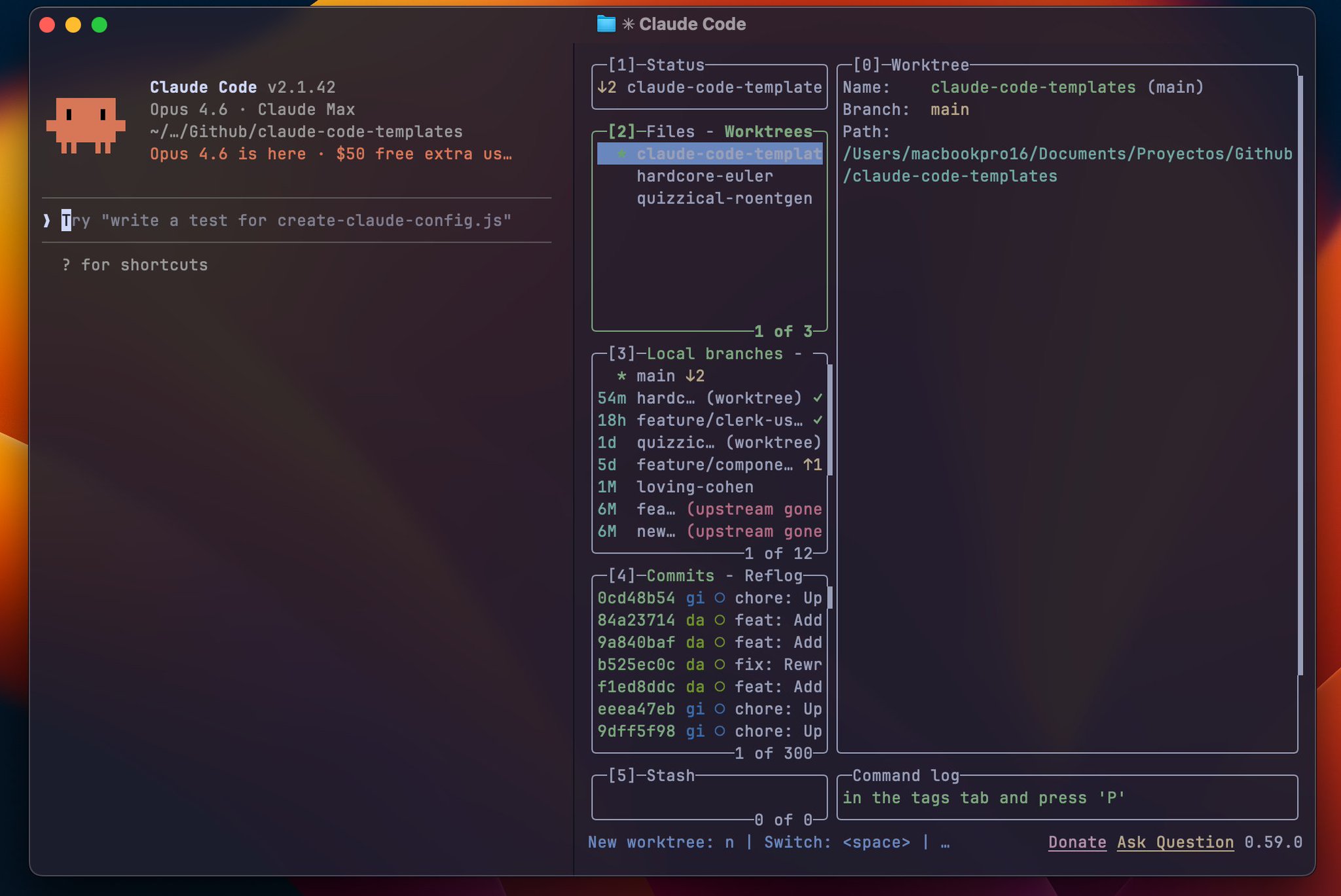
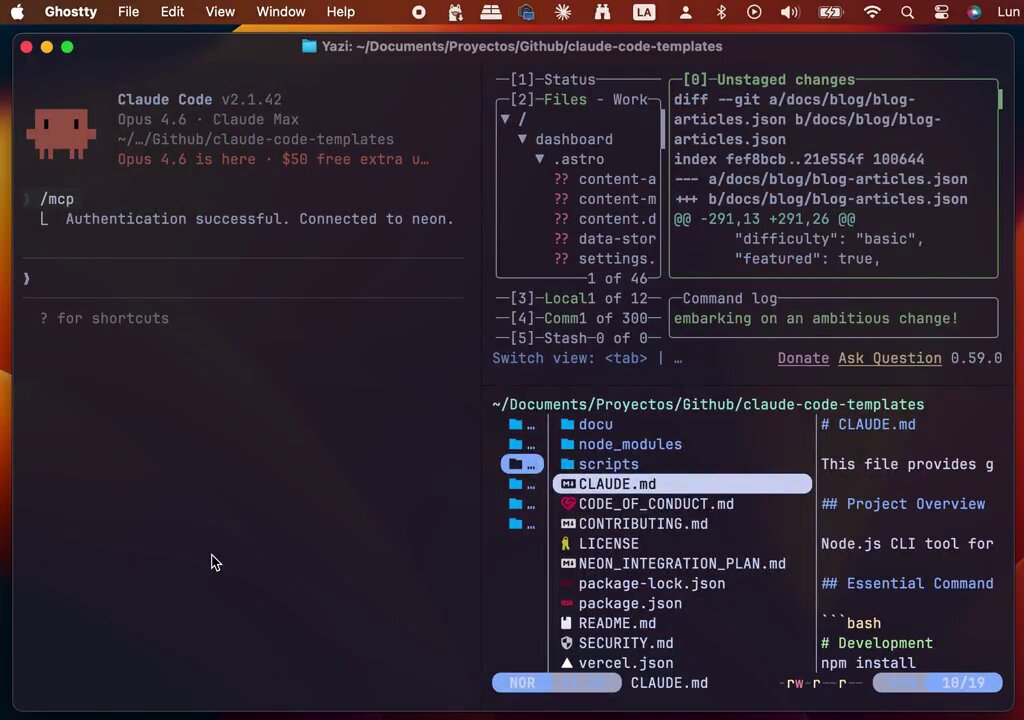
Bắt đầu đơn giản: một panel Claude Code ở bên trái, S (Cmd+D) để chia sang phải, và chạy lazygit ở đó để theo dõi mọi commit và diff mà Claude thực hiện trong thời gian thực.
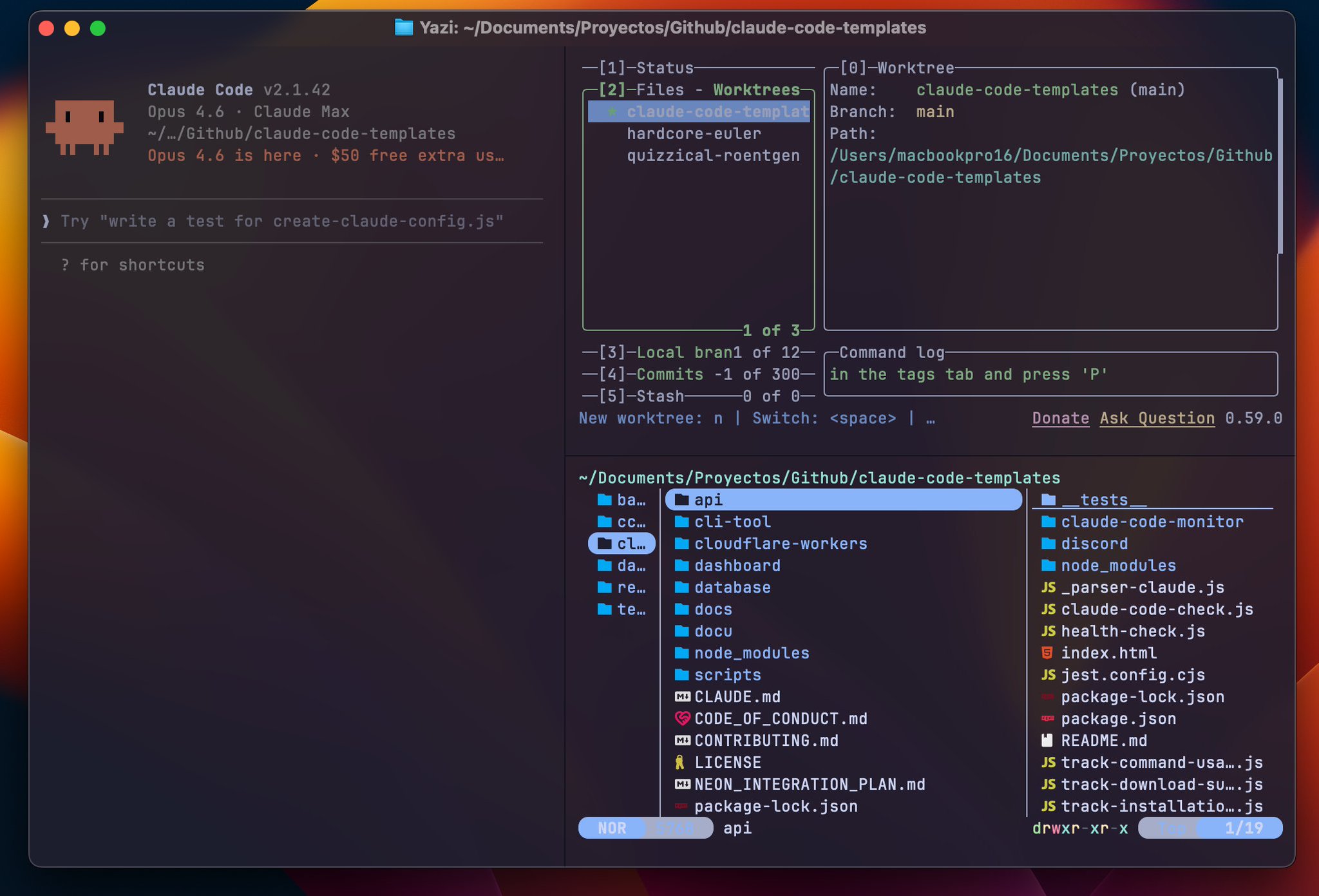
Sau đó S lại (Cmd+Shift+D) để chia panel bên phải xuống dưới và mở yazi làm trình duyệt file:
Nhưng khi bạn đang làm việc trên nhiều tác vụ, bạn có thể chia bên trái thành 2 hoặc 3 phiên bản Claude Code, mỗi phiên chạy trên một Git worktree khác nhau:
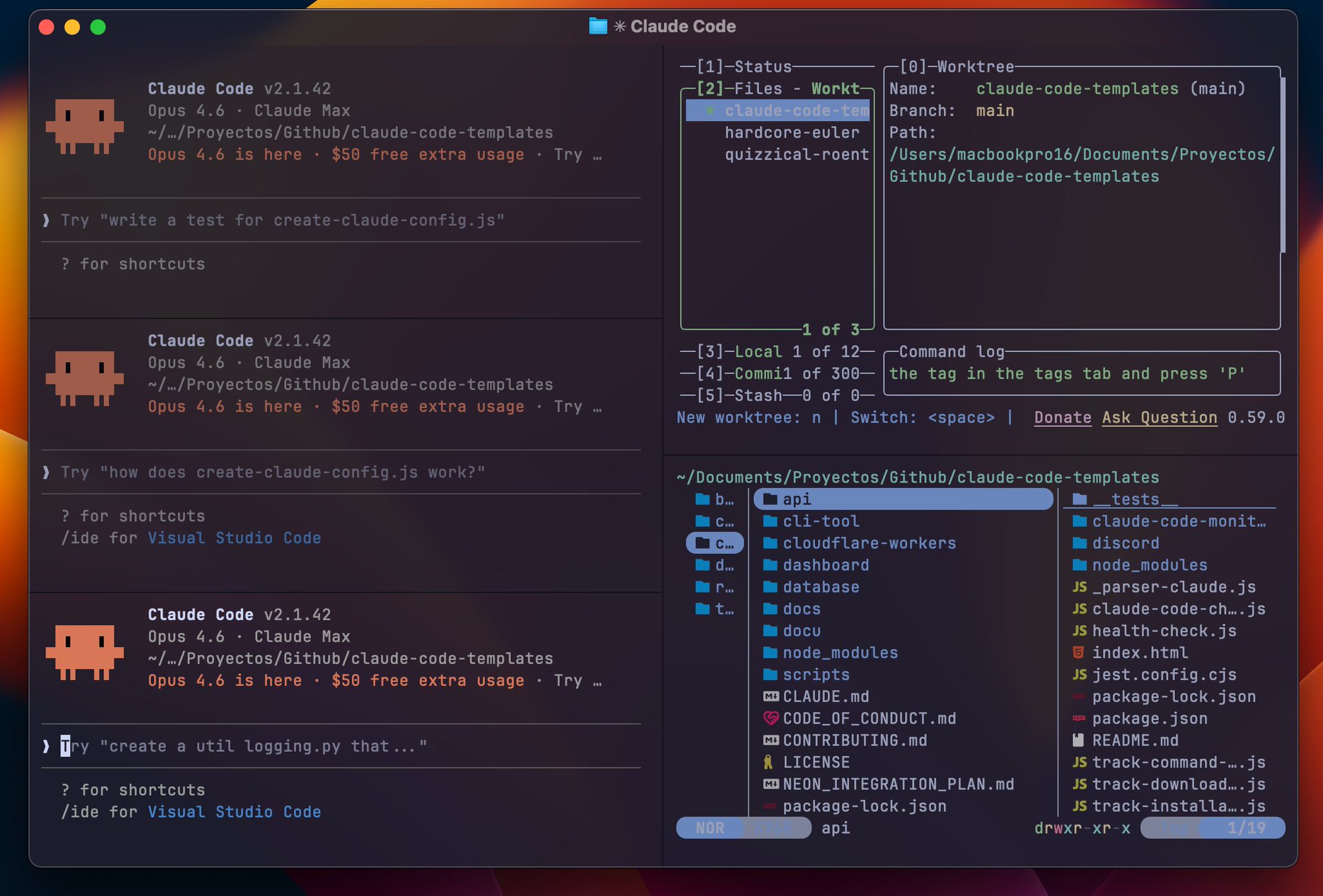
Nếu một số panel Claude Code trở nên quá lớn vì bạn cần thêm ngữ cảnh, bạn có thể nhấn Cmd+Shift+E để cân bằng tất cả các cửa sổ và đưa chúng trở lại bố cục cân đối
Đó là sức mạnh của việc kết hợp Ghostty với worktrees: bạn đi từ một agent đơn lẻ đến thiết lập đa agent mà không cần rời khỏi terminal
Mẹo:
dán một tờ giấy nhớ với các chữ SAND ở nơi bạn có thể nhìn thấy nó, mỗi lần nhìn thấy hãy thực hành các lệnh, sau một tuần bạn sẽ hoàn toàn điều khiển được Ghostty từ bàn phím

Và nếu bạn quên phím tắt nào đó, chỉ cần nhấn Cmd + Shift + P để mở Command Palette và xem danh sách đầy đủ các lệnh có sẵn.
Bài Viết Tiếp Theo
Đây là bài viết đầu tiên, hai bài tiếp theo sẽ trình bày cách tôi làm việc với Ghostty và Claude Code
Một bài sẽ đề cập đến Lazygit, theo dõi các commit, diff và thay đổi nhánh của Claude Code trong thời gian thực
Bài còn lại sẽ đề cập đến git worktrees và agent song song, chạy nhiều phiên bản Claude Code trên các tác vụ khác nhau và sử dụng yazi để duyệt file dự án
Hãy theo dõi tôi để đón đọc các bài viết tiếp theo! 👇