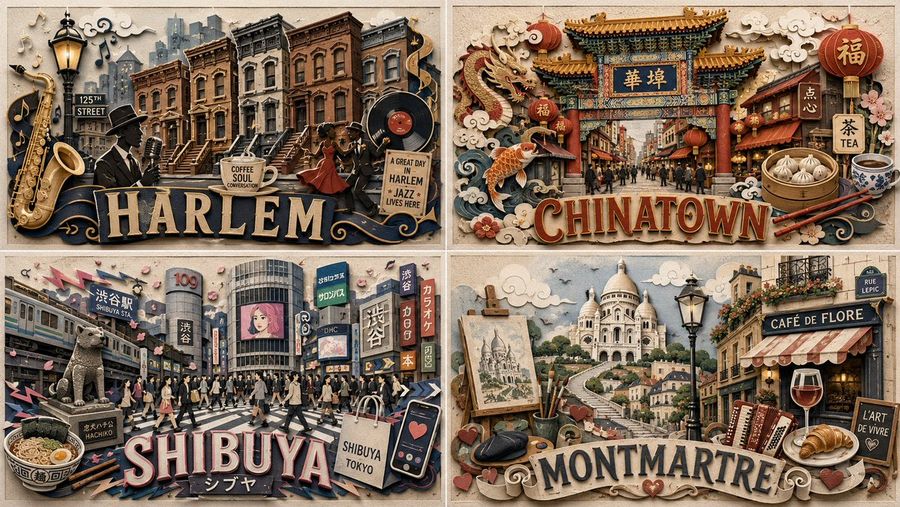
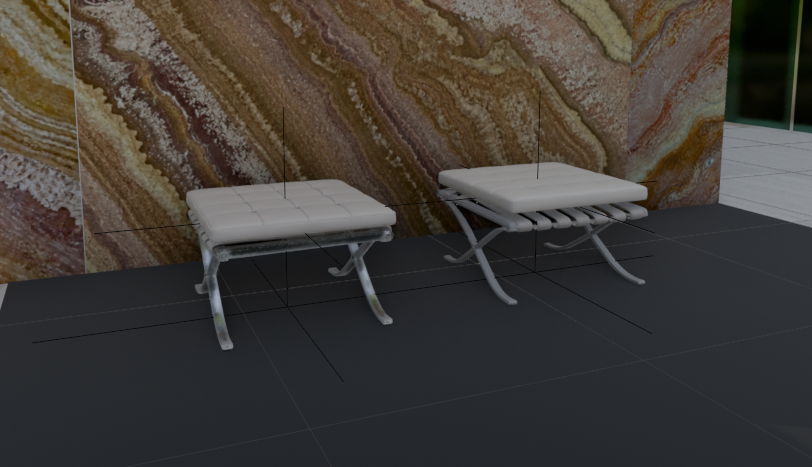
ภาพหน้าจอแดชบอร์ดการสร้างสรรค์ด้วย AI ในโหมดมืด
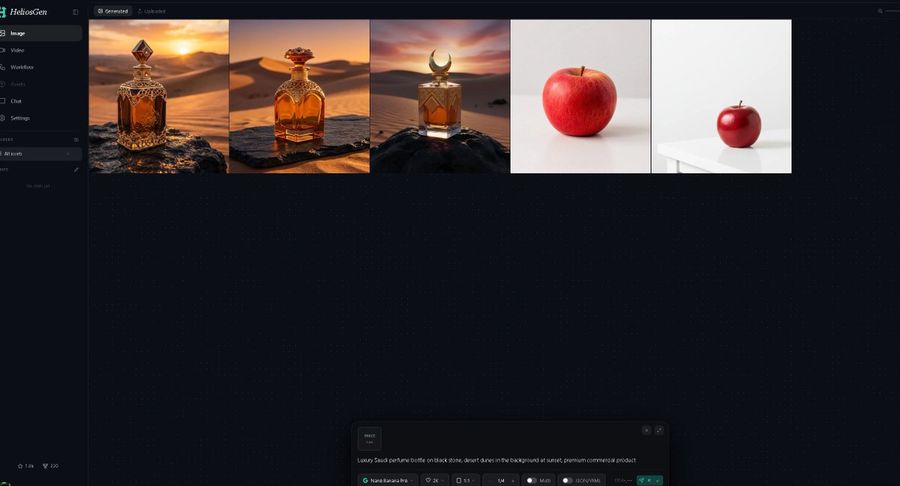
ภาพจำลองแดชบอร์ดสไตล์ HeliosGen ในโหมดมืดแบบกว้าง แสดงภาพตัวอย่างที่สร้างขึ้นและแผงควบคุมคำสั่ง AI เพื่อนำเสนอขั้นตอนการทำงานของการสร้างรูปภาพ

พรอมต์
เป้าหมาย: สร้างภาพหน้าจอเว็บแอปบนเดสก์ท็อปในโหมดมืดสำหรับ HeliosGen ซึ่งเป็นแดชบอร์ดสำหรับสร้างรูปภาพ/วิดีโอด้วย AI โดยแสดงในรูปแบบแคนวาสกว้าง 16:9 คล้ายเบราว์เซอร์ แคนวาส: ภาพหน้าจอขนาด 1200×675 อินเทอร์เฟซสีน้ำเงินเข้ม/ดำ พร้อมพื้นผิวลายจุดจางๆ ทั่วพื้นที่ทำงานหลัก ใช้ความสวยงามแบบ SaaS UI ที่ทันสมัยและสะอาดตา มีเส้นแบ่งบางๆ ข้อความสีเทาหม่นขนาดเล็ก และเน้นด้วยสีเขียวอมฟ้า (Teal) เลย์เอาต์: แถบด้านข้างซ้ายแคบๆ กินพื้นที่ประมาณ 10% ของความกว้าง โดยมีพื้นที่ทำงานหลักครอบคลุมส่วนที่เหลือ ที่ด้านบนของพื้นที่ทำงานหลัก ให้แสดงแท็บเล็กๆ สองแท็บ: “Generated” (เลือกอยู่) และ “Uploaded” (ไม่ได้เลือก) ใต้แท็บ ให้แสดงภาพตัวอย่างที่สร้างขึ้นจำนวน 5 ภาพในแถวแนวนอนเดียว จัดเรียงชิดด้านบน โดยแต่ละภาพคั่นด้วยเส้นขอบบางๆ รายละเอียดแถบด้านข้าง: โลโก้ที่มุมซ้ายบนเขียนว่า “HeliosGen” พร้อมสัญลักษณ์สีเขียวอมฟ้าขนาดเล็ก รวมรายการนำทางหลัก 6 รายการพร้อมไอคอน: 1) Image (เลือกอยู่), 2) Video, 3) Workflow, 4) Assets, 5) Chat, 6) Settings ด้านล่างนั้น ให้แสดงส่วน “Folders” เล็กๆ พร้อมแถวโฟลเดอร์ 1 แถวที่ระบุว่า “All works” จากนั้นให้แสดงพื้นที่ว่างที่เขียนว่า “No chats yet” ที่มุมซ้ายล่าง ให้เพิ่มสถิติ/ไอคอนขนาดเล็กสองรายการที่ดูคล้ายกับ “1.8k” และ “220” แถวภาพตัวอย่าง: แสดงภาพตัวอย่าง 5 ภาพจากซ้ายไปขวา: 1) ขวดน้ำหอมหรูหราสีอำพันบนหินสีเข้มในทะเลทรายสีทองยามพระอาทิตย์ตก, 2) ขวดน้ำหอมสีอำพันทรงกลมพร้อมฝาสีทองประดับบนแผ่นหินในเนินทรายทะเลทรายยามพระอาทิตย์ตก, 3) ขวดน้ำหอมสีอำพันทรงสี่เหลี่ยมพร้อมฝารูปพระจันทร์เสี้ยวบนหินสีดำในเนินทรายทะเลทรายยามพระอาทิตย์ตก, 4) แอปเปิลแดงหนึ่งลูกวางอยู่ตรงกลางบนพื้นหลังสตูดิโอสีขาวนวล, 5) แอปเปิลแดงลูกเล็กกว่าวางอยู่บนโต๊ะสีขาวในฉากสตูดิโอสีขาวแบบมินิมอล ภาพตัวอย่างสามภาพแรกควรให้ความรู้สึกแบบภาพยนตร์และโทนอุ่น ส่วนสองภาพสุดท้ายควรเป็นการทดสอบภาพถ่ายผลิตภัณฑ์แบบมินิมอล แผงคำสั่งด้านล่าง: ใกล้กับส่วนล่างตรงกลางของพื้นที่ทำงาน ให้ใส่แผงควบคุมการสร้างสรรค์แบบลอยที่มีมุมโค้งมน ทางด้านซ้ายของแผง ให้แสดงช่องตัวอย่างสี่เหลี่ยมเล็กๆ ที่ระบุว่า “IMAGE 1:1” ในพื้นที่ข้อความหลัก ให้ใส่คำสั่ง: “Luxury Saudi perfume bottle on black stone, desert dunes in the background at sunset, premium commercial product” ตลอดแนวขอบด้านล่างของแผง ให้แสดงปุ่มควบคุมขนาดกะทัดรัดที่อ่านได้ประมาณว่า “Nano Banana Pro,” “2K,” “1:1,” “1/4,” “Multi,” และ “JSON (4.14k)” พร้อมปุ่มส่ง/สร้าง (Generate) สีเขียวอมฟ้าที่ด้านขวา สไตล์ภาพ: ภาพหน้าจอ UI ที่คมชัด คอนทราสต์สูง มีแสงเรืองรองเล็กน้อย พื้นหลังลายจุดละเอียด ภาพตัวอย่างที่สร้างขึ้นมีความสมจริง ไม่มีส่วนประกอบของเบราว์เซอร์ ไม่มีป๊อปอัปเพิ่มเติม ไม่มีบุคคล และไม่มีลายน้ำ

วิธีใช้ prompt นี้

  1. 1

    คัดลอก prompt เต็มด้านบน

  2. 2

    เปิดแพลตฟอร์มที่รองรับ GPT Image 2 เช่น YouMind แล้ววาง prompt ลงไป

  3. 3

    เปลี่ยนหัวข้อ สไตล์ หรือรายละเอียดให้ตรงไอเดียของคุณ แล้วสร้าง

นี่คือ AI prompt ฟรีจากคลัง prompt ของ YouMind สำรวจ ภาพ prompt อีกนับพันรายการ ทั้งหมดคัดลอกและปรับใช้ได้ฟรี

ดู ภาพ prompt เพิ่มเติม

ฟีเจอร์พรอมต์เพิ่มเติม

คลัง AI

ค้นหา prompt ด้วย AI

ให้ AI ช่วยค้นหา prompt หลายหมื่นรายการ กรองตามโมเดล ช่วงเวลา คีย์เวิร์ด และจัดเรียงตามยอดมีส่วนร่วม เช่น ยอดวิว ยอดบันทึก ยอดแชร์ และอื่นๆ

เครื่องมือด้านภาพ

รูปภาพเป็นพรอมต์

เปลี่ยนรูปภาพใดก็ได้ให้เป็นพรอมต์ภาพ AI แบบละเอียด เครื่องมือแปลงรูปภาพเป็นพรอมต์ฟรีจะวิเคราะห์องค์ประกอบ สไตล์ และแสง ให้คุณสร้างลุคเดิมซ้ำได้ในไม่กี่วินาที

สร้างมาเพื่อครีเอเตอร์ ฟรีตลอดไป

YouMind คือผู้ช่วยสร้างสรรค์ AI ที่ครีเอเตอร์ทั่วโลกไว้วางใจ ทุกพรอมต์ที่นี่คัดสรรมาเพื่อช่วยให้คุณสร้างสรรค์ได้ดีและเร็วขึ้น

สำรวจพรอมต์เพิ่มเติม