หลังจาก 100 วันของการเขียนโค้ดแบบ Vibe Coding ในฐานะนักออกแบบ ผมพบว่านี่คือเวิร์กโฟลว์ที่ราบรื่นที่สุดในการส่งงานออกแบบให้เสร็จเร็ว (และมีคุณภาพสูงกว่า)
ทุกสิ่งที่คุณรู้เกี่ยวกับการส่งต่อให้กับนักพัฒนาเป็นสิ่งที่ผิด เพราะ Figma MCP ทำให้การส่งงานเร็วขึ้น 5 เท่าแล้ว
วิธีใหม่: คุณส่งงานด้วยตัวเอง! (บุ๊กมาร์กไว้ถ้ายังไม่ได้อ่าน)
https://x.com/felixleezd/status/2020529060225716486
ตอนนี้ เมื่อคุณใช้ Figma MCP, Claude Code จะอ่าน Figma จริงของคุณได้ -> ทุกสี ทุกระยะห่าง ทุกตัวแปรของ Component
ไม่มีการสูญเสียการแปลจากดีไซน์สู่โค้ดอีกต่อไป
ผมสร้างเกมนี้แบบ One-shot โดยใช้ Figma MCP <> Claude Code นะ มันโคตรเจ๋งเลย
https://x.com/felixleezd/status/2016919389682171976
และไดอะแกรมเพื่อแสดงเวิร์กโฟลว์ปี 2026:
1┌─────────────────────────────────────────────────────────────────────────┐2│ │3│ ก่อน (นรกแห่งการส่งต่อ) หลัง (Vibe Coding) │4│ ──────────────────── ─────────────────── │5│ │6│ ออกแบบ ออกแบบ │7│ ↓ ↓ │8│ เอกสาร Spec Claude อ่าน Figma โดยตรง │9│ ↓ ↓ │10│ นักพัฒนาตีความ คุณ Prompt: "สร้างสิ่งนี้" │11│ ↓ ↓ │12│ ตรวจสอบ โค้ดพร้อมผลิต │13│ ↓ ↓ │14│ ลูป反馈 ×10 ส่ง 🚀 │15│ ↓ │16│ "ใกล้เคียง" ระยะเวลา: นาที │17│ │18│ ระยะเวลา: สัปดาห์ │19│ │20└─────────────────────────────────────────────────────────────────────────┘
ไม่ต้องมีพื้นฐานการเขียนโค้ดก็ได้
ผม เขียนคู่มือ 101 เกี่ยวกับทุกสิ่งที่คุณต้องรู้ ในการทำงานกับ Figma MCP และ Claude Code
มาเริ่มตั้งค่ากันเลย
part 1 > วิธีตั้งค่า Figma MCP
ขั้นตอนที่ 1: รับ Token จาก Figma
1Figma.com → คลิกโปรไฟล์ (ซ้ายบน) → Settings → Security2→ Personal access tokens → Generate new token → คัดลอกทันที
ขั้นตอนที่ 2: เชื่อมต่อกับ Claude Code
1claude mcp add figma -e FIGMA_PERSONAL_ACCESS_TOKEN=figd_xxxxxxxxxx
ขั้นตอนที่ 3: ตรวจสอบการเชื่อมต่อ
1ใน Claude Code, พิมพ์: /mcp2คุณควรเห็น: figma ✓ connected
part 2 > วิธีที่ Claude Code มองเห็น Figma ของคุณ
1┌─────────────────────────────────────────────────────────────────────────┐2│ ไฟล์ Figma ของคุณ │3├─────────────────────────────────────────────────────────────────────────┤4│ │5│ ┌─────────────────────────────────────────────────────────────────┐ │6│ │ สิ่งที่ Claude อ่านได้ │ │7│ ├─────────────────────────────────────────────────────────────────┤ │8│ │ ✓ ชื่อเลเยอร์และลำดับชั้น ✓ การตั้งค่า Auto Layout │ │9│ │ ✓ สี (ฟิลล์, เส้นขอบ) ✓ ตัวแปรของ Component │ │10│ │ ✓ รูปแบบตัวอักษร ✓ ระยะห่างและ Padding │ │11│ │ ✓ เอฟเฟกต์ (เงา, เบลอ) ✓ Constraints │ │12│ │ ✓ Design Tokens / ตัวแปร ✓ เนื้อหาข้อความ │ │13│ └─────────────────────────────────────────────────────────────────┘ │14│ │15│ ┌─────────────────────────────────────────────────────────────────┐ │16│ │ สิ่งที่ Claude อ่านไม่ได้ │ │17│ ├─────────────────────────────────────────────────────────────────┤ │18│ │ ✗ พิกเซลภาพจริง ✗ อินเทอร์แอคชัน Prototype │ │19│ │ ✗ ความคิดเห็นและ feedback ✗ ประวัติเวอร์ชัน │ │20│ └─────────────────────────────────────────────────────────────────┘ │21│ │22└─────────────────────────────────────────────────────────────────────────┘
part 3 > เทมเพลตเวิร์กโฟลว์ที่ผ่านการพิสูจน์แล้ว
เฟส 1: วิเคราะห์ดีไซน์ทั้งหมดของคุณ 🧪
1อ่าน Figma design ของฉันที่:2https://www.figma.com/design/[YOUR-FILE-ID]/[FILE-NAME]34ให้ฉัน:51. ภาพรวมของโครงสร้างหน้า62. รายการส่วนหลัก73. ชุดสีที่ใช้84. รูปแบบตัวอักษร95. Component ใด ๆ ที่คุณระบุได้
เฟส 2: แยก Design Tokens 🪙
1จากไฟล์ Figma, แยกและสร้าง:231. กำหนดค่า Tailwind ด้วย:4 - สีที่กำหนดเองตามดีไซน์5 - ตระกูลฟอนต์และขนาด6 - สเกลระยะห่างตามที่คุณเห็น782. ไฟล์ CSS variables เป็นตัวสำรอง910จัดรูปแบบสีเป็นชื่อเชิงความหมาย (primary, secondary, accent, neutral)
เฟส 3: สร้าง Component ⚡️
1ดูที่ [ชื่อ Component] ในไฟล์ Figma ของฉัน23สร้าง React Component ที่:4- ตรงกับสไตล์ที่แน่นอน (สี, ระยะห่าง, ตัวอักษร)5- ใช้ Tailwind CSS6- รองรับทุกรูปแบบที่ฉันกำหนด (ถ้ามี)7- มี TypeScript ครบถ้วน8- รวมสถานะ Hover/Focus ตามดีไซน์
เฟส 4: สร้างส่วนเต็ม 🖥️
1สร้างส่วน [ชื่อส่วน] จากดีไซน์ Figma ของฉัน23ข้อกำหนด:4- ตรงกับดีไซน์ทุกประการ5- ทำให้ Responsive:6 - มือถือ (<768px): [อธิบายเลย์เอาต์]7 - เดสก์ท็อป (≥768px): [อธิบายเลย์เอาต์]8- ใช้ HTML เชิงความหมาย (section, nav, main, article)9- รวมเนื้อหาข้อความทั้งหมดจากดีไซน์
part 4 > 3 กรณีการใช้งานหลักของ Figma MCP
1┌─────────────────────────────────────────────────────────────────────────┐2│ MCP ในการทำงาน │3└───────────────────────────────┬─────────────────────────────────────────┘4 │5 ┌───────────────────────┼───────────────────────┐6 ▼ ▼ ▼7┌───────────────────┐ ┌───────────────────┐ ┌───────────────────┐8│ FIGMA DESIGN │ │ FIGJAM │ │ FIGMA MAKE │9│ ───────────── │ │ ───────────── │ │ ───────────── │10│ │ │ │ │ │11│ ไฟล์ดีไซน์ │ │ Wireframes และ │ │ UI ที่สร้าง │12│ → โค้ดที่พร้อม │ │ user flows → │ │ ด้วย AI → │13│ ผลิต │ │ แอปที่ใช้งานได้ │ │ เพิ่มในโค้ดเบส │14│ │ │ │ │ │15│ ⭐ ใช้บ่อยที่สุด │ │ 🎯 มีพลัง │ │ ⚡ เร็วที่สุด │16└───────────────────┘ └───────────────────┘ └───────────────────┘17 │ │ │18 ▼ ▼ ▼19┌───────────────────┐ ┌───────────────────┐ ┌───────────────────┐20│ "สร้าง Landing │ │ "อ่าน User Flow │ │ "นำดีไซน์ Make │21│ Page ของฉันจาก │ │ ของฉันและสร้าง │ │ นี้ไปเพิ่มใน │22│ Figma ดีไซน์นี้" │ │ โครงสร้าง Route │ │ แอปพอร์ตโฟลิโอ │23│ │ │ ของ Next.js" │ │ ที่มีอยู่ของฉัน" │24└───────────────────┘ └───────────────────┘ └───────────────────┘
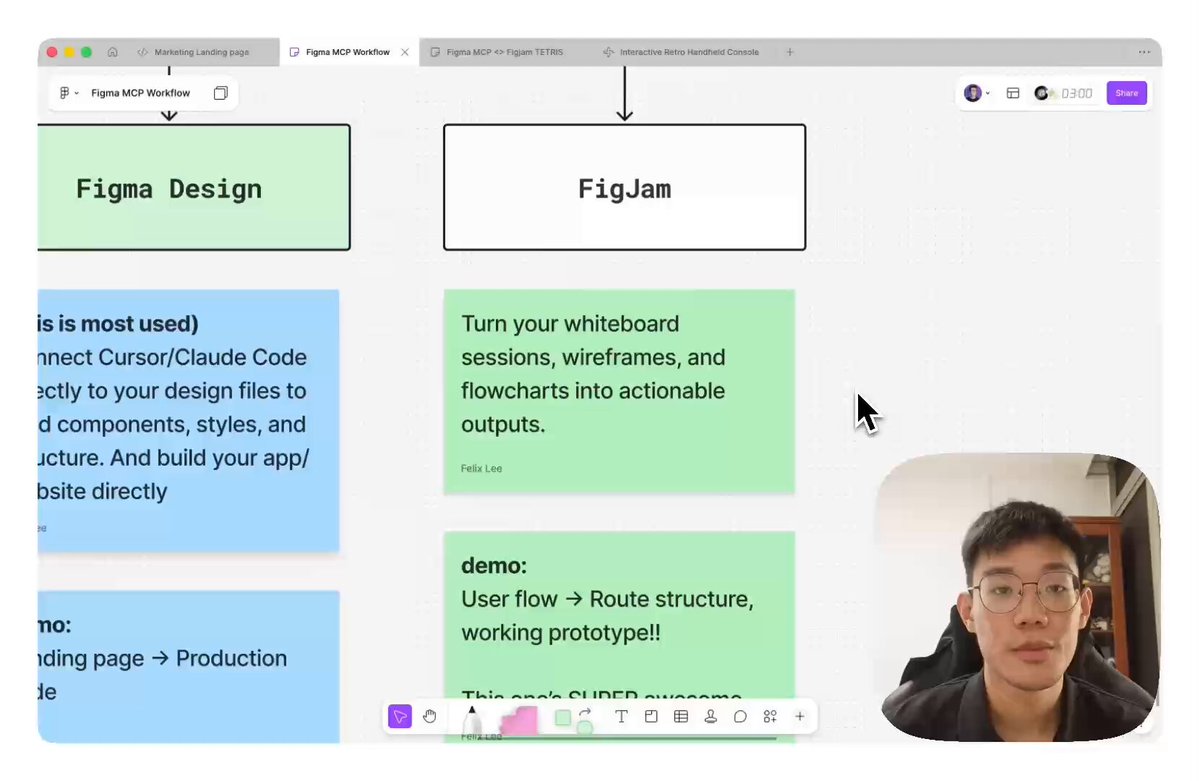
Figma MCP (FigJam) x Claude Code - จาก AI First Designer School Tutorial ของฉัน
part 5 > เวิร์กโฟลว์สำหรับผู้ใช้ขั้นสูง
ไทป์ A: Design System → เว็บไซต์เต็ม
1STEP 1 STEP 2 STEP 32───────────────────────────────────────────────────────────────────3"อ่านไฟล์ Design "สร้าง Component "สร้างหน้าแรก4System ของฉันและ พื้นฐาน: Button, โดยใช้ Component5แยก Tokens ทั้งหมด" Card, Input, Badge" เหล่านี้"6 │ │ │7 └────────────────────────┴────────────────────────┘8 │9 ▼10 STEP 4: เพิ่มหน้าทีละหน้า11 "ตอนนี้สร้างหน้า Pricing"12 "ตอนนี้สร้างหน้า About"
ไทป์ B: รันเดี่ยวหน้าเดียวแบบเร็ว
1"อ่าน [URL], แยก tokens, สร้างหน้าทั้งหมดพร้อมทุกส่วน,2ทำให้ responsive, ใช้ Next.js + Tailwind ไปเลย"34 ┌──────────────────────────────────────────────────────────┐5 │ ⚠️ ใช้งานได้ดีที่สุดเมื่อไฟล์ Figma ของคุณมีระเบียบ │6 │ มีการตั้งชื่อที่เหมาะสมและใช้ Auto Layout ตลอด │7 └──────────────────────────────────────────────────────────┘
ไทป์ C: Component เป็นหลัก (สำหรับนักออกแบบที่มีประสบการณ์)
1┌─────────┐ ┌─────────┐ ┌─────────┐ ┌─────────┐ ┌─────────┐2│ Tokens │ → │ Atoms │ → │ Molecules│ → │ Sections│ → │ Page │3│ (สี, │ │ (ปุ่ม, │ │ (การ์ด, │ │ (hero, │ │ (เต็ม │4│ ฟอนต์) │ │ อินพุต) │ │ nav) │ │ ฟุตเตอร์)│ │ หน้า) │5└─────────┘ └─────────┘ └─────────┘ └─────────┘ └─────────┘
part 6 > รายการตรวจสอบ Figma (ก่อนเริ่ม)
1┌─────────────────────────────────────────────────────────────────────────┐2│ การตั้งชื่อ │3│ [ ] เลเยอร์ใช้ชื่อเชิงความหมาย hero-section ✓ Frame 427 ✗ │4│ [ ] Component ตั้งชื่อชัดเจน Button/Primary ✓ Component 1 ✗ │5│ [ ] Variants มี prop บรรยาย size=lg ✓ variant=2 ✗ │6├─────────────────────────────────────────────────────────────────────────┤7│ โครงสร้าง │8│ [ ] Auto Layout ในทุกคอนเทนเนอร์ พร้อม Flexbox ✓ ระเบียบเละ ✗ │9│ [ ] ลำดับชั้นราบ (ซ้อนน้อยที่สุด) DOM เรียบ ✓ ซุป Div ✗ │10│ [ ] ส่วนต่าง ๆ แยกชัดเจน แยกวิเคราะห์ง่าย ✓ โกลาหล ✗ │11├─────────────────────────────────────────────────────────────────────────┤12│ TOKENS │13│ [ ] สีถูกกำหนดเป็นสไตล์ แยกได้ ✓ เขียนตายตัว ✗ │14│ [ ] ตัวอักษรเป็น text styles สม่ำเสมอ ✓ สุ่มใส่ ✗ │15│ [ ] ระยะห่างสม่ำเสมอ เป็นระบบ ✓ มั่ว ✗ │16└─────────────────────────────────────────────────────────────────────────┘
🔖 (แนะนำ) คุณควรบุ๊กมาร์กอันนี้ไว้
เคล็ดลับมือโปรบางประการในการใช้ Figma MCP
11. ตั้งชื่อเลเยอร์เหมือน CSS class2 nav-links ✓ Group 5 ✗342. ทำงานทีละส่วน5 Hero → Features → Testimonials → Footer6 (อย่าขอทั้งหน้าในครั้งเดียว)783. อ้างอิง Figma โดยตรง9 "ดูที่การ์ดในส่วน Features"10 (ไม่ใช่: "สร้างการ์ดที่มีมุมโค้งมน")11124. ส่งออก Assets ก่อน13 รูปภาพต้องส่งออกด้วยตนเอง → ไปที่ /public folder14 จากนั้นบอก Claude: "Hero image อยู่ที่ /public/hero.png"15165. แจ้ง Stack ที่ใช้ล่วงหน้า17 "ฉันใช้ Next.js 14 + Tailwind + TypeScript"18 (Claude จะปรับตามรูปแบบของคุณ)
ข้อมูลอ้างอิงด่วน:
1ฉันต้องการแปลงดีไซน์ Figma เป็นโค้ด23URL Figma: [วาง URL ของคุณ]45Stack: Next.js 14 + Tailwind CSS + TypeScript67กรุณา:81. วิเคราะห์ดีไซน์และบอกฉันว่าคุณเห็นอะไร92. แยกชุดสีและสร้าง Tailwind config103. จากนั้นฉันจะบอกคุณว่าควรสร้างส่วนไหนก่อน1112ไปทีละขั้นตอนกัน
และคุณก็พร้อมที่จะเริ่มแล้ว 😉🔥 ขอบคุณที่อ่าน!
บทความนี้มีพื้นฐานมาจาก คอร์ส Vibe-Coding แบบเต็ม ของฉัน (ถ้าคุณต้องการสนับสนุน) ⭐️ ประกอบด้วย:
- คู่มือการติดตั้ง (Mac + Windows)
- คำแนะนำเกี่ยวกับ Claude Code + Cursor
- บทช่วยสอนโปรเจกต์แรก
- GitHub + การควบคุมเวอร์ชัน
- การปรับใช้บน Vercel
- โดเมนแบบกำหนดเอง
- การรวม Supabase + OpenAI
- บทใหม่เกี่ยวกับ AI Agents และ Figma MCP!
ใหม่: ตั้งแต่เขียนบทความนี้
@figma ได้เปิดตัว Claude Code to Figma เช่นกัน; ผมจะพยายามครอบคลุมเรื่องนี้ในสัปดาห์หน้า!
🏛️ สมัครเข้าร่วมชุมชนของเรา (AI-first designer school) ในฐานะ สมาชิกผู้ก่อตั้ง (คอร์สเต็มมีให้): https://adplist.org/vibe-code-designers
🔖 บุ๊กมาร์กสิ่งนี้ เพื่อกลับมาอ่านอีกครั้ง
🔄 ถ้าคุณว่าสิ่งนี้มีประโยชน์ มาช่วยกัน repost หรือส่งต่อและแชร์ความคิดเห็นของคุณ เพราะนักออกแบบอีกหลายคนสามารถเรียนรู้ที่จะสร้างได้