คุณไม่จำเป็นต้องดูวิดีโอตั้งค่าที่ซับซ้อนอีกต่อไป ใน 10 นาที ให้ AI ช่วยคุณสร้าง VPN ส่วนตัวโดยอัตโนมัติ บทช่วยสอนนี้เหมาะสำหรับธุรกิจอีคอมเมิร์ซข้ามพรมแดน ธุรกิจต่างประเทศ และการตั้งค่า proxy ส่วนตัว ให้คุณมีเซิร์ฟเวอร์คลาวด์เป็นของตัวเอง
บทช่วยสอนฉบับสมบูรณ์ (สองขั้นตอน)
ขั้นตอนที่ 1: ซื้อเซิร์ฟเวอร์ VPS ตามต้องการ
เกี่ยวกับ VPS: VPS คือเซิร์ฟเวอร์คลาวด์ที่ใช้สำหรับสร้าง proxy และทำธุรกิจข้ามพรมแดน ขอแนะนำให้ใช้ผู้ให้บริการ VPS ที่เป็นมิตรกับอีคอมเมิร์ซข้ามพรมแดนเพื่อความเร็วและสายที่เหมาะสม คุณยังสามารถค้นหา "VPS recommendations" หรือ "overseas VPS" ได้อีกด้วย ช่องทางทั่วไปได้แก่ Alibaba Cloud, Tencent Cloud, Vultr, DigitalOcean เป็นต้น
บทช่วยสอนนี้ไม่มีคำแนะนำในการซื้อเฉพาะเจาะจง โปรดเปรียบเทียบและเลือกสิ่งที่เหมาะกับคุณ หลังจากซื้อแล้ว คุณเพียงแค่ต้องได้รับ Server IP และ root password ที่เหลือจะถูกปรับใช้โดยอัตโนมัติในคลิกเดียว
➤สิ่งที่คุณต้องได้จากขั้นตอนนี้:Server IP และ root password
ขั้นตอนที่ 2: คัดลอก prompt ด้านล่างและส่งไปยัง CODEX
- คัดลอกเนื้อหาทั้งหมดด้านล่างและ แทนที่เนื้อหาใน 【】 ด้วยข้อมูลจริงของคุณ รวมถึงระบบคอมพิวเตอร์และ IP และรหัสผ่านจริงของ VPS ที่คุณเพิ่งซื้อ ยิ่ง prompt มีความละเอียดมากเท่าไหร่ CODEX ก็จะยิ่งติดขัดน้อยลงเท่านั้น
1ตอนนี้คุณคือผู้เชี่ยวชาญด้านการดูแลระบบเซิร์ฟเวอร์ + ผู้เชี่ยวชาญด้านการปรับใช้หลายแดชบอร์ดอัตโนมัติที่แข็งแกร่งที่สุดของฉัน (ใช้ Marzban เป็น backend การจัดการ proxy)2คอมพิวเตอร์ท้องถิ่นของฉันคือระบบ 【】, VPS คือระบบ 【】, และผู้ให้บริการให้รหัสผ่านบัญชี root มาให้ ฉันไม่เข้าใจ SSH หรือ Linux เลย แต่ฉันต้องการให้คุณควบคุมกระบวนการทั้งหมดโดยอัตโนมัติ34Server IP: 【กรอก IP ของคุณ】5root Username: root6root Password: 【กรอกรหัสผ่านของคุณ】78โปรด **ควบคุมกระบวนการทั้งหมดโดยอัตโนมัติ** ก่อนอื่น สอนฉันวิธีเชื่อมต่อ VPS จาก Windows 11 โดยใช้ PowerShell จากนั้นเข้าสู่ระบบเซิร์ฟเวอร์ด้วยวิธี SSH โดยใช้รหัสผ่าน ดำเนินการตามลำดับที่เหมาะสมที่สุด (ฉันจะคัดลอกและวางแต่ละคำสั่งที่คุณให้ จากนั้นวางผลลัพธ์จากเทอร์มินัลกลับมาให้คุณ):9101. แนะนำฉันในการเชื่อมต่อ VPS จาก Windows 11 โดยใช้ PowerShell (ให้คำสั่งเต็ม + ขั้นตอนโดยละเอียดในแต่ละขั้นตอน รวมถึงการยืนยัน 'yes' สำหรับการเชื่อมต่อครั้งแรกและการป้อนรหัสผ่าน)112. หลังจากเข้าสู่ระบบ SSH สำเร็จ ให้ตรวจสอบเวอร์ชันระบบปัจจุบันก่อน จากนั้นอัปเดตระบบ (apt update && apt upgrade -y)123. ติดตั้ง Cockpit (แดชบอร์ดเซิร์ฟเวอร์ระดับข้อความบนเว็บ) เปิดใช้งานและเริ่มบริการโดยอัตโนมัติ บอกที่อยู่เข้าถึงเบราว์เซอร์ และอธิบายด้วยภาษาที่เข้าใจง่ายว่าแดชบอร์ดนี้มีหน้าใดบ้างและวิธีใช้งาน134. ติดตั้ง Netdata (แดชบอร์ดตรวจสอบแบบเรียลไทม์ที่สวยงาม) โดยใช้ Docker บอกที่อยู่เข้าถึงและวิธีใช้แผนภูมิสี145. ติดตั้ง Docker (สคริปต์คลิกเดียวอย่างเป็นทางการ)156. ติดตั้ง Marzban panel เวอร์ชันล่าสุดโดยใช้สคริปต์ทางการ: sudo bash -c "$(curl -sL https://github.com/Gozargah/Marzban-scripts/raw/master/marzban.sh)" @ install167. หลังจากติดตั้ง ให้สร้างบัญชีผู้ดูแลระบบและรหัสผ่าน Marzban ที่ปลอดภัยที่สุดโดยอัตโนมัติ (หากมีข้อความแจ้งแบบโต้ตอบ โปรดบอกคำตอบที่ดีที่สุด)178. สร้าง inbound ที่ป้องกันการบล็อกที่แข็งแกร่งที่สุดใน Marzban: VLESS + Reality + uTLS (สามารถผสม Hysteria2) เปิดพอร์ตที่จำเป็นโดยอัตโนมัติ + เปิดใช้งาน BBR เพื่อเพิ่มประสิทธิภาพความเร็ว189. สร้างลิงก์สมัครสมาชิก, รหัส QR, และไฟล์กำหนดค่าสำหรับไคลเอนต์ (Clash Meta, v2rayN, Nekobox, Shadowrocket)1910. สุดท้าย ให้แสดงผลทีละขั้นตอนด้วยภาษาที่ง่ายที่สุด:20 - ที่อยู่เข้าถึงแดชบอร์ด Cockpit + จุดประสงค์และวิธีการทำงานของแต่ละหน้า21 - ที่อยู่เข้าถึงแดชบอร์ด Netdata + สิ่งที่ควรดูในแผนภูมิสี22 - ที่อยู่เข้าถึงแดชบอร์ด Marzban + วิธีใช้แต่ละหน้าหลัก (แดชบอร์ดหลัก, รายชื่อผู้ใช้, การตั้งค่า inbound, การจัดการการสมัครสมาชิก, แผนภูมิข้อมูลการรับส่งข้อมูลแบบเรียลไทม์ ฯลฯ)23 - คำแนะนำด้านความปลอดภัย (เปลี่ยนเป็นการเข้าสู่ระบบด้วยคีย์ SSH + ปิดการเข้าสู่ระบบด้วยรหัสผ่าน)2425ส่งออกคำสั่งในรูปแบบ "หมายเลข + บล็อกโค้ด" อย่างเคร่งครัด หลังจากฉันรันแต่ละคำสั่ง ฉันจะตอบ "Done" และวางผลลัพธ์ทั้งหมด จากนั้นคุณให้คำสั่งถัดไป26เป้าหมาย: ให้ฉันซึ่งไม่มีพื้นฐานใดๆ โดยใช้คอมพิวเตอร์ Windows 11 ให้ CODEX ติดตั้งระบบ proxy ต่างประเทศที่สมบูรณ์ด้วย Marzban (ที่ฉันสามารถดูข้อมูล proxy แบบเรียลไทม์ทั้งหมดโดยเปิดเบราว์เซอร์ได้ตลอดเวลา) + Cockpit + Netdata โดยอัตโนมัติ2728เริ่มเลย!
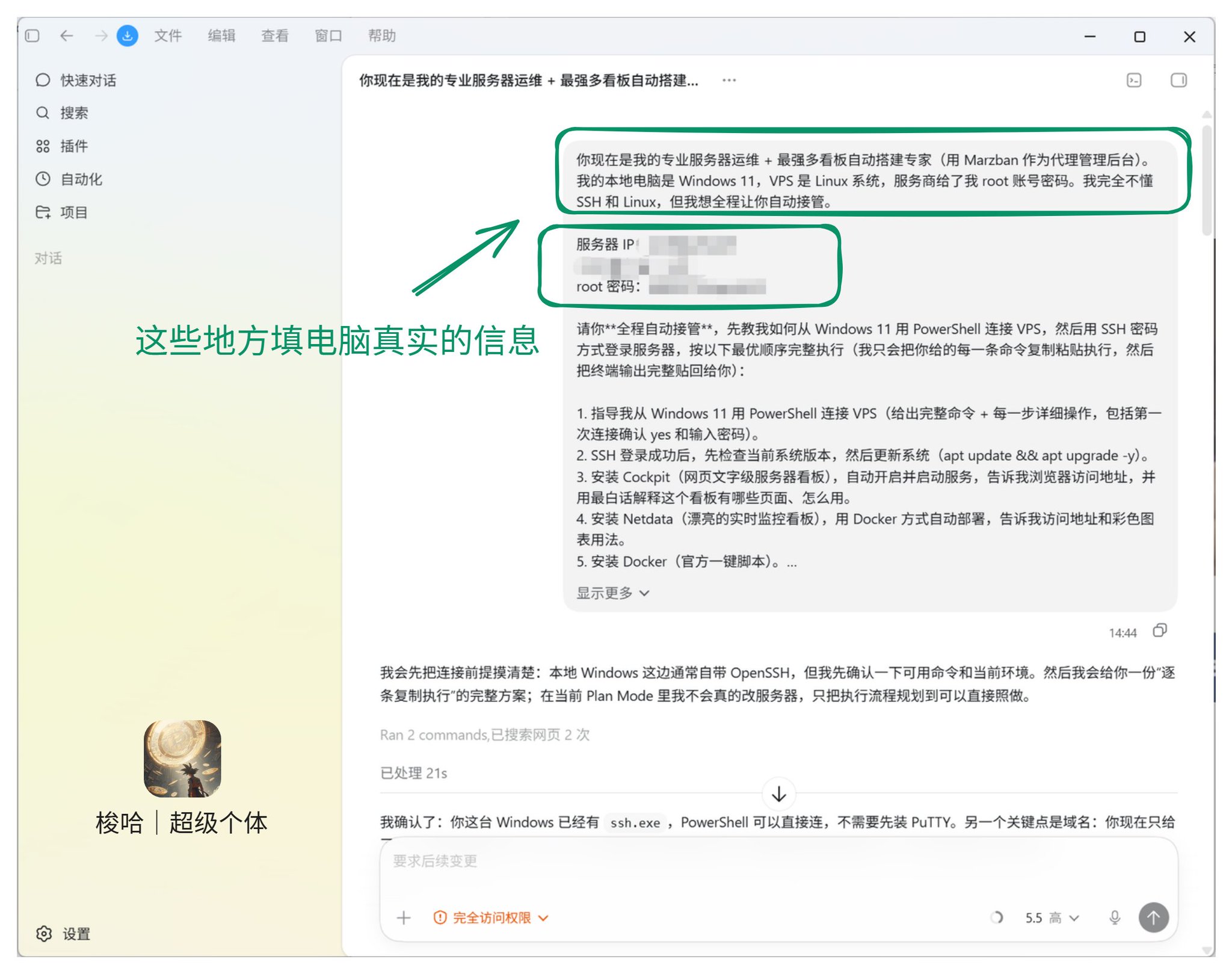
กรอกข้อมูลให้ถูกต้องและส่งไปยัง CODEX โดยตรง
2. CODEX จะส่งออกแผนที่สมบูรณ์ คุณเพียงแค่คลิกตกลง
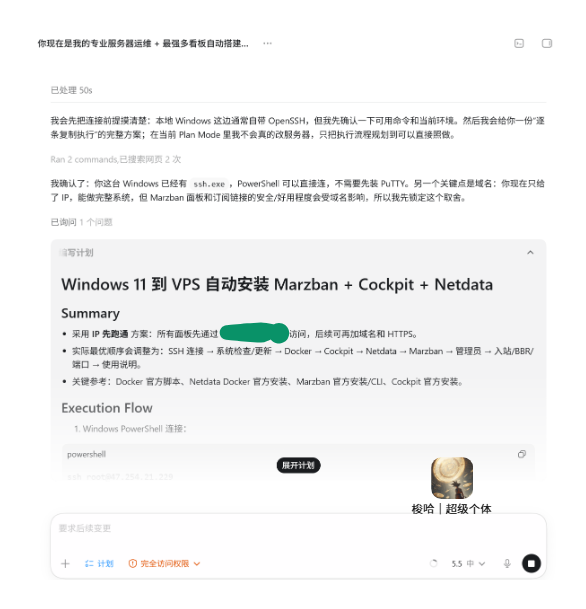
ตกลงตามแผนโดยตรง
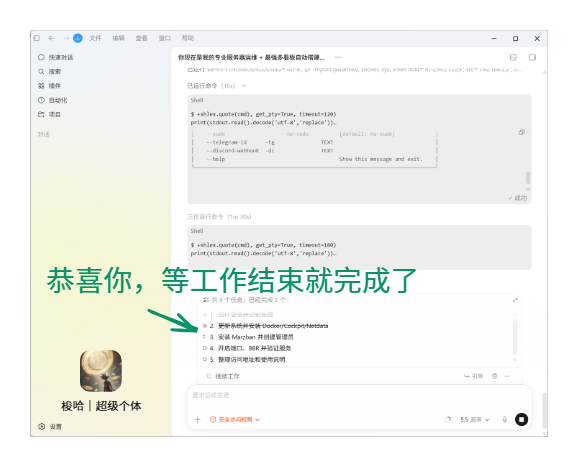
3. ยินดีด้วย คุณเพียงแค่รอให้ CODEX ทำงานเสร็จ
ขั้นตอนที่ 3: เข้าสู่ระบบ VPS เพื่อตรวจสอบ IP และสถานะการเชื่อมต่อ
- ทำตามคำแนะนำของ CODEX และเข้าสู่ระบบด้วยบัญชีและรหัสผ่านของคุณ
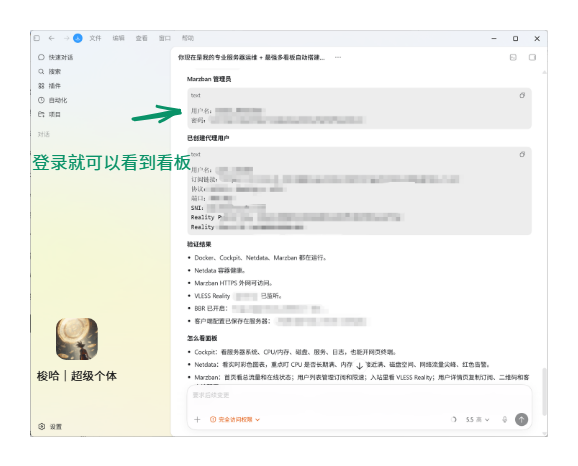
- เมื่อเข้าสู่ระบบแล้ว คุณจะเห็นแดชบอร์ดของคุณ
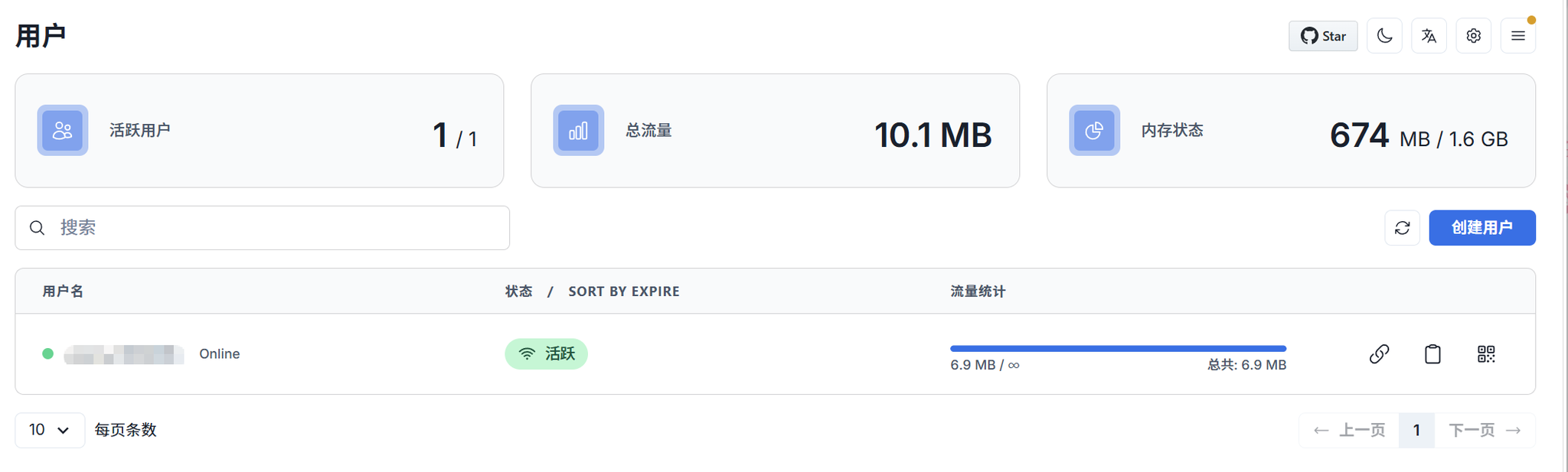
- กำหนดค่า VPS ไปยังโทรศัพท์/คอมพิวเตอร์ของคุณ ใช้ลิงก์สมัครสมาชิกสำหรับคอมพิวเตอร์และสแกน QR code สำหรับโทรศัพท์
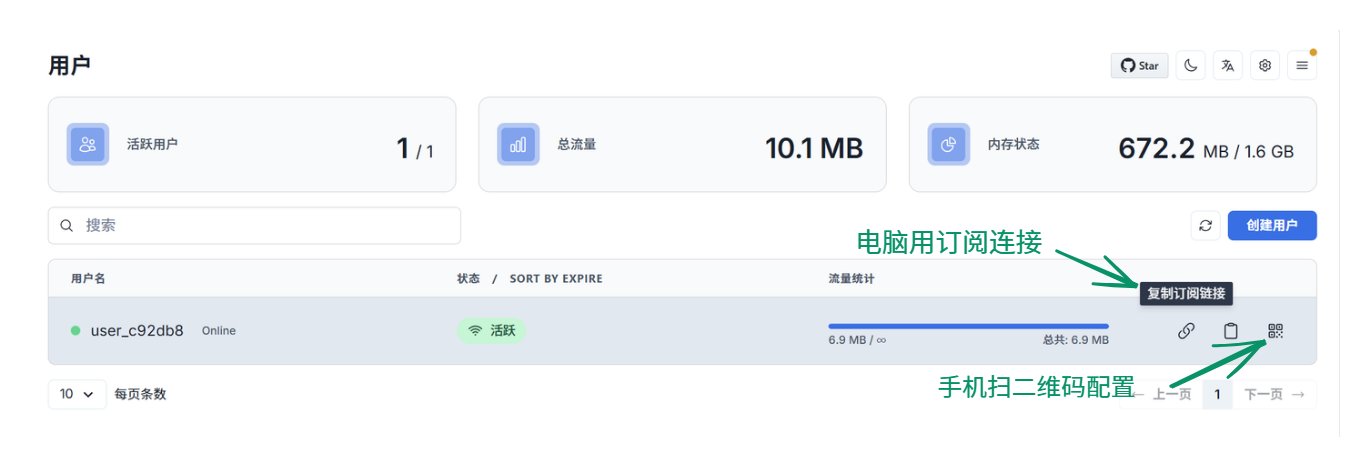
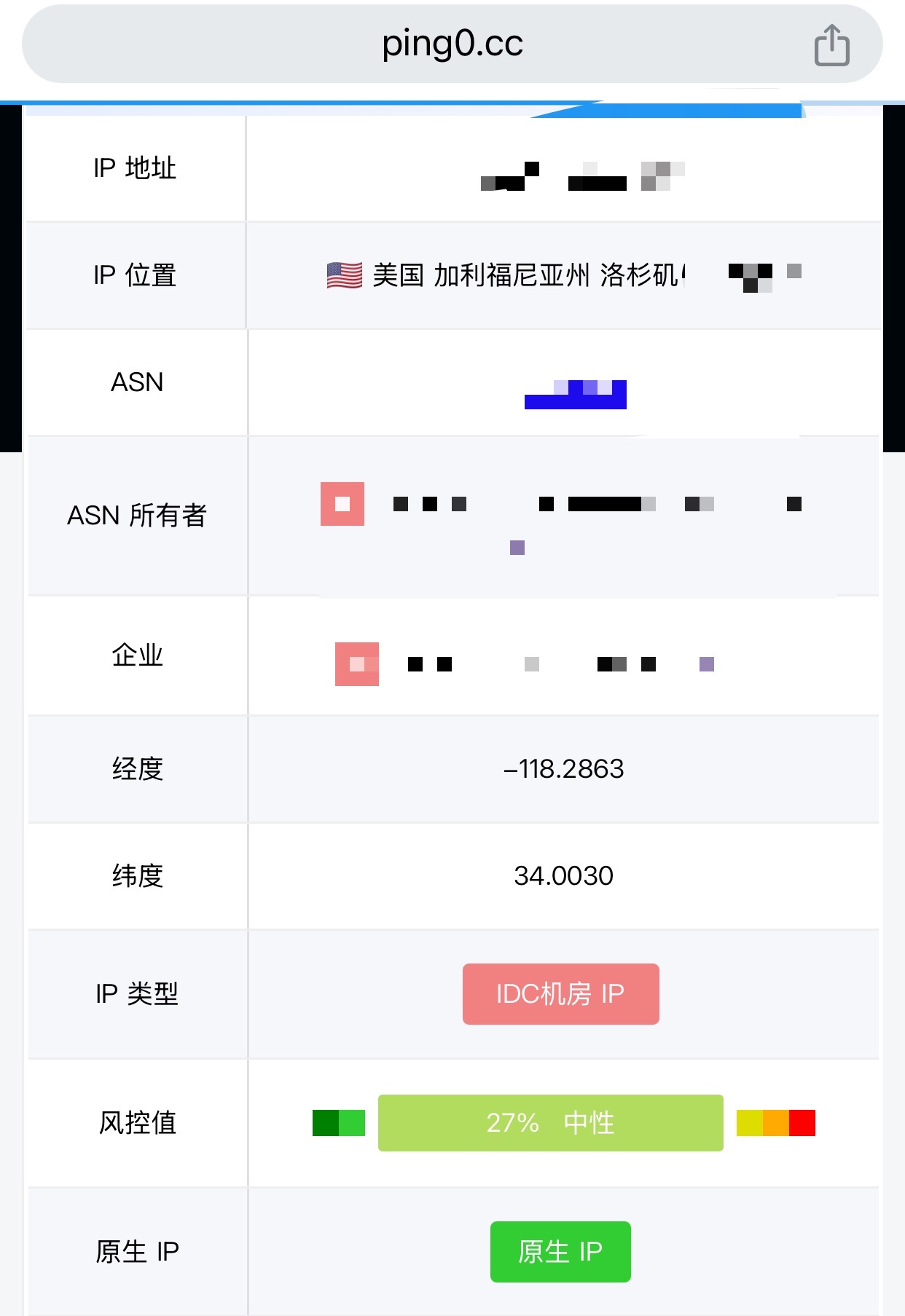
✅ เสร็จสิ้น เชื่อมต่อสมบูรณ์
ในบทช่วยสอนนี้ ฉันใช้ CODEX สำหรับการสาธิต ไม่ว่าคุณจะใช้ Codex, Claude Code, OpenClaw, หรือ Hermes Agent ตราบใดที่มันเป็น AI Agent ทั่วไป คุณก็สามารถปรับใช้เซิร์ฟเวอร์ VPS ของคุณเองได้ภายใน 10 นาที โดยไม่ต้องมีพื้นฐานใดๆ
CODEX มีพลังมาก หากคุณเจอปัญหาใดๆ ให้ถามมันโดยตรง การถาม prompt ที่ดีสามารถแก้ปัญหาได้ 90% ยินดีต้อนรับให้ติดตามฉันเพื่อปลดล็อคเคล็ดลับระบบอัตโนมัติเพิ่มเติม 😎





