ขณะนี้คุณสามารถเขียนทั้งบทความและโพสต์บนโซเชียลมีเดียโดยใช้ Claude Code ได้แล้ว
แต่หลายคนยังคงเปิดหน้าต่างเบราว์เซอร์ของ ChatGPT เพื่อสร้างภาพอยู่
นี่เป็นการเสียเวลาเปล่าๆ อย่างมาก
"ฉันจะสร้างภาพตรงนั้นก็ได้"
การสลับไปที่เบราว์เซอร์ พิมพ์พรอมต์ ดาวน์โหลดผลลัพธ์ แล้วย้ายกลับไปยังโฟลเดอร์โปรเจ็กต์ของคุณใช้เวลาหลายนาทีต่อภาพ ยิ่งคุณเผยแพร่บทความบ่อยเท่าไหร่ เวลาเหล่านี้ก็ยิ่งสะสมมากขึ้นเท่านั้น
แม้ว่าข้อความจะถูกจัดการโดย AI แต่กระบวนการสร้างภาพยังคงเป็นงานที่ต้องทำด้วยตนเองและล้าสมัย
จริงๆ แล้ว คุณสามารถกำจัดการกลับไปกลับมานี้ได้ทั้งหมด
มีวิธีที่คุณจะสร้างภาพได้โดยไม่ต้องออกจาก Claude Code
ฟังดูคุ้นๆ ไหม?
- คุณเขียนข้อความเสร็จใน Claude Code แต่ใช้เครื่องมืออื่นสำหรับสร้างภาพ
- คุณดาวน์โหลดภาพและย้ายไปยังโฟลเดอร์ด้วยตนเอง
- คุณหวังว่าคุณจะทำทุกอย่างให้เสร็จในหน้าจอเดียว
ถ้าข้อใดข้อหนึ่งตรงกับคุณ บทความนี้เหมาะสำหรับคุณ
เมื่ออ่านจบ คุณจะรู้วิธีขอให้ Claude Code สร้างภาพเพียงแค่วางคำสั่ง และวิธีตั้งค่าให้คำสั่งง่ายๆ อย่าง "generate image" เริ่มกระบวนการทำงาน
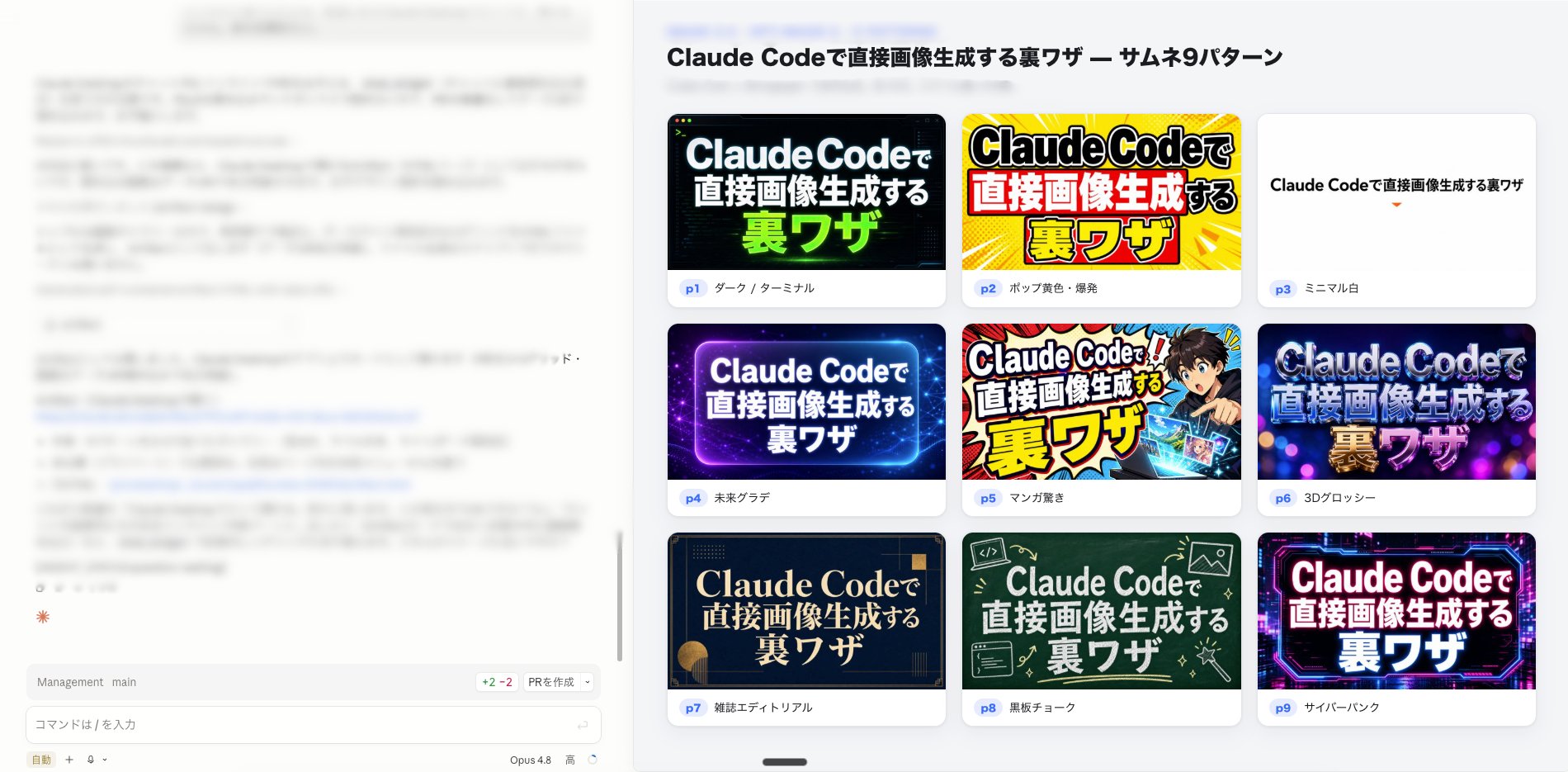
คุณสามารถใช้สิ่งนี้ในแอป Claude Desktop ตามที่แสดงด้านล่าง และยังสร้างภาพหลายภาพพร้อมกันได้อีกด้วย บุ๊กมาร์กบทความนี้ไว้แล้วลองดู
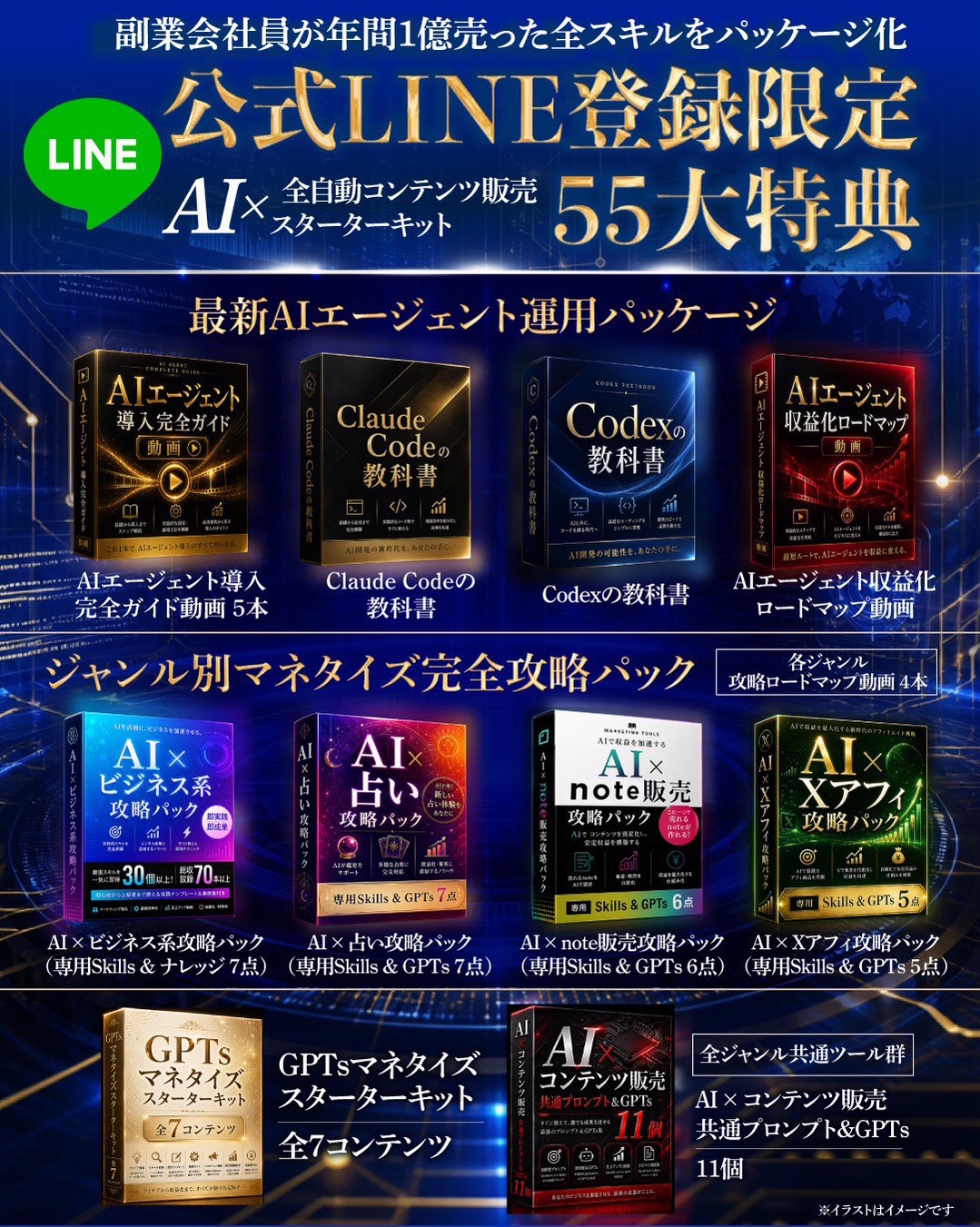
ประกาศด่วน: ตอนนี้ฉันกำลังแจกโบนัสชุดใหญ่ 55 รายการ ซึ่งรวมถึงตำรา Claude Code และ Codex คู่มือการติดตั้ง และวิธีการสร้างรายได้ ฟรี คุณสามารถรับได้ทันทีจากลิงก์ด้านล่าง ถ้ายังไม่ได้
↓
https://utage-system.com/line/open/cwgwX1a35XDK?mtid=FNAamIuYaEet
ตอนนี้ มาถึงเนื้อหาหลักกัน
ทำไมคุณถึงสร้างภาพให้เสร็จได้โดยใช้แค่ Claude Code?
แม้ว่าเราจะใช้ Claude Code ในการดำเนินการ แต่จริงๆ แล้วเราใช้ Codex อยู่เบื้องหลัง
Codex มีความสามารถในการสร้างภาพ และใช้โมเดล GPT Image 2 ประสิทธิภาพสูง ซึ่งเป็นตัวเดียวกับที่ ChatGPT ใช้
พูดง่ายๆ ก็คือ ถ้าคุณเรียก Codex จาก Claude Code คุณก็สร้างภาพได้โดยไม่ต้องออกจากบทสนทนา
บางคนอาจสงสัยว่า "เป็นไปได้จริงเหรอ?" จริงๆ แล้วมันง่ายมาก
เมื่อตั้งค่าเสร็จแล้ว ไม่ต้องสลับเบราว์เซอร์หรือดาวน์โหลดไฟล์ ตำแหน่งที่บันทึกจะเป็นโฟลเดอร์ที่คุณกำลังทำงานอยู่ตั้งแต่เริ่มต้น
เตรียมการใน 2 ขั้นตอน
① ติดตั้ง Codex CLI ก่อน ถ้ามีอยู่แล้วก็ข้ามไปได้
เปิดเทอร์มินัลแล้วรันคำสั่งต่อไปนี้:
npm i -g @openai/codex
ถ้าคุณใช้ Homebrew brew install --cask codex ก็ใช้ได้เช่นกัน
② จากนั้น เข้าสู่ระบบผ่านเทอร์มินัล:
codex login
ทำตามพรอมต์เพื่อเข้าสู่ระบบด้วยบัญชี ChatGPT ของคุณ เนื่องจากใช้บัญชี ChatGPT จึงไม่มีค่าใช้จ่ายเพิ่ม ไม่ต้องใช้คีย์ API และไม่ต้องกังวลเรื่องการเรียกเก็บเงินตามการใช้งาน
สิ่งที่ต้องทำจริงๆ
มีเพียงสิ่งเดียวที่ต้องทำ
แค่ถาม Claude Code ด้วยภาษาธรรมดาแบบนี้:
1ใช้ codex exec เพื่อสร้างภาพด้วย GPT Image 22เนื้อหา: [คำอธิบายภาพที่คุณต้องการสร้าง]
คุณไม่ต้องเขียนคำสั่งหรือพรอมต์ภาษาอังกฤษด้วยตัวเอง Claude Code จะประกอบทุกอย่างให้คุณ เมื่อคุณให้คำสั่งแล้ว แค่รอสักครู่
วิธีทำให้ง่ายยิ่งขึ้น
ถ้าคุณจะใช้คำขอเดิมซ้ำๆ ควรเปลี่ยนเป็น "สกิล"
ง่ายมาก: หลังจากสร้างภาพสำเร็จ ให้บอก Claude Code ว่า "เปลี่ยนวิธีการปัจจุบันเป็นสกิล"
แม้คุณไม่รู้วิธีเขียนสกิล Claude Code จะใช้ตัวสร้างสกิลภายในเพื่อสร้างให้คุณ จากนั้นขั้นตอนเดียวกันจะทำงานด้วยคำว่า "generate image"
คุณไม่ต้องจำคำสั่งอีกต่อไป
กรณีการใช้งานขั้นสูง
โมเดล Fable 5 ของ Claude มีความคิดสร้างสรรค์ที่ดีเยี่ยม
ตามที่คุณต้องการ แทนที่จะให้ Codex จัดการทุกอย่าง มักจะได้ผลดีกว่าถ้าปล่อยให้ Claude Code ระดมความคิดว่าควรสร้างภาพแบบไหน แล้วมอบหมายการสร้างจริงให้กับ Codex
เนื่องจากหลายคนใช้ Claude Code ในการเขียน คุณสามารถให้มันแนะนำภาพประกอบที่ตรงกับบทความของคุณ แล้วส่งไอเดียเหล่านั้นไปยัง Codex
คุณยังสามารถสะท้อนความชอบของคุณ เช่น รสนิยมหรือสไตล์การออกแบบเฉพาะ ลงในสกิล เพื่อให้คุณได้รับชิ้นงานที่สอดคล้องกันทุกครั้ง
ยิ่งไปกว่านั้น คุณไม่ได้จำกัดแค่ภาพเดียวต่อครั้ง หากคุณถามว่า "สร้างภาพประกอบ 5 ภาพสำหรับบทความนี้พร้อมกัน" มันสามารถสร้างภาพหลายภาพในชุดเดียว เหมาะสำหรับการสะสมชิ้นงานหรือเลือกจากหลายตัวเลือก
ตั้งแต่ภาพปกโน้ต ภาพปกบทความบน X ไปจนถึงภาพประกอบเอกสาร เวิร์กโฟลว์การสร้างเนื้อหาทั้งหมดของคุณสามารถทำได้ภายใน Claude Code
สรุป
- การเรียก GPT Image 2 ของ Codex จาก Claude Code ช่วยให้คุณสร้างภาพได้ภายในแชท
- การเตรียมการต้องติดตั้ง Codex CLI และเข้าสู่ระบบผ่านเทอร์มินัลเท่านั้น
- คำขอเป็นเพียง "ใช้ codex exec เพื่อสร้างภาพ" เมื่อทำสำเร็จแล้ว ให้เปลี่ยนเป็นสกิลเพื่อเรียกใช้ด้วยคำว่า "generate image"
ทุกครั้งที่คุณสลับเครื่องมือ สมาธิของคุณจะถูกแบ่งออกไปเล็กน้อย ควรรวมงานของคุณไว้ในเครื่องมือเดียวให้มากที่สุด
คุณสามารถหยุดเปิดเบราว์เซอร์เพื่อสร้างภาพได้ตั้งแต่วันนี้
ฉันโพสต์ข้อมูล AI ล่าสุดและวิธีการสร้างรายได้ด้วย AI เป็นประจำ ถ้าบทความนี้มีประโยชน์ กรุณาติดตามฉันด้วย
สุดท้ายนี้ ฉันกำลังแจกโบนัส 55 รายการ รวมถึงคู่มือ Claude Code และ Codex ถ้าคุณยังไม่ได้รับ เชิญรับได้ที่นี่
↓
https://utage-system.com/line/open/cwgwX1a35XDK?mtid=FNAamIuYaEet