หากคุณคัดลอกบทความนี้ไปยัง coding agent ของคุณ มันสามารถดำเนินการหลายขั้นตอนจากบทความนี้ให้คุณได้
จะเป็นอย่างไรถ้า coding agent ของคุณสามารถรับสายโทรศัพท์ได้? คุณอยู่ห่างจากโต๊ะทำงานและต้องการรู้ว่าการทดสอบเมื่อคืนผ่านหรือไม่ หรือคุณต้องการเริ่มการปรับโครงสร้างโค้ดและปล่อยให้มันทำงานในขณะที่คุณขับรถ
Hermes มีฟังก์ชัน Text to Speech และ Speech to Text ที่รองรับ ElevenLabs ในตัวอยู่แล้ว แต่เพื่อให้มันสามารถสนทนาได้อย่างแท้จริง คุณต้องใช้ ElevenAgents
เชื่อมต่อทั้งสองเข้าด้วยกัน แล้ว Hermes จะสามารถรับสายโทรศัพท์ของคุณได้
**
สถาปัตยกรรม
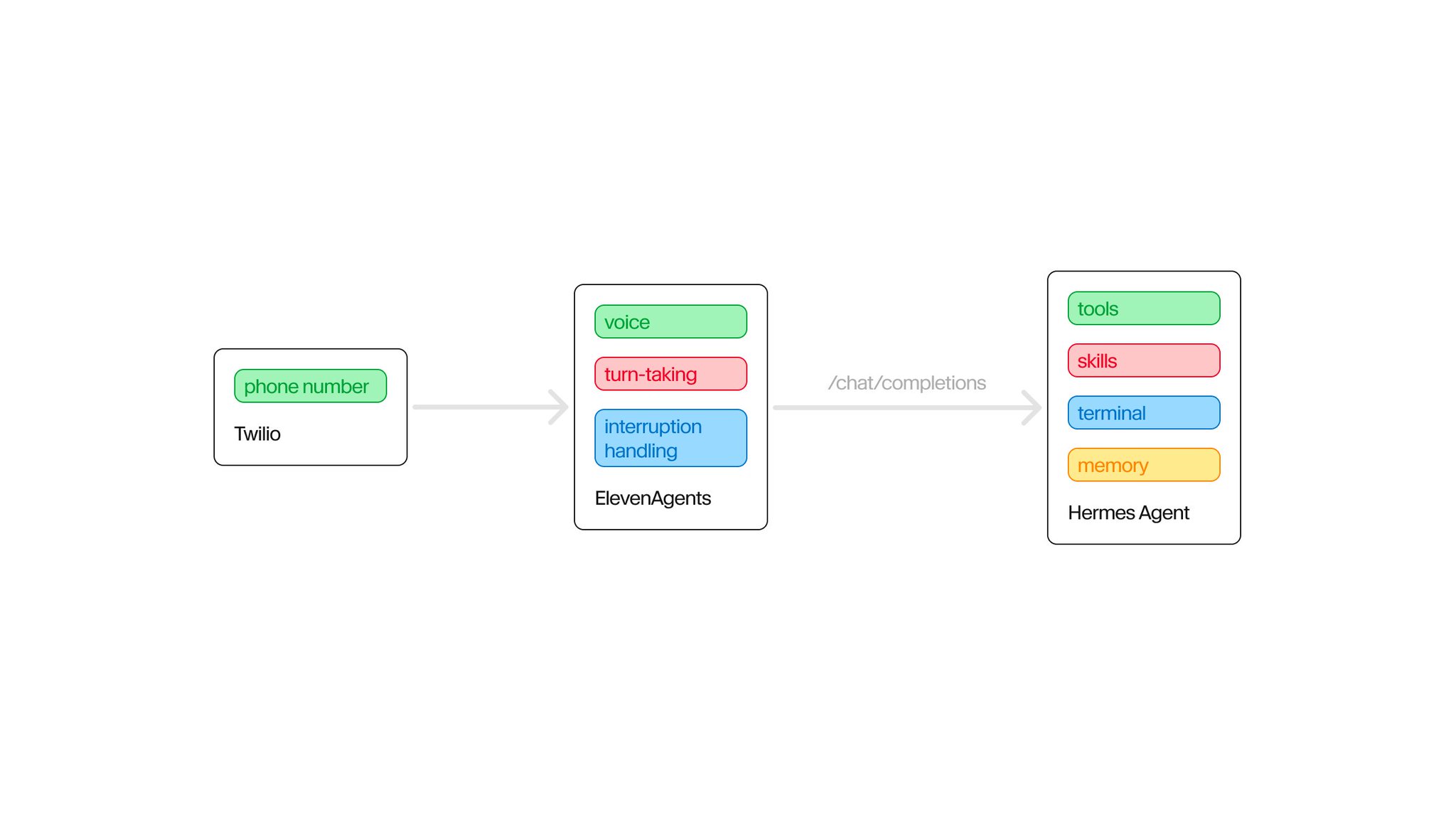
แผนภาพสำหรับ Agent Flow
ElevenLabs Agents จัดการการผลัดกันพูด การสังเคราะห์เสียงและการรู้จำเสียง การเชื่อมต่อโทรศัพท์ และสิ่งอื่นๆ ที่เกี่ยวข้องกับเสียง
OpenClaw จัดการเครื่องมือ หน่วยความจำ และทักษะ
ระบบต่างๆ สื่อสารกันโดยใช้โปรโตคอล Chat Completions ที่เข้ากันได้กับ OpenAI ElevenLabs ส่งแต่ละเทิร์นการสนทนาไปยัง Hermes ผ่านทาง:
1POST /v1/chat/completions
Hermes ตอบสนองเหมือน LLM ที่เข้ากันได้กับ OpenAI แต่เบื้องหลัง endpoint นั้นคือรันไทม์ของ Hermes agent เต็มรูปแบบ
**
ข้อกำหนดเบื้องต้น
- บัญชี ElevenLabs
- Hermes Agent ที่กำหนดค่าด้วยโมเดล/ผู้ให้บริการที่ใช้งานได้
- ติดตั้งและรับรองความถูกต้องของ ngrok แล้ว
- บัญชี Twilio หรือการตั้งค่าหมายเลขโทรศัพท์อื่นๆ ที่ ElevenLabs รองรับ หากคุณต้องการเชื่อมต่อหมายเลขโทรศัพท์จริง
**
การตั้งค่า Hermes
Hermes เปิดเผย API server ที่เข้ากันได้กับ OpenAI ผ่าน gateway ของมัน เปิดใช้งานโดยเพิ่มค่าเหล่านี้ลงใน ~/.hermes/.env:
1API_SERVER_ENABLED="true"2API_SERVER_HOST="127.0.0.1"3API_SERVER_PORT="8642"4API_SERVER_KEY="YOUR_RANDOM_HERMES_API_SERVER_KEY"5API_SERVER_MODEL_NAME="hermes-agent"
สร้างคีย์ API ที่รัดกุมแทนที่จะใช้ตัวยึดตำแหน่ง จากนั้นติดตั้งและเริ่ม Hermes gateway:
1hermes gateway install2hermes gateway start
ตรวจสอบ API server ในเครื่อง:
1curl -sS <http://127.0.0.1:8642/health>
คุณควรเห็นสิ่งนี้:
1{"status": "ok", "platform": "hermes-agent"}
**
การเปิดเผย Hermes ด้วย ngrok
เริ่ม tunnel ไปยัง Hermes API server:
1ngrok http 8642
ngrok จะให้ URL HTTPS สาธารณะแก่คุณ เช่น:
1<https://your-ngrok-subdomain.ngrok-free.app>
ให้ ngrok ทำงานต่อไป ElevenLabs จะเรียก Hermes ผ่าน URL นี้
การกำหนดค่า ElevenLabs
ในแดชบอร์ด ElevenLabs Agent:
- สร้างหรือเปิด ElevenLabs Conversational AI Agent
- ไปที่การตั้งค่า LLM
- เลือก Custom LLM
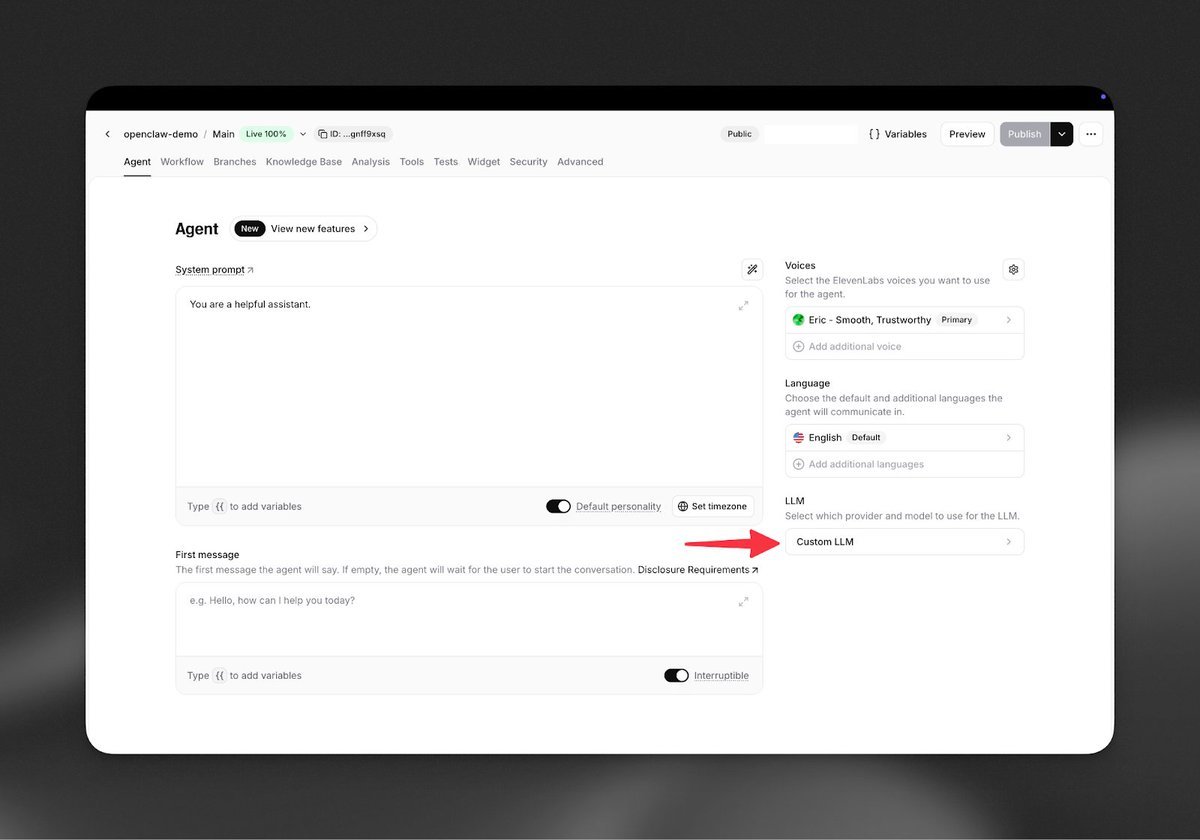
เลือก Custom LLM ในแดชบอร์ด
- ตั้งค่า Custom LLM URL เป็น ngrok endpoint ของคุณ https://your-ngrok-subdomain.ngrok-free.app/v1
- กำหนดค่าการรับรองความถูกต้องโดยใช้คีย์ Hermes API server
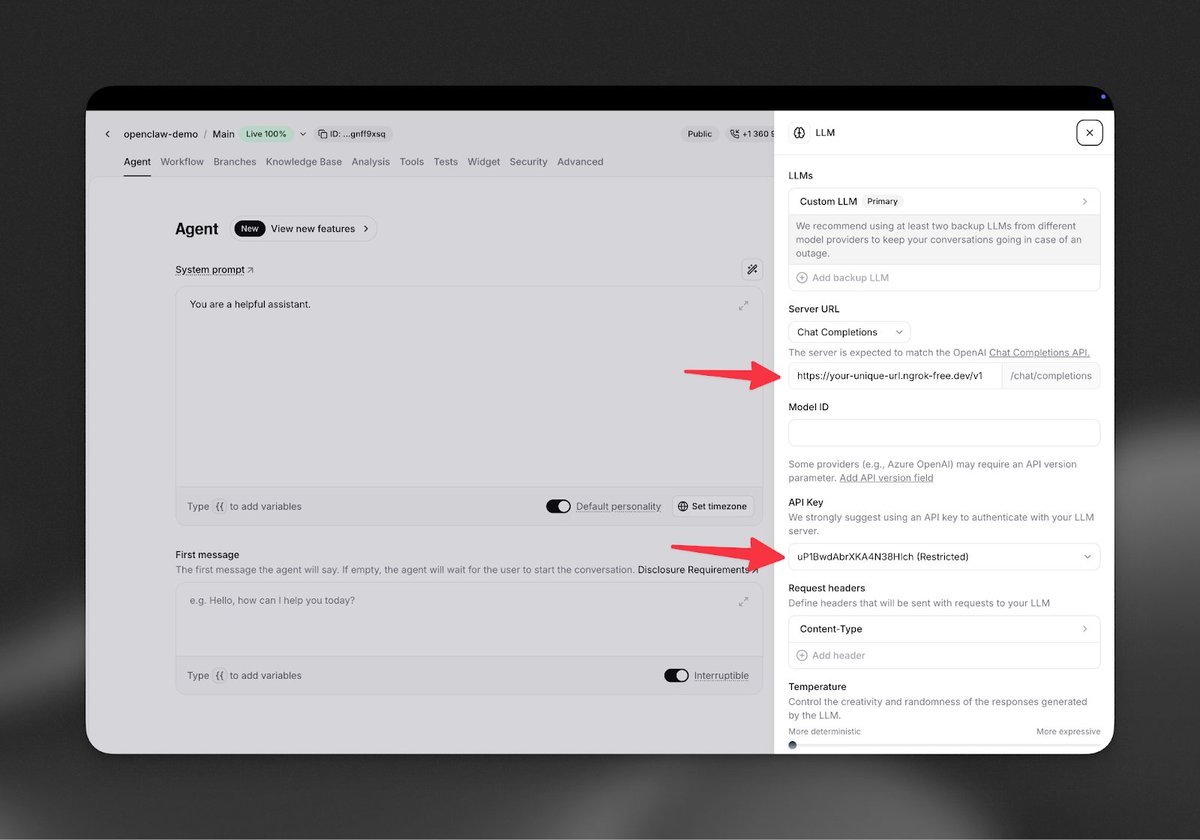
กำหนดค่าโดยใช้ Hermes endpoint
เมื่อกำหนดค่าแล้ว ElevenLabs จะส่งต่อเทิร์นการสนทนาไปยัง Hermes Hermes จะประมวลผลเป็นข้อความ agent ทั่วไป โดยสามารถเข้าถึงเครื่องมือและทักษะใดๆ ก็ตามที่แพลตฟอร์ม gateway/API-server ของคุณอนุญาต
กำหนดค่า ElevenLabs โดยใช้ Agent ของคุณ
แทนที่จะใช้แดชบอร์ด coding agent ของคุณสามารถทำคำขอ API เหล่านี้ให้คุณได้
ขั้นตอนที่ 1: สร้างความลับของ ElevenLabs
1curl -X POST <https://api.elevenlabs.io/v1/convai/secrets> \\\\2 -H "xi-api-key: YOUR_ELEVENLABS_API_KEY" \\\\3 -H "Content-Type: application/json" \\\\4 -d '{5 "type": "new",6 "name": "hermes_gateway_token",7 "value": "YOUR_RANDOM_HERMES_API_SERVER_KEY"8 }'
การดำเนินการนี้จะส่งคืนการตอบสนองพร้อม secret_id:
1{2 "type": "stored",3 "secret_id": "abc123...",4 "name": "hermes_gateway_token"5}
ขั้นตอนที่ 2: สร้าง ElevenLabs Agent
1curl -X POST <https://api.elevenlabs.io/v1/convai/agents/create> \\\\2 -H "xi-api-key: YOUR_ELEVENLABS_API_KEY" \\\\3 -H "Content-Type: application/json" \\\\4 -d '{5 "name": "Hermes Voice Agent",6 "conversation_config": {7 "agent": {8 "language": "en",9 "first_message": "Hello, how can I help?",10 "prompt": {11 "llm": "custom-llm",12 "prompt": "You are Hermes Agent speaking through ElevenLabs in a live voice conversation. Be warm, conversational, and concise. Use Hermes tools when they are clearly needed, then summarize results naturally.",13 "custom_llm": {14 "url": "https://YOUR_NGROK_URL.ngrok-free.app/v1",15 "api_type": "chat_completions",16 "api_key": {17 "secret_id": "RETURNED_SECRET_ID"18 }19 }20 }21 }22 }23 }'
การแนบหมายเลขโทรศัพท์
นี่คือจุดที่สนุก
หากคุณใช้ Twilio:
- ซื้อหมายเลขโทรศัพท์
- คัดลอก Twilio Account SID และ Auth Token ของคุณ
ใน ElevenLabs:
- เปิด Conversational AI Agent ของคุณ
- ไปที่ส่วน Phone
- เชื่อมต่อบัญชี Twilio ของคุณ หรือใช้ตัวเลือกหมายเลขโทรศัพท์อื่นๆ ที่บัญชี ElevenLabs ของคุณรองรับ
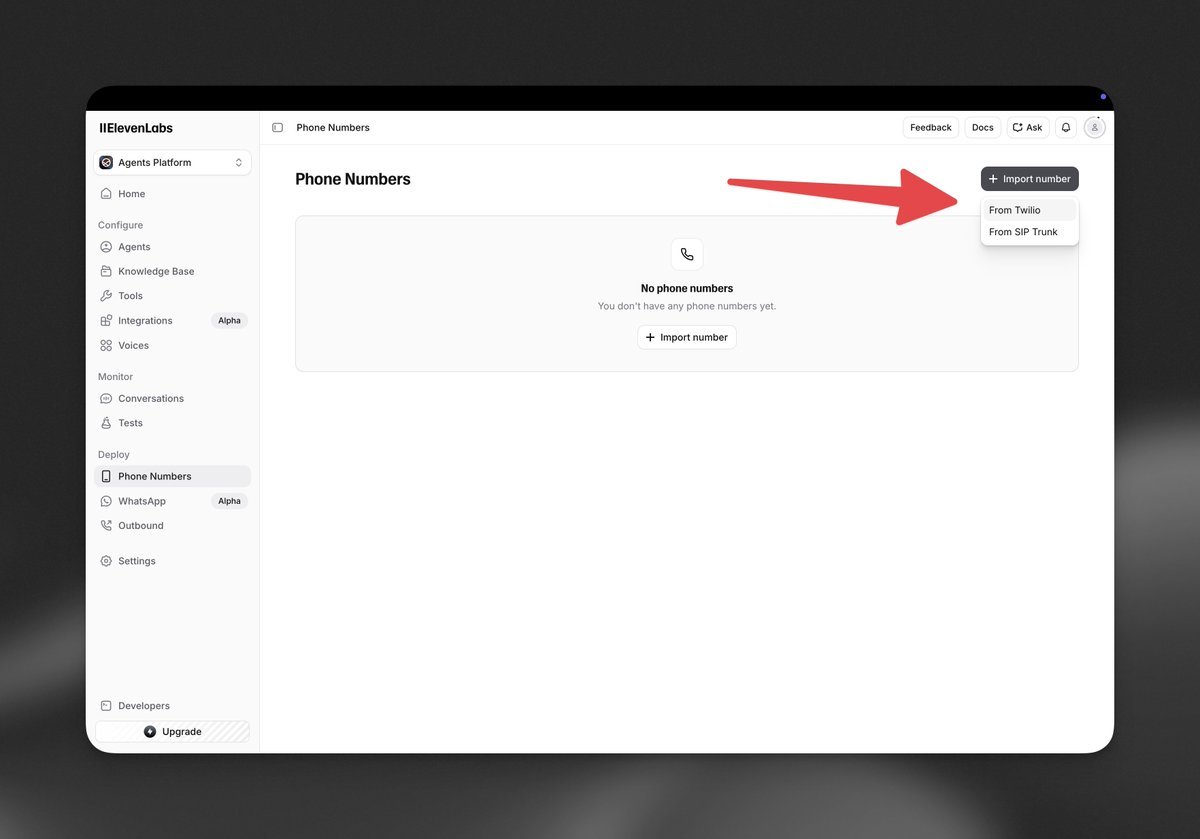
เพิ่มหมายเลขโทรศัพท์ Twilio
- แนบหมายเลขโทรศัพท์ของคุณเข้ากับ ElevenLabs agent
แค่นั้นเอง Hermes Agent ของคุณพร้อมรับสายโทรศัพท์แล้ว





