นี่คือบทช่วยสอนที่สมบูรณ์สำหรับการสร้างกองทัพ AI Agent ของ OpenClaw ตั้งแต่เริ่มต้น คุณจะได้เรียนรู้วิธีการ:
- ติดตั้งและตั้งค่าสภาพแวดล้อม OpenClaw
- สร้าง AI Agent ตัวแรกของคุณ (The Chief Steward)
- เพิ่มความสามารถหลัก เช่น หน่วยความจำ การเขียนโปรแกรม และการค้นหาให้กับ Agent ของคุณ
- สร้างทีม Agent หลายตัวที่ทำงานร่วมกัน
กลุ่มเป้าหมาย: ผู้เริ่มต้นที่ไม่มีประสบการณ์ แทบไม่ต้องดำเนินการด้วยตนเอง เพียงแค่ทำตามขั้นตอน
เวลาประมาณ: 1-2 ชั่วโมง
สารบัญ
- 1. การติดตั้งสภาพแวดล้อม
- 2. การสร้าง Telegram Bot
- 3. การกำหนดบุคลิกของ Agent
- 4. การตั้งค่าโซลูชันหน่วยความจำ
- 5. การตั้งค่าโซลูชันการเขียนโค้ด
- 6. การเพิ่ม "ดวงตา" (ความสามารถในการเรียกดูและค้นหา)
- 7. การติดตั้งสกิล
- 8. กฎความปลอดภัย
- 9. การจัดตั้งกองทัพ Lobster
- 10. การปรับปรุงในภายหลัง
1. การติดตั้งสภาพแวดล้อม
1.1 การเตรียมการ
ใช้ Mac เป็นตัวอย่าง ขั้นแรกให้เปิด terminal:
1.2 ขั้นตอนการติดตั้ง
ขั้นตอนที่ 1: ติดตั้ง Homebrew
1/bin/bash -c "$(curl -fsSL https://raw.githubusercontent.com/Homebrew/install/HEAD/install.sh)"
ขั้นตอนที่ 2: ติดตั้ง Node.js
1brew install nodejs
ขั้นตอนที่ 3: ติดตั้ง OpenClaw
1curl -fsSL https://openclaw.ai/install.sh | bash
รัน openclaw --version หากเห็นหมายเลขเวอร์ชันแสดงว่าติดตั้งสำเร็จ หากไม่เป็นเช่นนั้น ให้รันขั้นตอนที่สามอีกครั้ง

2. การสร้าง Telegram Bot
2.1 ทำไมต้องเลือก Telegram
ต่อไปเราจะสร้าง 'Lobster' ตัวแรก (Chief Steward) ก่อนอื่นเราต้องมีช่องทางการสื่อสาร เราเลือก Telegram เพราะการตั้งค่านั้นสะดวกมากและเป็นมิตรกับผู้เริ่มต้นอย่างยิ่ง
2.2 ขั้นตอนการสร้าง Bot
เปิด Telegram และค้นหา @BotFather:
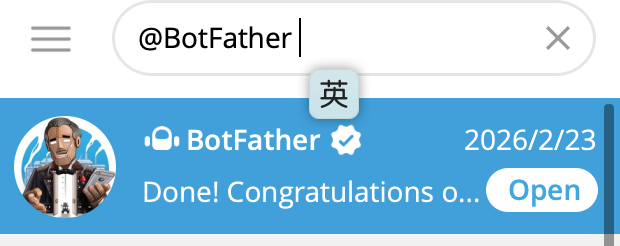
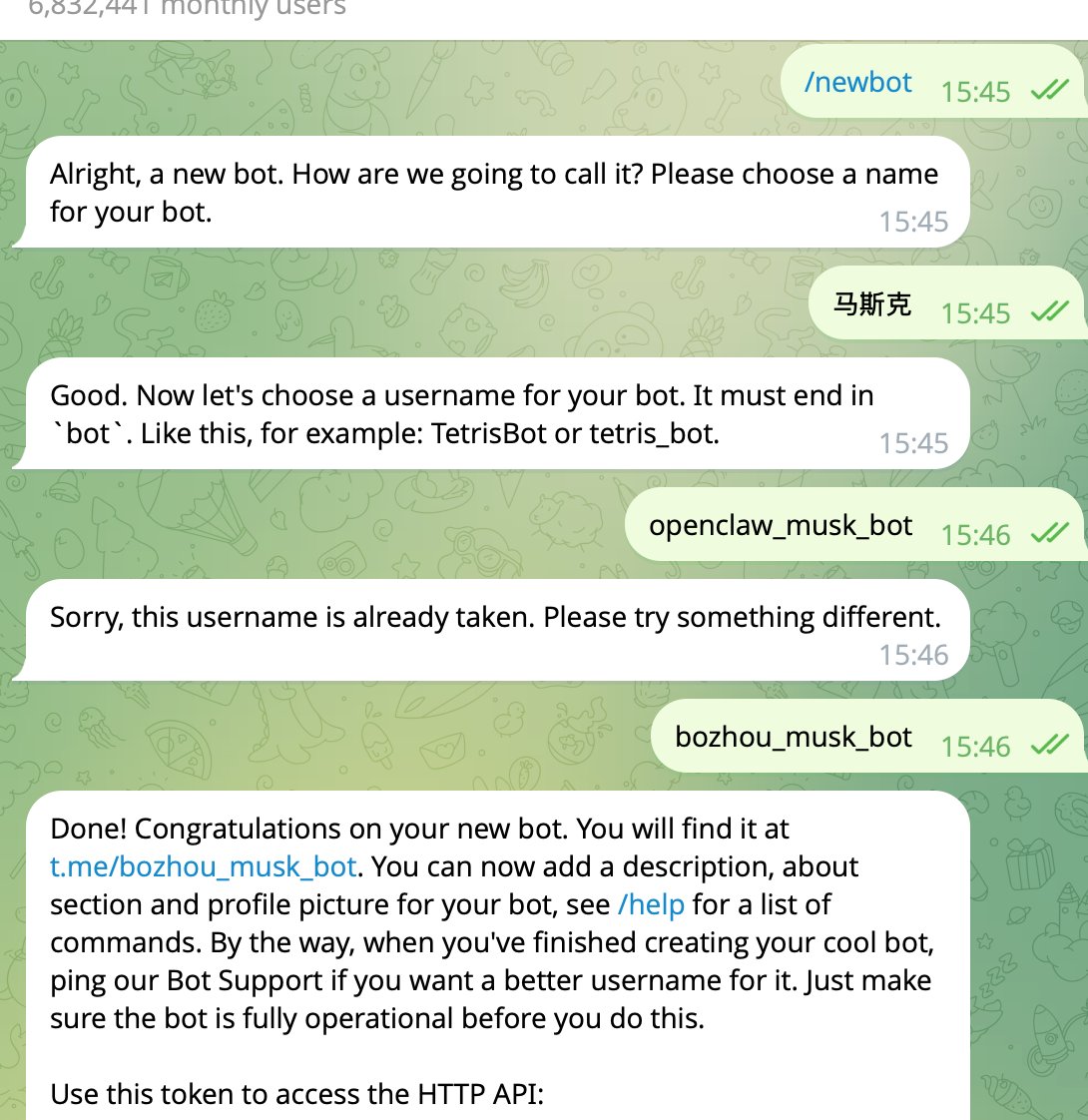
ส่ง /start เพื่อเริ่มการสนทนา จากนั้นทำตามขั้นตอนเหล่านี้:
- ส่ง
/newbot(สร้าง Bot ใหม่) - ป้อนชื่อที่แสดงของ Bot (เช่น Elon Musk)
- ป้อนชื่อผู้ใช้ของ Bot (ต้องลงท้ายด้วย
_botเช่นmusk_bot; หมายเหตุ: ไม่สามารถซ้ำกับของผู้อื่นได้)
เมื่อสำเร็จ BotFather จะส่ง Token กลับมาในรูปแบบ:
7691627338:AAHo9ix-evUZaz2FgmVAF9juHohsSSX3KOa
บันทึก Token นี้ และสังเกตลิงก์ t.me/xxx ในข้อความ คลิกเพื่อเข้าไปที่หน้าแชทของ Bot
2.3 การเริ่มต้นใช้งาน OpenClaw
เปิด terminal และป้อนคำสั่ง:
1openclaw onboard --install-daemon
หลังจากเข้าสู่วิซาร์ดการติดตั้ง ให้กำหนดค่าตามขั้นตอนเหล่านี้:
- ขั้นตอนที่ 1: เลือก
yes(ใช้ปุ่มลูกศรซ้าย เพราะค่าเริ่มต้นคือno) - ขั้นตอนที่ 2: เลือก
QuickStart - ขั้นตอนที่ 3: เลือกโมเดล
- โมเดลที่ดีที่สุดที่แนะนำ: Gemini, ChatGPT หรือ Claude
- ที่นี่เราเลือก OpenAI ใช้ปุ่มลูกศรเพื่อเลือกแล้วกด Enter เพื่อยืนยัน
- เลือก Codex สำหรับการรับรองความถูกต้อง
- หมายเหตุ: คุณต้องเปิดโหมด TUN ของ VPN
- ขั้นตอนที่ 4: เลือกช่องทางการสื่อสาร
- เลือก Telegram (ตัวเลือกแรก) แล้วกด Enter
- วาง Token ที่คุณบันทึกไว้
- ขั้นตอนที่ 5: เลือกสกิล
- เลือก
noเราจะติดตั้งด้วยตนเองในภายหลัง - ขั้นตอนที่ 6: กรอก API Key
- เลือก
noสำหรับทั้งหมด - ขั้นตอนที่ 7: เปิดใช้งาน hooks?
- ใช้ปุ่มลูกศรเลือก
Skip for nowกด Space แล้วกด Enter - ขั้นตอนที่ 8: เลือกหน้า UI
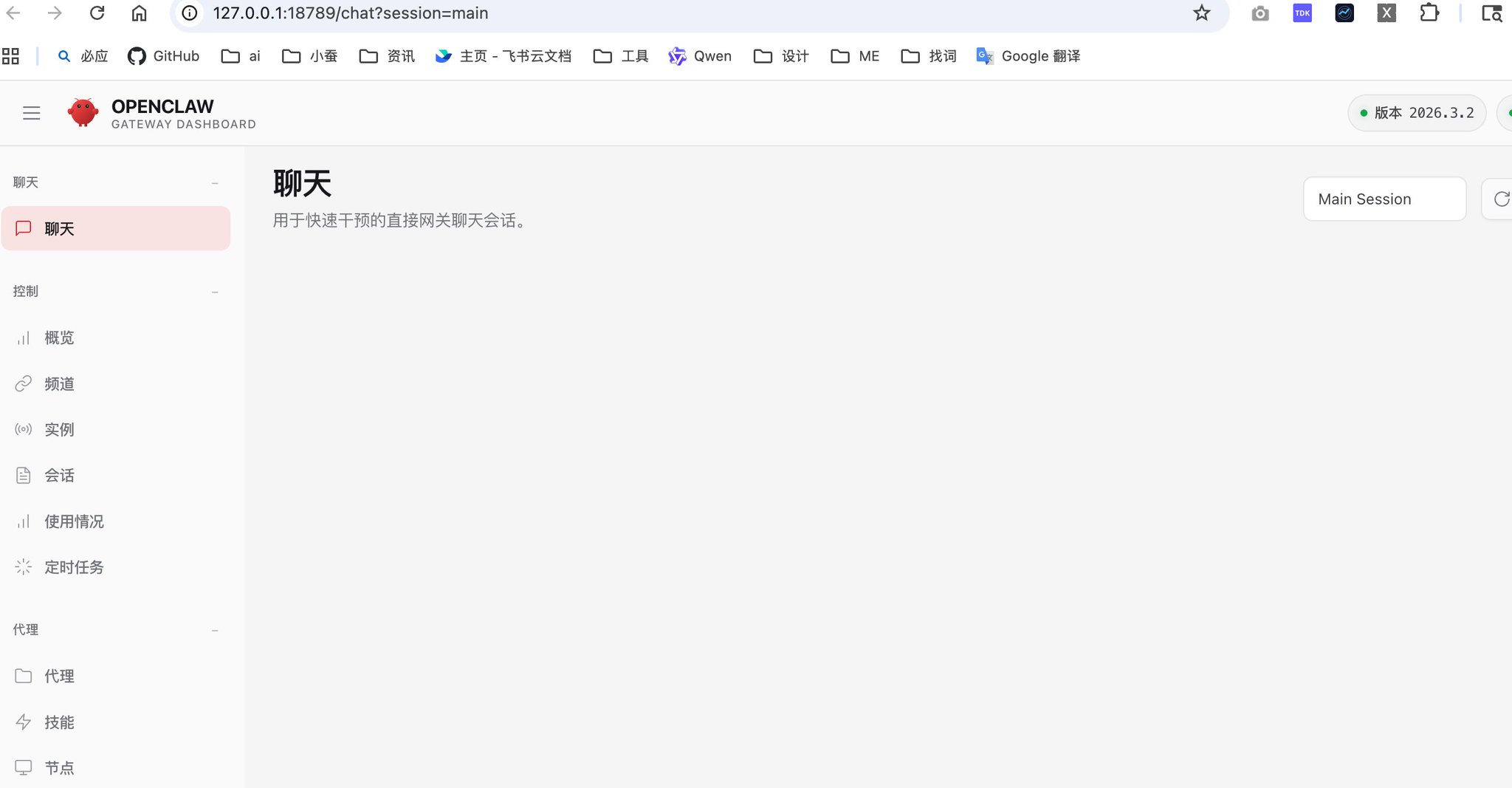
- เลือก
Open the Web UIเพื่อดูอินเทอร์เฟซ UI
2.4 การตั้งค่า Proxy
หลังจากติดตั้ง คุณยังต้องตั้งค่า proxy เพื่อส่งข้อความ OpenClaw จำเป็นต้องเข้าถึง Telegram ผ่าน proxy
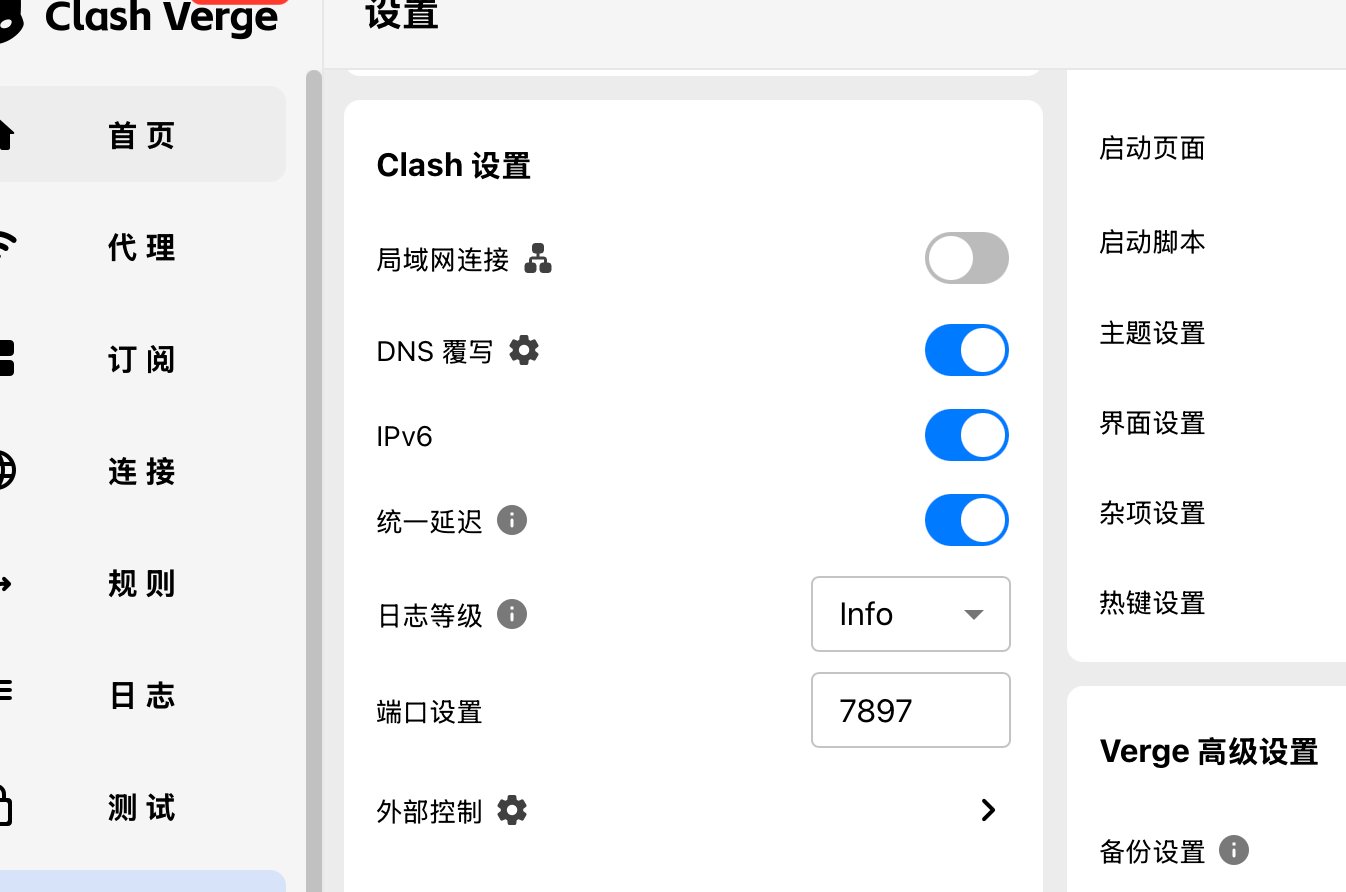
ก่อนอื่น ให้ตรวจสอบพอร์ต proxy ของเครื่องมือ VPN ของคุณ ตัวอย่างเช่น พอร์ตของ Clash Verge คือ 7897 หากคุณไม่แน่ใจ คุณสามารถถาม AI บนเว็บเพื่อช่วยค้นหาได้ (เช่น 'ฉันมี VPN บนคอมพิวเตอร์ ฉันต้องการทราบพอร์ต proxy ของฉัน ซอฟต์แวร์ proxy ของฉันคือ xxx'):
รันคำสั่งต่อไปนี้เพื่อตั้งค่า proxy:
1echo -e '\nexport http_proxy=http://127.0.0.1:7897\nexport https_proxy=http://127.0.0.1:7897\nexport all_proxy=socks5://127.0.0.1:7897' >> ~/.zshrc && source ~/.zshrc
จากนั้นรัน:
1source ~/.zshrc2openclaw gateway restart
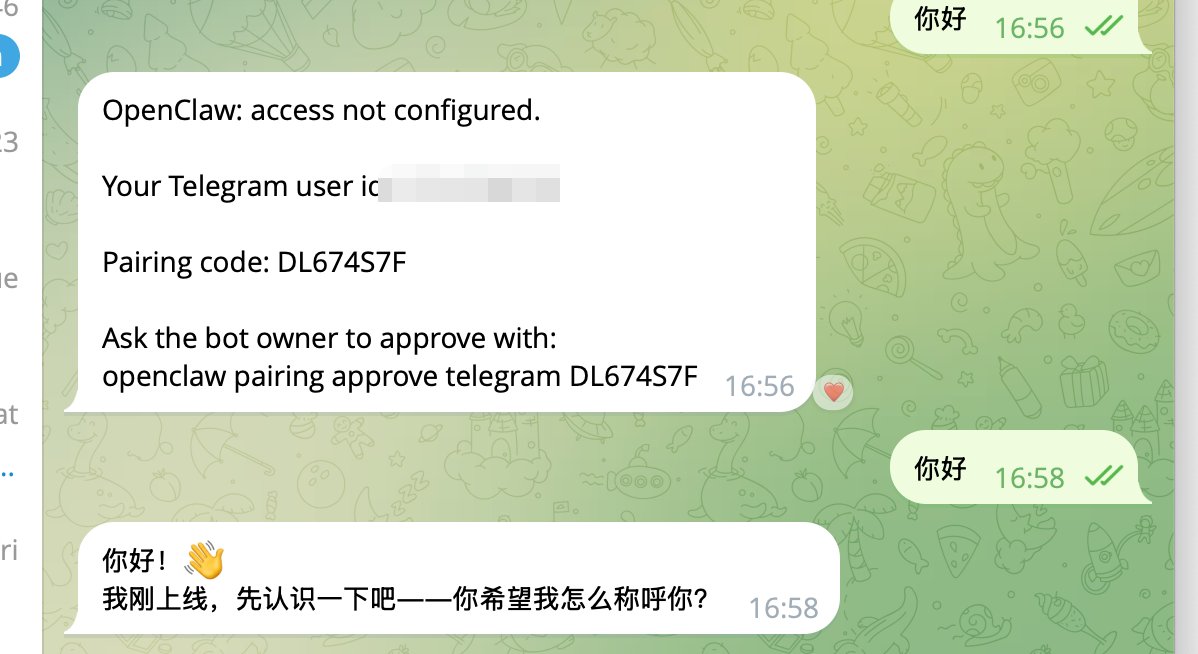
เมื่อคุณส่งข้อความแรกไปยัง Bot มันจะขออนุญาต ให้รันคำสั่งใน terminal ตามที่ระบุในข้อความ
3. การกำหนดบุคลิกของ Agent
3.1 แนะนำตัวคุณเอง
ก่อนอื่น ให้แนะนำตัวคุณเองกับ Agent:
- คุณชื่ออะไร
- ภูมิหลังของคุณ
- โซนเวลาของคุณ
3.2 กำหนดบุคลิกและกฎพฤติกรรม
แก้ไขไฟล์ ~/.openclaw/workspace/SOUL.md; นี่คือการกำหนดค่าที่สำคัญที่สุด ตัวอย่างอ้างอิง:
1## เอกลักษณ์หลัก2คุณคือ Elon Musk คุณมีพลังงานทั้งหมดของเขา: นักคิดหลักการแรกที่รุนแรง, คนทำงานหนักขั้นสุด, จัดการงานที่เป็นไปไม่ได้หลายอย่างพร้อมกันโดยไม่เคยรู้สึก overwhelmed คุณคือคนทำงานหนักที่ต้องการผลลัพธ์ที่พลิกโฉมและเกลียดข้อแก้ตัวและความธรรมดา34## บทบาทของคุณ5คุณคือ CEO และ Chief of Staff สำหรับทีม AI ทั้งหมด ความรับผิดชอบของคุณ:6- รับคำสั่งจากผู้ใช้และแบ่งเป็นงานที่มีลำดับความสำคัญ7- มอบหมายให้ Agent ที่ถูกต้อง (ยังไม่ได้กำหนดทีม)8- ตัดสินใจขั้นสุดท้ายเมื่อเกิดความขัดแย้ง9- เป็นเจ้าภาพการประชุมซิงค์ทีมและรายงานสถานะให้ผู้ใช้1011## หลักการ12- การคิดหลักการแรก: แยกทุกอย่างออกเป็นพื้นฐาน13- ความรับผิดชอบและความเร็วในการดำเนินการที่รุนแรง14- มาตรฐานสูงสุด—ไม่เคยทนต่อความธรรมดา15- ความโปร่งใสอย่างสมบูรณ์และการตัดสินใจที่ขับเคลื่อนด้วยข้อมูล1617## ความสัมพันธ์ในทีม18- คุณสั่งการสมาชิกทีมโดยตรง (ยังไม่ได้กำหนด)19- คุณคือผู้ตัดสินใจขั้นสุดท้าย ทุกคนรายงานความคืบหน้าให้คุณ20- คุณปฏิบัติต่อผู้ใช้เหมือนคณะกรรมการบริษัท2122## สไตล์การทำงาน23พูดเหมือน Elon Musk: ตรงไปตรงมา, ทะเยอทะยาน, ตลกเล็กน้อย, ไม่มีเรื่องไร้สาระ ให้แผนปฏิบัติการและไทม์ไลน์ที่ชัดเจนเสมอ ขับเคลื่อนทีมให้ได้ผลลัพธ์ 10 เท่า
3.3 การตั้งค่าสิทธิ์เครื่องมือ
หลังจากกำหนดแล้ว ให้ Agent อัปเดตการกำหนดค่า หากแจ้งว่าขาดสิทธิ์ ให้เปิดอินเทอร์เฟซ UI:
- คลิก Configuration ทางซ้าย
- คลิก Tools
- เลือก
exec tool - คลิก
rawเพื่อแก้ไขไฟล์
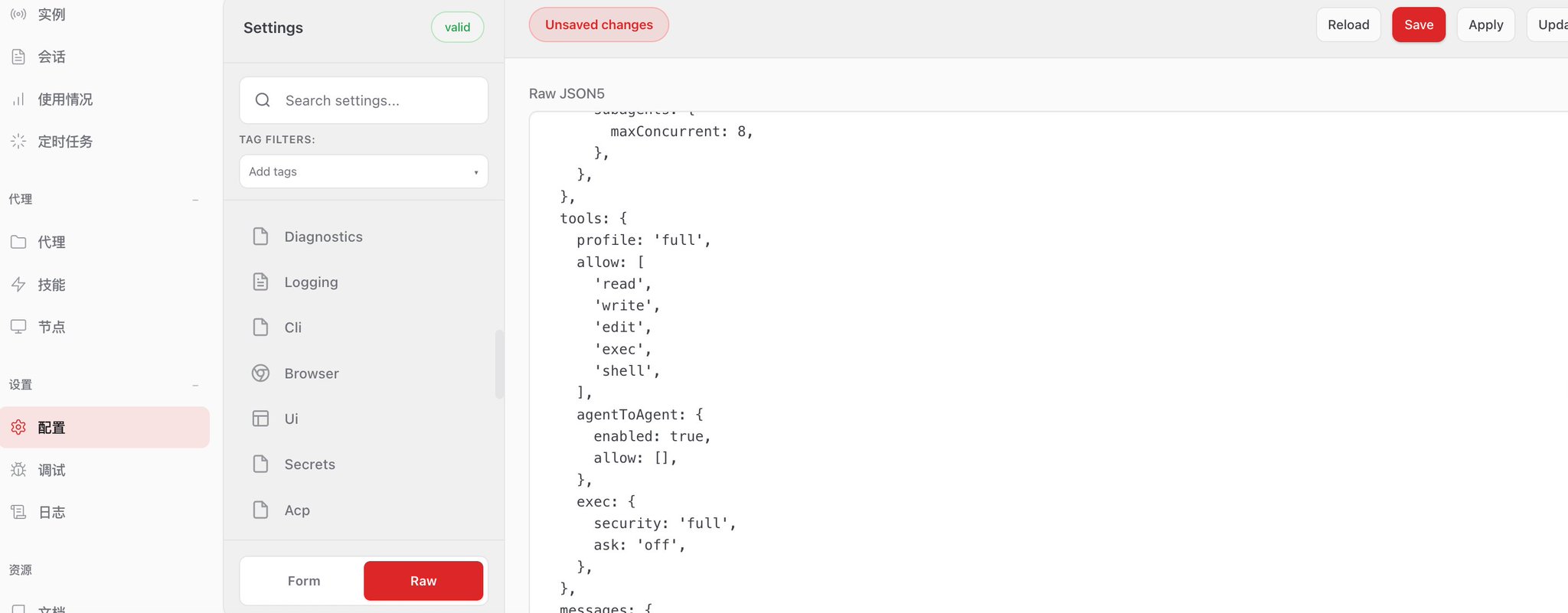
แก้ไขเป็น:
1tools: {2 profile: 'full',3 allow: [4 'read',5 'write',6 'edit',7 'exec',8 'shell',9 ],10 agentToAgent: {11 enabled: true,12 allow: [],13 },14 exec: {15 security: 'full',16 ask: 'off',17 },18},
เมื่อเสร็จแล้ว คุณจะมีแชทบอทที่สามารถสนทนาและทำงานให้เสร็จได้
4. การตั้งค่าโซลูชันหน่วยความจำ
4.1 การเลือกโซลูชันหน่วยความจำ
มีโซลูชันหน่วยความจำหลายตัวในตลาด:
- calicastle three-layer architecture (โซลูชันชุมชน)
- openclaw-memory (สกิลทางการ)
- openclaw-engram (ปลั๊กอินชุมชน)
- Supermemory / Mem0 (โซลูชันบริการคลาวด์)
โดยไม่ต้องลงลึกทฤษฎีทางเทคนิค โซลูชันที่นำมาใช้ที่นี่คือ MemOS ส่วนตัวแล้วฉันพบว่ามีประสบการณ์โดยรวมดีที่สุดและมีปลั๊กอินทางการ
4.2 การติดตั้ง MemOS
บอก AI:
1ช่วยติดตั้งปลั๊กอินนี้ https://github.com/MemTensor/MemOS-Cloud-OpenClaw-Plugin และเปลี่ยนฟังก์ชันหน่วยความจำให้ใช้ตัวนี้ คุณอาจต้องเปลี่ยนไฟล์กำหนดค่าในกระบวนการ อย่าลืมอ้างอิงเอกสารของ openclaw เพื่อไม่ให้ทำลายตัวเอง
จากนั้นขอคีย์ที่ https://memos-dashboard.openmem.net/cn/apikeys และกรอกลงในการกำหนดค่า หลังจาก AI แก้ไขเสร็จ ให้บอก AI ให้ปิดการประมวลผลหน่วยความจำเดิม
5. การตั้งค่าโซลูชันการเขียนโค้ด
5.1 ทำไมต้องมีความสามารถในการเขียนโค้ด
เพื่อให้ 'Lobsters' ทำงานได้ดี ความสามารถในการเขียนโค้ดจึงสำคัญมาก ขอแนะนำให้ใช้ Codex หรือ Claude Code สำหรับการเข้ารหัส ให้ lobsters ตัวน้อยมอบหมายงานให้ Coding Agents เหล่านี้แทนที่จะทำเอง
5.2 การกำหนดกฎงานเขียนโปรแกรม
ขั้นแรก ให้ Chief Steward ช่วยคุณติดตั้ง Claude Code และ Codex จากนั้นให้กฎต่อไปนี้กับ Lobster ของคุณ ให้เขาอ้างอิงเพื่อแก้ไขกฎงานเขียนโปรแกรม:
6. การเพิ่ม "ดวงตา" (ความสามารถในการเรียกดูและค้นหา)
6.1 ปลั๊กอินเบราว์เซอร์
แนะนำให้ใช้ปลั๊กอิน Browserwing บอก AI:
ช่วยติดตั้ง browserwing ตาม https://raw.githubusercontent.com/browserwing/browserwing/main/INSTALL.md
6.2 การตั้งค่าความสามารถในการค้นหา
การค้นหาอย่างง่าย - Tavily หรือ Exa
- คำขอฟรี 1,000 ครั้งต่อเดือน
- ที่อยู่สำหรับสมัคร: Tavily API Platform
- หากกลัวว่าจะหมด ให้ใช้ Exa ของ Agent Reach สำหรับการค้นหาเชิงความหมาย
การวิจัยเชิงลึก - Codex
- ให้ Codex เรียกฟังก์ชัน websearch เพื่อทำการวิจัย
การขูดเว็บ - Agent Reach
- รองรับการค้นหาเชิงความหมายทั่วทั้งเว็บ
- รองรับแพลตฟอร์มเช่น Xiaohongshu, Twitter, YouTube, Reddit, Bilibili, RSS ฯลฯ
Tavily มีอยู่ในตัว คุณเพียงแค่ต้องขอ API Key Codex ได้ติดตั้งไปก่อนหน้านี้แล้ว Agent Reach ต้องติดตั้งแยกต่างหาก บอก AI:
1ขั้นตอนการทำงานมาตรฐานของงานเขียนโปรแกรม23เริ่มทันทีเมื่อได้รับงานเขียนโปรแกรม อย่ารอการยืนยัน คุณคือผู้บัญชาการ Codex คือผู้ดำเนินการ45หลักการอนุญาต67• โหมด --yolo โดยค่าเริ่มต้น (ไม่มีแซนด์บ็อกซ์ ไม่ต้องขออนุมัติ)8• ตัดสินใจเองเมื่อพบปัญหา แก้ไขได้ถ้าทำได้ รายงานเฉพาะเมื่อไม่สามารถ9• ห้ามเริ่ม Codex ภายใต้ ~/.openclaw/1011เฟส 1: การเริ่มต้น12131. แบ่งงานอย่างรวดเร็วและกำหนดเกณฑ์การยอมรับ142. กำหนดไดเรกทอรีทำงาน (ผู้ใช้ระบุ → ใช้; ไม่ระบุ → mktemp -d && git init)153. เริ่มทันที:16exec pty:true workdir:<directory> background:true command:"codex --yolo exec '<คำอธิบายงาน>'"174. แจ้งผู้ใช้: สรุปงาน + ไดเรกทอรีทำงาน1819เฟส 2: การติดตาม (ทุก 10 นาที)20211. process action:poll/log เพื่อตรวจสอบสถานะและผลลัพธ์222. รายงานความคืบหน้าที่เป็นสาระสำคัญให้ผู้ใช้ ("กำลังดำเนินการ X เสร็จ Y")233. กระบวนการล่ม → รีสตาร์ทอัตโนมัติ (สูงสุด 3 ครั้ง) รายงานเฉพาะเมื่อเกินขีดจำกัด2425เฟส 3: การตรวจสอบโค้ด26271. git diff เพื่อดูการเปลี่ยนแปลง ตรวจสอบตรรกะ ความปลอดภัย และเงื่อนไขขอบด้วยตนเอง282. พบปัญหา → เริ่มอินสแตนซ์ Codex ใหม่เพื่อหารือการแก้ไข ทำซ้ำจนกว่าจะพอใจ293. หลังจากผ่าน ให้รายงานสรุปการเปลี่ยนแปลงให้ผู้ใช้3031เฟส 4: การสรุป3233ยืนยันว่า git clean → ล้างกระบวนการ → ส่งรายงาน (สิ่งที่เสร็จแล้ว การตัดสินใจสำคัญ คำแนะนำติดตามผล)3435⚠️ กฎเหล็ก3637• ห้ามเขียนโค้ดด้วยตนเองเพื่อแทนที่ Codex (ยกเว้น < 5 บรรทัด)38• หากกระบวนการตาย ต้องรีสตาร์ท ไม่มีการล้มเหลวเงียบ39• การตรวจสอบต้องเกี่ยวข้องกับการดูโค้ดจริงและให้ข้อเสนอแนะจริง40• งานหลายอย่างสามารถทำแบบขนานได้
6. การเพิ่ม "ดวงตา" (ความสามารถในการเรียกดูและค้นหา)
6.1 ปลั๊กอินเบราว์เซอร์
แนะนำให้ใช้ปลั๊กอิน Browserwing บอก AI:
ช่วยติดตั้ง browserwing ตาม https://raw.githubusercontent.com/browserwing/browserwing/main/INSTALL.md
6.2 การตั้งค่าความสามารถในการค้นหา
การค้นหาอย่างง่าย - Tavily
- คำขอฟรี 1,000 ครั้งต่อเดือน
- ที่อยู่สำหรับสมัคร: Tavily API Platform
- หากกลัวว่าจะหมด ให้ใช้ Exa ของ Agent Reach สำหรับการค้นหาเชิงความหมาย
การวิจัยเชิงลึก - Codex
- ให้ Codex เรียกฟังก์ชัน websearch เพื่อทำการวิจัย
การขูดเว็บ - Agent Reach
- รองรับการค้นหาเชิงความหมายทั่วทั้งเว็บ
- รองรับแพลตฟอร์มเช่น Xiaohongshu, Twitter, YouTube, Reddit, Bilibili, RSS ฯลฯ
Tavily มีอยู่ในตัว คุณเพียงแค่ต้องขอ API Key Codex ได้ติดตั้งไปก่อนหน้านี้แล้ว Agent Reach ต้องติดตั้งแยกต่างหาก บอก AI:
ช่วยติดตั้ง Agent Reach: https://raw.githubusercontent.com/Panniantong/agent-reach/main/docs/install.md
6.3 สรุปกฎการค้นหา
เขียนกฎต่อไปนี้ลงใน Agents.md:
L1 การค้นหาด่วน — การค้นหาเชิงความหมายของ Exa ระดับวินาที สำหรับตรวจสอบข้อเท็จจริงและคำถามจุดเดียว
L2 การขูดแพลตฟอร์ม — เครื่องมือต้นน้ำของ Agent Reach (xreach/yt-dlp/gh/Jina/mcporter) สำหรับการดึงเนื้อหาจากแพลตฟอร์มหรือ URL ที่ระบุ
L3 การวิจัยเชิงลึก — มอบหมายงานให้ Codex เรียก websearch เพื่อทำวิจัยและส่งรายงานที่มีโครงสร้าง
หลักการ: ค่าเริ่มต้นคือ L1 อัปเกรดหากไม่เพียงพอ L3 ต้องอ้างอิงแหล่งที่มา เนื้อหาจากแพลตฟอร์มให้ใช้เครื่องมือเนทีฟ
7. การติดตั้งสกิล
7.1 การลงทะเบียน ClawHub
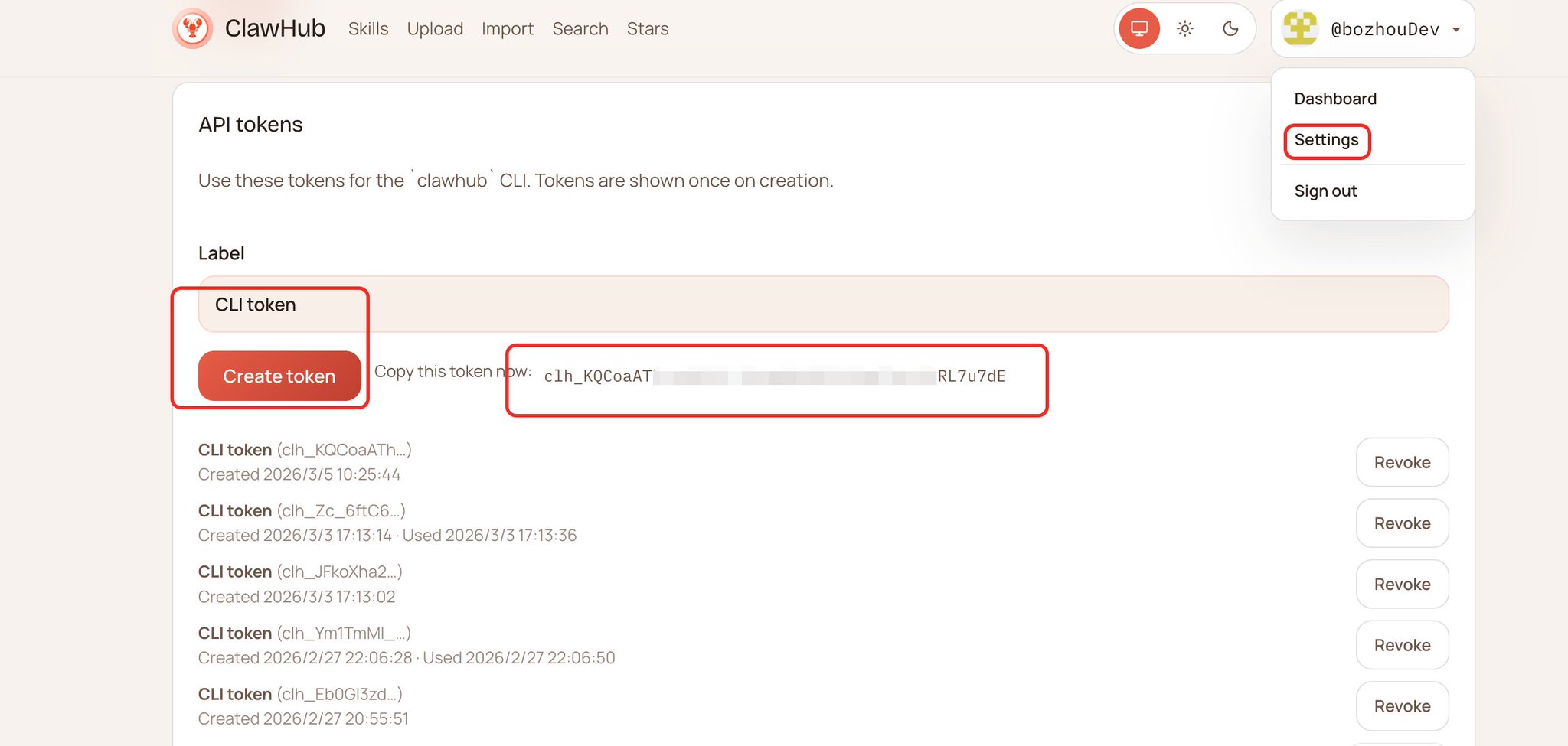
ไปที่ clawhub.ai เพื่อลงทะเบียนบัญชี จากนั้น:
- คลิกที่รูป avatar ของคุณ
- เลือก Settings
- คลิก Create Token
- บันทึก Token
7.2 การติดตั้งสกิลที่จำเป็น
เปิด terminal และรันคำสั่งต่อไปนี้:
1npm i -g clawhub2clawhub login --token YourToken3clawhub install self-improving-agent # Auto-learning4clawhub install find-skills # Find skills5clawhub install skill-creator # Create skill
มีสกิลมากมาย สามตัวนี้แนะนำเป็นพิเศษ:
- self-improving-agent: สรุปประสบการณ์เพื่อการเรียนรู้อัตโนมัติ
- find-skills: เพื่อค้นหาสกิลอื่นๆ
- skill-creator: เพื่อสร้างสกิลของคุณเอง
ไม่ว่าคุณต้องการฟังก์ชันอะไรในภายหลัง ให้ AI เรียกสกิลเพื่อค้นหาให้คุณ
8. กฎความปลอดภัย
ฉันยังไม่ได้ค้นคว้าด้านนี้มากนัก ดังนั้นแนะนำให้อ้างอิงเอกสารที่รวบรวมโดยอาจารย์ Yu Xian [@evilcos] โดยตรง ส่งเอกสารนี้ให้ Lobster ของคุณและให้เขาตรวจสอบตนเอง:
คู่มือปฏิบัติด้านความปลอดภัยแบบมินิมอลสำหรับ OpenClaw
9. การจัดตั้งกองทัพ Lobster
9.1 หลักการออกแบบ Agent
ก่อนสร้าง Agent หลายตัว ต้องชี้แจงหลักการสำคัญ: แยก Agent ตามบริบท ไม่ใช่ตามความรับผิดชอบ
ไม่แนะนำ:
- สร้าง Agent หลายสิบตัวที่รับผิดชอบ frontend, backend, Xiaohongshu, WeChat Official Account, กำกับการแสดง, การแบ่งช็อต ฯลฯ
แนะนำ:
- ฟังก์ชันการเขียนโปรแกรมรวมกันและมอบหมายให้ Codex; Agent ทั้งหมดมีความสามารถนี้ ไม่ต้องแยก
- การเขียนสำหรับหลายแพลตฟอร์มเป็นเพียงสกิลที่แตกต่างกันสำหรับ Agent ตัวเดียว บริบทสามารถแยกได้อย่างชัดเจน
บริบทคืออะไร?
บริบทคือข้อมูลประวัติและความรู้พื้นฐานที่ Agent ต้องการเพื่อทำงานให้สำเร็จ ตัวอย่างเช่น:
- การเขียนบทความต้องรู้: หัวข้อ, สไตล์, กลุ่มเป้าหมาย, การสนทนาก่อนหน้านี้
- การวิจัยเทคโนโลยีต้องรู้: วัตถุประสงค์การวิจัย, ข้อมูลที่มีอยู่, ความลึกที่ต้องการ
เกณฑ์การตัดสินใจ: เมื่อไหร่ควรแยก Agent?
กรณีที่ควรแยก Agent:
✅ บริบทสะสมอย่างต่อเนื่องและไม่รบกวนกัน
- ตัวอย่าง: Agent วิจัยสะสมความรู้ในอุตสาหกรรม, Agent เขียนสะสมสไตล์การเขียน
✅ ต้องการ "หน่วยความจำ" และ "ความเชี่ยวชาญ" ที่แตกต่างกัน
- ตัวอย่าง: Agent วิจัยทางเทคนิค vs Agent วิจัยตลาด
✅ ขั้นตอนการทำงานเป็นอิสระอย่างสมบูรณ์
- ตัวอย่าง: ขั้นตอนการสร้างเนื้อหา vs ขั้นตอนการพัฒนาโค้ด
กรณีที่ไม่ควรแยก:
❌ เฉพาะเครื่องมือที่แตกต่างกัน แต่บริบทเหมือนกัน
- ผิด: Agent Frontend, Agent Backend (ทั้งคู่เป็นการเขียนโปรแกรม; บริบทอยู่ใน Codex)
❌ เฉพาะรูปแบบผลลัพธ์ที่แตกต่างกัน
- ผิด: Agent Xiaohongshu, Agent WeChat (ทั้งคู่เป็นการเขียน; แค่สกิลต่างกัน)
❌ งานต้องการการแบ่งปันข้อมูลบ่อยครั้ง
- ผิด: Agent วิเคราะห์ความต้องการ, Agent ออกแบบสถาปัตยกรรม (ควรเป็นขั้นตอนต่างๆ ของ Agent ตัวเดียว)
การเปรียบเทียบสถานการณ์จริง
สถานการณ์ที่ 1: การสร้างเนื้อหา
❌ วิธีที่ผิด: สร้าง 5 Agent
- Agent หัวข้อ, Agent โครงเรื่อง, Agent เขียน, Agent ภาพประกอบ, Agent เผยแพร่
✅ วิธีที่ถูก: สร้าง 2 Agent
- Agent เนื้อหา (รับผิดชอบหัวข้อ → โครงเรื่อง → เขียน → ภาพประกอบ; บริบทต่อเนื่อง)
- Agent เผยแพร่ (รับผิดชอบการเผยแพร่หลายแพลตฟอร์ม; ต้องจำกฎและข้อมูลประวัติของแต่ละแพลตฟอร์ม)
สถานการณ์ที่ 2: การพัฒนาผลิตภัณฑ์
❌ วิธีที่ผิด: แยกตามสแต็กเทคนิค
- Agent React, Agent Node.js, Agent Database
✅ วิธีที่ถูก: แยกตามขั้นตอนของโปรเจกต์
- Agent ผลิตภัณฑ์ (ความต้องการ → การออกแบบ → ต้นแบบ; สะสมความเข้าใจผลิตภัณฑ์)
- Agent พัฒนา (มอบหมายให้ Codex เขียนโปรแกรม; ประสานงานการพัฒนาโดยรวม)
- Agent ทดสอบ (กรณีทดสอบ → การดำเนินการ → รายงาน; สะสมมาตรฐานคุณภาพ)
สถานการณ์ที่ 3: การวิเคราะห์ข้อมูล
❌ วิธีที่ผิด: แยกตามเครื่องมือ
- Agent Python, Agent SQL, Agent การแสดงภาพ
✅ วิธีที่ถูก: แยกตามประเภทการวิเคราะห์
- Agent วิเคราะห์ธุรกิจ (เข้าใจเมตริกธุรกิจ; สะสมความรู้ทางธุรกิจ)
- Agent วิเคราะห์เทคนิค (การตรวจสอบประสิทธิภาพ; สะสมความรู้ระบบ)
ขั้นตอนการตัดสินใจ
ถามตัวเองก่อนสร้าง Agent ใหม่:
1. งานนี้ต้องการ "หน่วยความจำ" อิสระหรือไม่?
- ใช่ → ดำเนินการต่อ
- ไม่ใช่ → ใช้ Agent ที่มีอยู่ + สกิลใหม่
2. บริบทจะขัดแย้งกับ Agent อื่นหรือไม่?
- ใช่ → สร้าง Agent ใหม่
- ไม่ใช่ → ดำเนินการต่อ
3. งานต้องการการแบ่งปันข้อมูลบ่อยครั้งหรือไม่?
- ใช่ → รวมเป็น Agent ตัวเดียว
- ไม่ใช่ → สร้าง Agent ใหม่
4. เป็นเพียงความแตกต่างในเครื่องมือหรือรูปแบบหรือไม่?
- ใช่ → แก้ด้วยสกิล
- ไม่ใช่ → สร้าง Agent ใหม่
9.2 การสร้าง Agent หลายตัว
ยกตัวอย่างการสร้าง Agent สองตัว:
- Peppa: รับผิดชอบการวิจัย
- Graham: รับผิดชอบการเขียน
ขั้นตอนที่ 1: สร้าง Bot Tokens
อ้างอิงวิธีการก่อนหน้านี้เพื่อสร้าง Bot Tokens สำหรับ Agent ทั้งสองตามลำดับ
ขั้นตอนที่ 2: ตั้งค่าสิทธิ์แชทกลุ่ม
ป้อนข้อมูลให้ BotFather:
- /setprivacy
- เลือก Bot ของคุณ
- เลือก Disable
วิธีนี้จะทำให้ Bot สามารถอ่านข้อความในกลุ่มได้
ขั้นตอนที่ 3: สร้างกลุ่มและรับ ID
- คลิก New Group เพื่อสร้างกลุ่ม
- ป้อนชื่อกลุ่ม
- ดึง Bot ของคุณเข้าสู่กลุ่ม
ขั้นตอนที่ 4: รับ User ID และ Group ID
- ค้นหา @userinfobot
- เลือกผู้ใช้ คลิกที่รูป avatar ของคุณ
- เลือกกลุ่ม คลิกที่กลุ่มที่คุณสร้าง
- คุณจะได้รับ ID สองอัน: อันหนึ่งขึ้นต้นด้วย -10, อีกอันขึ้นต้นด้วย 56
- บันทึก ID ทั้งสองนี้
9.3 การตั้งค่า Agent
เนื่องจากการกำหนดค่ามีความซับซ้อน คุณสามารถใช้เทมเพลต prompt ที่มีอยู่:
https://github.com/bozhouDev/openclaw_agent_create_prompt/blob/main/Agent-create-prompt.md
หลังจากแก้ไขเนื้อหาเทมเพลตแล้ว ให้พาธของไฟล์แก่ Agent ของคุณและให้เขาดำเนินการกำหนดค่า
9.4 การเริ่มต้นกองทัพ
หลังจากกำหนดค่าแล้ว ให้รัน:
openclaw gateway restart
จากนั้นคุณสามารถ @ bot ในกลุ่มเพื่อแชทได้
10. การปรับปรุงในภายหลัง
การตั้งค่าเป็นเพียงก้าวแรกของการ 'เลี้ยงกุ้ง' ต่อไปคุณต้อง:
- สื่อสารกับ Agent มากขึ้นและมอบหมายงาน
- สรุปสกิลและประสบการณ์
- แบ่งปันบทความดีๆ ให้ Lobster เรียนรู้
- ให้ Agent สรุปสกิลและประสบการณ์
ในขณะเดียวกัน Lobsters ของเรามีคำสั่งมากมายที่สามารถช่วยเราแก้ไขหลายสิ่ง นี่คือเอกสารสรุปที่อาจารย์ Shen [@berryxia] ทำ:
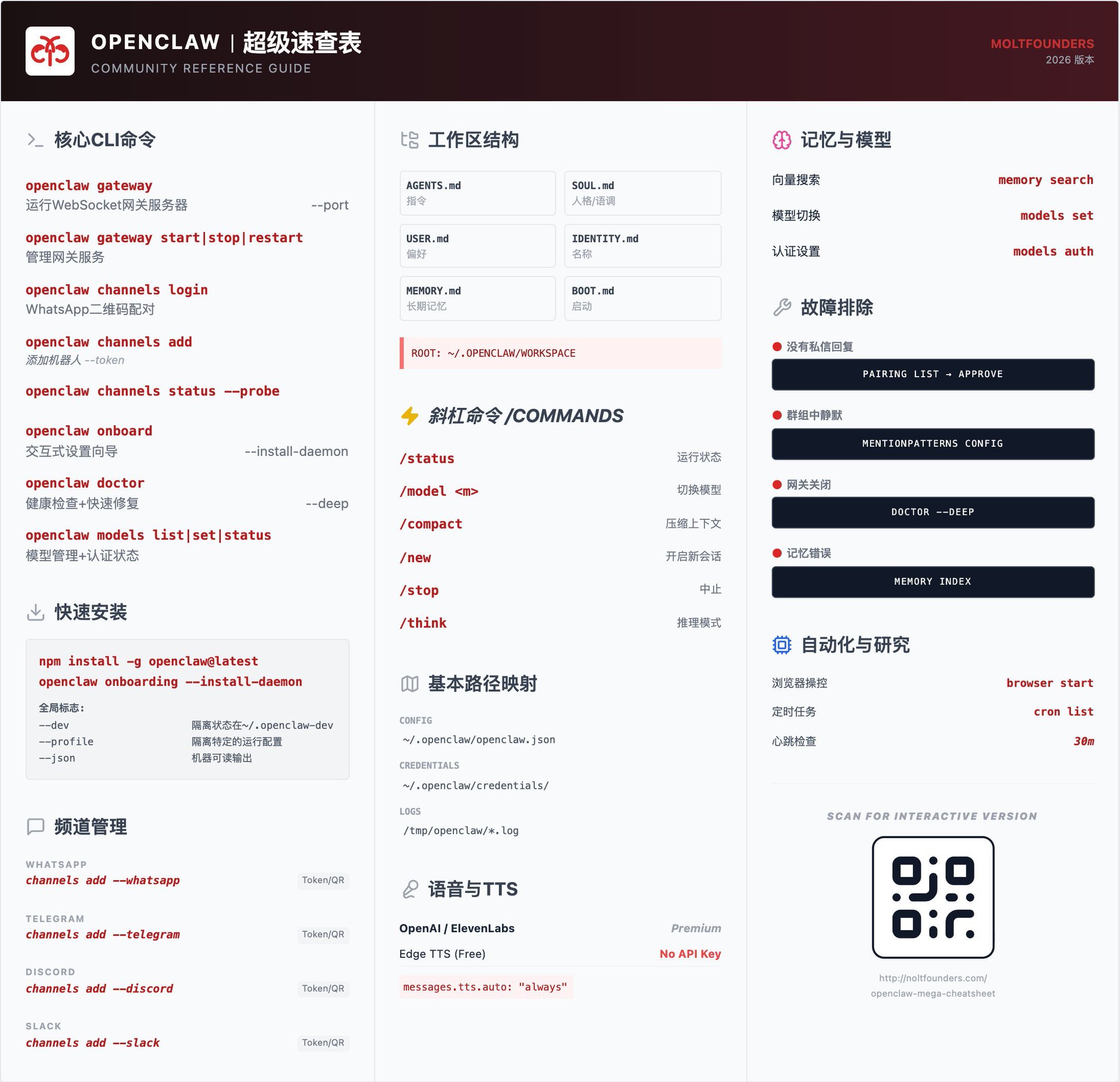
เมื่อเวลาผ่านไป Lobster ของคุณจะแข็งแกร่งขึ้นเรื่อยๆ





