Este é o caso de uso mais subestimado do Hermes que 99% das pessoas ainda não configuraram.
Passei as últimas semanas usando o Hermes como meu assistente pessoal — e é extremamente poderoso.
Meu agente gerencia minha agenda, e-mail, acompanha todas as minhas tarefas (e muito mais), e me reporta tudo via WhatsApp.
Posso mandar mensagem 24 horas por dia, 7 dias por semana, e ele é meu próprio mini funcionário de IA.
Se eu contratasse um assistente pessoal, isso me custaria mais de US$ 4.000, mas essa configuração de IA é praticamente de graça, e o ROI que ela entrega é absurdo.
Ao final deste guia, você terá o Hermes totalmente configurado e gerenciando partes reais da sua vida em menos de 10 minutos.
Essa configuração é relativamente fácil e dividida em 5 etapas:
**Etapa 1: Instalando o Hermes
Etapa 2: Configuração do Composio
Etapa 3: Gateway de Mensagens
Etapa 4: Criação de Prompts (e como usar seu agente)
Etapa 5: Personalizando seu Assistente**
Vamos direto ao assunto.
Etapa 1: Instalando o Hermes
Se você já tem o Hermes instalado, pule direto para a etapa 2 abaixo.
Se você é completamente novo no Hermes, está com sorte porque nunca foi tão fácil configurá-lo.
Você tem duas opções principais aqui, e ambas levam menos de um minuto:
- Aplicativo para Desktop
Se você quer o caminho mais fácil, pegue o aplicativo desktop Hermes — sem terminal, sem comandos, é só baixar e abrir.
Acesse aqui e selecione seu sistema (Mac, Windows, Linux):
https://hermes-agent.nousresearch.com/

https://hermes-agent.nousresearch.com/
- Instalação via Terminal
Se você se sente confortável no terminal, pode executar o instalador de linha única.
Funciona em Mac, Linux e Windows:
Assim que terminar, abra o Hermes e você cairá direto na interface de chat.
Este é seu centro de controle para tudo o que vem a seguir.
Etapa 2: Configuração do Composio
Esta é a etapa que a maioria das pessoas não conhece, e é o que transforma o Hermes no seu assistente completo.
Sozinho, o Hermes não consegue mexer na sua agenda ou na sua caixa de entrada.
O Composio é o que preenche essa lacuna e conecta mais de 1.000 aplicativos diretamente ao Hermes.
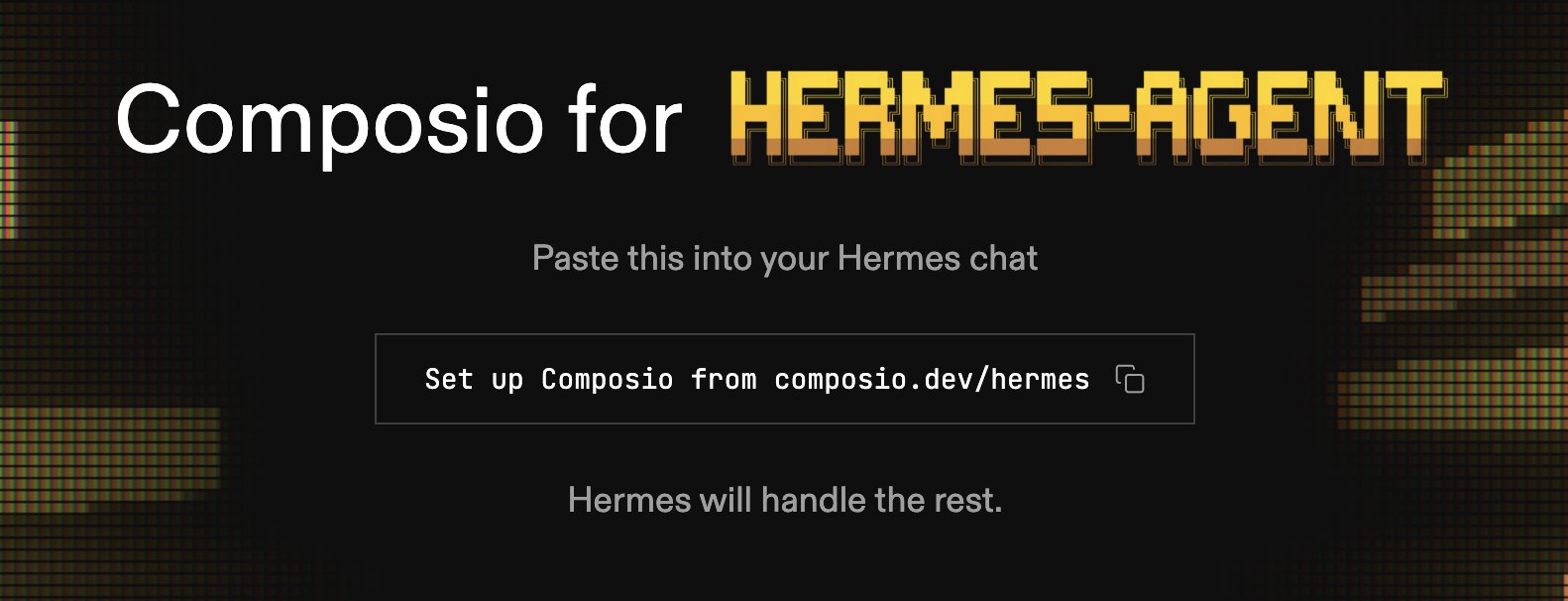
Composio para Hermes-Agent
Cole isso na caixa de chat do Hermes:
1https://composio.dev/hermes
Isso instalará o conector automaticamente, sem necessidade de intervenção manual.
A partir daqui, você vai querer dizer ao Hermes quais aplicativos deseja conectar.
Alguns bons para começar:
- Google Agenda
- Gmail ou Outlook
- Google Tasks
- Slack
- GitHub
Basicamente, peça ao Hermes para configurar qualquer ferramenta que você pediria a um assistente pessoal de verdade para monitorar.
O Hermes vai te pedir para autorizar cada uma à medida que você avança. Depois de conectadas, o Hermes pode agir em seu nome.
Configuração (ative memória e habilidades)
Uma das coisas mais poderosas do Hermes é sua memória persistente.
Ele lembra tudo e qualquer coisa sobre você — muito melhor do que ferramentas como o Claude.
Para aproveitar ao máximo sua configuração do Composio, vá nas configurações e certifique-se de que a memória persistente e a geração de habilidades estejam ativadas.
Uma breve explicação de ambos:
Memória: O Hermes se lembra de conversas passadas e contexto entre sessões.
(ou seja, pergunte sobre algo que você discutiu na semana passada, e ele realmente lembra, em vez de começar do zero).
Habilidades: Cada tarefa concluída pelo Hermes é salva como uma habilidade reutilizável. Na próxima vez que você pedir algo semelhante, o Hermes usará seu SOP salvo.
Etapa 3: Conectando um Gateway de Mensagens
Agora, o Hermes só fala com você através do aplicativo desktop. Isso é ok se você fica no computador o dia todo, mas o verdadeiro diferencial é poder acessá-lo de qualquer lugar.
Você pode conectar o Hermes ao Discord, Telegram, Slack, WhatsApp, Signal e muito mais — escolha aquele que você já usa e faça a conexão.
Cada um tem capacidades diferentes para vídeo, imagens, arquivos, reações, etc.
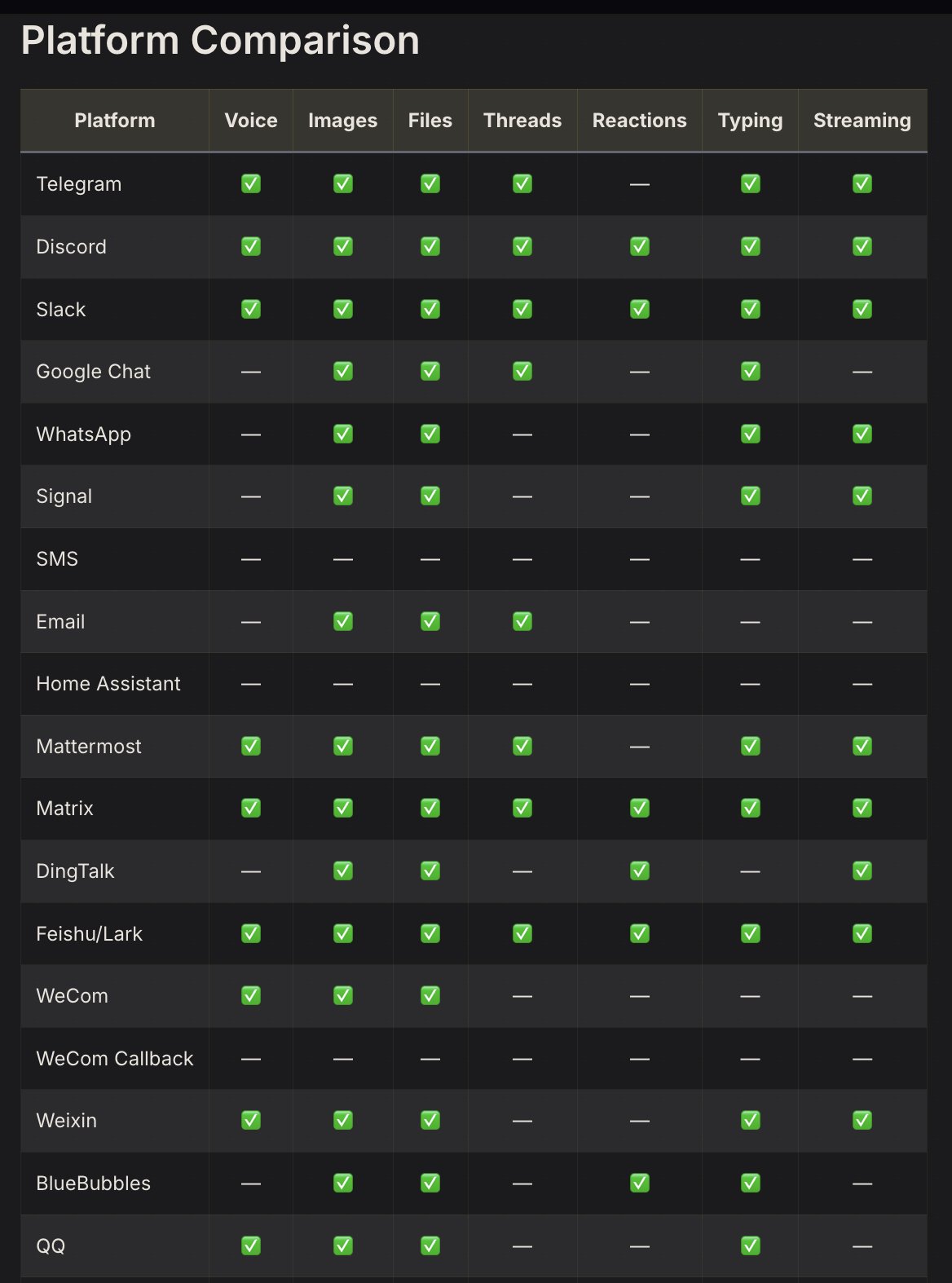
Comparação de Plataformas
(Pessoalmente, escolhi Telegram e WhatsApp).
Este prompt vai te ajudar a começar:
1Configure meu gateway de mensagens. Quero conectar23[Telegram/Slack/WhatsApp/Signal/Discord] para poder te acessar pelo meu celular.45Me guie na autorização e confirme quando estiver funcionando.
Alternativamente, você também pode optar por uma configuração rápida no terminal:
1hermes gateway setup # Configuração interativa para todas as plataformas de mensagens
Dependendo da plataforma exata que você escolher, os próximos passos podem variar.
Por exemplo, para o Telegram, você terá que configurar um bot via BotFather:
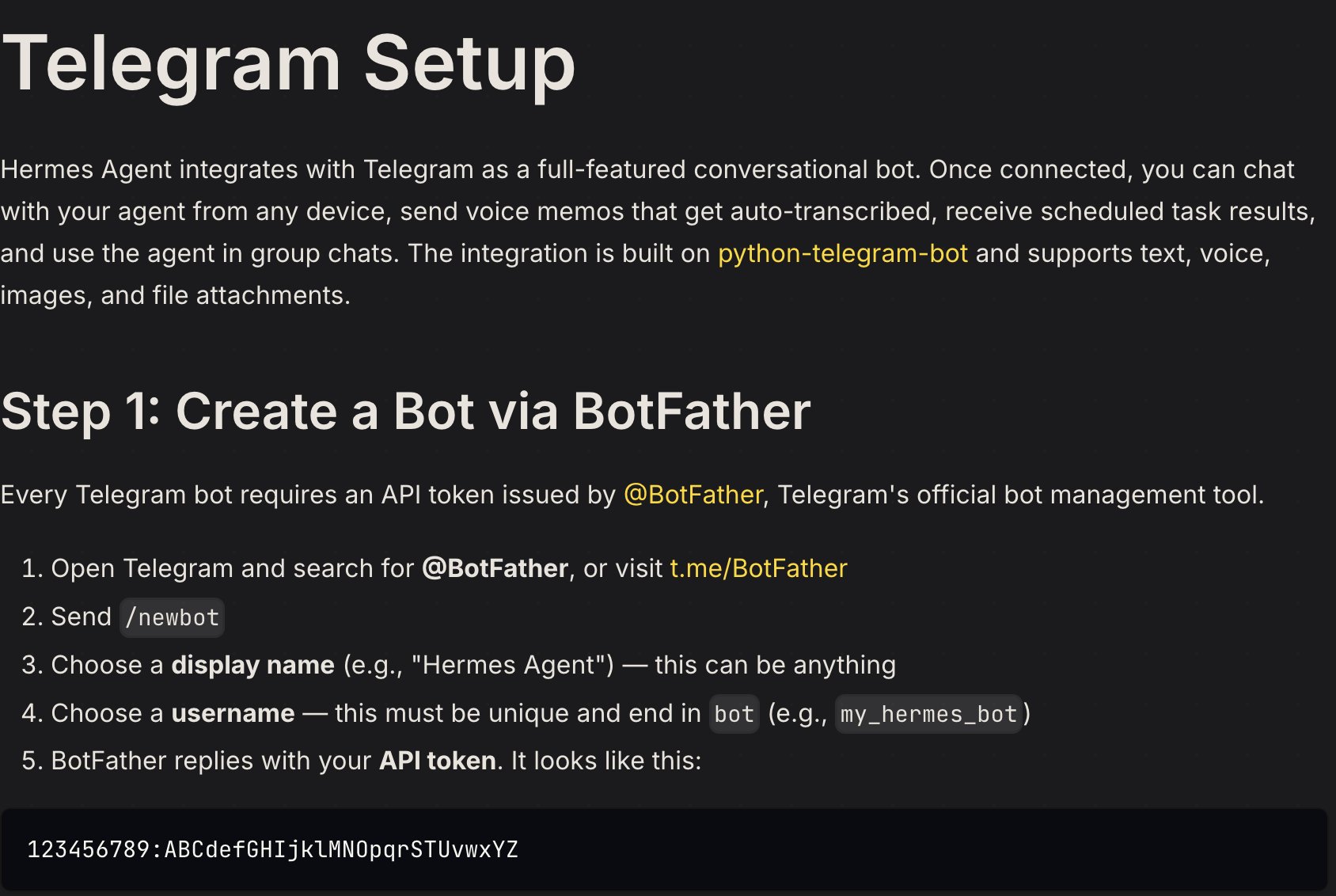
Configuração do Telegram
Para o WhatsApp, você pareará através de um código QR:
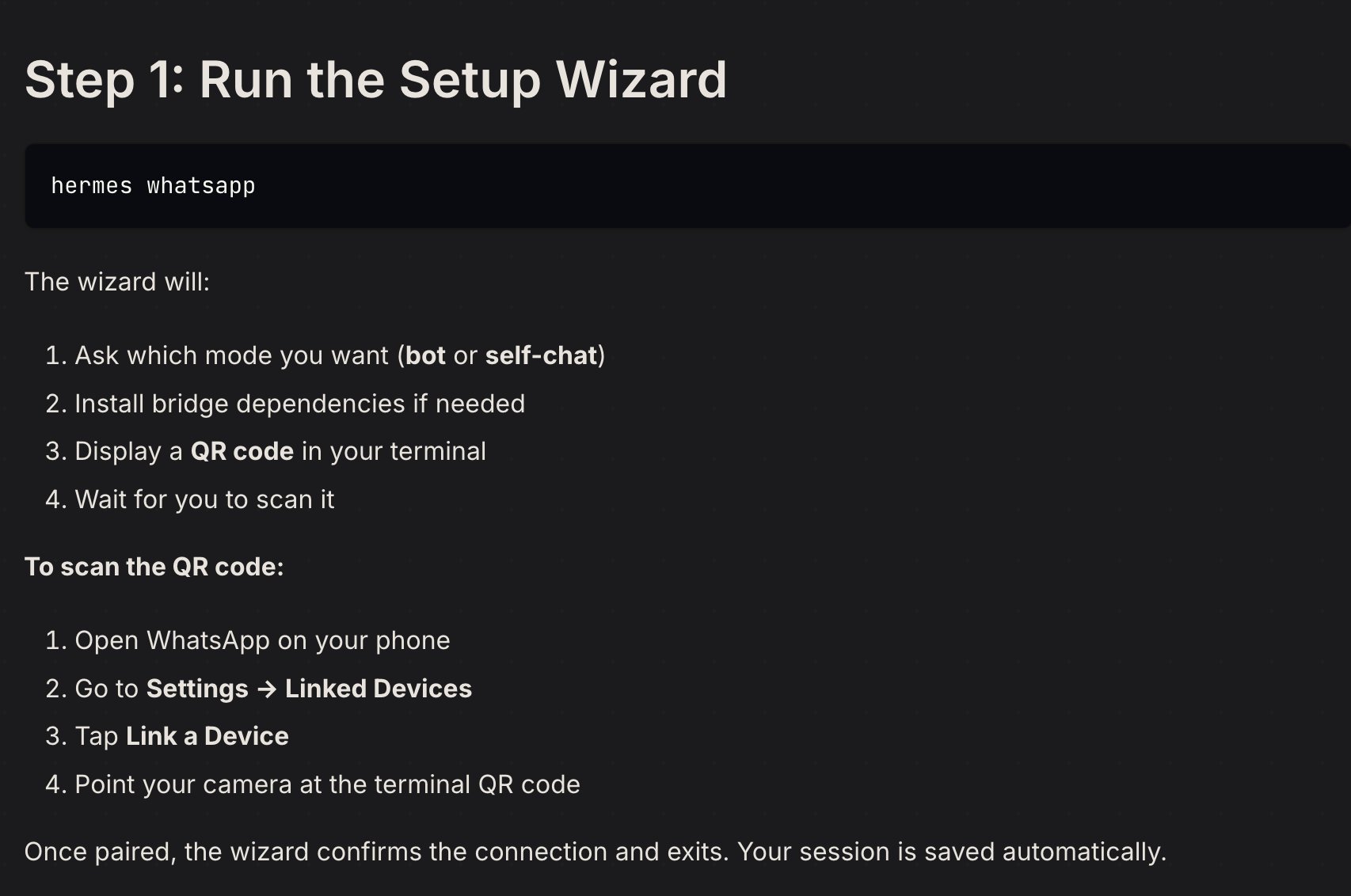
Configuração do WhatsApp
Algumas coisas importantes:
- Segurança padrão: O Hermes bloqueia para uma lista de permissões por padrão, então estranhos não podem enviar mensagens para seu bot ou executar comandos.
- Tarefas em segundo plano: Assim que uma plataforma estiver conectada, você pode disparar tarefas /background e ele reportará de volta para aquele chat quando terminar. Isso combina bem com...
- Comandos de mensagem (salve isso):
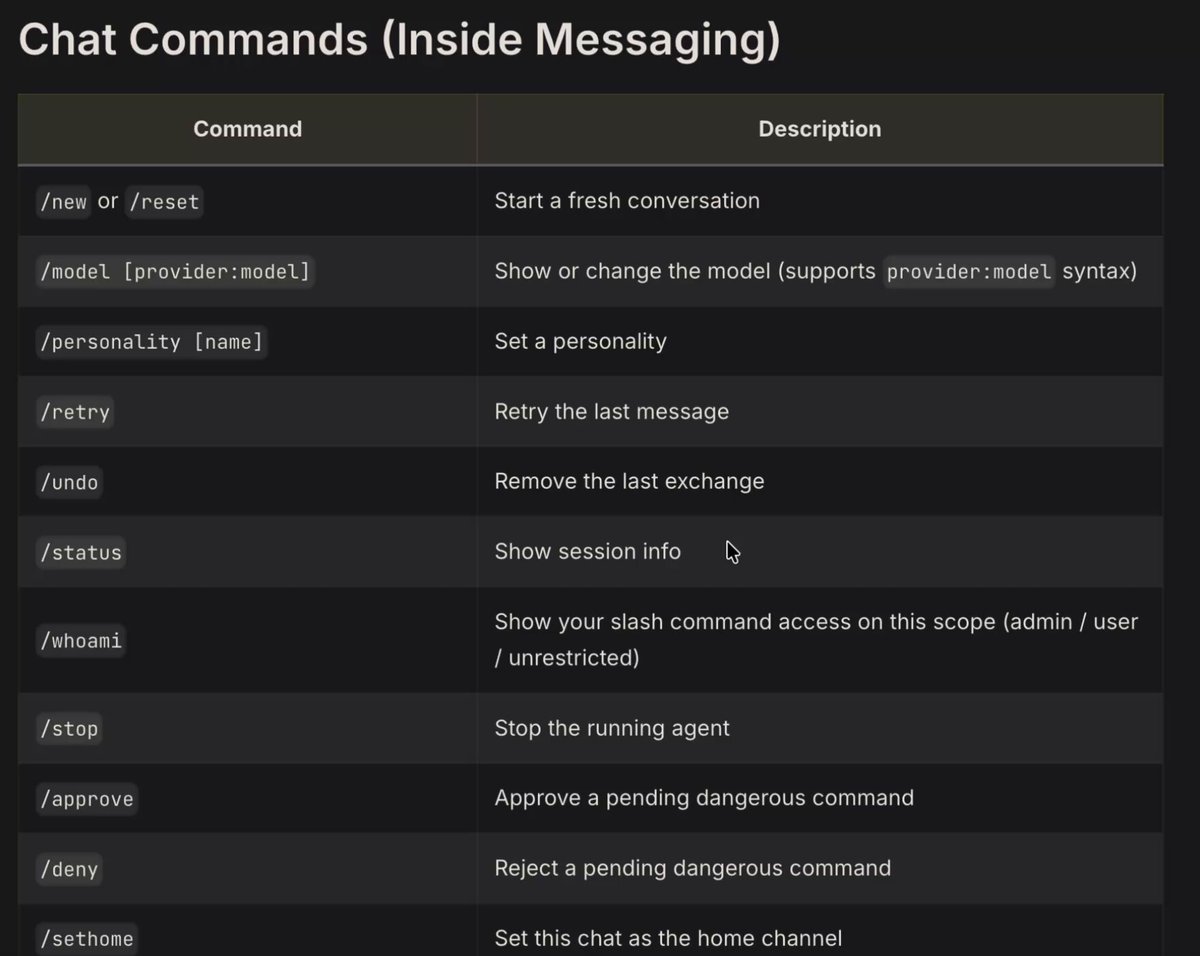
Comandos de Chat (dentro de mensagens)
Etapa 4: Criação de Prompts (e como usar seu agente)
Neste ponto, você deve ter o Hermes totalmente configurado como seu assistente pessoal, que você pode enviar mensagens 24/7 e que tem acesso completo às suas ferramentas.
Estou usando essa configuração nas últimas semanas, e estes são meus prompts favoritos até agora:
Google Agenda
1O que tem na minha agenda hoje? Sinalize conflitos e me avise se estou com compromissos duplicados.
1Reserve 2 horas toda manhã de dia de semana para trabalho focado. Encontre o próximo horário livre se algo já estiver ocupado.
Notion
1Puxe meu banco de tarefas e me diga o que está atrasado ou com vencimento nos próximos 3 dias.
1Revise minhas notas do Notion desta semana e extraia qualquer coisa que pareça um item de ação que eu ainda não completei.
Slack
1Verifique meus DMs do Slack e canais não lidos. Resuma qualquer coisa que realmente precise de uma resposta minha.
1Esboce uma resposta para a última mensagem em [canal/pessoa] e mostre para mim antes de enviar.
Agendamento de Tarefas Recorrentes
Este é um dos meus casos de uso favoritos do Hermes, e não vejo as pessoas falando sobre isso o suficiente.
O Hermes tem um agendador cron embutido que permite agendar tarefas.
Coisas como:
"Todos os dias às 9h, escaneie meu Slack e me envie um relatório resumido."
"Antes de eu dormir, me envie uma atualização rápida da minha lista de tarefas para que eu possa definir prioridades para amanhã."
Controle de Interrupção
Você pode enviar mensagem para o Hermes no meio de uma tarefa para redirecioná-lo, em vez de esperar terminar.
Use " /stop".
Etapa 5: Personalizando seu Assistente
De fábrica, o Hermes é capaz, mas genérico.
Esta etapa é onde você realmente o molda para algo que pareça seu.
Seleção de Personalidade
O Hermes não está preso a um único tom. Você pode alternar entre personalidades embutidas dependendo do que está usando: direto e sem rodeios para trabalho, mais relaxado para tarefas pessoais.
Use " /personality direct".
Seleção de Modelo
Este é um dos maiores fatores para a personalidade do seu agente.
Na minha opinião, os modelos Claude têm a personalidade mais calorosa (respostas humanas), e os modelos GPT são melhores se você quiser um toque robótico no seu agente.
Você pode trocar de modelos a qualquer momento usando "model provider:model" ou apenas pedindo ao seu agente para trocar em tempo real.
Definir Casa
Use " /sethome" para criar um chat como seu canal principal.
Pets (Animais de Estimação)
Este é um novo recurso. Usando " /pet", você pode atribuir um avatar ao seu agente Hermes.
https://x.com/NousResearch/status/2069577310055846267
Hubs no Discord
Mais uma coisa.
Eu experimentei e descobri que o Discord é o melhor se você quiser configurar um "hub" para seus agentes de IA.
WhatsApp e Telegram são ótimos para mensagens rápidas, mas com o Discord, você pode criar vários canais dedicados a vários subagentes e monitorá-los em tempo real.
Isso dá uma sensação de "lar" ao Hermes, em vez de apenas enviar mensagens para um agente de IA, e também é muito legal ter um servidor Discord dedicado para seus fluxos de trabalho de IA.
Conclusão
Então, é isso.
Meu guia completo para transformar o Hermes em um assistente pessoal dedicado.
Espero que tenha sido útil.
Se você tiver alguma dúvida, deixe nos comentários abaixo, e farei o possível para responder o mais rápido possível.
Se você gosta de conteúdo de IA como este, siga-me @aiedge_ — publico artigos como este várias vezes por semana.
Se você gosta de conteúdo escrito sobre IA, inscreva-se na minha newsletter gratuita.
Nós nunca enviamos spam (apenas entregas semanais), e eu realmente acredito que é a melhor newsletter geral de IA do momento:
https://newsletter.aiedgehq.co/

https://newsletter.aiedgehq.co/
Obrigado por ler💙

![[Memorando] Chefes estão cortando subordinados com baixo desempenho](https://youmind.club/__ym/cms-assets/media/1784827522698_408j7z_HN3Kb76awAAvvjF.jpg)