YouMind अपडेट: वीडियो ट्रिम करें और कहीं से भी एक्सपोर्ट करें
इस अपडेट में वीडियो जनरेट होने के बाद उसे ट्रिम करने की सुविधा, डॉक्यूमेंट से 𝕏 Articles तक जाने का एक-क्लिक रास्ता, और आपके द्वारा लिखे गए कंटेंट को एक्सपोर्ट या कॉपी करने के छह तरीके शामिल हैं। आइए देखते हैं कि इसमें क्या नया है।
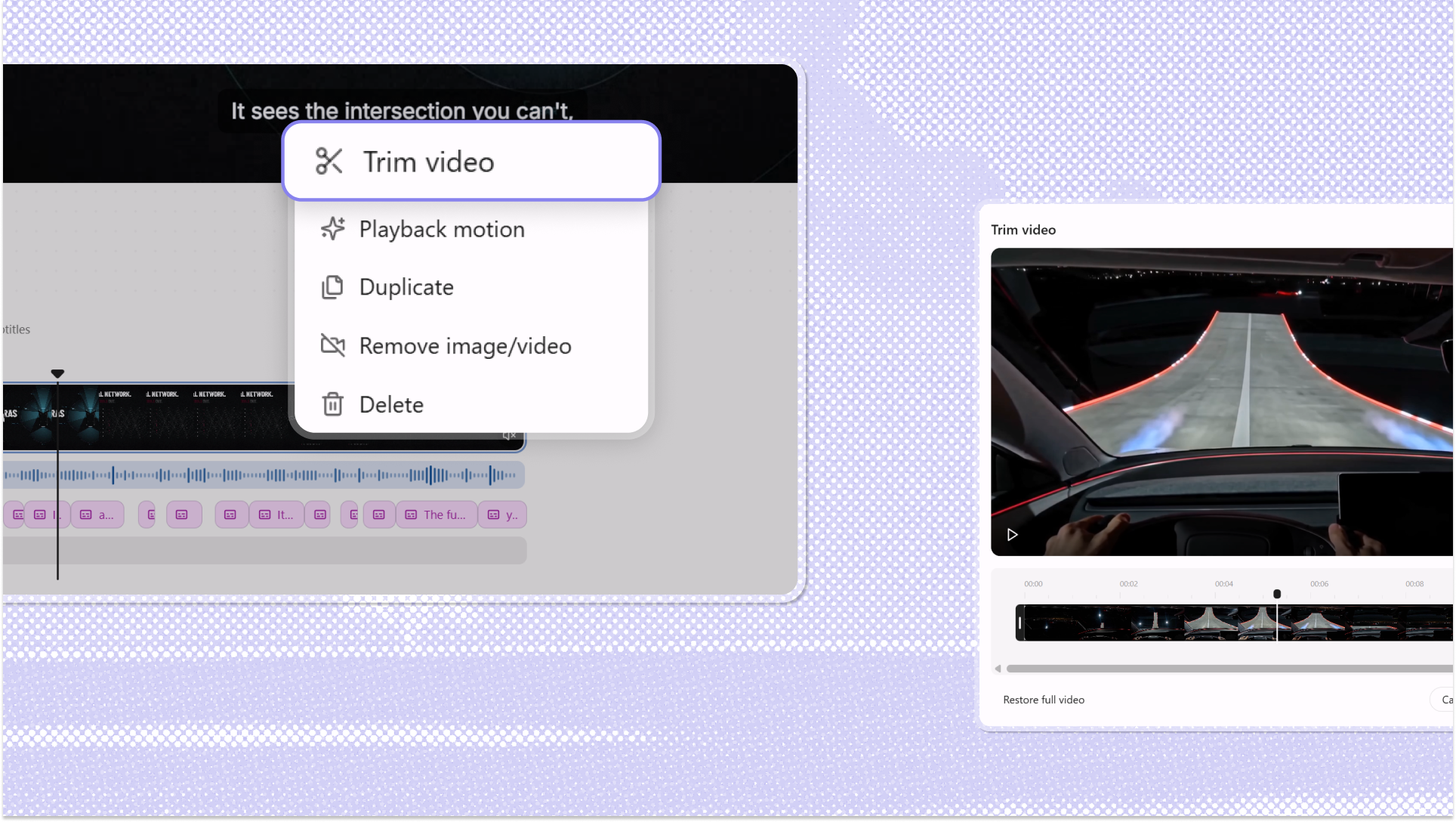
जनरेशन के बाद वीडियो ट्रिम करें
जब कोई वीडियो जनरेट हो जाता है, तो आप सीधे एडिटेबल टाइमलाइन में जा सकते हैं, किसी सीन के अंदर एक क्लिप चुन सकते हैं, और वह रेंज सेट कर सकते हैं जिसे आप रखना चाहते हैं। न दोबारा इम्पोर्ट करने की झंझट, और न ही पूरा वीडियो फिर से जनरेट करने की — बस इसलिए क्योंकि कोई एक शॉट दो सेकंड लंबा हो गया। ट्रिमिंग एक छोटी फाइल बनाने के बजाय एक रेंज को रिकॉर्ड करती है, इसलिए अगर आप किनारे को वापस बढ़ाना चाहें तो फुटेज अभी भी मौजूद रहता है। एक बात का ध्यान रखें: जब किसी सीन की नैरेशन उसकी फुटेज से लंबी होती है, तो सीन की लंबाई नैरेशन के अनुसार तय होती है, इसलिए सिर्फ पिक्चर को ट्रिम करने से सीन छोटा नहीं होगा।
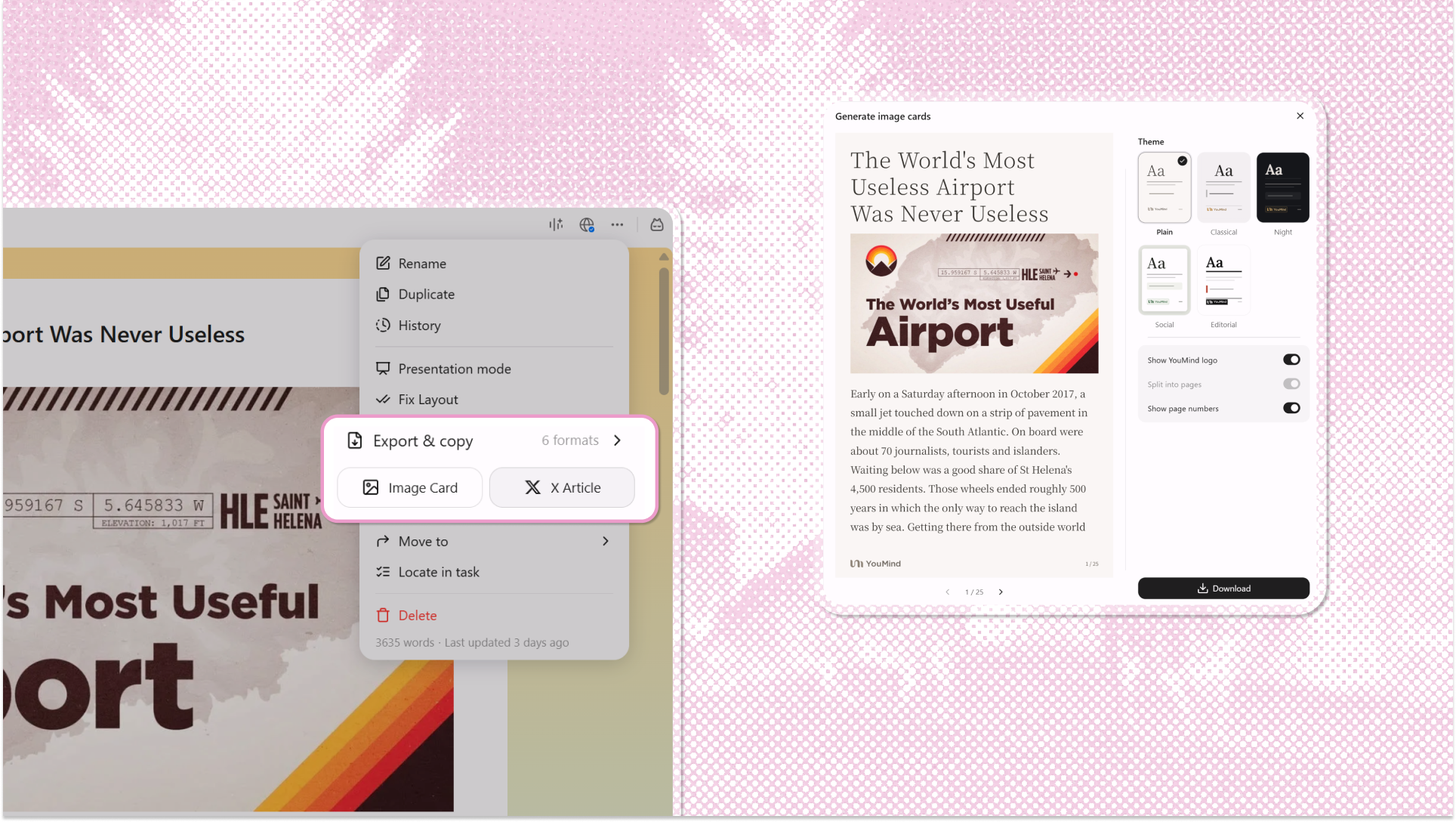
डॉक्यूमेंट से बाहर निकलने के सभी तरीके
डॉक्यूमेंट मेनू खोलें, बाकी सभी एक्सपोर्ट विकल्प आपको एक ही जगह मिल जाएंगे।
𝕏 Article ब्राउज़र एक्सटेंशन के ज़रिए डॉक्यूमेंट को ड्राफ्ट के रूप में 𝕏 पर भेजता है — टाइटल, कवर, बॉडी और इमेजेस सब साथ चले जाते हैं, और टेबल्स को इमेज के रूप में दिखाया जाता है क्योंकि 𝕏 में इनका नेटिव सपोर्ट नहीं है।
Image Card डॉक्यूमेंट को एक शेयर करने योग्य कार्ड में बदल देता है जिसका अपना लेआउट होता है — उन जगहों के लिए जहाँ कोई लिंक पर क्लिक नहीं करता।
Export & copy छह फॉर्मेट्स को कवर करता है: जब फाइल चाहिए हो तो PDF, Word, या Markdown के रूप में एक्सपोर्ट करें, या जब आपको अगली विंडो में सिर्फ कंटेंट चाहिए हो तो Markdown, Universal, या टेक्स्ट के रूप में कॉपी करें। PDF ब्राउज़र के प्रिंट व्यू से होकर गुज़रता है, इसलिए टेक्स्ट सेलेक्ट करने योग्य रहता है और इमेज में फ्लैट नहीं होता।
इन अपडेट्स को आज़माने के लिए YouMind में लॉग इन करें।