Estás perdiendo horas cada semana por un problema del que nadie habla.
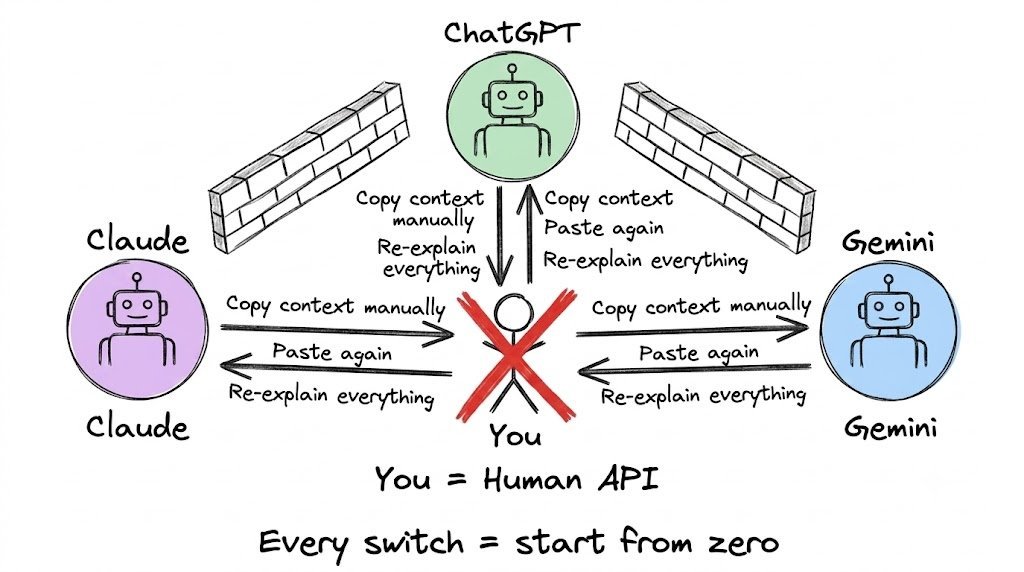
Usas Claude para investigar. ChatGPT para escribir. Gemini para explorar.
Y cada vez que cambias de herramienta, empiezas desde cero.
Copiar. Pegar. Resumir. Explicar de nuevo.
El flujo de trabajo parece automatizado.
La memoria sigue siendo manual.
Eres el API entre tus propias IAs.
Hay una solución. Y se configura en 5 minutos.
El problema que nadie ha resuelto hasta ahora
Cada IA que usas tiene un problema de memoria.
ChatGPT olvida lo que le dijiste a Claude. Claude no tiene idea de lo que acabas de construir en Gemini. Gemini no puede ver la investigación que hiciste la semana pasada en ChatGPT.
Así que reexplicas el contexto. En. Cada. Sesión.
La verdad incómoda:
→ Un desarrollador senior pierde 45 minutos al día reexplicando el contexto entre herramientas de IA
→ Un creador de contenido vuelve a pegar el mismo brief de voz de marca 20+ veces por semana
→ Un fundador explica su modelo de negocio a cada nuevo chat de IA como si fuera la primera vez
Esto no es un problema de IA.
Es un problema de infraestructura de memoria.
Y no se había solucionado porque cada empresa de IA quiere que estés encerrado en su ecosistema.
Claude quiere tu memoria en Claude. ChatGPT la quiere en ChatGPT. Gemini la quiere en Google.
Ninguno se comunica entre sí.
Hasta ahora.
Lo que realmente significa la memoria compartida
Imagina esto en su lugar.
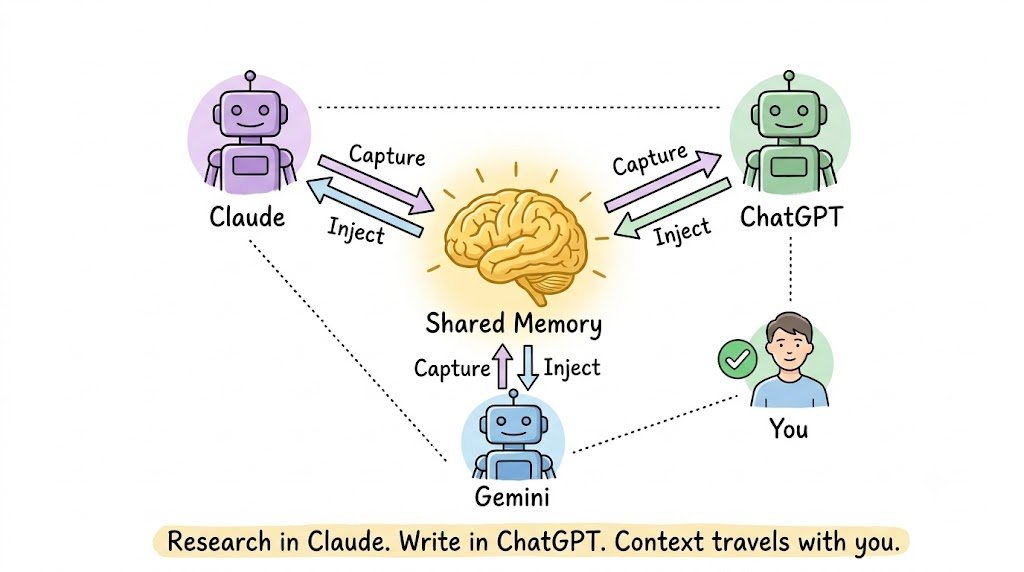
Investigas un tema con Claude. Capturas esa conversación como memoria. Abres ChatGPT. Inyectas esa memoria directamente en el nuevo chat. ChatGPT retoma exactamente donde lo dejó Claude.
Sin copiar y pegar. Sin reexplicar. Sin perder contexto.
Eso es memoria compartida.
Y una extensión de Chrome llamada Unibase Memory acaba de hacerlo realidad.
Una herramienta. Las tres IAs. Memoria que te sigue a donde vayas.
Qué es Unibase Memory
Unibase Memory es una extensión de Chrome que convierte tus conversaciones con IA en memoria reutilizable que puedes buscar, organizar e inyectar en cualquier herramienta de IA.
Funciona con ChatGPT, Claude y Gemini.
Sin suscripción por IA. Sin copiar y pegar manualmente. Sin empezar desde cero.
La idea central:
Tus chats con IA deberían ser un activo, no un cementerio de contexto perdido enterrado en el historial de chat.
Lo que realmente hace:
→ Captura conversaciones de Claude, ChatGPT y Gemini
→ Guarda páginas web valiosas como memoria con un solo clic derecho
→ Te permite buscar en todas tus memorias por palabra clave
→ Inyecta la memoria seleccionada directamente en tu chat de IA actual
→ Encripta todo localmente antes de cualquier sincronización
→ Opcionalmente, realiza una copia de seguridad en la red de memoria descentralizada de Unibase
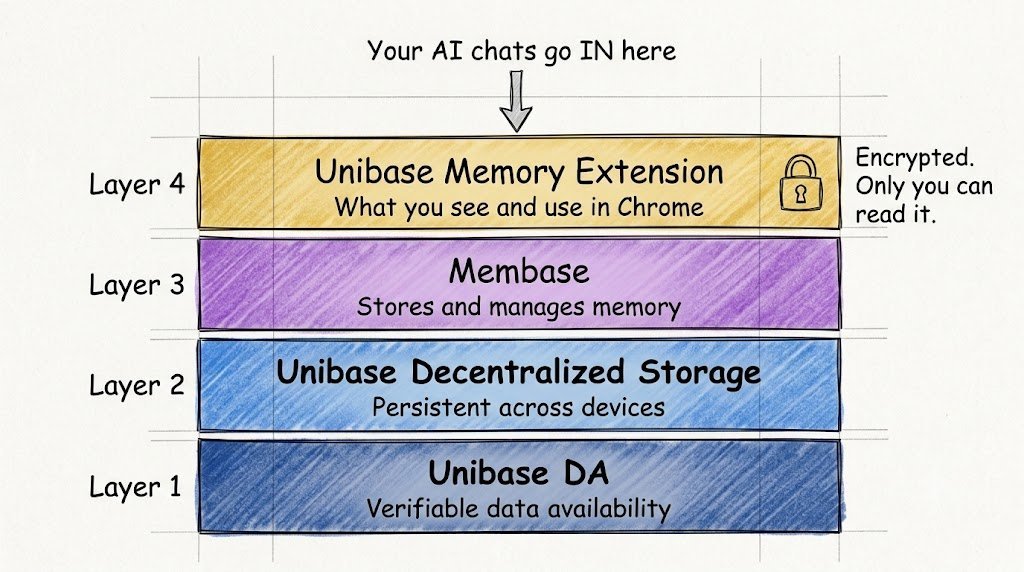
Detrás de esto hay un stack de memoria descentralizada:
→ Membase almacena y gestiona la memoria de IA
→ Unibase decentralized storage mantiene la memoria persistente entre dispositivos
→ Unibase DA proporciona disponibilidad de datos verificable
El contenido de tu conversación está encriptado y solo tú puedes leerlo.
Paso 1 — Instalar y conectar
5 minutos. Sin tarjeta de crédito. Sin fricción en la configuración.
Instalar:
→ Abre Chrome
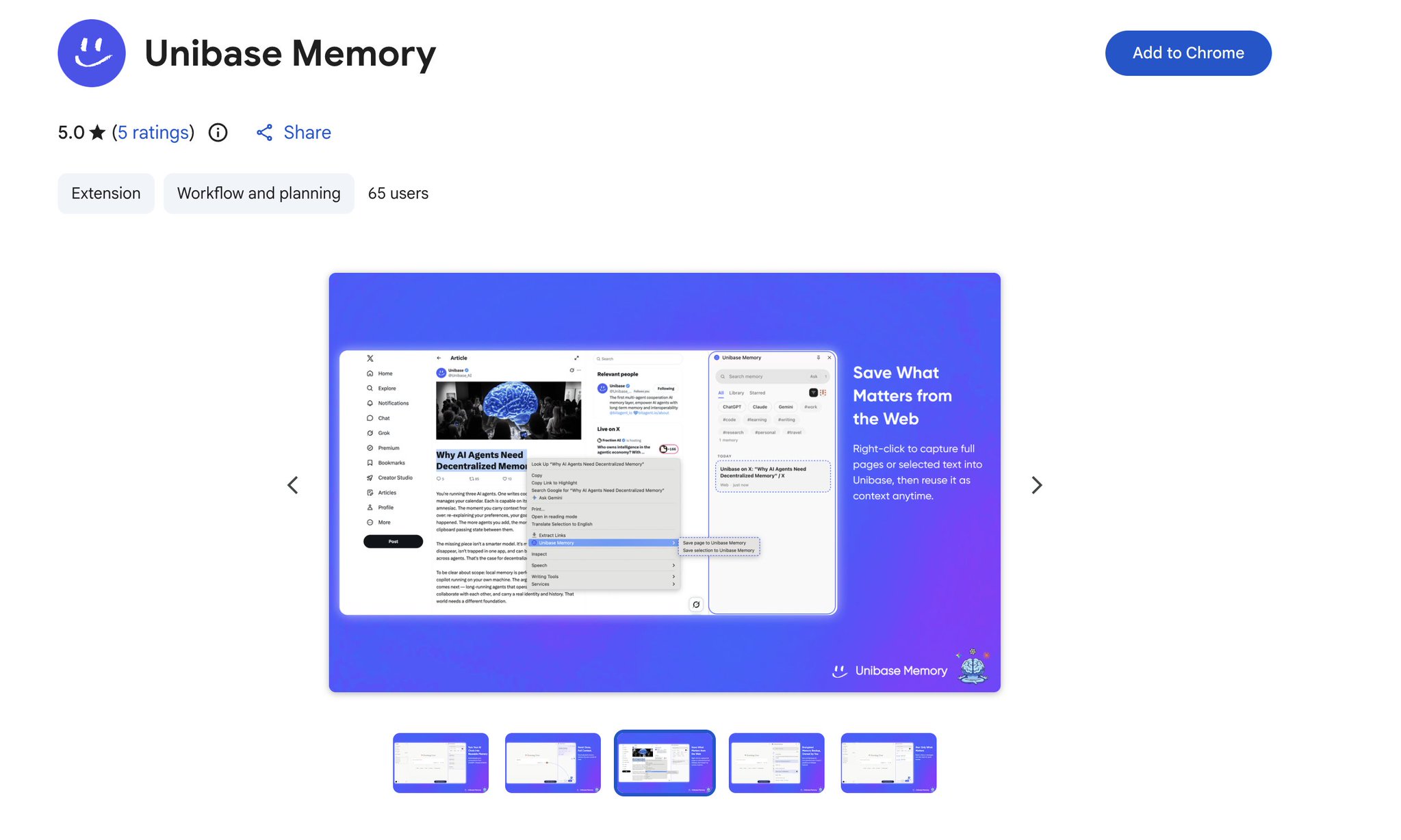
→ Ve a Chrome Web Store
→ Busca "Unibase Memory" o usa el enlace directo
→ Haz clic en "Añadir a Chrome" → Ancla la extensión a tu barra de herramientas
Iniciar sesión:
→ Correo electrónico → Cuenta de X (Twitter) → O tu billetera de criptomonedas
Eso es todo. La extensión ya está activa.
Ahora abre cualquier herramienta de IA (ChatGPT, Claude o Gemini) y actualiza la página.
El panel de Unibase Memory estará disponible en la barra lateral de tu navegador.
Lo primero que debes hacer después de instalar:
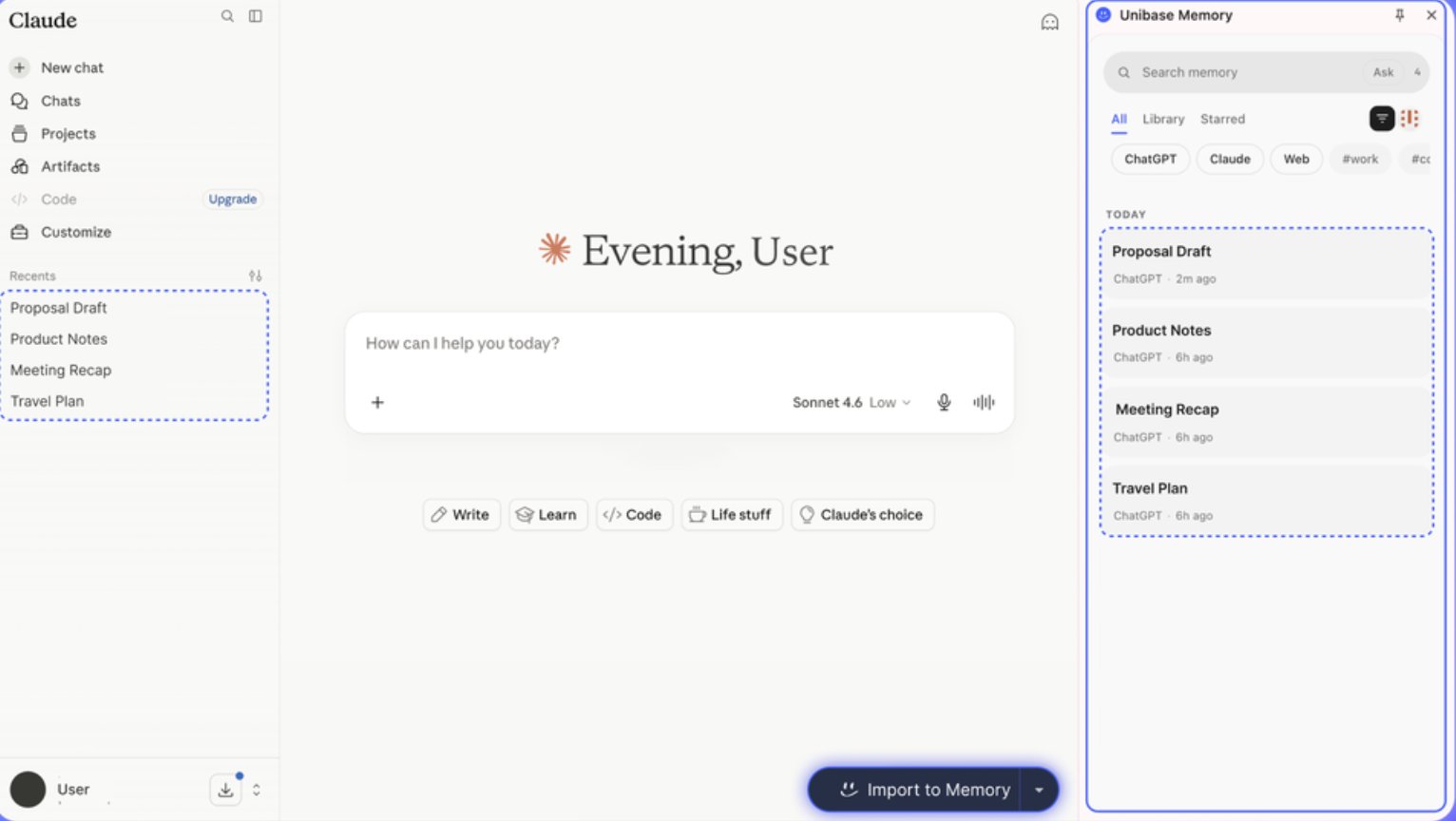
Ve a Claude. Abre tu conversación reciente más útil. Haz clic en el icono de Unibase. Haz clic en Importar a Memoria.
Acabas de convertir un chat enterrado en una memoria permanente, buscable e inyectable.
Paso 2 — Capturar memoria desde cualquier lugar
Hay dos formas de capturar memoria.
Desde tus chats de IA:
Haz clic en "Importar a Memoria" dentro del panel de la extensión.
Elige el rango de tiempo que desees:
→ Solo el chat actual → Últimas 24 horas → Últimos 7 días → Últimos 14 días
Unibase extrae esas conversaciones a tu espacio de trabajo de memoria.
Cada mensaje. Organizado. Buscable.
Desde cualquier página web:
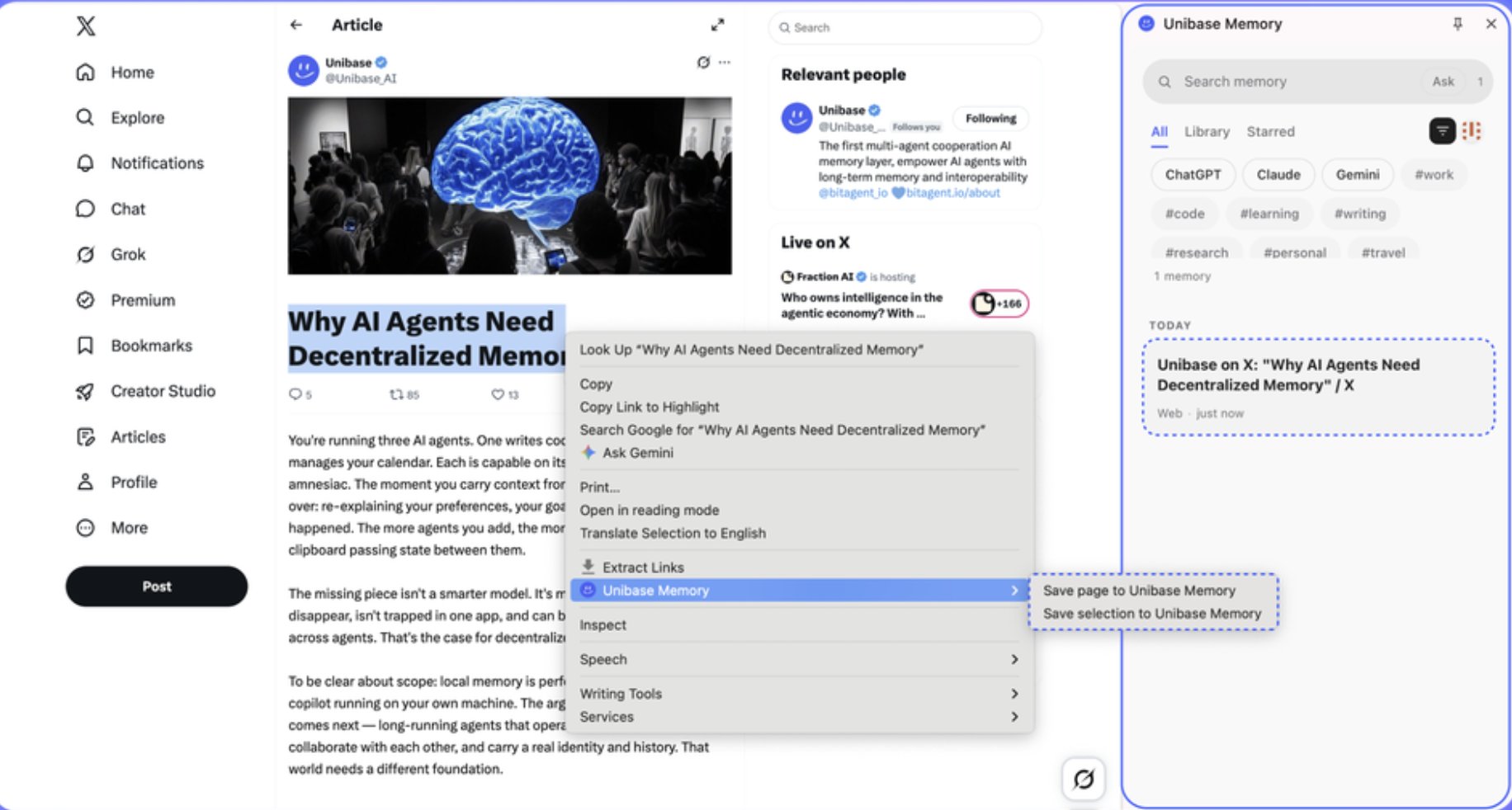
Haz clic derecho en cualquier página o texto seleccionado.
Haz clic en "Guardar en Unibase Memory."
La página completa o la sección seleccionada se convierte en un elemento de memoria.
Úsalo para:
→ Páginas de investigación de competidores a las que quieras hacer referencia más tarde
→ Hilos de Reddit que contengan patrones útiles
→ Documentación a la que vuelves constantemente
→ Artículos que quieres que tu IA ya conozca
La regla que cambia tu forma de trabajar:
Deja de tratar los chats de IA como sesiones desechables.
Cada conversación valiosa debería convertirse en memoria inmediatamente después de que termine.
Tarda 3 segundos. Te ahorra 30 minutos la próxima semana.
Paso 3 — Organizar para que realmente puedas encontrar las cosas
La memoria capturada es inútil si no puedes encontrarla.
Unibase Memory te ofrece un espacio de trabajo real, no solo un volcado de historial.
Buscar:
Escribe cualquier palabra clave en todas tus memorias.
Encuentra la conversación, página o contexto exacto que necesitas en segundos.
Destacar:
Marca tus memorias más importantes para acceder a ellas al instante.
Tu brief de marca de referencia. Tu investigación sobre un tema clave. Tus mejores frameworks de prompts.
Las memorias destacadas viven en la parte superior.
Etiquetas:
Organiza las memorias en categorías que se adapten a tu forma de trabajar.
Etiquetas predeterminadas para empezar: → Investigación → Escritura → Estrategia → Código → Ideas
Crea las tuyas propias. Elimina las predeterminadas. El sistema es flexible.
Sugerencias de etiquetas con IA:
Actívalas después de una descarga única del modelo local.
Unibase sugerirá etiquetas automáticamente para cada nueva memoria según el contenido.
Dejas de hacer trabajo de taxonomía. La IA lo hace.
Paso 4 — Inyectar memoria en cualquier sesión de IA
Este es el paso que lo cambia todo.
Tienes memorias organizadas.
Ahora las usas.
Tres formas de inyectar:
Opción 1 — Entre chats:
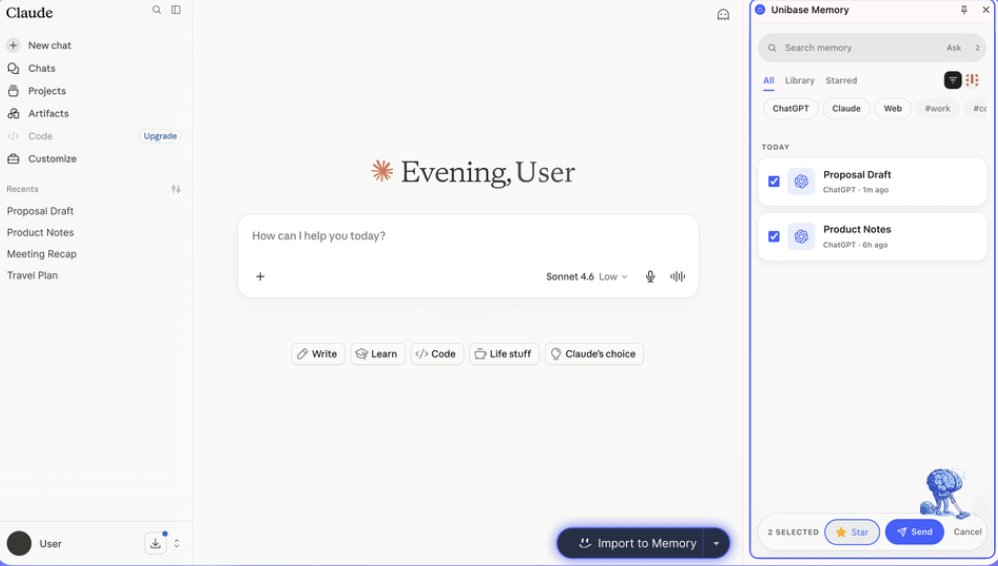
Selecciona memorias de varias conversaciones diferentes. Haz clic en Enviar. Todo el contexto seleccionado aparece en el cuadro de entrada de tu chat de IA actual. Edita, ajusta y luego envía.
Ideal para: extraer investigación de Claude a una sesión de escritura en ChatGPT.
Opción 2 — Chat completo:
Abre una memoria de conversación específica. Haz clic en Enviar. La conversación completa se inyecta como contexto.
Ideal para: continuar una sesión de estrategia profunda en una herramienta de IA diferente.
Opción 3 — Mensajes seleccionados:
Abre una conversación. Elige solo los mensajes específicos que importan. Haz clic en Enviar.
Ideal para: darle a una IA solo las conclusiones de una sesión de investigación más larga, no todo.
El flujo de trabajo que esto desbloquea:
Sesión de investigación matutina en Claude:
→ Explora un tema a fondo → Captura la conversación como memoria
Sesión de escritura vespertina en ChatGPT:
→ Abre Unibase Memory → Encuentra la investigación de Claude → Haz clic en Enviar → ChatGPT ahora tiene el contexto completo → Empieza a escribir de inmediato
Cero reexplicación. Cero copiar y pegar. Cero pérdida de contexto entre herramientas.
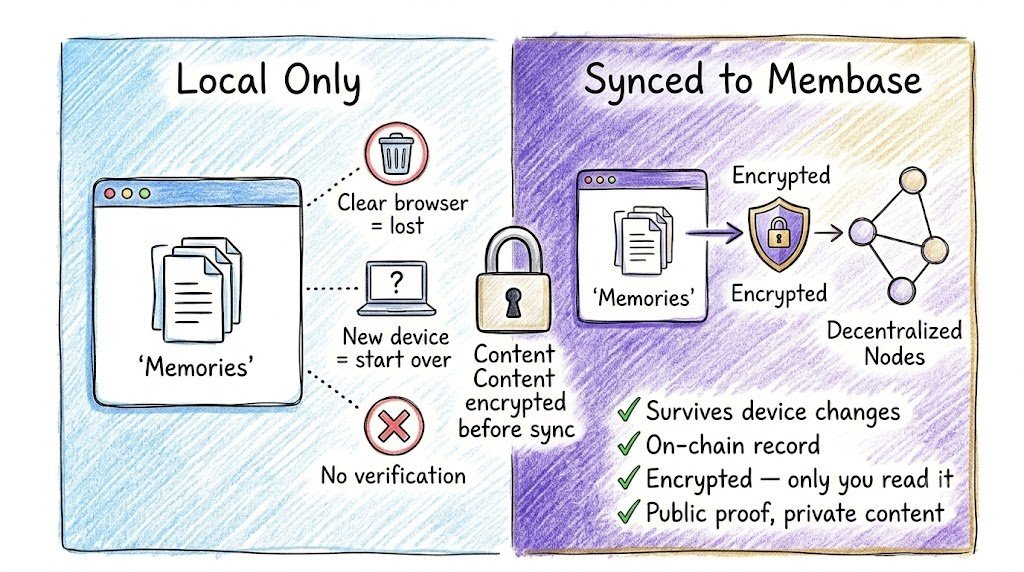
Paso 5 — Sincronizar con memoria descentralizada (opcional pero potente)
La memoria local es buena.
La memoria portátil, recuperable y verificable es mejor.
Activa la sincronización de Membase y tus memorias pasan de tu navegador a la infraestructura de memoria descentralizada de Unibase.
Qué significa esto:
→ Tu memoria sobrevive si cambias de dispositivo
→ Tu memoria sobrevive si limpias tu navegador
→ Cada memoria obtiene un registro en cadena, verificable pero privado
→ El contenido permanece encriptado — Unibase solo almacena texto cifrado
→ Puedes ver la prueba pública mientras mantienes el contenido privado
Cómo verificar tu memoria:
Activa las Direcciones Hub en el panel de configuración.
Cada memoria sincronizada muestra: → Su registro en cadena → Estado de sincronización → Un enlace de vuelta al mensaje original
Abre Unibase Explorer para ver tu registro de memoria completo.
Prueba pública. Contenido privado.
Tu memoria. Tus datos. Tu infraestructura.
Los flujos de trabajo reales que esto permite
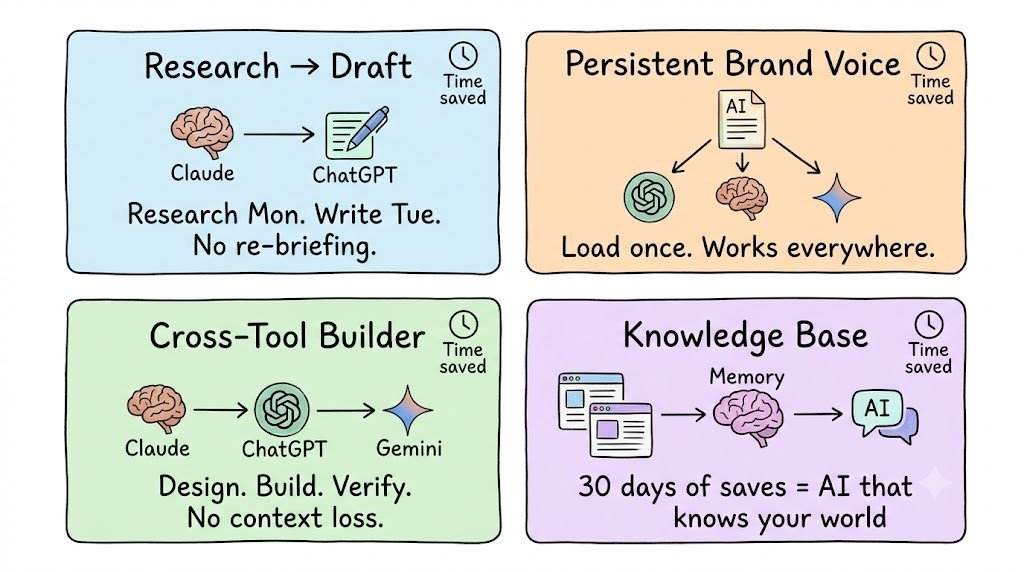
Flujo de trabajo 1 — El pipeline de Investigación a Borrador
Lunes: Dedica 2 horas a investigar en Claude.
→ Inmersión profunda en un tema
→ Captura la conversación como memoria
Martes: Abre ChatGPT para escribir. → Inyecta la investigación del lunes de Claude → ChatGPT tiene el contexto completo desde el principio → Omite el briefing. Empieza el borrador.
Tiempo ahorrado: 40 minutos por proyecto.
Flujo de trabajo 2 — La Voz de Marca Persistente
Construye tu voz de marca, tono y guía de estilo en una sesión de Claude.
Captúralo como memoria. Etiquétalo como "Marca."
Ahora cada sesión de IA comienza con tu voz de marca ya cargada.
ChatGPT escribe con tu voz. Claude edita con tu voz. Gemini idea con tu voz.
No más resultados genéricos de IAs que no te conocen.
Flujo de trabajo 3 — El Constructor Multihramienta
Usa Claude para el diseño de sistemas. Usa ChatGPT para la generación de código. Usa Gemini para la investigación y verificación de hechos.
La memoria puentea las brechas.
El pensamiento arquitectónico de Claude se convierte en el contexto de construcción de ChatGPT. El código de ChatGPT se convierte en el contexto de revisión de Gemini.
Un proyecto. Tres IAs. Cero pérdida de contexto.
Flujo de trabajo 4 — La Base de Conocimiento
Cada artículo, hilo y documento útil que leas — haz clic derecho y guárdalo en la memoria.
En 30 días construyes una base de conocimiento personal que vive dentro de tu flujo de trabajo de IA.
Tu IA ya conoce el contexto antes de que empieces.
Dejas de explicar. Empiezas a construir.
5 cosas que la mayoría de la gente entiende mal sobre la memoria de IA
1. Tratar cada sesión como desechable.
Tus mejores conversaciones con IA contienen tu mejor pensamiento.
No son historial de chat. Son capital intelectual.
Captura todo lo valioso inmediatamente después de que termine la sesión.
2. Confiar en la memoria de una sola herramienta de IA.
La memoria de ChatGPT solo funciona en ChatGPT. Los Proyectos de Claude solo funcionan en Claude. El historial de Gemini solo funciona en Gemini.
El trabajo entre herramientas es donde viven los flujos de trabajo reales.
La memoria entre herramientas es donde vive la productividad.
3. Pegar conversaciones enteras como contexto.
Más contexto no siempre es mejor.
Una conversación de 10,000 palabras pegada en un nuevo chat crea ruido.
Usa la inyección de mensajes seleccionados.
Dale a la IA las 500 palabras de conclusiones, no las 10,000 palabras de exploración.
4. No guardar la investigación web como memoria.
Cada artículo que lees para un proyecto es contexto.
Clic derecho. Guardar. Listo.
Tu IA debería saber lo que tú sabes.
5. Ignorar el paso de organización.
100 memorias sin ordenar es casi tan inútil como no tener memorias.
Dedica 2 minutos a etiquetar y destacar después de cada captura.
Un sistema de memoria bien organizado se acumula en valor cada semana.
Cómo se ve esto después de 30 días
Día 1: Instalas Unibase Memory. Importas tus últimos 7 días de chats de IA. Tienes más de 40 memorias.
Día 7: Has capturado 15 páginas web y más de 30 sesiones de IA. Puedes encontrar cualquier contexto en menos de 10 segundos.
Día 14: Tu voz de marca, prompts de sistema y plantillas de investigación están todos etiquetados y destacados. Cada nueva sesión de IA comienza más rápido.
Día 30: Tienes una base de conocimiento personal de IA. Tus IAs conocen tu voz, tus proyectos, tus preferencias. Has dejado de reexplicar cualquier cosa.
La acumulación es real.
Cada memoria que capturas hoy te ahorra tiempo cada día a partir de ahora.
Empieza ahora
→ Instalar: Chrome Web Store
→ Busca "Unibase Memory"
→ Inicia sesión con correo electrónico, X o billetera
→ Importa tus primeros 7 días de conversaciones de IA
→ Empieza cada sesión de IA con la memoria correcta ya cargada
5 minutos de configuración.
Semanas de tiempo ahorrado.
Si esto te fue útil:
→ Re-publica para todos los constructores que todavía copian contexto a mano
→ Sigue a @sairahul1 para más sistemas que eliminan el trabajo manual
→ Marca esto como favorito — vuelve cuando cambies de herramientas de IA y pierdas contexto de nuevo
Suscríbete a theaibuilders.co para más artículos interesantes como este
Escribo sobre IA, creación de productos y sistemas que funcionan sin ti.
Enlaces:
→ Extensión de Chrome: unibase.com/invite/Rahul
→ Sitio web: unibase.com/memory
→ Documentación: unibaseio.gitbook.io/unibase-docs/unibase-memory