Tus mejores ideas están desperdigadas en una docena de sitios ahora mismo. Aplicaciones de notas. Pestañas del navegador. Conversaciones antiguas con Claude que cerraste y nunca volverás a encontrar. Cada vez que te sientas a trabajar, reconstruyes el contexto desde la memoria y olvidas la mayor parte.
Un segundo cerebro soluciona eso. Es un solo lugar que guarda todo lo que sabes, con Claude encima, leyéndolo, conectándolo y haciéndolo crecer por ti. Dejas de explicarte de nuevo en cada sesión porque el sistema ya lo recuerda. Pregúntale cualquier cosa que hayas escrito y te responde desde el conjunto completo.
Esta es la idea que Andrej Karpathy popularizó en abril de 2026 con su patrón LLM Wiki. La configuración te lleva una tarde y, a diferencia de un historial de chat que se pudre, este se vuelve más agudo cada día que lo usas.
A continuación, el tutorial completo, escrito para que puedas seguirlo aunque nunca hayas abierto Claude Code u Obsidian antes. Cada paso te dice exactamente qué hacer clic y qué escribir.
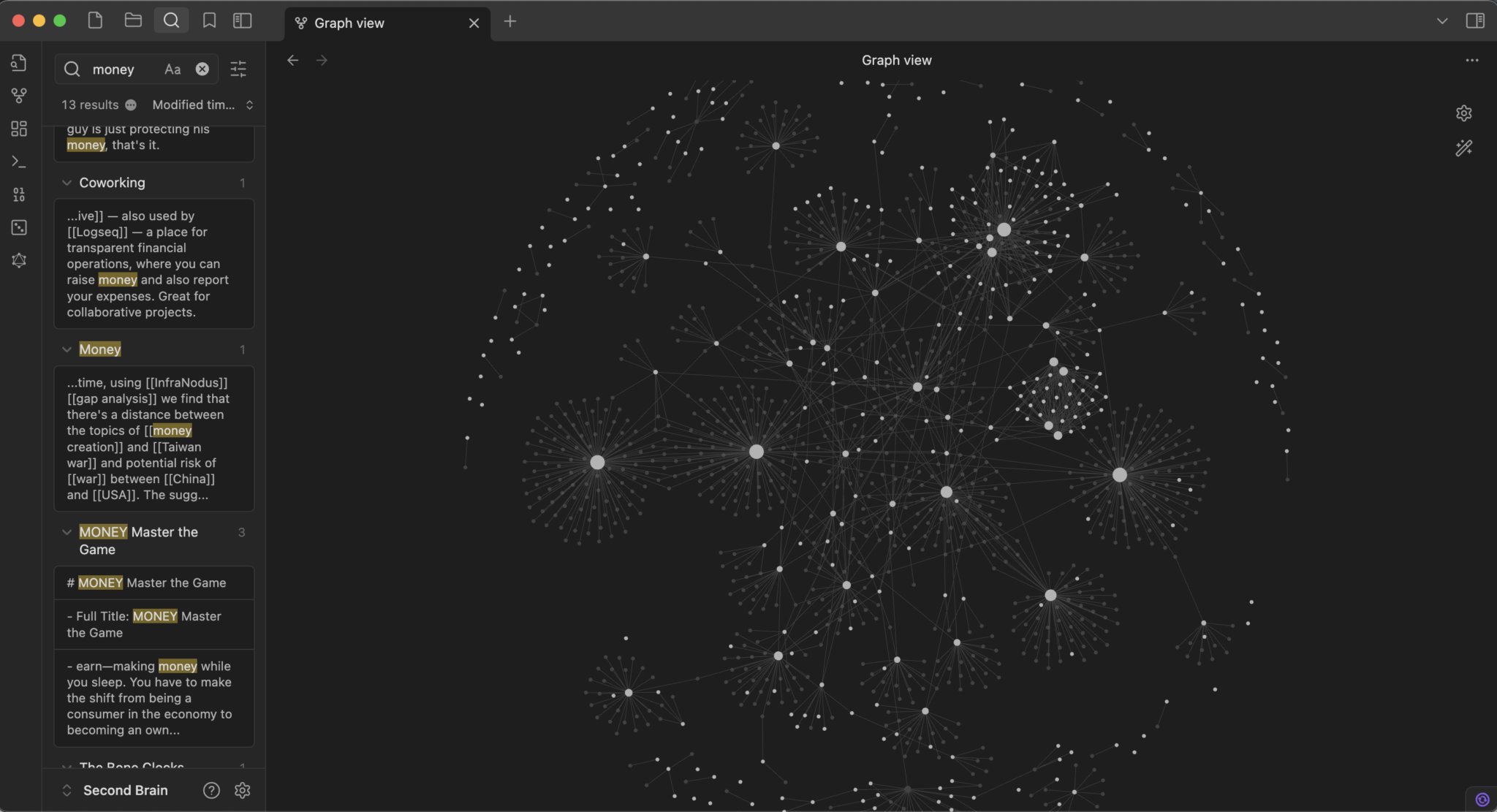
Vista de Grafo del Segundo Cerebro en Obsidian
Qué estás construyendo realmente
Dos herramientas, dos trabajos.
Obsidian es el almacenamiento. Una aplicación de notas gratuita que guarda todo como archivos de texto plano en tu propio ordenador. Las notas se enlazan entre sí y, con el tiempo, esos enlaces forman un grafo, un mapa visible de cómo se conectan tus ideas. Vive en tu máquina, no en la nube de una empresa, y los archivos son tuyos para siempre.
Claude es el cerebro que está encima. Lee toda la bóveda, archiva la información nueva donde corresponde, la enlaza con lo que ya hay y responde preguntas sobre todo el conjunto.
Todo son archivos de texto. Eso significa que no está atado a ninguna IA. Apunta otro modelo el año que viene y sigue funcionando, porque tú eres dueño del cerebro, no de la herramienta.
Paso 1: Instalar Claude Desktop
Ve a claude.com/download en tu navegador y descarga la aplicación de escritorio para tu sistema (Windows o Mac). Ejecuta el instalador y abre la aplicación.
Inicia sesión con tu cuenta de Claude. Necesitas un plan de pago (Pro cuesta $20 al mes); el nivel gratuito no funcionará para esto.
En la parte superior de la aplicación verás pestañas: Chat, Cowork y Code. Haz clic en la pestaña Code. Esto es Claude Code, la versión que puede leer y escribir archivos en tu ordenador. Si te pide que actualices, tu plan debe ser de pago primero.
Paso 2: Instalar Obsidian y crear tu bóveda
Ve a obsidian.md y descarga Obsidian. Es gratuito. Instálalo y ábrelo.
En la pantalla de bienvenida, haz clic en Crear nueva bóveda. Ponle un nombre como "cerebro", elige una carpeta en tu ordenador para guardarla y haz clic en Crear. Esa carpeta es ahora tu segundo cerebro. Todo lo que Claude escriba llegará aquí como archivos de texto.
Crea una nota para que veas cómo funciona: haz clic en el icono de nueva nota, escribe una frase, luego escribe dos corchetes y una palabra como [[metas]]. Esa palabra entre corchetes se convierte en un enlace. Ese es el mecanismo central: notas que apuntan a notas. Claude hará este enlazado automáticamente más tarde.
Paso 3: Activar la conexión dentro de Obsidian
Claude necesita una puerta a tu bóveda. Obsidian abre una con un plugin.
En Obsidian, haz clic en el icono de Ajustes (abajo a la izquierda). En el menú, haz clic en Plugins de la comunidad, luego en Activar plugins de la comunidad. Haz clic en Examinar, busca Local REST API, haz clic en él, luego en Instalar y luego en Activar.
Ahora haz clic en Local REST API en tu lista de plugins instalados para abrir su configuración. Verás una Clave de API, una cadena larga de letras y números. Cópiala y guárdala para el siguiente paso. Deja Obsidian abierto; la conexión solo funciona mientras la aplicación está en ejecución.
Paso 4: Conectar Claude a la bóveda
Ahora le dices a Claude cómo llegar a esa puerta. En la pestaña Claude Code, tienes un lugar para escribir comandos. Pega esto, pero primero reemplaza PEGA-TU-CLAVE-AQUÍ con la clave que copiaste:
claude mcp add-json obsidian-vault '{ "type": "stdio", "command": "uvx", "args": ["mcp-obsidian"], "env": { "OBSIDIAN_API_KEY": "PEGA-TU-CLAVE-AQUÍ", "OBSIDIAN_HOST": "127.0.0.1", "OBSIDIAN_PORT": "27124" } }'
Obsidian muestra la clave con la palabra "Bearer" delante. No incluyas esa palabra. Pega solo la cadena de letras y números que viene después, nada más.
Esto conecta Claude a tu bóveda a través de MCP, la forma estándar en que Claude se comunica con otras aplicaciones. Después de que se ejecute, escribe esto para probarlo: "lista todos los archivos en mi bóveda de Obsidian". Si Claude te lee tus notas, la conexión funciona. Si no puede, asegúrate de que Obsidian siga abierto y el plugin esté activado.
Paso 5: Cargarte a ti mismo en el cerebro
Ahora Claude puede leer tu bóveda pero no sabe nada sobre ti. Un cerebro vacío es inútil. Soluciona eso primero, y no lo escribas todo a mano. Haz que Claude te entreviste.
En el panel de Claude dentro de Obsidian, pega esto:
Estás configurando mi segundo cerebro. Entrevístame UNA pregunta a la vez para construir mi perfil. Pregunta sobre: quién soy y qué hago, mis metas para este año, cómo quiero que me hables, mis fortalezas y debilidades, y mis proyectos actuales. Espera cada respuesta antes de la siguiente pregunta. Cuando termines, escribe todo en un archivo llamado CLAUDE.md en la raíz de la bóveda, estructurado con encabezados, para que lo cargues automáticamente cada sesión.
Responde como si estuvieras informando a un nuevo cofundador. Cuanto más reales sean tus respuestas, más te conocerá el cerebro. Cuando termine, abre CLAUDE.md en tu bóveda; todo tu contexto está ahora guardado. Nunca vuelves a explicarte.
Paso 6: Crear un proyecto con la estructura adecuada
Tu CLAUDE.md es la capa estratégica. Los proyectos son donde ocurre el trabajo. Cada uno es su propia carpeta para que Claude se concentre en una sola tarea en lugar de en toda tu vida a la vez. Haz que Claude lo construya. Pega:
Crea una carpeta de proyecto en mi bóveda llamada canal-de-youtube. Dentro, crea cuatro carpetas: Entradas, Proceso, Salidas, Retroalimentación. Luego escribe un CLAUDE.md dentro de esa carpeta de proyecto describiendo de qué trata este proyecto, su único objetivo y tu rol específico para ayudarme a alcanzarlo. Entrevístame si necesitas detalles.
Cambia canal-de-youtube por lo que estés construyendo. Ahora tienes un pipeline limpio: las ideas llegan a Entradas, Claude trabaja en Proceso, el trabajo terminado va a Salidas, los resultados y métricas van a Retroalimentación. Repite esto para cada área: contenido, finanzas, clientes.
Paso 7: Abrir un solo proyecto para trabajar en él
Este es el movimiento que lo mantiene afilado. No trabajes desde la bóveda gigante. Abre solo el proyecto para que Claude vea solo ese trabajo.
En Obsidian, haz clic en el nombre de la bóveda en la parte inferior izquierda, luego:
Gestionar bóvedas → Abrir carpeta como bóveda → elige tu carpeta de proyecto → Confiar
Ahora Claude lee solo el CLAUDE.md de ese proyecto. Sabe exactamente con qué está ayudando e ignora todo lo demás. La bóveda grande planifica. Un solo proyecto materializa.
Paso 8: Construir una habilidad para no repetirte nunca
Una habilidad es un flujo de trabajo guardado que Claude ejecuta cuando se lo pides. Cualquier cosa que hagas más de una vez se convierte en una. Dentro de un proyecto, pega:
Quiero convertir esto en una habilidad reutilizable. Así es como hago [la tarea], con un ejemplo: [pega tu ejemplo o pasos]. Guárdalo como un archivo de habilidad en markdown dentro de la carpeta skills de este proyecto, con un nombre claro y una descripción de cuándo activarlo.
La próxima vez, solo dices ejecuta la habilidad [nombre] y se ejecuta a tu manera, al instante. Construye una por tarea repetida: escribir correos a clientes, preparar un video, categorizar extractos bancarios.
Paso 9: Conectar datos en vivo (calendario, correo)
Las notas estáticas son la mitad del cerebro. Conecta lo que cambia en tiempo real. Para añadir Google Calendar, ejecuta esto en la terminal de Claude Code:
1claude mcp add google-workspace uvx workspace-mcp --tools calendar
Sigue el inicio de sesión de Google (OAuth) que se abre y concede acceso de lectura. Ahora puedes decir:
Lee mi calendario de hoy, registra lo que he asumido en cada reunión en mi proyecto de tareas y marca cualquier cosa sin un siguiente paso claro.
Añade Gmail, Slack o Notion de la misma manera. Siempre concede solo lectura cuando puedas; el cerebro debe leer tus datos, no eliminarlos.
Paso 10: Ponerlo en piloto automático
Una vez que tus habilidades funcionan, programarlas para que el cerebro se mantenga solo. En Claude Desktop, abre la pestaña Schedule en la barra lateral, haz clic en + New task, y completa:
1Frecuencia: A diario, 7:00am2Carpeta: tu bóveda3Indicación: Revisa mi bóveda. Archiva cualquier cosa nueva que esté en las4 carpetas de Entradas en el lugar correcto y enlázala. Marca las notas5 que se hayan quedado obsoletas. Escríbeme un resumen de 3 líneas de lo6 que cambió durante la noche.
O simplemente dile a Claude en cualquier sesión: configura una tarea diaria a las 7am que organice mi bóveda y resuma lo que cambió. Te despiertas con un cerebro que se ha archivado solo durante la noche.
Una regla que nunca rompes: claves, no indicaciones. Decirle a un agente "no borres esto" es una sugerencia, no una configuración de seguridad. Si técnicamente puede borrar un archivo o enviar un correo, asume que algún día lo hará. Controla el acceso a nivel de permisos: claves de solo lectura y con ámbito, no con palabras.
Bonus: saltarse la configuración con un repositorio ya preparado
Si prefieres no cablearlo desde cero, la comunidad de código abierto ya empaquetó todo. Busca estos en GitHub:
claude-obsidian de AgriciDaniel. Un segundo cerebro autoorganizado basado en el patrón wiki de Karpathy. Crea la estructura de la bóveda, configura la conexión por ti e incluye ajustes predefinidos para diferentes roles: ejecutivo, constructor, creador, investigador, para que la estructura coincida con tu forma de trabajar.
obsidian-second-brain de eugeniughelbur. Viene con 43 comandos listos como /obsidian-save, /obsidian-daily y /obsidian-find. Funciona con Claude, Codex y Gemini, por lo que nunca estás atado a una sola herramienta.
second-brain-starter de coleam00. Te entrevista, genera un plan para un asistente proactivo y luego lo construye a partir de archivos de texto plano, Python y una bóveda de Obsidian.
Todos son solo archivos de texto y scripts. Clona uno y luego transfórmalo en tu propia versión privada.
Qué tienes después de estos pasos
Antes de esto, Claude te olvida en cuanto cierras la pestaña. Cada sesión comienza en frío. Tú eres quien tiene todo el contexto, y pierdes la mayor parte.
Después de esto, Claude tiene una memoria de toda tu vida y trabajo. Una bóveda que lo guarda todo, un modelo que retoma exactamente donde lo dejaste, un grafo que crece mientras duermes. Todo texto plano. Todo tuyo. Todo funcionando con el modelo que le apuntes.
La misma suscripción. Una máquina completamente diferente.
No estás construyendo una configuración de Claude. Estás construyendo tu propia memoria, y se vuelve más inteligente cada día que la alimentas.
Casi nadie hace esto. La mayoría leerá los nueve pasos y no construirá nada.
Los que empiecen hoy abrirán su grafo dentro de un mes y se quedarán helados, porque sabrá cosas que habían olvidado que sabían. Y nunca volverán a una caja de chat en blanco.
Si esto te fue útil, ve a mi perfil y sigue. Escribo sobre IA, Claude y sistemas que realmente funcionan.
Ciao,
[@undefinedKi**](https://x.com/@undefinedKi





