YouMind
Anmelden
YouMind

YouMind vs. Adobe Photoshop:Bildarbeit mit der übergreifenden Idee verbinden

Photoshop im Web ist Adobes Bildeditor im Browser, der vertraute Bildbearbeitung mit KI-Unterstützung kombiniert. YouMind verbindet Recherche, Creative Briefing, Bilderstellung sowie begleitende Texte oder Slides in einem umfassenderen Projekt-Workspace.

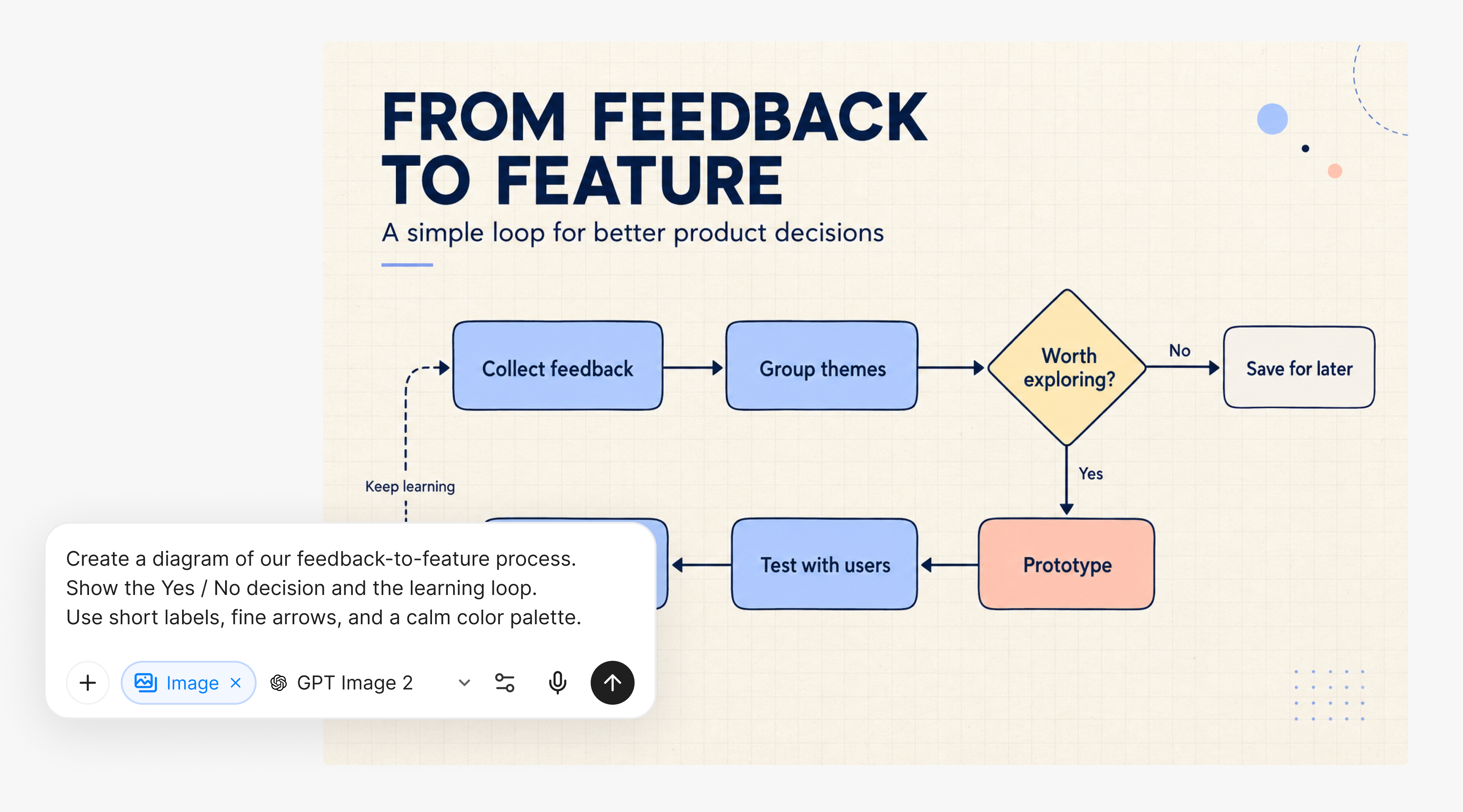
Ein Flussdiagramm von Feedback zu Funktion mit einem YouMind-Bild-Prompt

YouMind vs. Adobe Photoshop

Wählen Sie den Workflow, den Ihr Projekt benötigt

Vergleichen Sie den Recherche- und Erstellungsprozess sowie die spezialisierten Stärken von Adobe Photoshop.

Was zähltYouMindAdobe Photoshop
HauptfokusRecherchequellen, Notizen und kreative Ergebnisse in einem BoardSpezialisierte Bildbearbeitung, Compositing und KI-gestützte Optimierung im Browser-Workflow von Adobe
AusgangsmaterialArtikel, PDFs, YouTube-Videos, Podcasts, Bilder und NotizenBilder sowie die für das Compositing benötigten Bearbeitungsanweisungen oder Assets
Wie Sie das Ergebnis entwickelnWählen Sie den Quellkontext für einen Task aus, überprüfen Sie das Ergebnis und optimieren Sie es im WorkspaceOptimieren Sie das Bild mit den Bearbeitungswerkzeugen und den unterstützten Exportoptionen von Photoshop
Beste EignungBewahren Sie das Material für eine recherchierte visuelle Kampagne auf und nutzen Sie es für Texte, Slides, Visuals oder Webseiten weiterWählen Sie Photoshop, wenn präzise Bildbearbeitung und ein etablierter Adobe-Workflow im Mittelpunkt stehen.

Von Quellen zur Kreation

Erstellen Sie ein visuelles Briefing aus gesammelten Referenzen

Erstellen Sie rund um geprüftes Material eine recherchierte visuelle Kampagne und entwickeln Sie die Geschichte sowie die dazugehörigen Inhalte kontinuierlich weiter.

Referenzen in einem Projekt zusammenführen

Sammeln Sie Artikel, Bilder, PDFs und eigene Notizen für eine recherchierte visuelle Kampagne. Platzieren Sie die visuellen Referenzen neben dem Material, das Zielgruppe und Botschaft erklärt.

YouMind-Quellenauswahl mit Dateien, Board-Material, Notion und Konnektoren

Visuelle Richtung mit dem Briefing verknüpfen

Nutzen Sie ausgewählte Quellen als Task-Kontext, um die Idee zu entwickeln und unterstützende Visuals zu erstellen. Überprüfen Sie das Ergebnis anhand des Briefings, anstatt ein Bild isoliert auszuwählen.

Ein Flussdiagramm von Feedback zu Funktion mit einem YouMind-Bild-Prompt

Mehr als einen kreativen Output entwickeln

Verwandeln Sie das Material für eine recherchierte visuelle Kampagne parallel zu den Visuals in Texte, Slides oder eine Webseite. Halten Sie den Quellkontext verfügbar, wenn sich die Richtung ändert.
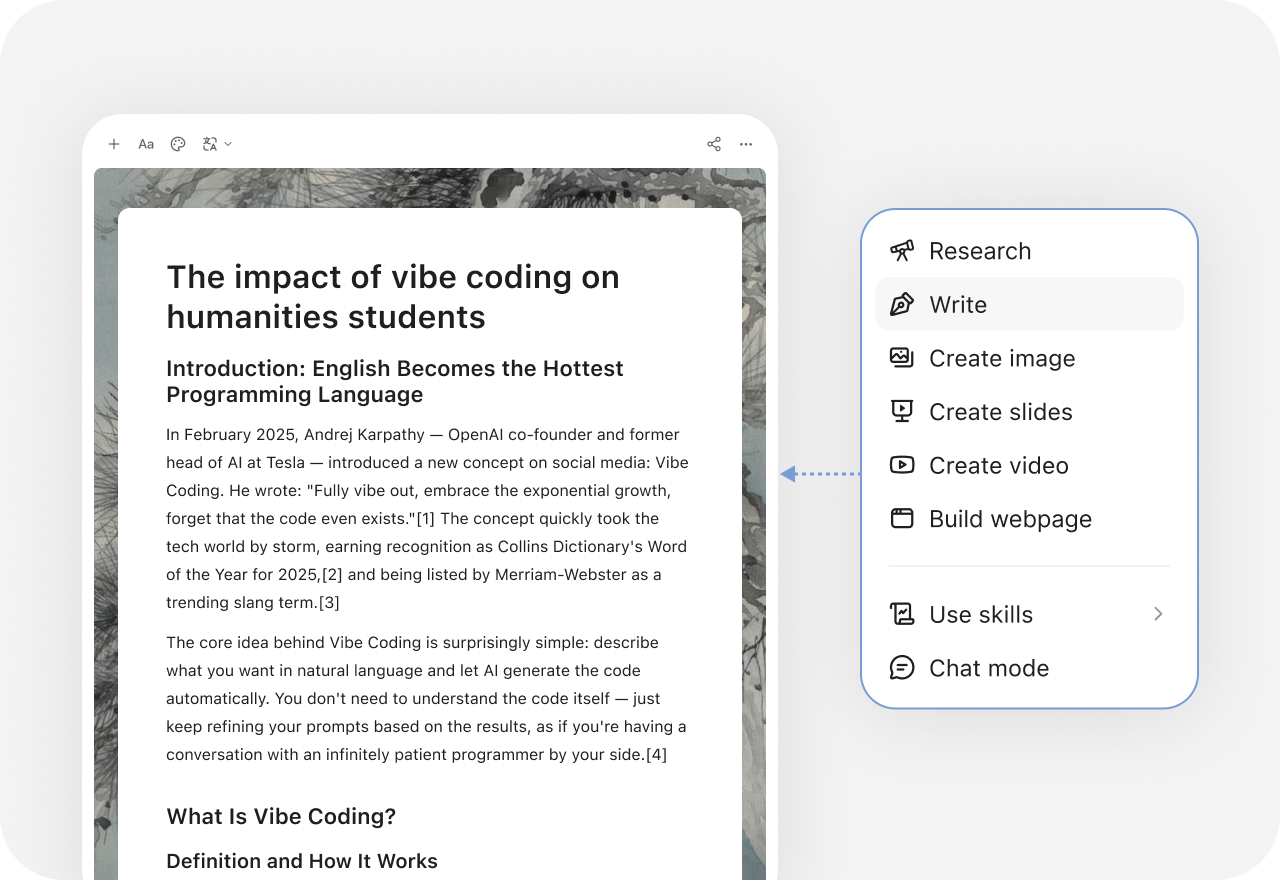
YouMind-Erstellungsmenü mit Optionen für Recherche, Text, Slides, Bilder, Video und Webpage

Weitere Vergleiche

Entdecken Sie weitere YouMind-Vergleiche

Häufig gestellte Fragen

Wann sollte ich YouMind oder Adobe Photoshop wählen?
Wählen Sie YouMind, wenn Sie Recherche, Quellnotizen und mehrere kreative Ergebnisse im selben Projekt zusammenhalten möchten. Wählen Sie Photoshop, wenn präzise Bildbearbeitung und ein etablierter Adobe-Workflow im Mittelpunkt stehen. Die Entscheidung hängt von der Arbeit ab, die Sie abschließen müssen, und nicht von einer universellen Rangfolge.
Ist YouMind ein vollständiger Ersatz für Photoshop?
Gehen Sie nicht davon aus, dass jede Photoshop-Bearbeitungsfunktion oder jeder Dokumenten-Workflow in YouMind verfügbar ist. Photoshop ist ein spezialisierter Bildeditor. YouMind ist nützlich, wenn die Bildarbeit Teil eines Recherche- und Content-Projekts ist und Sie Quellmaterial, Briefing und verwandte Ergebnisse zusammenhalten möchten.
Wie bereite ich Quellmaterial für eine forschungsgestützte visuelle Kampagne vor?
Sammeln Sie in YouMind die relevanten Artikel, Dokumente, Videos, Bilder und Notizen in einem Board. Wählen Sie das Material als Kontext für einen Task aus und überprüfen Sie dann die Erklärung oder das Briefing anhand der Originalquellen. KI-generierte Inhalte erfordern weiterhin Ihre Überprüfung.
Kann ich YouMind parallel zu Adobe Photoshop nutzen?
Ja. Entwickeln Sie die Recherche und das Briefing in YouMind und nutzen Sie anschließend Adobe Photoshop für den oben beschriebenen spezialisierten Workflow. Übertragen Sie unterstützte Texte oder Dateien bei Bedarf zwischen den Tools; dies bedeutet keine direkte Integration oder automatische Projektsynchronisierung.
Was kann ich noch aus derselben Recherche erstellen?
YouMind kann in seinem Workspace Texte, Präsentationen, Bilder, Videos und Webseiten erstellen, wobei die Optionen vom jeweils verwendeten Tool und Modell abhängen. Bewahren Sie den Quellkontext und Ihre Notizen im Board auf, damit das nächste Format nicht mit einem leeren Prompt beginnen muss.
Wie vergleiche ich Funktionen und Tarife?
Vergleichen Sie die aktuellen Eingabeoptionen, Bearbeitungswerkzeuge, Exportformate und Planlimits von Adobe Photoshop mit den Anforderungen Ihrer tatsächlichen Arbeit. Prüfen Sie bei YouMind ebenso die verfügbaren Tools und Credits. Diese Seite geht nicht davon aus, dass Modelle, Steuerungselemente oder Abonnementbedingungen identisch sind. Besuchen Sie die offizielle Website von Adobe Photoshop für aktuelle Funktionen und Tarife.

Vertiefen Sie Ihr Wissen. Schöpfen Sie mutiger.